Excelで作成した表をWordへ貼り付けると、表がページ幅からはみ出したり、文字が小さくなりすぎたりすることがあります。
きれいに配置するには、貼り付け前の表の整え方と、Word側で選ぶ貼り付け形式、幅の調整方法を使い分けることが大切です。
この記事では、Excelの表をWordに貼り付けて縮小し、文書として読みやすく整える操作を詳しく解説します。
・編集を続ける表はExcelオブジェクトとして貼り付けます。
・Wordで整える表は貼り付け先の書式に合わせます。
・見た目を固定したい表は画像として貼り付けます。
表の目的に合う形式を選べば、印刷時の崩れや不要な横スクロールも防ぎやすくなります。
エクセルの表をワードへ貼り付けて縮小する方法
| 商品名 | 数量 | 単価 | 金額 |
|---|---|---|---|
| ノート | 12 | 180円 | 2,160円 |
| ペン | 20 | 120円 | 2,400円 |
それではまず、表を通常のWord表として貼り付け、ページ内に収める操作について解説していきます。
結論として、Excelで範囲をコピーし、Wordで貼り付けた後に表の幅をページ幅へ合わせる方法が、報告書や議事録では扱いやすい方法です。
Excelでコピー範囲を整える準備
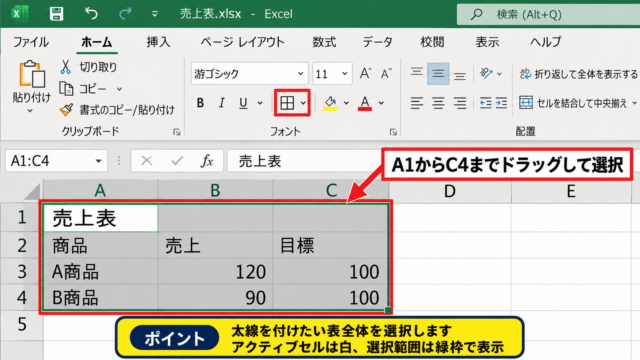
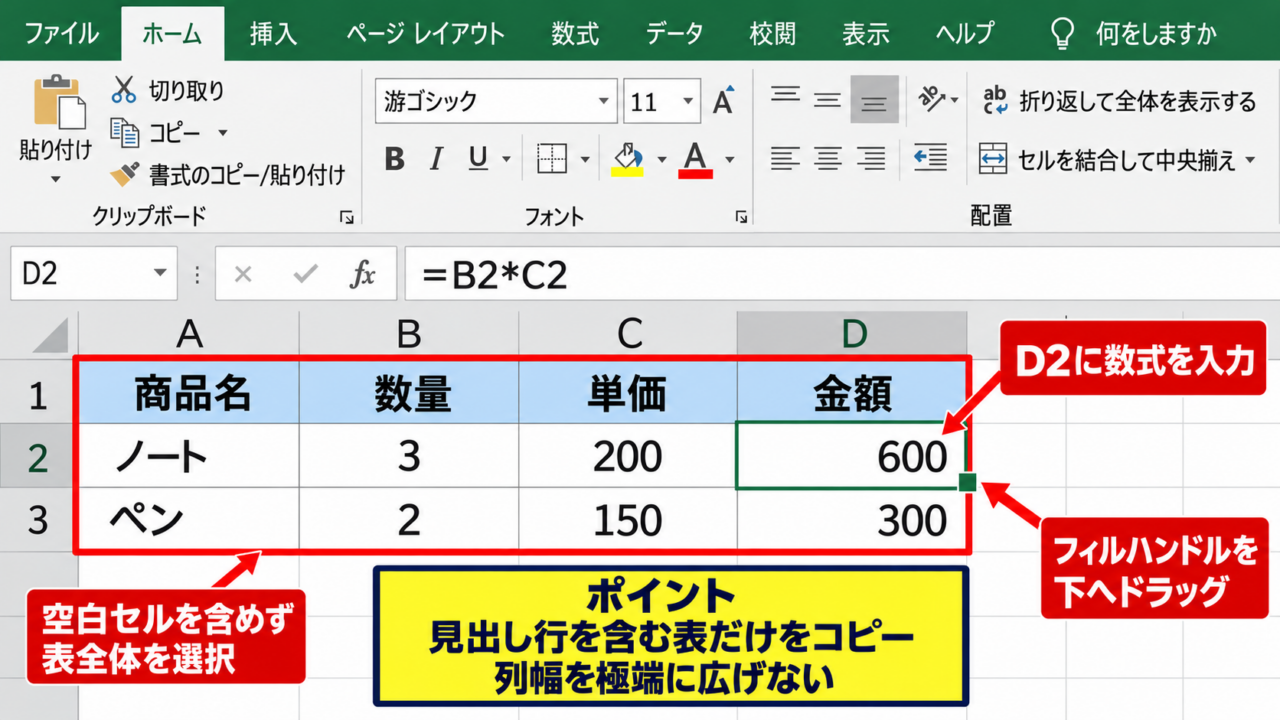
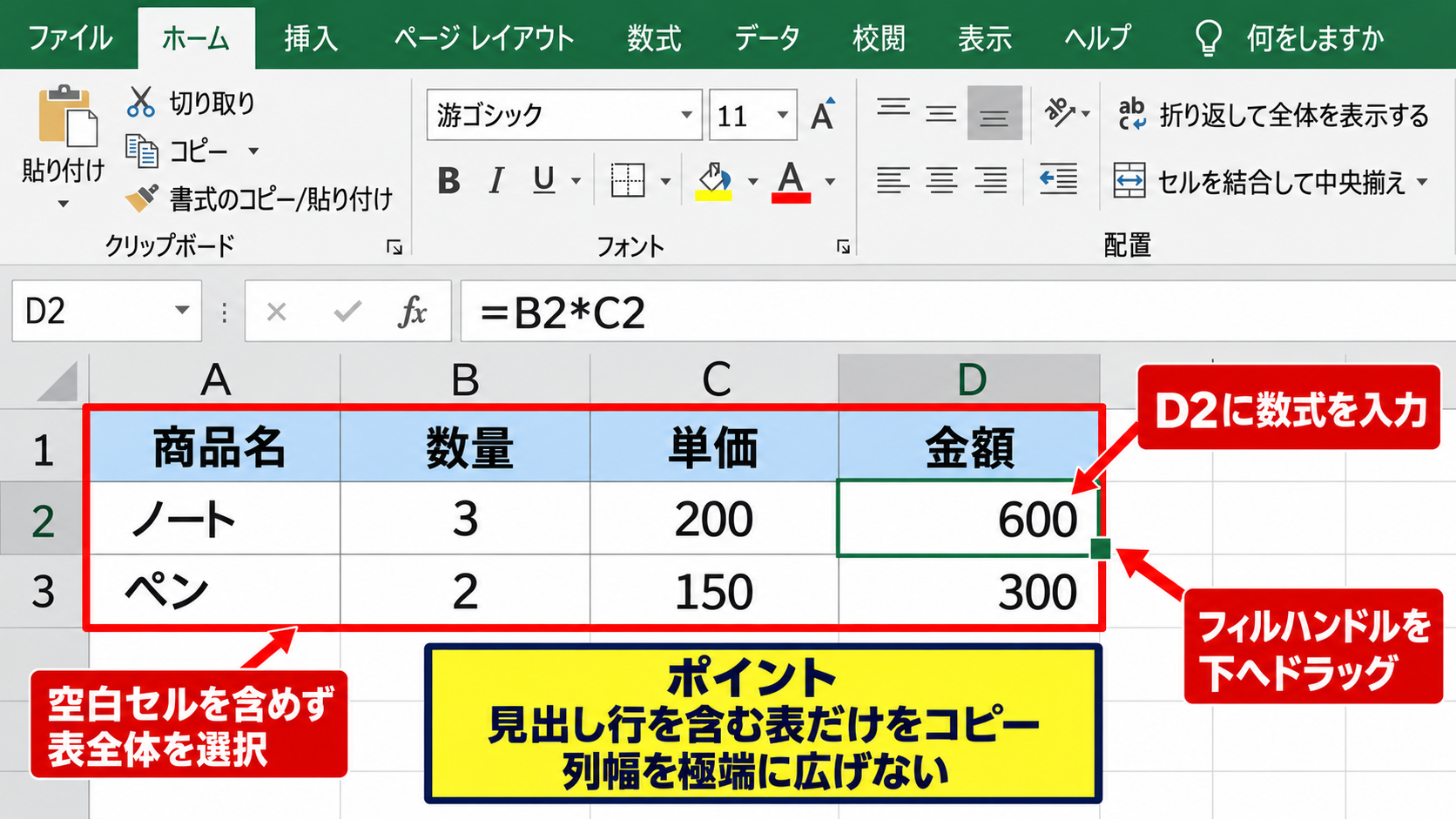
Excelでは、不要な空白列や空白行を含めず、見出し行を含んだ表全体だけを選択してコピーします。
表の1行目をヘッダーとして扱うと、Wordへ貼り付けた後も項目名とデータの関係が分かりやすくなります。
たとえばA1からD3を選択する場合、A1には商品名、B1には数量、C1には単価、D1には金額を入力します。
金額を計算するなら、D2に次の数式を入力します。
=B2*C2
この数式は、数量が入るB2セルと単価が入るC2セルを掛け合わせ、D2セルに金額を表示する仕組みです。
先頭のD2セルへ数式を入れたら、セル右下のフィルハンドルを下方向へドラッグして、D3以降へオートフィルしましょう。
コピー前に列幅を極端に広げないことも重要です。
Excel上で広い列幅のままコピーすると、Wordで貼り付けた表も横に広がり、縮小後の文字が読みにくくなるかもしれません。
【操作のポイント】表の外側にある空白セルは選択せず、印刷したい範囲だけをコピーします。
Wordで貼り付け先の書式を使う操作
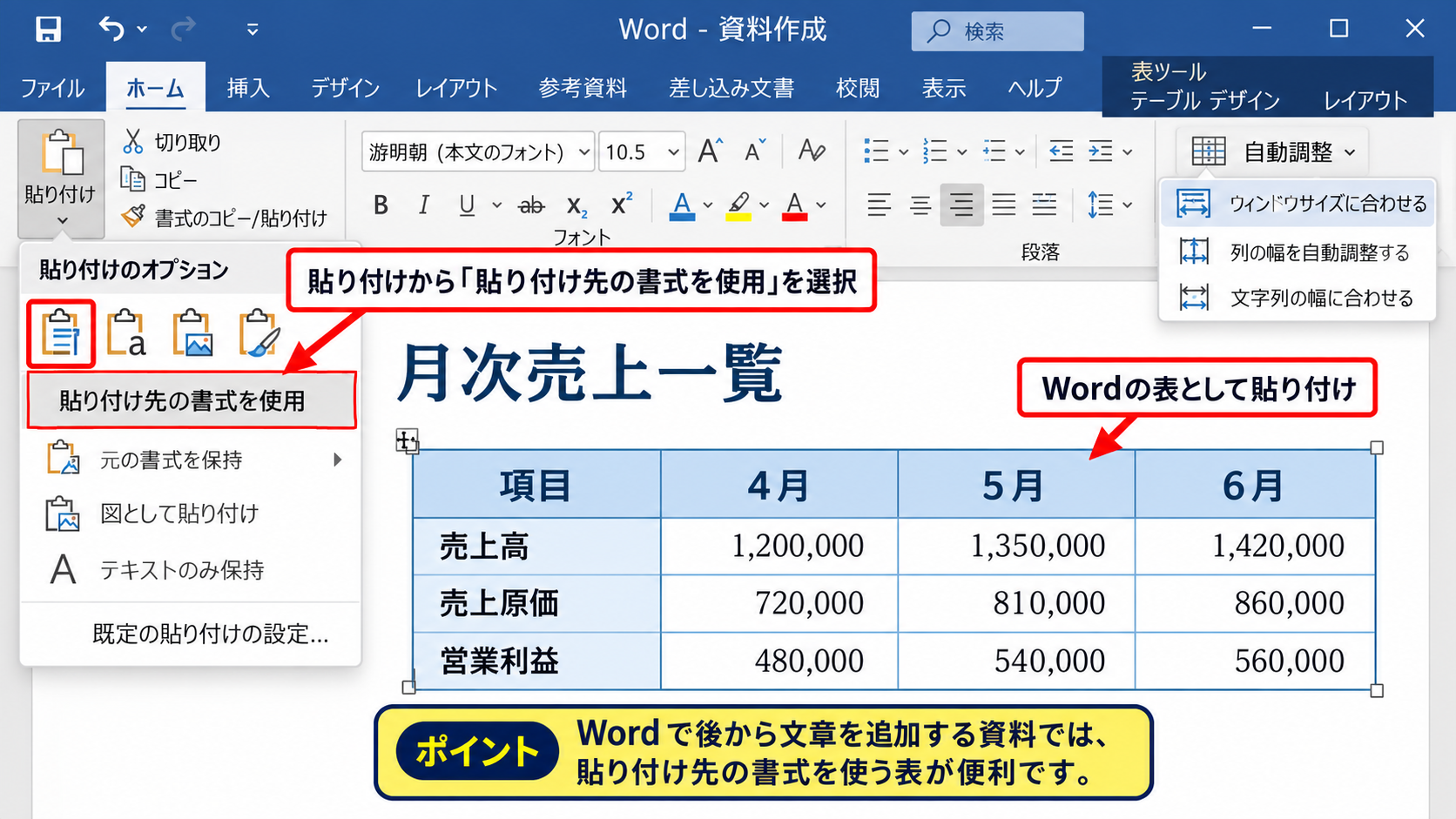
Wordで貼り付け位置をクリックし、ホームタブの貼り付けから貼り付け先の書式を使用する形式を選択します。
この形式では、ExcelのデータをWordの表として扱えるため、Word側の表デザインやフォントに合わせやすくなります。
通常のCtrlキーとVキーだけで貼り付ける前に、貼り付けオプションを確認することがきれいな配置への近道です。
貼り付け後に表内をクリックすると、表ツールのレイアウトタブが表示されます。
レイアウトタブの自動調整からウィンドウサイズに合わせるを選ぶと、表全体が現在のページ幅に収まりやすくなります。
縦向きのA4ページで列数が多い場合は、先にフォントサイズを少し下げるより、不要な列をExcel側で省くほうが読みやすさを保てます。
【操作のポイント】Wordで後から文章を追加する資料では、貼り付け先の書式を使う表が便利です。
表の幅とセル内文字を整える調整
表の左上に表示される移動ハンドルをクリックすると、表全体を選択できます。
その状態で表ツールのレイアウトを開き、幅を調整すると、列ごとの見え方を整えられます。
表の右端が余白まで届かない場合は、表のプロパティで配置を中央揃えにすると、本文の中央へ自然に置けます。
列幅を狭めるだけでは収まらないときは、セルの余白も確認しましょう。
セル内の左右余白が大きいと、短い数字でも列幅を必要以上に使います。
文字が途中で切れる場合は、セル内で文字列を折り返す設定を利用すると、横幅を抑えながら内容を表示できます。
【操作のポイント】表全体を小さくしすぎず、数値と見出しを読める大きさに保ちます。
貼り付け形式ごとの使い分け
| 目的 | 適した形式 | 特徴 |
|---|---|---|
| Wordで編集 | 貼り付け先の書式 | Wordの表として扱える |
| Excelと連動 | リンク貼り付け | 元データの変更を反映できる |
| 見た目を固定 | 図として貼り付け | レイアウトが崩れにくい |
続いては、Excel表の用途に応じた貼り付け形式の選び方を確認していきます。
貼り付け形式は、あとで表を編集するのか、元のExcelと連動させるのか、見た目を固定するのかで決めます。
Wordの表として貼り付ける形式
Wordの表として貼り付ける形式は、貼り付け後にセルを追加したり、罫線を変更したりしたい場合に向いています。
Wordの標準フォントに合わせられるため、本文との統一感も出しやすいでしょう。
社内文書や提出書類で文章と表を一体として編集する場合は、この形式が基本になります。
Excel固有の条件付き書式や複雑なグラフ連携は、貼り付け後に再現されない場合があります。
見た目を優先する場合は、貼り付け直後に罫線、網かけ、配置を確認してください。
【操作のポイント】Wordで直す前提の表は、Excelの装飾を必要最小限にしてからコピーします。
Excelワークシートとして貼り付ける形式
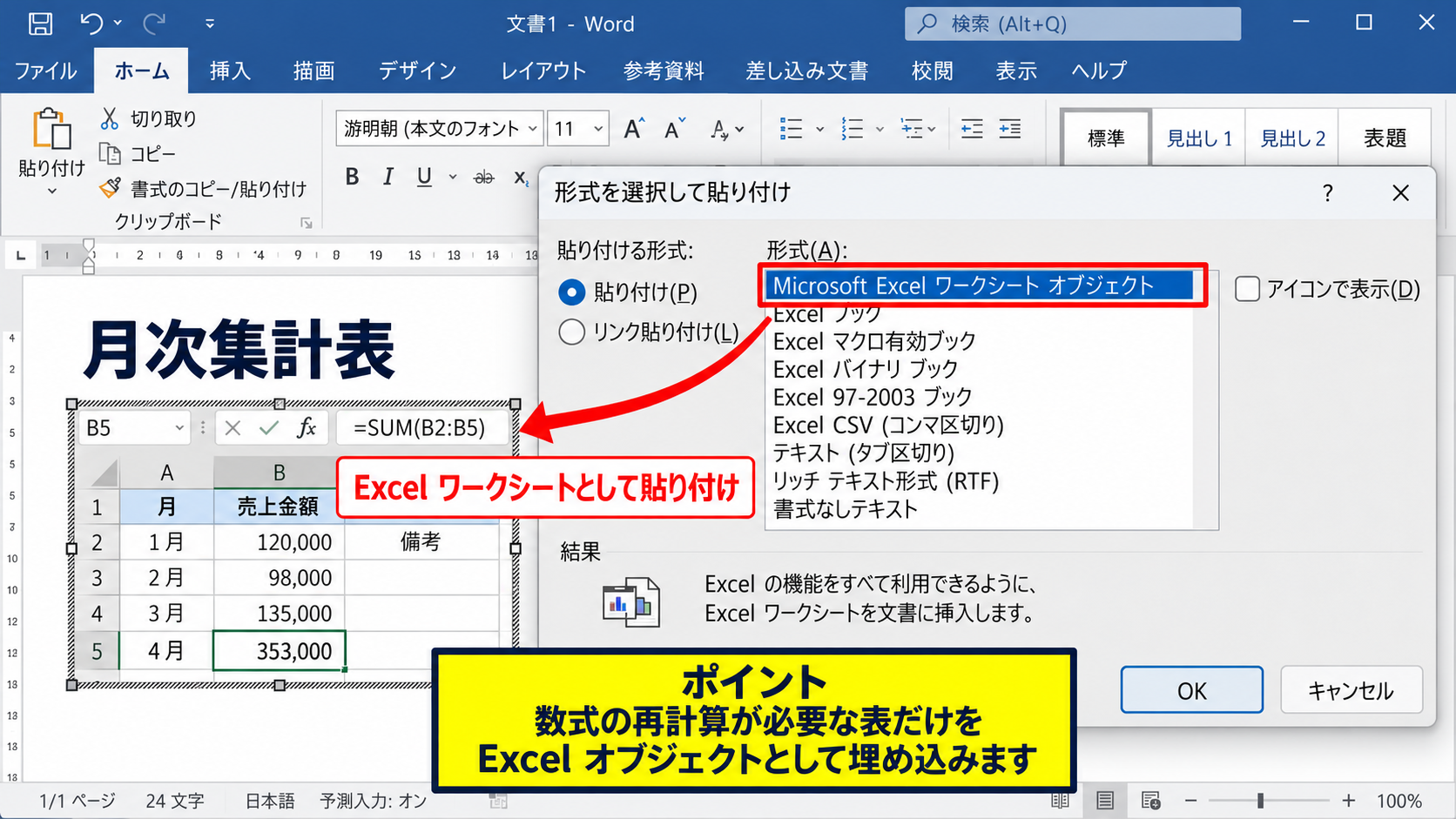
貼り付けの形式でMicrosoft Excelワークシートオブジェクトを選ぶと、Word文書内にExcelの表を埋め込めます。
貼り付けた表をダブルクリックすると、Word上でExcelに近い操作ができ、数式やセルの編集も可能です。
計算式を残したまま資料へ入れたい場合に適しています。
ただし、Wordファイルの容量が増えやすく、受け取った人の環境によって表示が変わる可能性もあります。
単純な集計表であれば、値だけを貼り付けるほうが管理しやすい場面もあります。
【操作のポイント】数式の再計算が必要な表だけを、Excelオブジェクトとして埋め込みます。
リンク貼り付けと画像貼り付けの選択
リンク貼り付けは、元のExcelブックを更新したときに、Word文書内の表へ変更を反映させたい場合に使います。
月次資料など、同じレイアウトの表を繰り返し更新する業務では便利な機能です。
一方で、ファイルの保存場所を変えるとリンクが切れることがあるため、共有フォルダの運用には注意が必要です。
提出後に表の形を変えたくない場合は、図として貼り付ける方法が安心です。
図として貼り付けた表はセルを編集できませんが、行や列の幅が勝手に変わりにくく、レイアウトを固定できます。
【操作のポイント】更新が必要ならリンク、印刷結果を固定するなら画像という考え方で選びます。
ページ幅に合わせる表のレイアウト
| 項目 | 調整前 | 調整後 |
|---|---|---|
| 表の幅 | 余白からはみ出す | ページ幅に収める |
| 文字列 | 1行にこだわる | 必要に応じて折り返す |
続いては、横に長い表をWordのページ幅へ無理なく配置する方法を確認していきます。
表の幅は、ページの余白、列数、文字数の3つを見ながら調整します。
表ツールの自動調整
貼り付けた表をクリックし、表ツールのレイアウトから自動調整を選択します。
ウィンドウサイズに合わせるを実行すると、表の横幅がWordの本文領域に合わせて調整されます。
最初に自動調整を実行してから列幅を微調整する流れにすると、作業が安定します。
内容に合わせるは文字数に応じて列幅が変わるため、金額列や日付列の幅を自然に整えたい場合に役立ちます。
【操作のポイント】ページ幅に収める操作は、表を選択してから実行します。
列幅と文字サイズの優先順位
横幅が足りないときは、まず説明文が長い列を折り返し表示にし、次に列幅を縮めます。
数字だけの列は狭くし、商品名や備考の列には余裕を持たせると、表全体のバランスが良くなります。
文字サイズだけを下げて表を押し込む方法は最後の手段です。
一般的な文書では、本文より極端に小さい文字になると、印刷したときの読みやすさが落ちます。
【操作のポイント】列ごとの情報量に差を付け、重要な文字列へ幅を配分します。
横向きページと余白の活用
列数が多い表では、Wordのレイアウトタブから印刷の向きを横に変更する方法も有効です。
表だけを横向きにしたい場合は、セクション区切りを入れて対象ページだけの向きを変更します。
横向きにしても文字が小さい場合は、表を分割する判断も必要です。
月別データと商品別データを別表にするだけで、読者が必要な数字を見つけやすくなることがあります。
【操作のポイント】横向きページは列数の多い一覧表に限定し、本文との読み方をそろえます。
きれいに見せる罫線と配置
| データの種類 | 基本の配置 |
|---|---|
| 商品名や文章 | 左揃え |
| 数量や金額 | 右揃え |
| 分類記号 | 中央揃え |
続いては、貼り付けた表を読みやすく見せる罫線、配置、見出し行の整え方を確認していきます。
読みやすい表では、見出し行を区別し、文字列と数値の配置をそろえ、罫線を必要な場所に絞ります。
見出し行のデザイン
1行目のヘッダーには薄い網かけを設定し、本文データとの境目を明確にします。
見出しの文字を太字にするだけでも、表の構造は十分に伝わります。
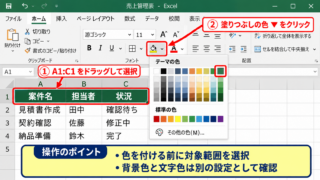
色を多用せず、見出し行だけに控えめな背景色を使うことが、ビジネス文書では効果的です。
印刷を前提にする場合は、背景色が白黒印刷でも区別できる濃さかを確認しましょう。
【操作のポイント】見出し行は表の案内板として扱い、データ行より目立たせます。
数値の表示形式と右揃え
数量、単価、金額などの数値は右揃えにすると、桁の比較がしやすくなります。
Excelで桁区切りを設定してから貼り付けるか、Word側で数値の表記を統一します。
金額の列では、円記号の有無や小数点以下の扱いをそろえることが大切です。
数値の桁が縦にそろうだけで、表の信頼感は大きく変わります。
【操作のポイント】文字列は左、数値は右、短い分類は中央という基本配置を守ります。
段落との間隔と表題の配置
表の直前には、何を示す表なのか分かる短い表題を入れると、本文とのつながりが明確になります。
表の前後に適度な段落間隔を設けると、文章と表が詰まりすぎず、ページ全体が整います。
表をページの先頭へ置く場合は、表題も同じページに残すことを意識しましょう。
表題だけが前ページの末尾に残ると、読者は表の内容をすぐ確認できません。
【操作のポイント】表題、表、補足文を近くに配置し、説明の流れを切らないようにします。
貼り付け後に崩れる場合の対処
| 症状 | 確認する場所 |
|---|---|
| 表がはみ出す | 自動調整とページ余白 |
| 文字が切れる | 列幅と折り返し |
| 改ページで分かれる | 行の途中で改ページする設定 |
続いては、Excelから貼り付けた表が崩れたときに確認したい項目を解説していきます。
表の崩れは、貼り付け形式、列幅、段落設定、改ページ設定のどれかで起きることが多いです。
ページからはみ出す場合
表が右側の余白からはみ出す場合は、表を選択してウィンドウサイズに合わせるを実行します。
それでも収まらない場合は、Wordのレイアウトから余白を少し狭くする方法があります。
ただし、余白を狭めすぎると印刷機の印刷可能範囲に影響する場合があります。
余白の変更より先に、不要な列を減らせないか確認するほうが安全です。
【操作のポイント】表の縮小は、列数、列幅、ページ設定の順に見直します。
行の高さが不自然になる場合
貼り付け後に一部の行だけ高くなるときは、セル内に余分な改行や段落記号が入っていないか確認します。
Excel側でセル内改行を使っていた場合、Wordでは行の高さが予想より広がることがあります。
Wordの表ツールで行の高さを固定値にする前に、不要な改行を削除しましょう。
高さを固定すると長い文字が隠れることがあるため注意が必要です。
【操作のポイント】行の高さは自動調整を基本とし、文字が収まることを優先します。
改ページで表が分割される場合
長い表がページをまたぐときは、見出し行を各ページに表示する設定を利用します。
先頭行を選択して表ツールのレイアウトから見出し行の繰り返しを設定すると、次ページでも項目名を確認できます。
データの途中で1行が分かれる場合は、表のプロパティで行の途中で改ページする設定を見直します。
複数ページの表ほど、見出し行の繰り返し設定が重要です。
【操作のポイント】改ページ後も項目名が見える状態にして、表だけで内容を読めるようにします。
まとめ ワードにエクセルの表を貼り付ける方法(きれいに配置・縮小)
| 目的 | おすすめの方法 |
|---|---|
| Wordで編集したい | 貼り付け先の書式を使用 |
| 表をページ内に収めたい | 自動調整でウィンドウサイズに合わせる |
| 見た目を変えたくない | 図として貼り付け |
Excelの表をWordへ貼り付けるときは、まず表全体を必要な範囲だけコピーし、用途に合った貼り付け形式を選びます。
Wordで編集する表は貼り付け先の書式を使用し、貼り付け後に自動調整でページ幅へ合わせると、きれいに配置しやすくなります。
表が横に長い場合は、列幅を情報量に応じて調整し、必要なら横向きページや表の分割も検討しましょう。
読みやすさを優先して、文字を小さくしすぎないことが重要です。
数値は右揃え、見出しは分かりやすく区別し、改ページ後にも見出し行を表示すれば、Word文書内でも見やすい表に仕上がります。