Excelで表を作成するとき、入力欄を淡い黄色にしたり、見出しを濃い色にしたりして、画面上で見やすく整える場面は多いでしょう。
ところが、印刷プレビューを確認すると、画面では表示されていた背景色が白くなっていたり、シートに設定した背景画像が印刷されなかったりすることがあります。
これはExcelの背景色、セルの塗りつぶし、ページレイアウトの背景画像が、それぞれ異なる仕組みで扱われるためです。
セルに設定した塗りつぶし色は印刷できますが、シートの背景として挿入した画像は通常の印刷対象になりません。
また、プリンター側の設定、白黒印刷、余白、印刷範囲、フチなし印刷の可否も、完成した用紙の見え方に影響します。
この記事では、Excelの背景色を印刷する基本操作から、背景画像を印刷用に配置する方法、フチなし印刷に近づける調整、色が出ないときの確認方法までを整理して解説します。
背景色を印刷するための要点
・セルの塗りつぶしは印刷設定を確認すれば出力できる
・背景画像はシートの背景ではなく、印刷できる画像として挿入する
・フチなし印刷はExcelだけでは決まらず、プリンターの対応状況も重要
画面と紙の差を理解して、見やすい帳票や資料を仕上げましょう。
セルの塗りつぶし色を印刷する設定
| 項目 | 4月 | 5月 | 6月 |
|---|---|---|---|
| 売上計画 | 120,000 | 135,000 | 150,000 |
| 実績 | 118,000 | 141,000 | 152,000 |
それではまず、セルに付けた背景色を用紙へ出力するための基本設定について解説していきます。
Excelで一般的に背景色と呼ばれるものの多くは、セルの塗りつぶし色です。
セルの塗りつぶしは、表の一部を選択してホームタブから色を指定する機能であり、通常は印刷対象になります。
画面で色が見えているのに紙に出ない場合は、色の設定そのものより、印刷方法やプリンター設定を先に疑うのが近道です。
ホームタブでの塗りつぶし色の指定
セルの背景色を付けるには、最初に色を設定したい範囲を選択します。
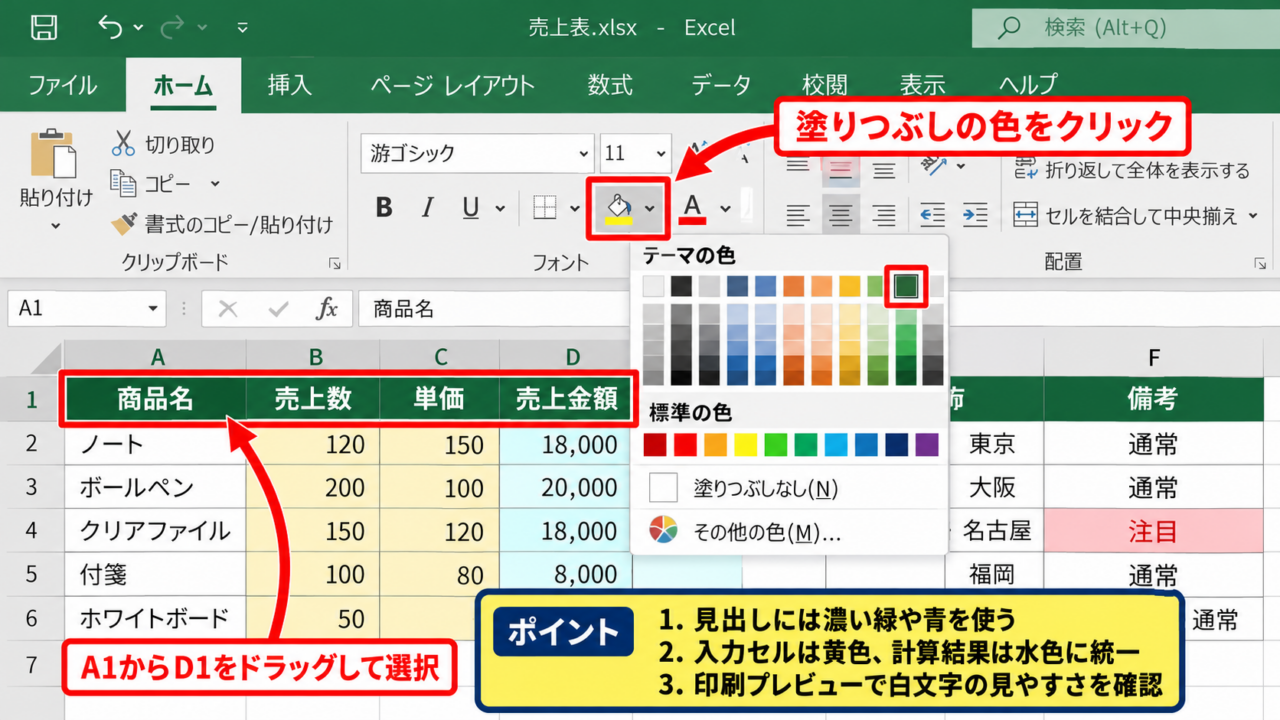
たとえば売上表の見出し行を強調したい場合は、A1からD1をドラッグして選択します。
次にホームタブのフォントグループにある塗りつぶしの色を選び、目的に合う色をクリックしましょう。
塗りつぶしの色のアイコンは、ペンキを注ぐ形に見えるボタンです。
見出しには濃い緑や青、入力欄には淡い黄、注意箇所には淡い赤を使うと、印刷物でも役割を判別しやすくなります。
印刷ではモニターより色がくすんで見えることがあるため、濃すぎる背景色に白文字を組み合わせる場合は、文字が読めるか印刷プレビューで確認してください。
淡色を使うとインク量を抑えつつ、表の区分も作りやすくなります。
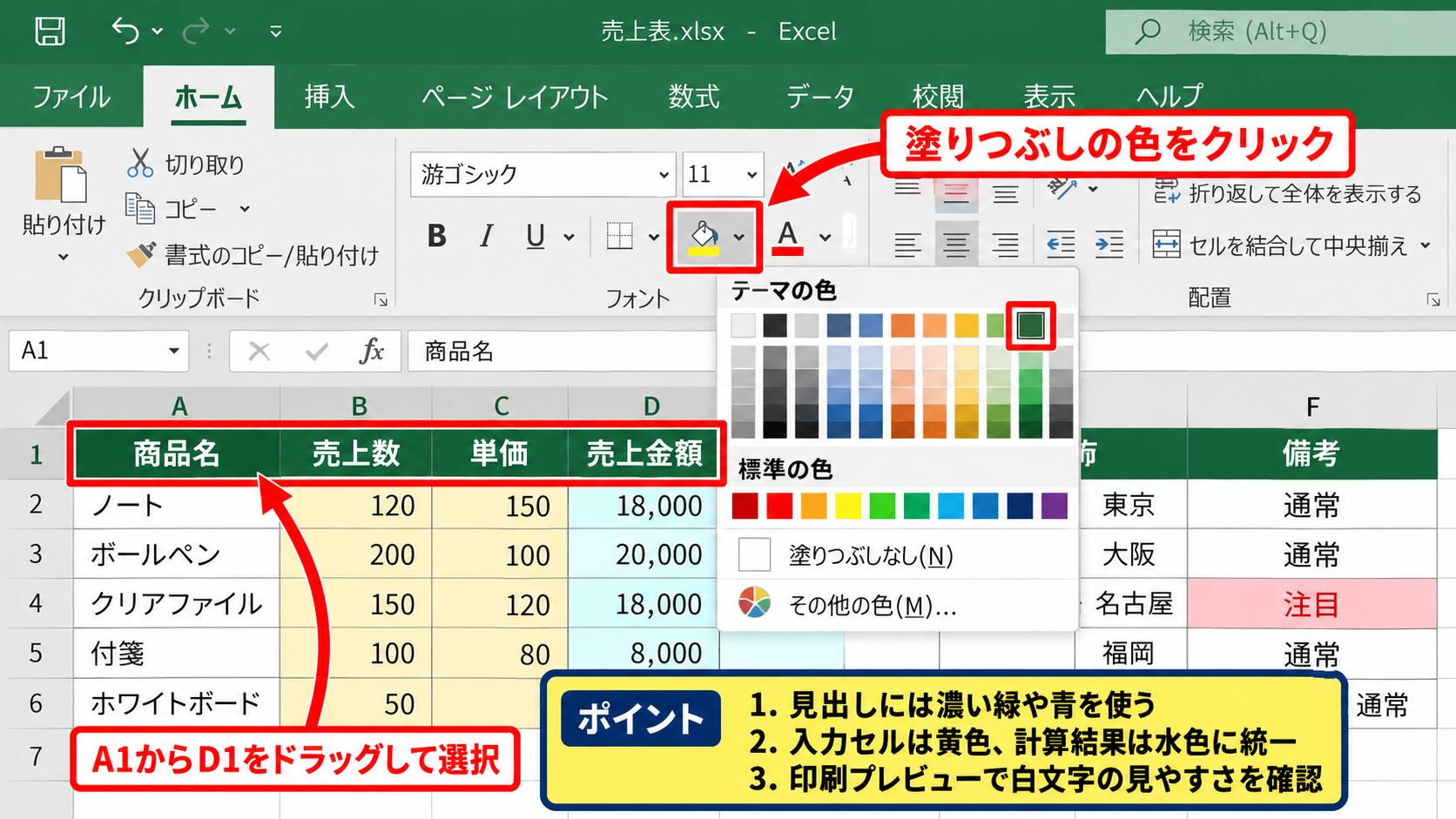
配色に迷うときは、同じ意味のセルには同じ色を使うというルールを決めると、資料全体に統一感が生まれます。
たとえば入力セルは黄色、計算結果は水色、確定値は緑と決めておけば、紙で見たときにも作業状況を把握しやすくなります。
印刷プレビューでの色の確認
塗りつぶし色を指定した後は、ファイルタブから印刷を開き、右側の印刷プレビューで見え方を確認します。
ショートカットキーでは、Ctrlキーを押しながらPキーを押す方法でも印刷画面を表示できます。
プレビューで背景色が表示されていれば、Excel側では印刷対象として処理されています。
この段階で色が表示されない場合は、選択しているプリンターが白黒出力に固定されている可能性があります。
プレビューに色が表示されていて、実際の紙だけが白黒になる場合は、Excelではなくプリンタードライバーの設定を確認します。
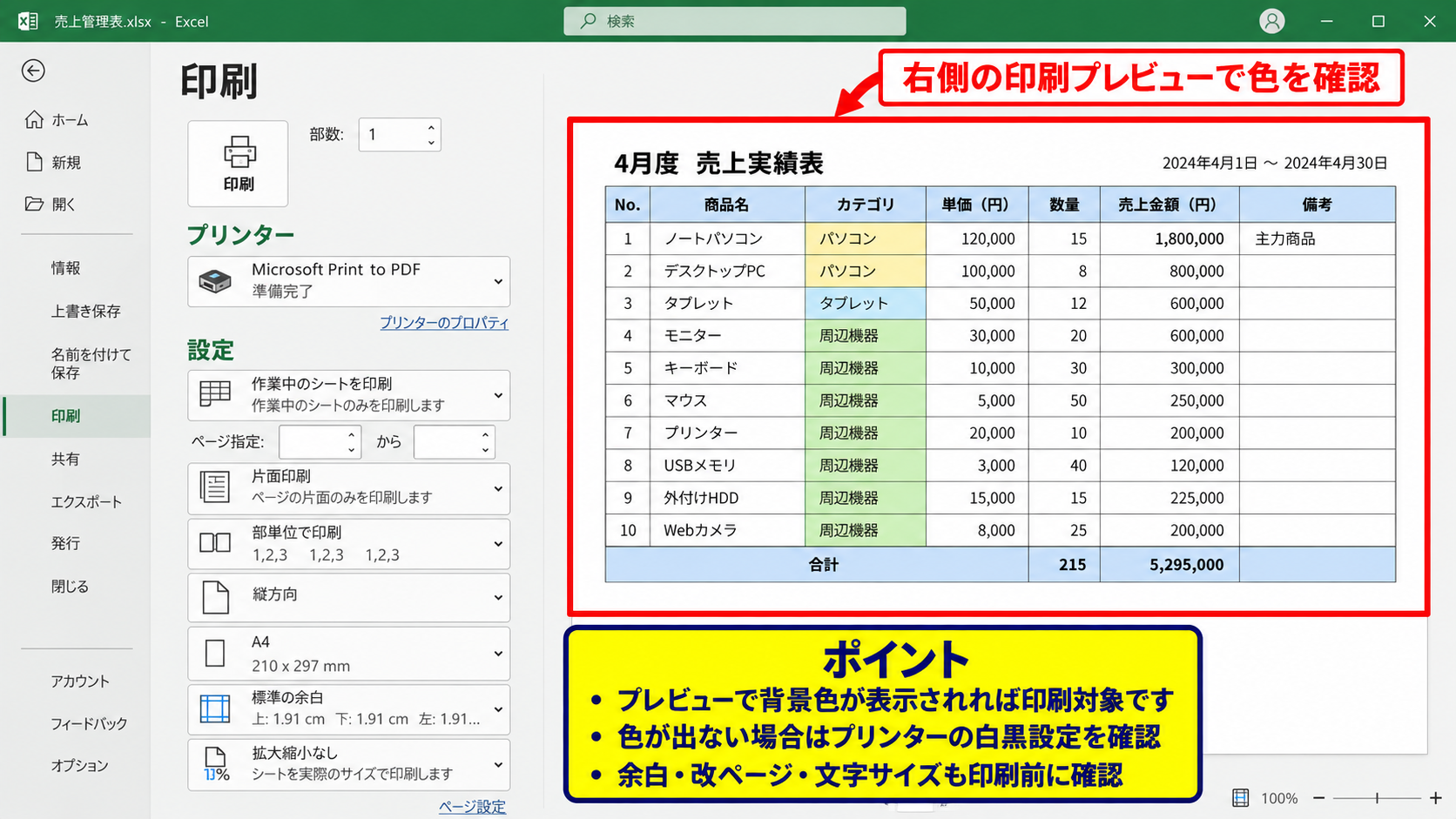
印刷プレビューでは色だけでなく、表がページ途中で分断されていないか、文字が小さくなりすぎていないかも確認できます。
背景色を使った表は、余白が狭すぎると端が切れて見えることがあるため、余白設定も合わせて確認すると安心です。
実際の印刷前にプレビューを見る習慣は、色抜けだけでなく、ページ番号や改ページの見落とし防止にも役立ちます。
白黒印刷と下書き印刷の解除
Excel側の印刷設定では、ページレイアウトタブからページ設定ダイアログを開き、シートタブを確認します。
ここにある白黒印刷にチェックが入っていると、セルの背景色や文字色をカラーで設定していても、白黒で印刷されます。
下書き印刷にチェックが入っている場合も、背景の表現が省略されたり、印刷品質が意図と異なったりすることがあります。
資料として配色を残したい場合は、これらのチェックを外しておきましょう。
ただし、白黒印刷を意図的に使うこともあります。
たとえば社内回覧用の確認資料では、カラーインクを節約するために白黒印刷を選び、重要箇所は太字や罫線で識別する方法も実用的です。
カラーが必須の帳票と、色を使わなくても意味が通る確認用資料を分けると、印刷コストを管理しやすくなります。
色に依存しすぎず、項目名や記号でも意味が分かる表にしておくことが、アクセシビリティの面でも重要です。
【操作のポイント】セルの塗りつぶしが印刷されないときは、最初に印刷プレビュー、次に白黒印刷、最後にプリンターのカラー設定の順で確認しましょう。
ページレイアウトでの背景色と余白の調整
| 設定項目 | 設定例 | 印刷時の効果 |
|---|---|---|
| 余白 | 狭い | 表を大きく配置しやすい |
| 拡大縮小 | 横1ページ | 横方向の分割を防ぎやすい |
| 印刷範囲 | A1:D20 | 不要な空白ページを防ぐ |
続いては、背景色をきれいに見せるためのページレイアウトと余白の調整を確認していきます。
同じ色を設定した表でも、用紙内で小さく印刷されたり、端に大きな余白ができたりすると、期待した印象にならないことがあります。
印刷物としての完成度は、色だけでなく、表の大きさと用紙に対する位置で決まります。
印刷範囲の指定
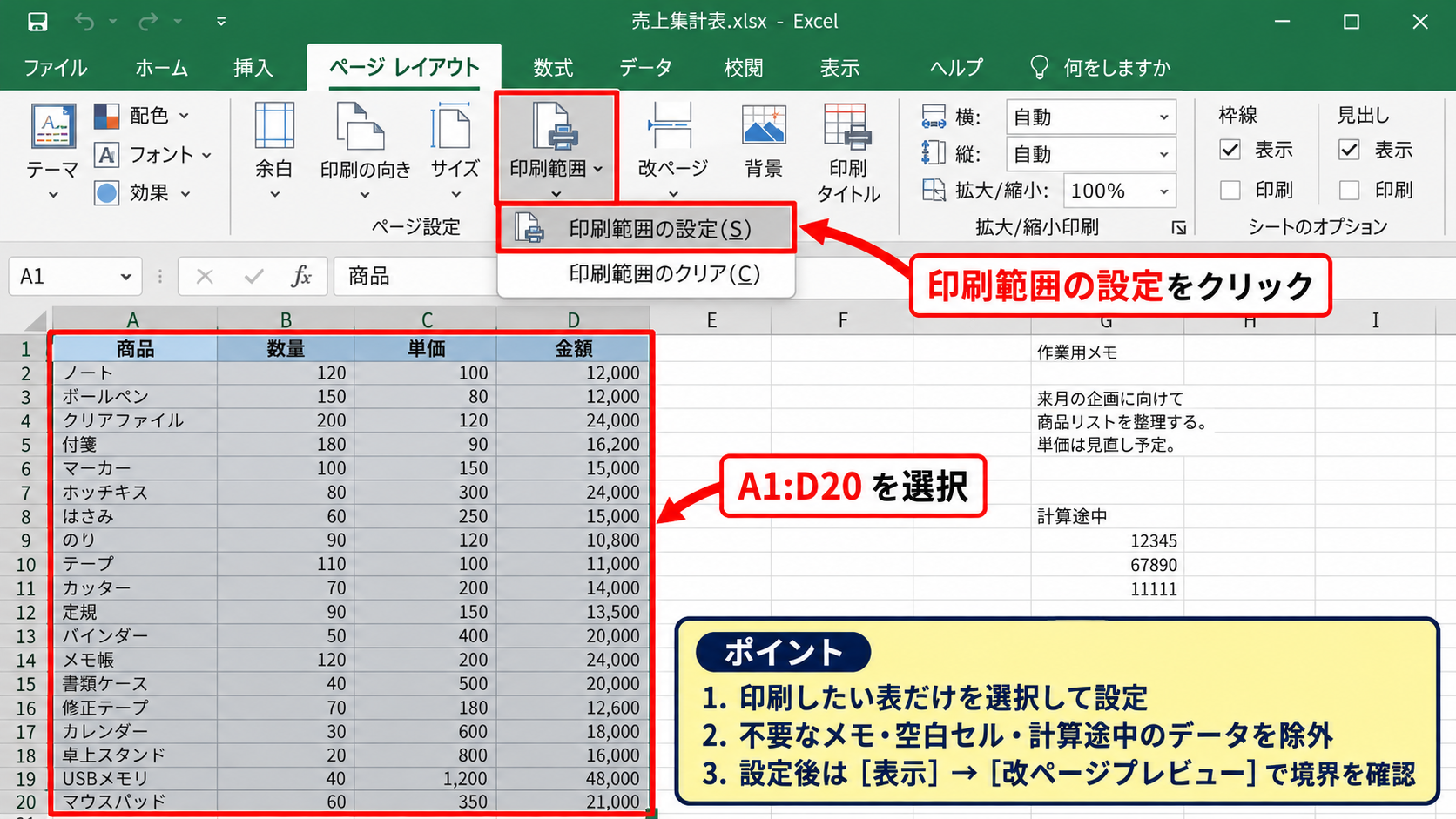
印刷したい表だけを確実に出力するには、対象範囲を選択してからページレイアウトタブの印刷範囲をクリックし、印刷範囲の設定を選びます。
たとえばA1からD20までの表を印刷するなら、その範囲を選択して設定します。
これにより、表の右側や下側に残っている作業用のメモ、空白セル、計算途中のデータが印刷されることを防げます。
背景色付きの帳票は、不要な空白セルまで印刷範囲に含めると、色の帯が途中で途切れたように見える場合があります。
印刷範囲を設定した後は、表示タブの改ページプレビューを利用すると、ページの境界を視覚的に確認できます。
青い線をドラッグして調整することもできますが、細かな設定はページレイアウトタブから行うと管理しやすいでしょう。
余白と中央配置の設定
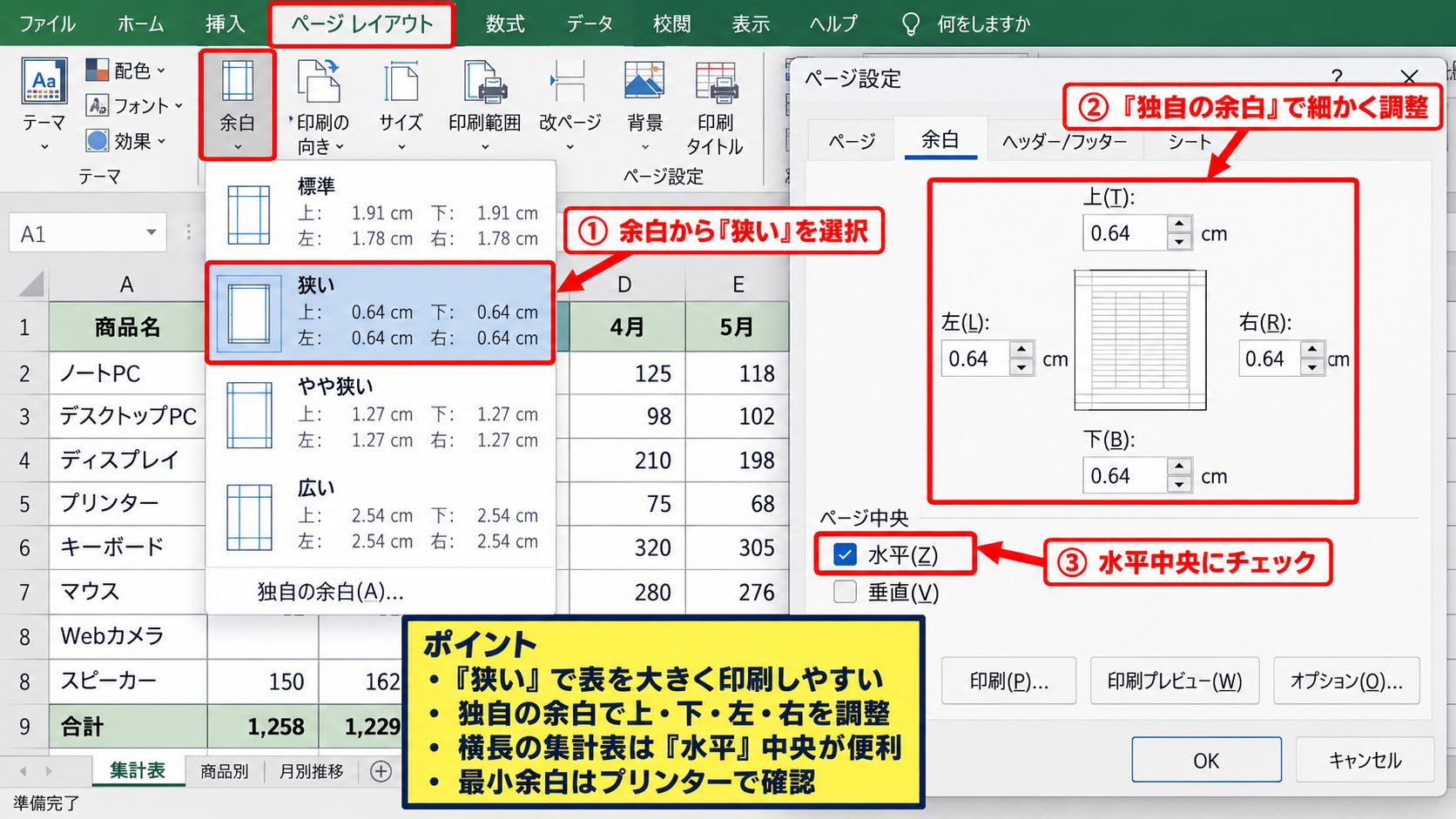
ページレイアウトタブの余白から狭いを選ぶと、標準設定よりも表を大きく印刷しやすくなります。
独自の余白を選択すれば、上、下、左、右の余白をミリ単位に近い感覚で細かく調整できます。
表を用紙の中央に配置したい場合は、ページ設定ダイアログの余白タブで、ページ中央の水平または垂直にチェックを入れます。
横長の集計表では水平中央、案内状のように上下にも余白を取りたい資料では垂直中央が役立ちます。
ただし、プリンターには印刷できない領域があります。
Excelで余白をゼロに近づけても、プリンターが対応していなければ端までインクを載せることはできません。
フチなしに見せたい場合でも、先にプリンターの最小余白を確認してからレイアウトを決めることが大切です。
拡大縮小と改ページの整理
横に長い表を印刷する場合は、ページレイアウトタブの拡大縮小印刷で横を1ページに設定すると、列が別ページに分かれるのを防げます。
縦方向まで1ページに固定すると文字が極端に小さくなることがあるため、縦は自動のままにする方法が使いやすいでしょう。
背景色を見せる資料では、文字の可読性を犠牲にしてまで縮小しないことが重要です。
表が大きい場合は、横1ページ、縦は必要なページ数という設定にして、見出し行を各ページに印刷する設定を組み合わせます。
ページ設定のシートタブにあるタイトル行で、1行目を指定すると、2ページ目以降にも見出しが繰り返し表示されます。
色付きの見出し行を毎ページに表示できれば、複数ページの資料でも項目を見失いにくくなります。
【操作のポイント】印刷範囲、余白、横1ページの設定は連動して確認し、プレビューで文字サイズと背景色の広がりを確認しましょう。
背景画像を印刷用の図として配置する方法
| 方法 | 画面表示 | 印刷 |
|---|---|---|
| ページレイアウトの背景 | 表示される | 通常は印刷されない |
| 挿入タブの画像 | 表示される | 印刷できる |
| ヘッダーの画像 | 表示される | 印刷できる |
続いては、背景画像を紙にも表示したいときの正しい配置方法を確認していきます。
ページレイアウトタブの背景から設定する画像は、ワークシートを画面上で見やすくするための背景です。
そのため、シートの背景機能で画像を選んでも、通常の印刷では画像が出力されません。
ロゴ、透かし、案内図、デザイン背景を印刷したい場合は、背景機能ではなく挿入タブから画像を配置します。
挿入タブから画像を配置する操作
印刷したい画像を用意したら、挿入タブを開き、図グループの画像を選択します。
このデバイスを選び、パソコン内に保存した画像ファイルを指定して挿入します。
挿入後の画像は、マウスでドラッグして任意の位置へ移動できます。
表の下に説明図を置く、用紙の右上にロゴを置く、表の背面に淡い模様を置くといった用途に対応できます。
画像のサイズは、四隅のハンドルをドラッグして調整します。
縦横比を崩したくない場合は、図の形式タブにあるサイズ設定で高さと幅を確認しながら調整するとよいでしょう。
Excel上で画像を大きくしすぎると、印刷時に解像度が不足して粗く見えることがあります。
あらかじめ印刷サイズに合った解像度の画像を用意することも大切です。
画像を背面に置いて文字を読ませる設定
背景のように画像を使い、その上にセルの文字や表を表示したい場合は、画像の透明度を上げて目立ちすぎない状態にします。
画像を選択して図の形式タブを開き、透明度から値を選ぶか、図の書式設定で細かく調整します。
文字の背後に置く画像は、透明度を高めにして、セルの値や罫線が読み取れることを優先しましょう。
背景画像は装飾であり、数値や見出しを読みにくくするほど濃くしないことが基本です。
また、画像がセルの上に重なり、セルをクリックしにくくなることがあります。
画像を右クリックして最背面へ移動を選ぶと、他の図形や画像との前後関係を整理できます。
セルそのものの文字は画像より前面に表示されることがありますが、視認性は画像の色や透明度に左右されるため、プレビューで必ず確認してください。
背景風画像の見やすさの目安
・淡いロゴや模様は透明度を高めにする
・文字の多い表では、画像を表の外側へ配置する
・印刷プレビューで数字と罫線が読めるかを確認する
印刷プレビューで画像を確認する画面
画像を挿入した後は、ファイルタブの印刷からプレビューを開き、画像が用紙内に収まっているか確認します。
次のイメージは、ロゴ画像を挿入し、印刷範囲内に配置した状態を模した画面です。
このように、挿入タブから置いた画像はセルグリッドの上に表示され、印刷プレビューにも反映されます。
画像がページ外にはみ出している場合は、印刷プレビューに一部しか表示されないため、画像の位置と印刷範囲を調整してください。
ロゴを用紙の端へ寄せる場合は、余白の内側に十分収まるように配置するのが安全です。
プリンターの印刷可能領域より外側にある部分は、プレビューで見えていても実機では欠けることがあります。
【操作のポイント】画面専用の背景機能ではなく、挿入タブの画像を使うと、ロゴや背景風の図を印刷できるようになります。
フチなし印刷に近づける用紙とプリンターの設定
| 確認場所 | 確認内容 |
|---|---|
| Excelの余白 | 最小余白より小さく設定していないか |
| 用紙サイズ | A4、L判など実際の用紙と一致しているか |
| プリンターのプロパティ | フチなし印刷が選択できる機種か |
続いては、背景色を用紙の端近くまで広げたい場合のフチなし印刷について確認していきます。
Excelには、用紙の端まで必ず印刷するための共通機能があるわけではありません。
フチなし印刷の可否は、接続しているプリンター、選択した用紙サイズ、プリンタードライバーの設定によって決まります。
Excelで余白を小さくしても、プリンターがフチなし印刷に対応していなければ、白い余白は残ります。
Excel側で余白を最小化する方法
Excelではページレイアウトタブから余白を選び、狭いまたはユーザー設定の余白を指定します。
ユーザー設定の余白では、上下左右の値を小さく設定できます。
ただし、入力できる値と実際に印刷できる値は同じではありません。
プリンターが必要とする最小余白より小さな値にすると、Excelが余白を自動調整したり、警告を表示したりすることがあります。
背景色を端まで広げるデザインでは、セルの塗りつぶしをページの外側まで設定するよりも、印刷可能範囲の内側にデザインを収めるほうが安定します。
特に社内プリンターや複合機では、端から数ミリ程度の余白が必要な機種が少なくありません。
プリンタープロパティでのフチなし設定
印刷画面でプリンターを選択したら、プリンターのプロパティまたは印刷設定を開きます。
対応機種では、用紙設定や基本設定の中にフチなし、四辺フチなし、全面印刷などの項目が表示されます。
項目名や場所はメーカーとドライバーによって異なるため、表示内容に合わせて選択してください。
フチなし印刷を選ぶと、印刷範囲をわずかに拡大して端まで印刷する仕組みのプリンターもあります。
その場合、端に置いた文字や細い罫線が少し切れる可能性があります。
フチなし印刷では、重要な文字や数値を用紙の端ぎりぎりに置かず、安全な内側へ配置することが重要です。
背景色や写真は端まで広げ、文字は数ミリ以上内側に置くと、見栄えと読みやすさを両立できます。
用紙サイズと向きの一致
フチなし印刷の設定を行う前に、Excelの用紙サイズと、プリンターにセットした用紙サイズを一致させます。
Excel側ではページレイアウトタブのサイズからA4、A3、レターなどを選択できます。
プリンタープロパティ側でも同じサイズが選ばれているか確認してください。
用紙サイズが異なると、印刷物が勝手に拡大縮小されたり、背景色の位置がずれたりする原因になります。
横長の表では印刷の向きを横に変更すると、セル幅を確保しながら背景色の区分も見やすくなります。
用紙の向きを変えた後は、改ページや画像の位置も変わるため、必ずプレビューで再確認しましょう。
フチなし印刷前の確認項目
・Excelの用紙サイズとプリンターの用紙サイズをそろえる
・プリンターのプロパティでフチなし印刷を選択する
・重要な文字や数値は端から内側に配置する
【操作のポイント】フチなし印刷はプリンター依存の機能です。Excelの余白を調整した後に、プリンタープロパティの対応状況を確認しましょう。
背景色が印刷されないときの確認項目
| 症状 | 主な原因 | 対処 |
|---|---|---|
| 紙だけ白黒 | プリンター設定 | カラー印刷を選択 |
| 画像が出ない | 背景機能を使用 | 挿入タブから画像を配置 |
| 端が白い | 印刷可能領域 | フチなし対応を確認 |
続いては、設定した背景色や画像が期待どおりに出力されない場合の確認項目を解説していきます。
原因を切り分けるには、Excelの印刷プレビューに表示されるかどうかを最初の判断基準にします。
プレビューに見えるならExcelの設定は概ね正しく、プレビューにも見えないならシート側の設定を確認する流れです。
印刷プレビューと実際の出力の違い
印刷プレビューに背景色が見えているのに紙に出ない場合、プリンター設定でグレースケール、モノクロ、節約印刷が選ばれている可能性があります。
印刷画面のプリンターのプロパティを開き、カラー、フルカラー、自動カラーなどの項目を確認します。
会社の共有プリンターでは、管理者側で白黒出力が既定値になっていることもあります。
その場合は、プリンターを変更するか、許可された範囲でカラー設定を変更します。
Excelのプレビューに色があるかどうかを見れば、表側の問題かプリンター側の問題かを効率よく分けられます。
また、インク残量が少ない、トナーの色が薄い、プリンターの印刷品質が低いといった物理的な要因も、背景色の見え方に影響します。
条件付き書式と手動の塗りつぶしの違い
セルに色が付いている理由が、手動の塗りつぶしではなく条件付き書式である場合もあります。
条件付き書式は、数値や文字列などの条件に応じて、セルの色を自動的に変更する機能です。
たとえば1行目に見出し、2行目以降に売上データがある場合、B2の数値が目標未満なら赤、目標以上なら緑にする設定ができます。
条件付き書式の考え方の例
B2の実績がC2の目標以上かを判定する場合
=B2>=C2
この数式を条件として設定すると、条件を満たすセルに指定した書式が適用されます。
数式を使う条件付き書式では、行番号や列番号の固定方法によって適用範囲が変わります。
たとえばB2からB20に同じ条件を適用するなら、先頭セルB2を基準に数式を作成し、その後に適用先をB2:B20として指定します。
条件付き書式の色も基本的には印刷できますが、ルールの優先順位や適用先が誤っていると、想定した色になりません。
ホームタブの条件付き書式からルールの管理を開き、適用先と数式を確認してください。
画像とオブジェクトの印刷設定
挿入した画像がプレビューに表示されない場合は、画像が印刷範囲の外にある、非表示になっている、またはページ設定に問題がある可能性があります。
画像を選択できる場合は、図の形式タブから位置を確認し、印刷範囲の内側に移動してください。
複数の画像や図形を使っているときは、選択と表示の作業ウィンドウを利用すると、非表示になっているオブジェクトを見つけやすくなります。
シートをコピーした場合、印刷範囲だけが古いまま残っていることもあります。
印刷範囲のクリアを実行してから、必要な範囲を再指定すると解決するケースがあります。
背景として表示されるだけの画像と、印刷対象の画像は別物であることを意識すると、トラブルを避けやすくなります。
確認の順番
・印刷プレビューに色や画像があるか確認する
・Excelの白黒印刷と下書き印刷を確認する
・プリンターのカラー設定と用紙設定を確認する
・画像なら挿入方法と印刷範囲を確認する
【操作のポイント】プレビューに表示されるかを基準にして、Excelの設定、画像の配置、プリンター設定の順に原因を切り分けましょう。
印刷しやすい背景色を使った表の作り方
| 区分 | 推奨する表現 | 狙い |
|---|---|---|
| 見出し | 濃色背景と太字 | 項目を即座に判別する |
| 入力欄 | 淡い黄色 | 入力箇所を示す |
| 注意欄 | 淡い赤と文字説明 | 見落としを減らす |
続いては、画面でも印刷物でも読みやすい背景色付きの表を作る考え方を確認していきます。
色を多く使えば分かりやすくなるとは限りません。
役割に応じて色数を絞り、罫線、太字、配置も組み合わせると、プリンターや閲覧環境が変わっても伝わる表になります。
見出しと入力欄の配色
見出し行には、本文セルより明確に区別できる背景色を設定します。
濃い背景色を使う場合は文字色を白にし、太字にすると、列名や項目名を判別しやすくなります。
一方で、入力欄には淡い黄色や水色を使うと、利用者が入力すべき場所を見つけやすくなります。
背景色は装飾ではなく、入力、計算、確認といった役割を示す案内として使うと効果的です。
印刷時に淡い色が見えにくい場合は、細い罫線だけに頼らず、入力欄の左に入力という見出しを付ける方法もあります。
モノクロ印刷でも意味が伝わる状態を意識すると、より堅実な帳票になります。
罫線と文字色を組み合わせる工夫
背景色が薄い表では、罫線を適切に使うことで、セルの境界が分かりやすくなります。
表の外枠はやや太い線、内部の区切りは細い線にすると、構造にメリハリが付きます。
金額や数量は右揃え、日付は中央揃え、項目名は左揃えにするなど、データの種類に応じて配置を整えることも重要です。
文字色を赤だけで注意喚起する場合、白黒印刷では区別できないことがあります。
注意という文字、警告用の記号、太字、枠線などを併用すると、色が失われても重要度を保てます。
印刷向けの表の基本
・背景色は役割を示すために限定して使う
・数値や注意事項は色以外の表現でも区別する
・罫線、文字サイズ、配置を組み合わせて構造を見せる
PDF保存による仕上がり確認
実際に紙へ印刷する前に、PDFとして保存すると、別のパソコンやプリンターで見たときの見え方を確認しやすくなります。
ファイルタブのエクスポートからPDFまたはXPSの作成を選ぶか、名前を付けて保存でPDFを選択します。
PDF化した後に背景色、画像、改ページ、余白を確認すれば、配布前の最終チェックに役立ちます。
PDFで問題なく表示されているなら、Excelのレイアウトは意図どおりに保存されている可能性が高いでしょう。
ただし、紙の発色はプリンター、用紙、インクによって変わります。
提出用や配布用の重要な資料では、最終的に一枚だけ試し刷りを行うと安心です。
【操作のポイント】背景色は色だけで意味を伝えず、罫線や文字、配置と組み合わせ、PDF確認と試し刷りで仕上がりを確認しましょう。
まとめ エクセルの背景画像と背景色を印刷する方法
| 目的 | 行う操作 |
|---|---|
| セルの色を印刷する | 塗りつぶし色、白黒印刷、プリンター設定を確認 |
| 画像を印刷する | 背景ではなく挿入タブから画像を配置 |
| 端まで印刷したい | 余白とフチなし対応を確認 |
Excelの背景色を印刷する場合、セルの塗りつぶし色であれば、通常は印刷プレビューと実際の印刷に反映されます。
色が出ないときは、Excelの白黒印刷、下書き印刷、プリンターのモノクロ設定を順番に確認しましょう。
シートの背景として設定した画像は印刷されないため、背景画像を紙に出したい場合は挿入タブから画像を配置することが重要です。
画像は透明度を調整し、文字や数値が読みやすい状態にしてから、印刷範囲の内側へ置きます。
フチなし印刷については、Excelの余白設定だけでは完結しません。
プリンターがフチなし印刷に対応しているか、選択した用紙サイズで設定できるかを確認する必要があります。
背景色を使った表は、色数を絞り、罫線や太字も活用すると、カラー印刷でも白黒印刷でも理解しやすくなります。
最後に印刷プレビューとPDFを確認し、必要に応じて試し刷りを行えば、画面で作ったイメージに近い資料を仕上げられるでしょう。