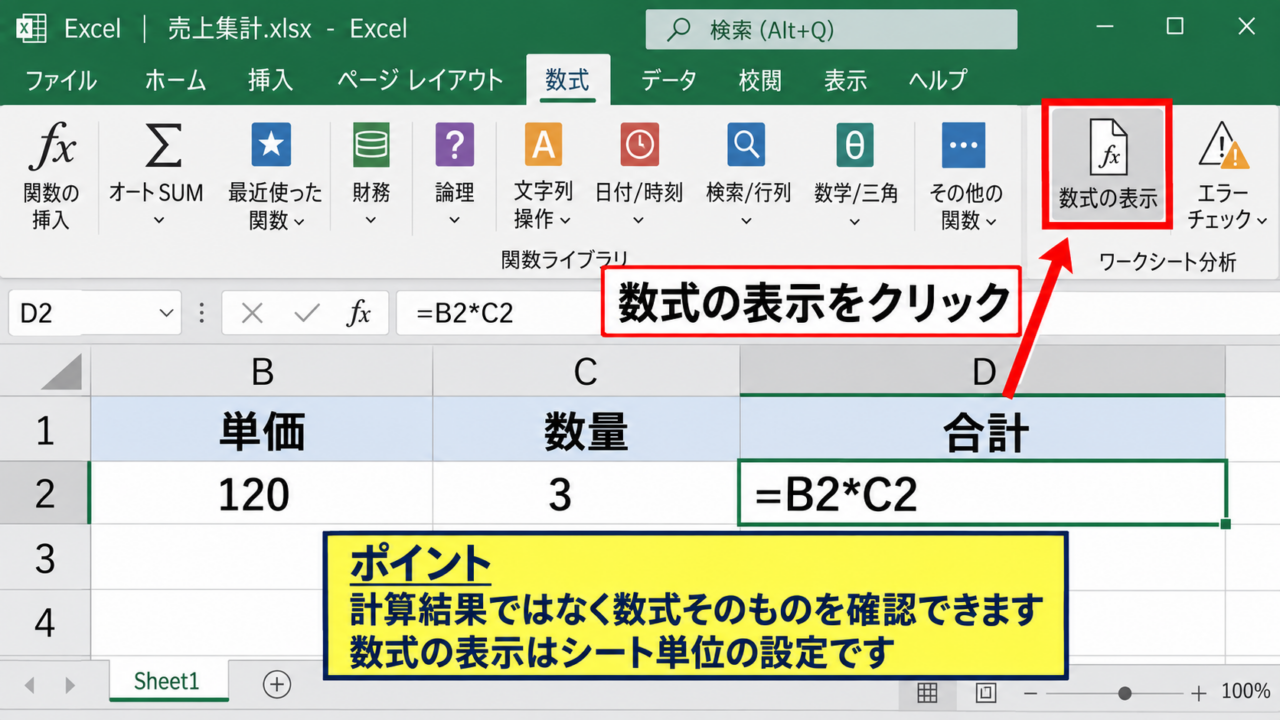
Excelでセルに入力した数式を確認したいのに、計算結果だけが表示されて困ることがあります。
数式の表示は、ワークシート全体を切り替える方法、数式バーで選択中セルだけを確認する方法、セルの書式や設定を見直す方法を使い分けるとスムーズです。
特に、合計や割合の計算式を作成した後は、参照先が正しいか、絶対参照と相対参照が意図どおりかを確認する場面が多くなります。
数式表示を切り替える主な方法
・数式タブの数式の表示を使う
・CtrlキーとShiftキーと@キーのショートカットを使う
・数式バーで選択したセルの式を確認する
数式を表示しても、元の数式そのものが消えるわけではありません。
表示方法を切り替えるだけなので、作業後はいつでも計算結果の表示へ戻せます。
ここでは、数式バーに表示されないときの原因や、文字列として数式が見えてしまう場合の対処法も含めて解説します。
エクセルで数式表示を切り替える方法
それではまず、ワークシート上の計算結果を数式へ切り替える基本操作について解説していきます。
| 商品 | 単価 | 数量 | 金額 |
|---|---|---|---|
| ノート | 120 | 3 | =B2*C2 |
| ペン | 80 | 5 | =B3*C3 |
数式タブからの切り替え
数式タブの数式の表示を使うと、現在開いているシート内の数式セルをまとめて確認できます。
計算結果の数値ではなく、セルに登録された式そのものを一覧で見たいときに便利な機能です。
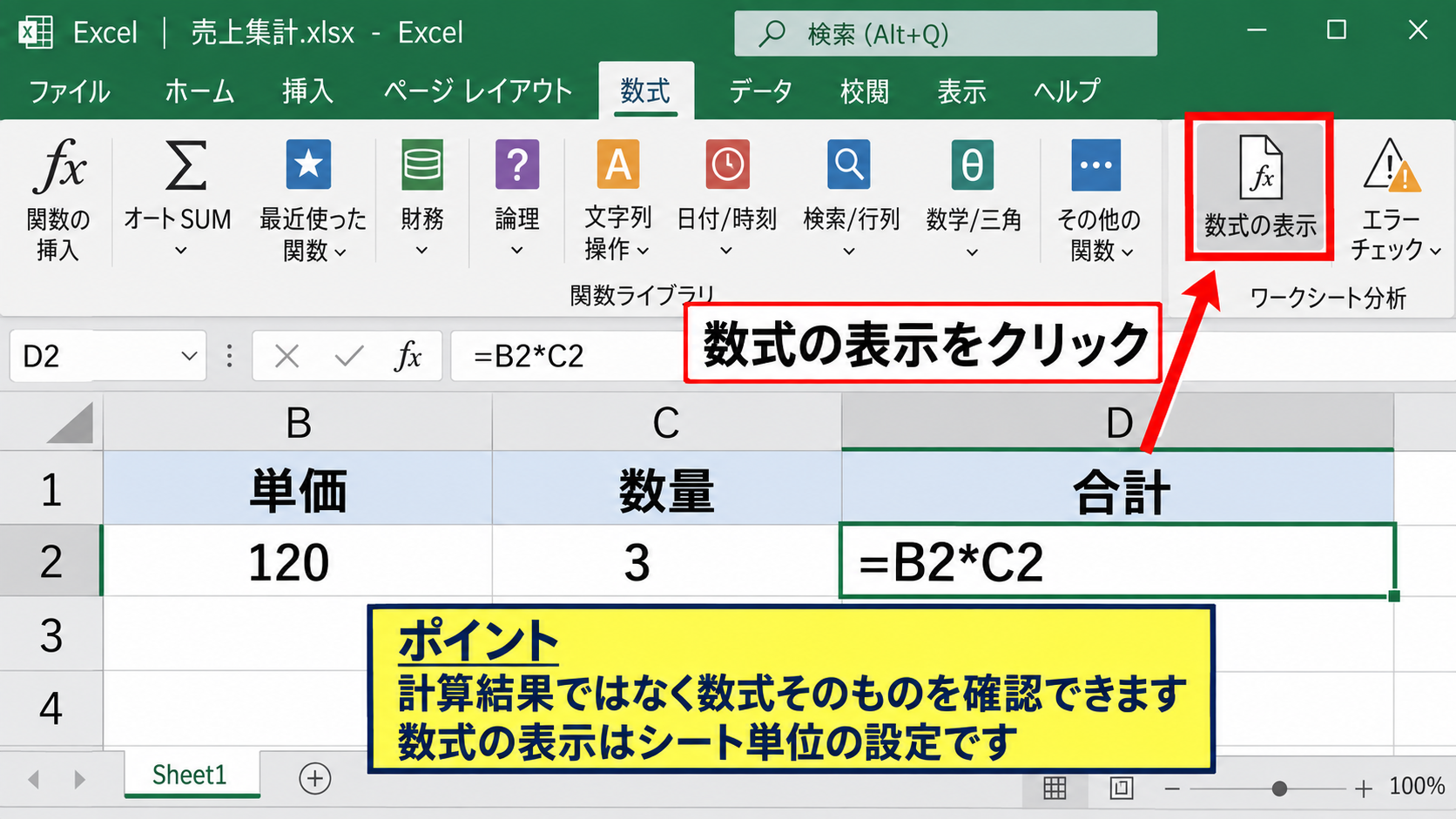
リボンの数式タブを開き、ワークシート分析グループにある数式の表示をクリックします。
クリック後は、D2セルに表示されていた360のような計算結果が、=B2*C2という数式表示に切り替わります。
列幅が足りない場合は、Excelが一時的に列を広げることがあります。
これは数式が途中で見切れないようにするための表示上の調整です。
数式の表示はシート単位の設定です。
複数のシートを確認したい場合は、確認したいシートごとに切り替えます。
ショートカットキーによる切り替え
キーボード操作を中心に作業するなら、CtrlキーとShiftキーと@キーを同時に押す方法が役立ちます。
日本語キーボードでは、@キーがPキーの近くにあるため、CtrlとShiftを押しながら@を押すイメージです。
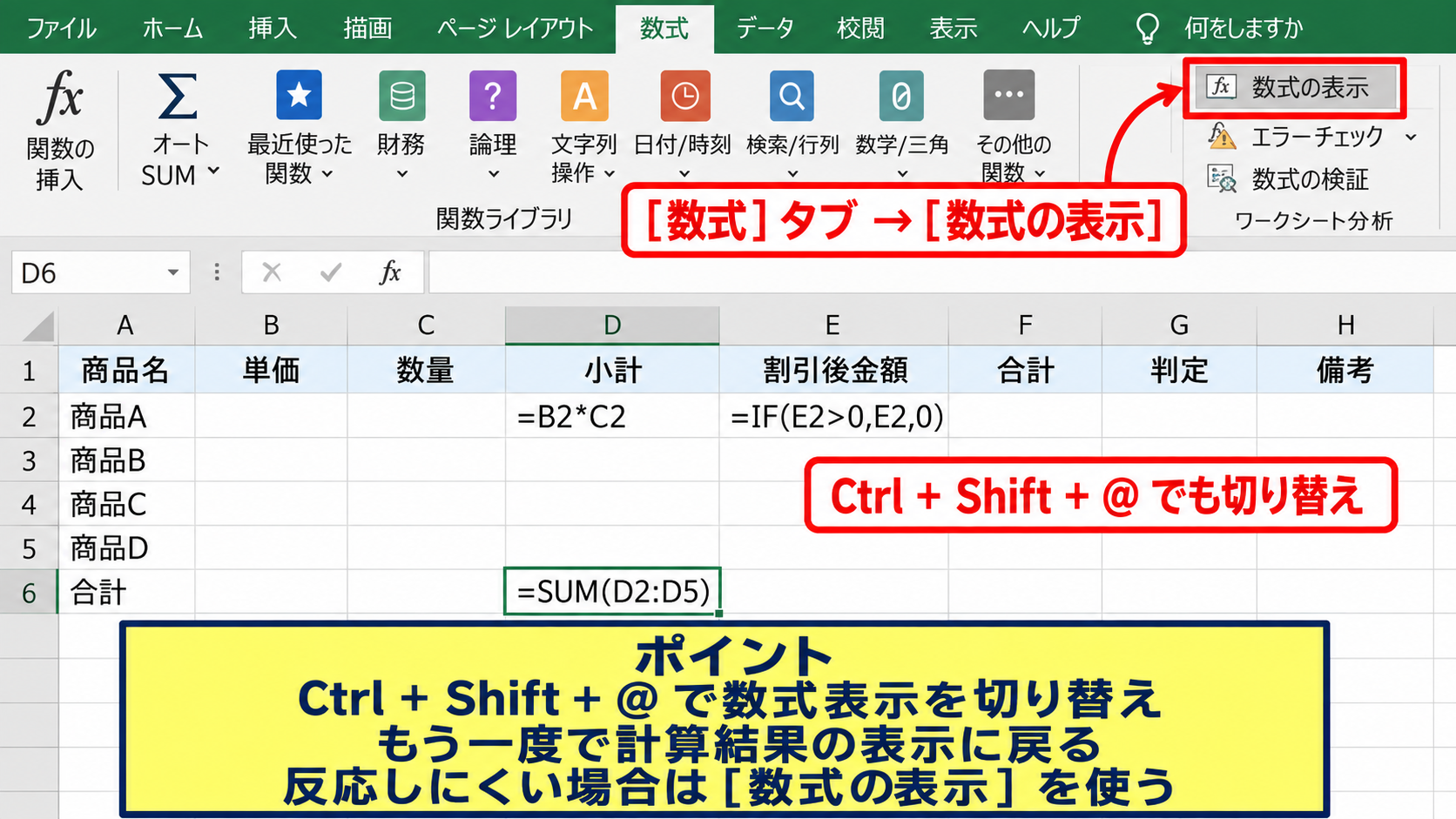
このショートカットを一度実行すると数式表示になり、もう一度実行すると計算結果の表示に戻ります。
何度も表示を往復したいときは、リボンをクリックするより素早く操作できます。
ただし、パソコンのキーボード配列やExcelのバージョンによっては、キーを押しても反応しにくいことがあります。
その場合は、数式タブの数式の表示を使えば同じ結果を得られます。
数式表示から計算結果へ戻す操作
数式の確認が終わったら、再度数式の表示をオフにして通常の計算結果へ戻しましょう。
数式タブの数式の表示をもう一度クリックするか、同じショートカットキーを実行します。
数式が見える状態では、売上や合計などの完成した数値を読み取りにくくなることがあります。
提出用の表や印刷前のシートでは、計算結果の表示に戻っているかを確認しておくと安心です。
【操作のポイント】数式の表示は入力内容を変更する機能ではなく、表示だけを切り替える機能です。
数式バーで数式を確認する方法
続いては、ワークシート全体を切り替えず、必要なセルだけの数式を確認する方法を確認していきます。
| A | B | C | D |
|---|---|---|---|
| 1 | 商品 | 単価 | 金額 |
| 2 | ノート | 120 | =B2*C2 |
セル選択と数式バーの見方
Excelでは、セルをクリックすると、画面上部の数式バーにそのセルの内容が表示されます。
たとえばD2セルの表示が360であっても、D2を選択すれば数式バーには=B2*C2と表示されます。
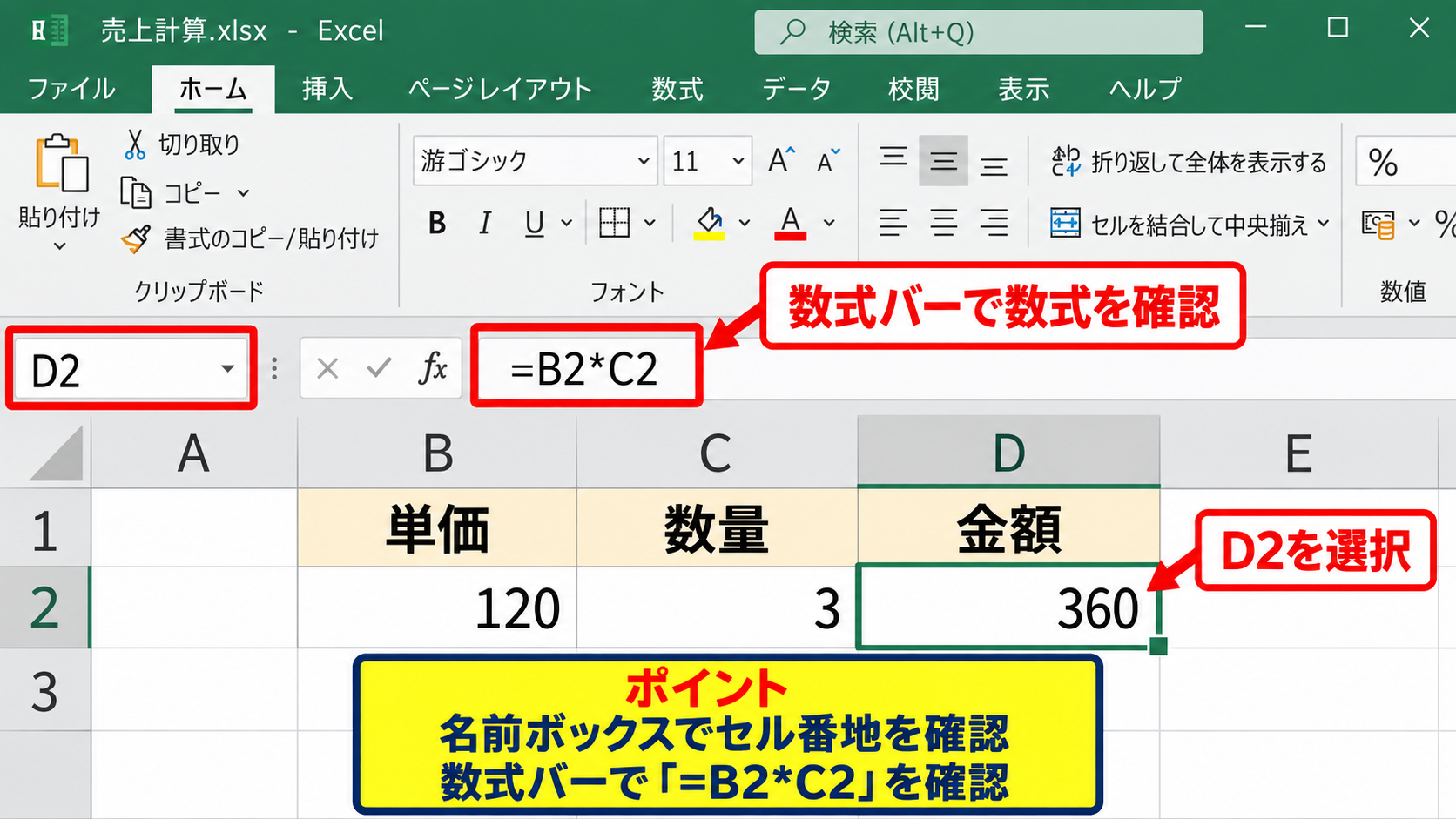
この方法なら、他のセルは計算結果のままにして、確認したいセルだけを調べられます。
表全体の見た目を保ったまま計算式をチェックしたい場合に適した方法です。
数式バーの左に表示される名前ボックスには、選択中セルの番地であるD2などが表示されます。
セル番地と数式をセットで見ると、参照ミスを見つけやすくなります。
数式バーが表示されない場合の設定
数式バー自体が見当たらない場合は、表示タブの設定を確認します。
表示タブを開き、表示グループにある数式バーのチェックをオンにしてください。
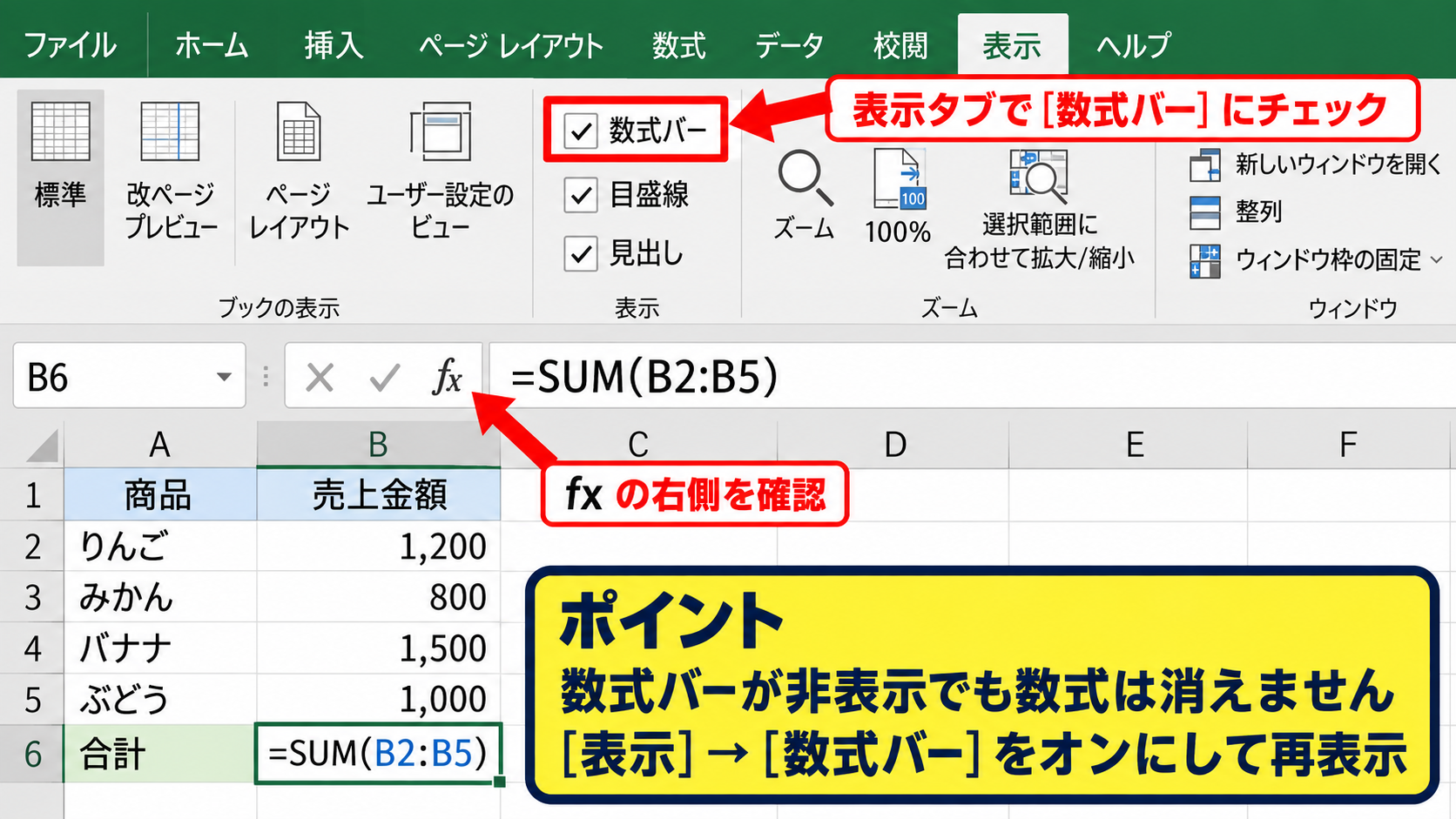
チェックを入れると、リボンの下にfxのマークと入力欄がある数式バーが再表示されます。
数式バーが非表示でも、セルの数式が消えたわけではありません。
表示領域を広く使うために数式バーをオフにしていた可能性があります。
数式バーが見えないときの確認順
・表示タブを開く
・数式バーにチェックを入れる
・セルを選択してfxの右側を確認する
長い数式を見やすくする操作
IF関数やXLOOKUP関数、SUMIFS関数などを組み合わせると、数式バーの内容が長くなることがあります。
数式バー右端の下向き矢印をクリックすると、入力欄を縦方向に広げられます。
さらに、数式バー内でAltキーとEnterキーを使えば、数式に改行を入れて見やすく整えることも可能です。
改行は数式の計算結果に影響せず、複雑な条件式を読みやすくするための整形として利用できます。
【操作のポイント】数式バーはセル内容の確認と修正に使えますが、編集後はEnterキーで確定します。
数式が表示されない場合の確認項目
続いては、数式表示を実行しても期待どおりに見えない場合の原因と対処を確認していきます。
| セル | 入力内容 | 通常表示 | 確認内容 |
|---|---|---|---|
| D2 | =B2*C2 | 360 | 数式バー |
| D3 | ‘=B3*C3 | =B3*C3 | 文字列設定 |
セルの表示形式が文字列になっているケース
数式を入力したのに計算されず、=B2*C2という文字がセルにそのまま見える場合があります。
このときは、セルの表示形式が文字列になっている可能性があります。
対象セルを選び、ホームタブの表示形式を標準または数値に変更してから、数式を入力し直してください。
すでに入力済みの数式は、表示形式を変えるだけでは計算されないことがあります。
F2キーで編集状態にしてからEnterキーを押すと、Excelが数式として再認識します。
数式の先頭にアポストロフィが付いていないかも確認しましょう。
計算結果だけが変わらない場合の設定
数式バーには正しい式が見えるのに、入力値を変更しても計算結果が更新されない場合は、計算方法の設定を確認します。
数式タブの計算方法の設定で、手動ではなく自動が選ばれているかを見てください。
手動計算では、F9キーを押すまで計算結果が更新されないことがあります。
数式表示と計算方法の設定は別の機能なので、混同しないことが大切です。
自動計算では、参照元のB列やC列を変更するとD列の計算結果も自動で更新されます。
手動計算は大きなファイルで処理を軽くしたい場合に使われます。
保護されたシートと配列数式の確認
シート保護が設定されていると、数式バーで内容は見えても、数式を編集できないことがあります。
編集しようとして警告が出るときは、校閲タブからシート保護の状態を確認します。
また、動的配列数式では、先頭セルにだけ数式が入り、その結果が周囲のセルへ展開されることがあります。
展開されたセルを選択しても編集できない場合は、先頭セルを選ぶのが正しい操作です。
たとえばD2に入力したFILTER関数の結果がD2以降へ広がる場合、編集対象はD2です。
【操作のポイント】数式が見えない原因は、表示設定、文字列形式、計算設定、保護設定の順で確認すると整理しやすくなります。
数式表示を使った参照先の確認
続いては、数式を表示して参照セルやコピー後の式を確認する方法を解説していきます。
| 商品 | 単価 | 数量 | 金額 |
|---|---|---|---|
| ノート | 120 | 3 | =B2*C2 |
| ペン | 80 | 5 | =B3*C3 |
オートフィル後の相対参照
D2セルに=B2*C2を入力し、セル右下のフィルハンドルを下へドラッグすると、D3には=B3*C3が入ります。
行番号が自動で変わるのは、相対参照として入力されているためです。
数式表示へ切り替えると、コピー先の式が正しくずれているかを一目で確認できます。
オートフィル後に同じセル番地を参照していないかを確認すると、計算ミスの早期発見につながります。
絶対参照とドル記号の確認
消費税率のように、コピーしても参照先を固定したい値には絶対参照を使います。
たとえばF1セルの税率を使う場合、D2に=B2*C2*$F$1と入力します。
=B2*C2*$F$1
B2とC2は行ごとに変化します。
$F$1はコピー先でも常にF1を参照します。
数式表示ではドル記号の有無が明確に見えるため、参照の固定漏れを確認しやすくなります。
F4キーを押すと、数式の編集中に参照形式を順番に切り替えられます。
エラー表示と参照範囲の確認
#REF!や#VALUE!などのエラーが表示された場合も、数式表示は原因調査に役立ちます。
#REF!は、参照していた行、列、またはシートを削除したときに起こりやすいエラーです。
SUM関数なら、=SUM(B2:B10)の範囲が意図したデータ範囲になっているかを確認します。
数式の括弧、カンマ、コロン、参照範囲を順番に読むと、式の誤りを見つけやすくなります。
【操作のポイント】計算結果だけでは判断しにくい参照ミスは、数式表示にして式を縦横に比較すると見つけやすくなります。
数式バーを使った編集と数式入力
続いては、数式バーを使って安全に数式を編集し、入力内容を確認する方法を解説していきます。
| セル | 数式 | 結果 |
|---|---|---|
| D2 | =B2*C2 | 360 |
| D4 | =SUM(D2:D3) | 760 |
数式バーからの直接編集
編集したいセルを選択し、数式バー内をクリックすると、セルへ直接入力するより広い欄で式を修正できます。
特に複数の関数を組み合わせた数式では、数式バーのほうが参照範囲を見ながら編集しやすいでしょう。
編集の途中で取り消したいときは、数式バー左側のキャンセルボタンをクリックするか、Escキーを押します。
修正を確定する場合は、チェックマークをクリックするかEnterキーを押してください。
数式バー内で編集している間は、まだ変更が確定していません。
関数の引数を確認する方法
SUM、IF、COUNTIFなどの関数を入力するときは、数式バーから関数の引数を確認できます。
たとえば=SUM(D2:D3)は、D2からD3までの数値を合計する式です。
SUM関数の基本形
=SUM(合計したい範囲)
例として、=SUM(D2:D3)ならD2とD3の合計を返します。
関数名の後の括弧が閉じているか、範囲指定の開始セルと終了セルが正しいかを数式バーで確認しましょう。
数式のコピー前に確認する内容
数式を他の行や列へコピーする前に、先頭セルの式を数式バーで確認する習慣を付けるとミスを減らせます。
売上表なら、単価と数量を掛けるセルが正しい列を参照しているかが重要です。
合計行では、明細行までを含む範囲になっているかを確認します。
数式のセル参照が1行ずれていると、見た目は自然でも集計値が誤ることがあります。
【操作のポイント】数式の編集前後は、セル番地と数式バーの内容を見比べてから確定しましょう。
まとめ エクセルで数式表示を切り替える方法
Excelで数式表示を切り替えるには、数式タブの数式の表示をクリックする方法が基本です。
CtrlキーとShiftキーと@キーのショートカットを使えば、数式と計算結果を素早く切り替えられます。
特定のセルだけを確認したいときは、セルを選択して数式バーを見る方法が便利です。
数式バーが表示されない場合は、表示タブから数式バーをオンにします。
数式が文字として表示されるときは、セルの表示形式が文字列になっていないか、先頭にアポストロフィがないかを確認しましょう。
また、計算結果が更新されない場合は、計算方法の設定が手動になっていないかを見直す必要があります。
数式表示は、相対参照、絶対参照、オートフィル後の参照先、SUM関数の範囲などを確認するための有効な機能です。
計算ミスを防ぐためにも、表を作成した後は数式表示と数式バーを活用して、参照先が正しいか確認していきましょう。