WBSの意味をわかりやすく!ビジネスでの作り方・ガントチャートとの違い・プロジェクト管理への活用も(作業分解構造・タスク整理・スケジュール管理など)
プロジェクトを進めていると、やるべきことが多すぎて全体像を見失う場面があります。
そこで役立つのがWBSです。作業を小さな単位まで分解して整理することで、担当者、期限、進捗状況を管理しやすくなります。
一方で、WBSとガントチャートの違いがわからない、どこまで細かく作業分解すればよいのか迷うという方も少なくありません。
この記事ではWBSの基本的な意味から、ビジネスで使える作り方、ガントチャートとの役割の違い、実務での活用方法までをわかりやすく解説します。
WBSの意味とプロジェクト管理での役割
それではまずWBSの意味と、プロジェクト管理で果たす役割について解説していきます。
WBSが表す作業分解構造
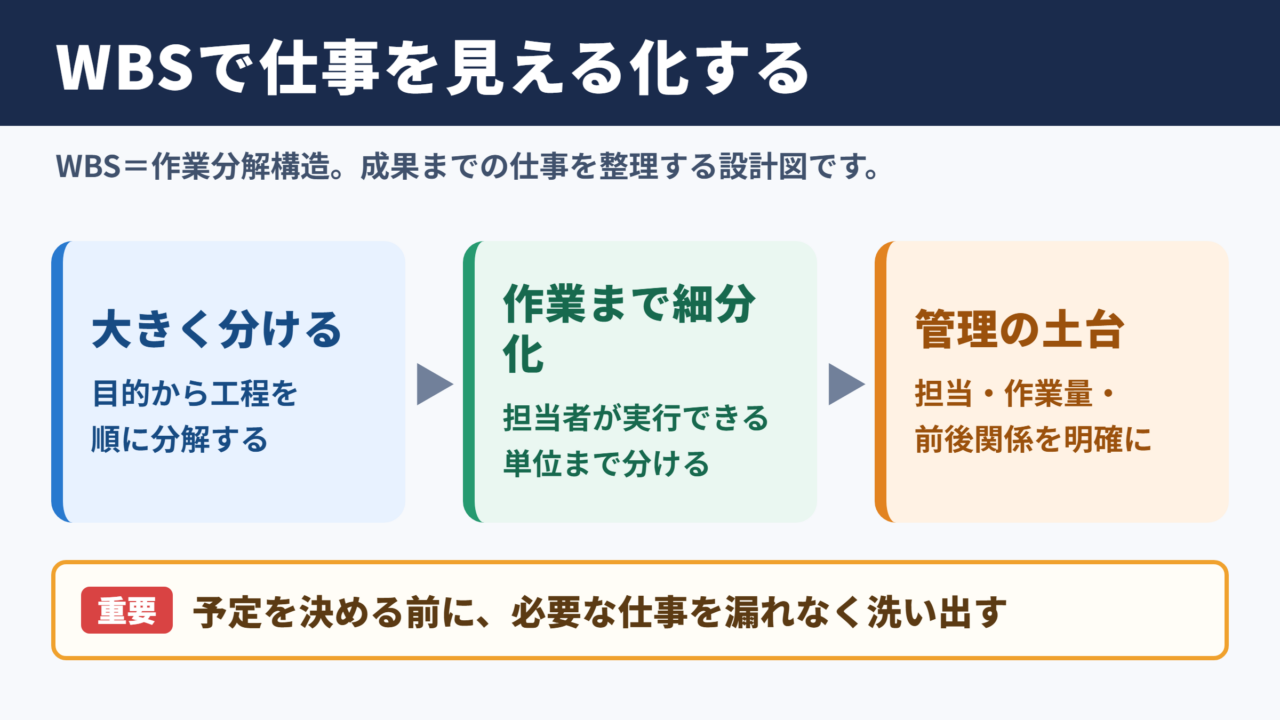
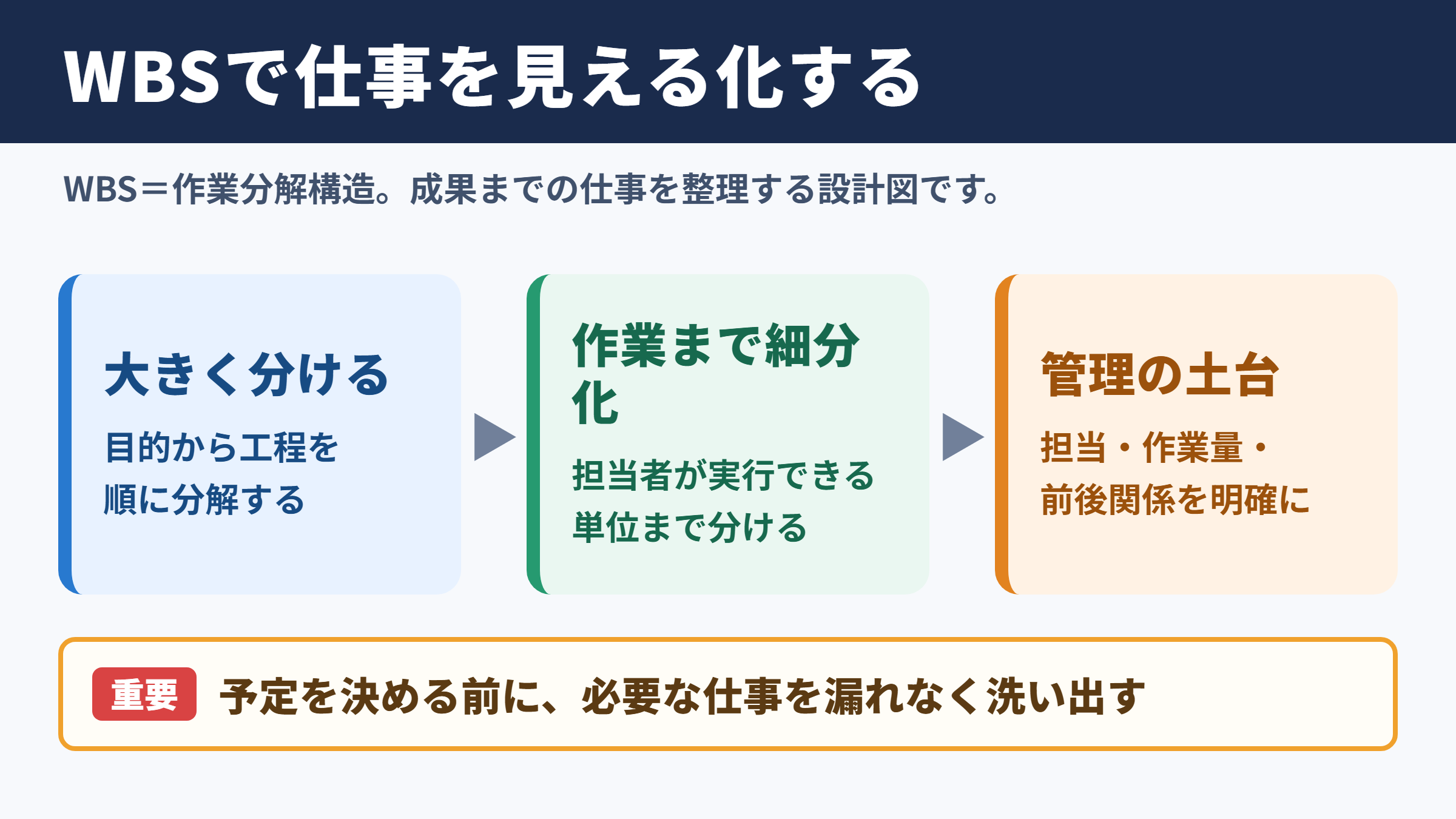
WBSはWork Breakdown Structureの略で、日本語では作業分解構造と呼ばれます。
プロジェクト全体を大きな目的から順に分け、最終的には担当者が実行できる具体的な作業まで細分化する考え方です。
たとえば新しいWebサイトを公開するプロジェクトであれば、企画、設計、制作、確認、公開といった大きな工程に分けられます。
さらに制作をデザイン作成、原稿作成、画像準備、コーディング、テストへと分けることで、必要な仕事が見えるようになります。
単なる作業リストではなく、親となる工程と子となる作業の関係を整理する点がWBSの重要な特徴です。
この階層構造があるため、細かなタスクを見ながらも、今の仕事がプロジェクト全体のどこに位置するのかを把握できます。
WBSは、完成させたい成果物に必要な仕事を漏れなく洗い出し、実行可能な作業単位へ分解するための設計図です。
タスク管理とスケジュール管理の土台
プロジェクト管理では、期限を決める前に、何をする必要があるのかを明確にすることが欠かせません。
作業が曖昧なまま予定だけを決めると、途中で想定外の仕事が判明し、納期や予算に影響するおそれがあります。
WBSを作成すると、必要なタスク、作業量、担当範囲、前後関係を検討しやすくなります。
その結果、現実的なスケジュール管理と人員配置につながるでしょう。
特に複数人で進める案件では、誰かが対応すると思っていた作業が手つかずになることがあります。
WBSに担当者や確認者を記載しておけば、責任の所在が明確になり、抜け漏れの予防に役立ちます。
成果物から考えるWBSの視点
WBSを作る際は、作業の順番だけでなく、最終的に何が完成しているべきかを考える視点も大切です。
これを成果物ベースでの分解と呼びます。
たとえばイベント運営であれば、会場、案内資料、参加者名簿、当日の進行台本、終了後の報告書などが成果物になります。
各成果物を完成させるために必要な仕事を洗い出すと、準備漏れを見つけやすくなります。
仕事の名称だけを並べるよりも、完成物と結び付けて考えることで、完了の判断基準も共有しやすくなります。
作業を終えたのに期待した状態になっていないという行き違いを抑えられる点も、大きな利点です。
WBSを作成する前の準備
続いてはWBSを作成する前に整理したい情報を確認していきます。
目的と完了条件の明確化
WBS作成の出発点は、プロジェクトの目的を具体的に定めることです。
売上向上、業務効率化、システム導入といった言葉だけでは、必要な作業を正確に決められません。
誰に何を提供し、いつまでにどの状態を実現するのかを、関係者間でそろえる必要があります。
たとえば採用サイトの刷新なら、公開日、掲載する職種、応募フォームの仕様、計測環境などを事前に確認します。
完了条件が決まれば、必要な成果物と作業の範囲が見え始めます。
目的が曖昧なまま細分化を始めないことが、使えるWBSを作る第一歩です。
例として、目的を採用サイトを公開することだけにせず、指定日に応募フォームとアクセス計測を備えた採用サイトを公開することまで具体化します。
こうすると、原稿やデザインだけでなく、フォーム試験、計測タグ設定、公開承認も必要な仕事として見えてきます。
範囲と対象外業務の整理
プロジェクトでは、やることだけでなく、今回やらないことを決める必要があります。
対象外の範囲が不明確だと、依頼が追加されるたびに作業が増え、計画が崩れてしまいます。
たとえば既存サイトの移行を行う場合、全ページを移すのか、重要ページだけを移すのかで工数は大きく変わります。
多言語化、写真撮影、広告運用、既存データの整備まで含むのかも確認しておきましょう。
対象範囲を明記すると、WBSに入れるべきタスクと入れないタスクを判断しやすくなります。
結果として、関係者からの追加依頼にも落ち着いて対応できるようになります。
関係者と前提条件の洗い出し
WBSには、作業そのものだけでなく、誰の確認や協力が必要かという視点も求められます。
社内の承認者、外部制作会社、顧客、システム担当者など、関係者が多いほど調整作業は増えます。
素材の支給日、法務確認の期間、利用するツール、予算上限といった前提条件も整理しましょう。
作業時間は短くても、承認待ちによって全体の進行が止まることがあります。
そのため、実作業と確認作業を分けて記載することが実務では有効です。
見えにくい待ち時間まで考慮することで、無理のないスケジュールを組み立てられます。
WBSの作り方と作業分解の手順
ここでは、実務で取り組みやすいWBSの作り方を順番に解説していきます。
大きな工程を最初に並べる方法
最初から細かなタスクを考えようとすると、情報量が多くなり、全体の構造を作りにくくなります。
まずは企画、要件定義、設計、制作、テスト、公開、振り返りのように、大きな工程を並べましょう。
工程名は、関係者が見て内容を理解できる言葉を選ぶことが大切です。
専門用語だけに頼ると、担当外のメンバーが内容を判断しにくくなることがあります。
大きな工程を決めた後、それぞれに必要な成果物と作業を追加していきます。
この段階では完璧を目指さず、全体の流れを一度見える形にすることを優先します。
実行できる単位まで細分化する基準
次に、各工程を担当者が着手できる単位まで分解します。
この最小に近い作業単位は、ワークパッケージと呼ばれることがあります。
細かさに絶対の正解はありませんが、一人または少人数が責任を持ち、完了したかどうかを判断できる大きさが目安です。
たとえば画面を作るという表現では範囲が広いため、画面要件を確認する、デザイン案を作成する、レビューを行う、修正を反映するといった形に分けます。
一方で、作業を数十分ごとに分けすぎると、管理の手間が増え、WBS自体が使いにくくなります。
管理できる粒度と必要な精度のバランスを考えながら分解しましょう。
分解の目安として、進捗を確認したときに、完了、作業中、未着手のいずれかを迷わず答えられる単位にします。
一週間以上かかる大きな作業は、途中の確認ポイントを置けるよう、さらに分けると管理しやすくなります。
番号付けと階層表示の整え方
WBSでは、階層をわかりやすくするために番号を付ける方法がよく使われます。
大項目を一、中項目を一の一、小項目を一の一の一というように整理すると、親子関係を追いやすくなります。
番号は会議やチャットで特定の作業を指すときにも役立ちます。
ただし番号だけでは内容が伝わらないため、タスク名は具体的に記載することが重要です。
表計算ソフトを使う場合は、階層、タスク名、担当者、予定開始日、予定完了日、進捗率、備考の列を用意すると扱いやすくなります。
以下は、Webサイト公開を例にした基本的なWBSのイメージです。
| WBS番号 | 作業項目 | 担当 | 完了の目安 |
|---|---|---|---|
| 一 | 企画と要件整理 | 企画担当 | 要件が承認されている状態 |
| 一の一 | 目的と対象者の確認 | 企画担当 | 方針資料がまとまっている状態 |
| 一の二 | 掲載内容の決定 | 企画担当 | ページ構成が確定している状態 |
| 二 | 制作準備 | 制作担当 | 必要な素材がそろっている状態 |
| 二の一 | 原稿の作成と確認 | 編集担当 | 掲載原稿が承認されている状態 |
| 二の二 | 画像の準備 | デザイン担当 | 使用画像が確定している状態 |
| 三 | 公開前確認 | 全体担当 | 公開判断ができる状態 |
| 三の一 | 表示テスト | 制作担当 | 主要環境で問題がない状態 |
WBSとガントチャートの違い
続いては混同されやすいWBSとガントチャートの違いを確認していきます。
WBSは仕事の全体像を示すもの
WBSは、プロジェクトに必要な仕事を分解し、構造化するためのものです。
主な目的は、タスクの抜け漏れを防ぎ、作業範囲を共有することにあります。
いつ作業するかよりも、何を行うのか、どの作業に含まれるのかを明らかにする点に重点があります。
そのため、プロジェクトの初期段階で要件や業務を整理する際に特に役立ちます。
WBSが整っていなければ、その後の見積もり、担当割り振り、スケジュール作成も不安定になりやすいでしょう。
WBSは計画の中身をつくる道具と考えると理解しやすくなります。
ガントチャートは時間軸で進捗を示すもの
ガントチャートは、タスクを横軸の時間に沿って棒で表示する表現方法です。
いつ始めるのか、いつ終えるのか、どの作業が並行するのかを視覚的に確認できます。
会議で進捗を共有したり、遅れている作業を確認したりする場面で便利です。
開始日と終了日を置くためには、あらかじめ必要なタスクが洗い出されている必要があります。
つまり一般的には、WBSで作業を整理した後に、ガントチャートで日程を配置する流れになります。
両者は競合するものではなく、プロジェクト管理を支える補い合う関係です。
| 比較項目 | WBS | ガントチャート |
|---|---|---|
| 主な目的 | 必要な作業の洗い出しと構造化 | 日程と進捗の可視化 |
| 中心となる視点 | 何を行うか | いつ行うか |
| 見せ方 | 階層構造や一覧表 | 時間軸上の棒グラフ |
| 作成するタイミング | 計画の初期 | タスク整理の後 |
| 活用場面 | 範囲確認、見積もり、担当分担 | 日程調整、進捗会議、遅延把握 |
使い分けと連携の進め方
小規模な案件では、WBSとガントチャートを一つの表で管理することもできます。
左側に階層化したタスクを置き、右側に開始日、終了日、進捗を表示すれば、構造と日程を同時に確認できます。
ただし、日程を先に埋めることだけに意識が向くと、肝心の作業漏れを見逃しやすくなります。
まずWBSで必要な仕事を洗い出し、その後に依存関係と工数を考慮して日程へ落とし込む方法がおすすめです。
前の作業が完了しないと次へ進めない場合は、ガントチャート上でも関係を確認します。
この順序を守ることで、見た目だけの予定表ではない実行可能な計画を作れます。
WBSは仕事の設計、ガントチャートは時間の設計という役割分担です。
どちらか一方だけでは不十分になりやすいため、作業内容を固めてから日程と進捗を管理する流れを意識しましょう。
WBSをプロジェクトで活用する方法
ここからは、作成したWBSを日々のプロジェクト運営に生かす方法を解説していきます。
担当者と責任範囲の共有
WBSに担当者を設定すると、誰が何を進めるのかをチーム全体で共有できます。
担当が空欄のタスクがあれば、対応者が決まっていないリスクとして早めに対処できます。
一つのタスクに複数人が関わる場合は、作業担当者と最終確認者を分けるとよいでしょう。
全員が担当という状態では、実際には誰も主導しないケースがあります。
担当者を明確にすることは責任を追及するためではなく、必要な連絡や支援を適切に行うための準備です。
進捗確認の場でも、各メンバーが自分の担当範囲を理解していれば、会話が具体的になります。
見積もりと優先順位の見直し
WBSでタスクを分解すると、それぞれに必要な時間や費用を見積もりやすくなります。
大きな作業だけを見て見積もるより、細かな作業の積み上げで考えるほうが、根拠を説明しやすくなります。
たとえば資料作成には、情報収集、構成作成、執筆、図表作成、レビュー、修正という複数の工程があります。
これらを一つの作業として扱うと、レビューや修正の時間を見落とすかもしれません。
工数が大きいタスク、他の作業に影響するタスク、期限が固定されたタスクを把握すれば、優先順位も決めやすくなります。
早めに着手すべき作業を見極められることは、遅延防止にも直結します。
概算工数は、各タスクの必要時間を足し合わせて考えます。
総工数は、企画の時間、制作の時間、確認の時間、修正の時間、予備の時間を合計したものです。
ただし、複数人が並行して進める場合でも、承認待ちや共有作業による影響は別途確認しましょう。
進捗会議と変更管理への利用
WBSは作成して終わりではなく、定期的な進捗確認で使うことで価値が高まります。
会議では大きな工程だけでなく、遅れが出ている具体的なタスクと、その理由を確認します。
遅延が見つかった場合は、担当者を責めるのではなく、前提条件の変更、依頼内容の追加、他作業との依存関係を見直すことが重要です。
新しい要望が加わったときは、既存のWBSにタスクを追加し、工数と期限への影響を確認します。
口頭だけで追加対応を受けると、作業量が見えなくなり、品質低下や納期遅延につながるおそれがあります。
変更内容をWBSへ反映することで、計画と実態の差をチームで共有しやすくなります。
WBS作成で失敗しやすいポイント
最後に、WBSを実務で使う際に注意したいポイントを確認していきます。
作業の抜け漏れが残るケース
WBSの代表的な失敗は、目立つ制作作業だけを記載し、確認や調整の仕事を入れ忘れることです。
会議、承認、データ移行、テスト、修正、公開後の確認なども、プロジェクトを完了させるためには必要です。
過去の案件で使ったチェックリストや振り返り資料を参考にすると、見落としを減らせます。
また、担当者だけで作成せず、実際に作業するメンバーにレビューしてもらうことも有効です。
現場の視点が入ることで、計画段階では見えなかった準備や確認作業が明らかになります。
完了までに必要な周辺業務まで含めて考えることが大切です。
細かくしすぎて管理不能になるケース
抜け漏れを恐れるあまり、すべてを細かく書きすぎると、WBSの更新に時間がかかります。
一日に何度も発生する小さな操作まで管理対象にすると、本来の仕事より管理作業が重くなりかねません。
細分化の深さは、プロジェクトの規模、関係者数、リスク、報告頻度に応じて決めましょう。
重要な工程は細かく、短時間で終わる定型作業はまとめるという調整もできます。
使う人が内容を理解し、定期的に更新できることが良いWBSの条件です。
詳細さを追求するよりも、意思決定と進捗確認に役立つことを優先しましょう。
更新されない計画表になるケース
開始時に立派なWBSを作っても、途中で更新されなければ実際の進行を反映できません。
計画と現実に差が出ることは自然なため、変更そのものを失敗と考える必要はありません。
重要なのは、変更が起きたときに、作業、担当、期限、影響範囲を見直すことです。
更新の担当者と頻度を決め、定例会議の前に内容を確認する運用を作ると続けやすくなります。
共有場所を一つにまとめ、最新版がどれか迷わない状態にすることも欠かせません。
WBSを生きた管理資料として扱えば、プロジェクトの変化に対応しやすくなるでしょう。
良いWBSは、最初から完璧な表ではありません。
実行しながら不足や変更を反映し、チームが同じ状況を確認できる状態を保つことが重要です。
まとめ
WBSは、プロジェクトに必要な仕事を階層的に分解し、全体像を整理するための作業分解構造です。
作業の抜け漏れを防ぎ、担当者、工数、期限、進捗を管理しやすくするため、さまざまなビジネスで活用されています。
作成するときは、目的と完了条件を明確にし、大きな工程から実行可能なタスクへと順番に分けていきましょう。
WBSは何をするかを整理するもの、ガントチャートはいつするかを管理するものです。
両方を連携させることで、作業内容とスケジュールを一貫して把握できます。
細かくしすぎず、確認や承認の仕事も含め、実態に合わせて更新し続けることが成功のポイントです。
WBSをチーム共通の地図として活用することで、タスク整理とスケジュール管理の精度を高められるでしょう。