CPUの意味をわかりやすく!ビジネスでの役割・GPUとの違い・性能の見方も(中央処理装置・処理速度・コンピュータの心臓部など)
パソコンやスマートフォンを選ぶ場面で、CPUという言葉を目にする機会は多いでしょう。
ただし、CPUが何をしている部品なのか、GPUやメモリとどう違うのかまで説明できる人は多くありません。
CPUはコンピュータ全体の指示を受け取り、計算や判断を進める重要な装置です。
仕事用のパソコンでは、文書作成、表計算、会議、業務システムの利用など、日常的な操作の快適さにも深く関わります。
この記事では、CPUの基本的な意味、ビジネスにおける役割、GPUとの違い、性能表記の読み方を、専門用語をできるだけかみ砕きながら解説します。
CPUの意味とコンピュータにおける役割
それではまず、CPUの意味とコンピュータの中で担う役割について解説していきます。
中央処理装置としてのCPU
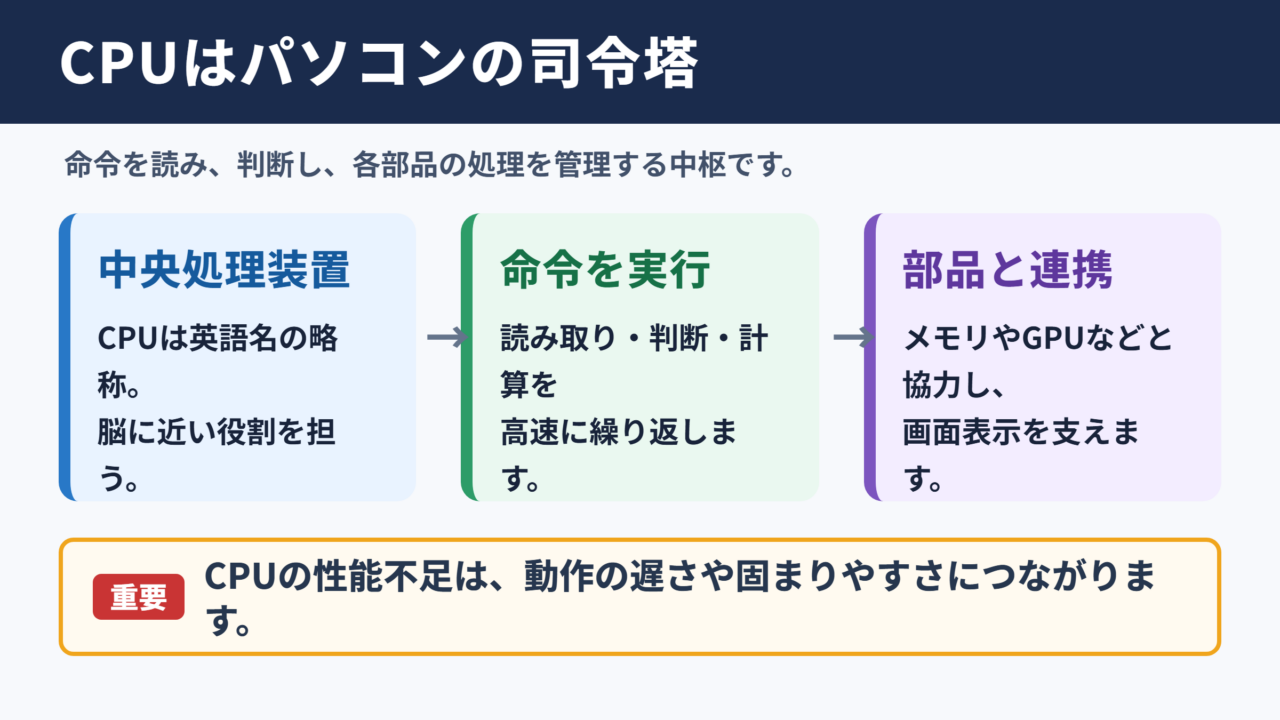
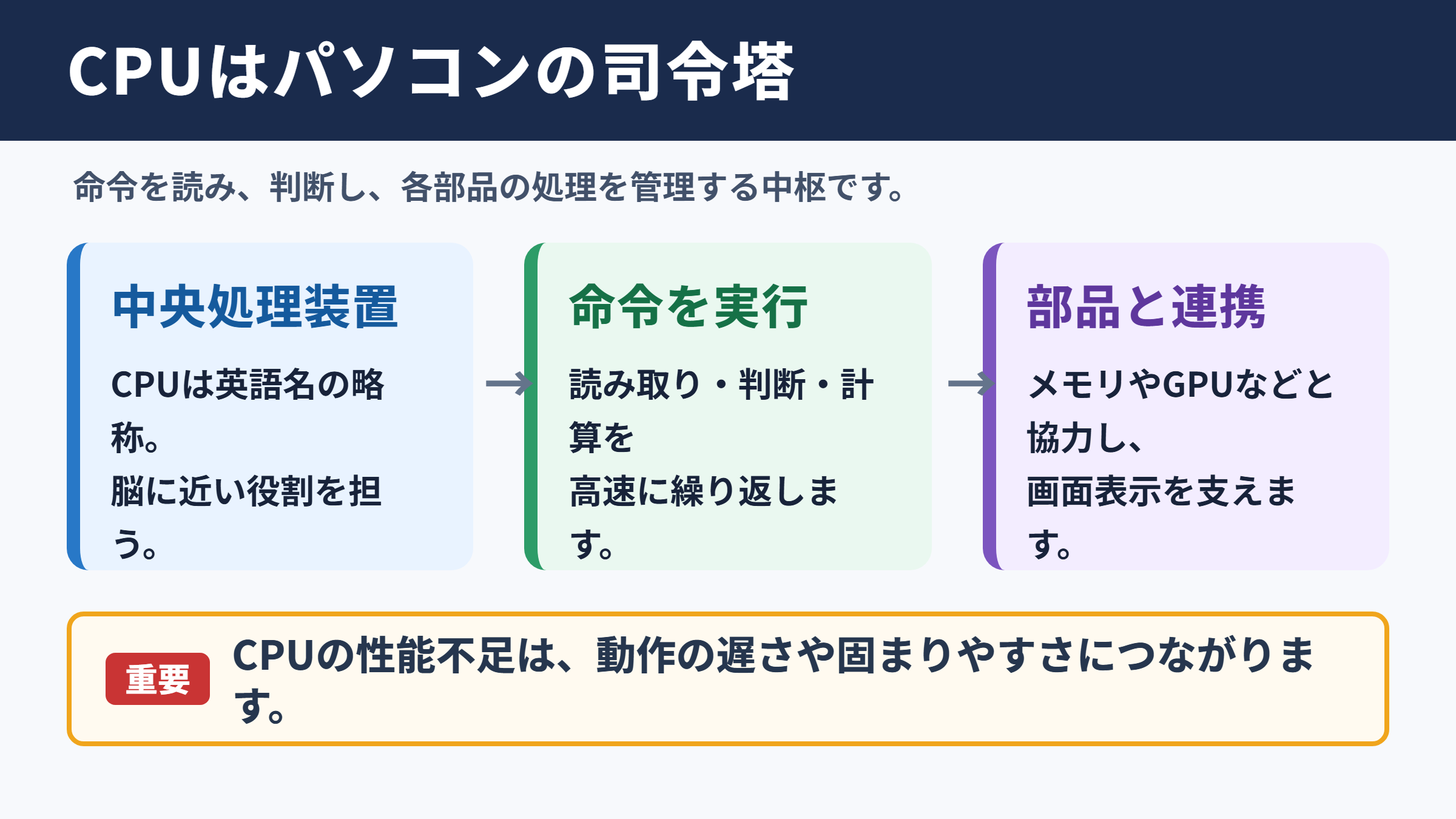
CPUはCentral Processing Unitの略称で、日本語では中央処理装置と呼ばれます。
ソフトウェアから出された指示を読み取り、必要な計算を行い、ほかの部品へ処理を振り分ける役目を持つ部品です。
人間の体にたとえるなら、CPUは脳に近い存在といえるでしょう。
キーボードで文字を入力したとき、マウスをクリックしたとき、ファイルを保存したときにも、CPUは数多くの命令を順番に処理しています。
そのためCPUは、しばしばコンピュータの心臓部とも表現されます。
ただし、CPUだけでパソコンが動いているわけではありません。
メモリ、ストレージ、GPU、通信機器などと連携しながら、画面表示やデータ処理を成立させています。
命令の実行とデータ処理
CPUの基本的な仕事は、命令を取り出し、内容を解釈し、計算または制御を実行することです。
たとえば表計算ソフトで合計を求める操作では、CPUが数値を読み込み、計算式を実行し、結果を画面へ表示する流れを管理します。
メールソフトを開く、ブラウザで検索する、オンライン会議の画面を切り替えるといった処理にも、CPUの判断が必要です。
CPUの処理は、命令を読み取る段階、内容を判断する段階、実際に計算や制御を行う段階という流れで進みます。
この繰り返しが非常に短い時間で行われるため、利用者は複雑な内部処理を意識せずにパソコンを操作できます。
扱う命令は単純な足し算だけではありません。
条件に応じた分岐、ファイルの移動、アプリケーション間の優先順位付け、周辺機器との通信など、幅広い制御を担当します。
CPUの性能が不足すると、アプリの起動が遅い、画面が固まる、複数の作業を並行すると反応が鈍るといった状態につながりやすくなります。
業務環境で求められる安定性
ビジネス用途では、最高性能だけでなく、安定して仕事を続けられるかどうかも大切です。
一時的に速くても、会議中に映像が乱れたり、重要なファイルを扱うときに操作が止まったりすれば、生産性は下がってしまいます。
CPUはOSや業務アプリケーションの土台となるため、用途に合った性能を選ぶ必要があります。
文書作成やメール中心の業務なら、過度に高性能なCPUが必須とは限りません。
一方で、大規模な表計算、動画編集、設計ソフト、データ分析を扱う仕事では、処理能力に余裕のあるCPUが作業時間の短縮につながります。
CPU選びでは、数字の大きさだけを比べるのではなく、実際に使うソフト、同時に開くアプリの数、パソコンを使い続ける年数まで考えることが重要です。
ビジネスでCPUが支える業務処理
続いては、ビジネスの現場でCPUがどのような業務を支えているのかを確認していきます。
オフィスソフトとWeb会議の操作性
WordやExcel、PowerPointのようなオフィスソフトは比較的軽い作業に見えますが、扱うデータ量によってCPUへの負荷は変わります。
数千行を超える表計算、複雑な関数、複数のシート参照、マクロの実行では、処理に時間がかかることがあります。
また、Web会議では映像表示、音声処理、画面共有、チャット、資料閲覧が同時に動きます。
このような場面では、CPUが複数の処理を効率よくさばけるかどうかが、操作感に影響します。
会議をしながら資料を編集し、ブラウザで情報を確認する働き方が多い場合は、一定以上のマルチタスク性能が望ましいでしょう。
業務システムとクラウドサービスの利用
クラウドサービスを使う場合でも、端末側のCPUが不要になるわけではありません。
ブラウザ上で業務システムを開く、複数のタブを切り替える、ファイルをダウンロードする、セキュリティソフトを動かすといった処理は、手元のパソコンでも行われます。
特にブラウザのタブを多数開く習慣がある場合、CPUに加えてメモリ容量も重要になります。
CPUは処理を進める担当であり、メモリは作業中の情報を一時的に置いておく場所です。
両者のどちらかが不足すると、パソコン全体の快適さを感じにくくなるでしょう。
業務用パソコンの動作が遅いときは、CPUだけを原因と決めつけないことが大切です。
メモリ不足、ストレージの空き容量不足、通信状態、起動中のアプリケーションもあわせて確認すると、原因を見つけやすくなります。
専門作業における処理能力
画像編集、動画編集、CAD、プログラミング、統計解析、AIを活用した作業では、CPUへの要求が高くなる傾向があります。
動画の書き出しや大量データの集計などは、処理の完了まで待つ時間が発生しやすい作業です。
待機時間が毎日積み重なると、個人だけでなくチーム全体の業務効率にも影響します。
そのため専門業務では、短期的な価格だけでなく、作業時間をどれだけ減らせるかという視点でCPUを評価するとよいでしょう。
高性能なCPUには発熱や消費電力が増えやすい側面もあるため、ノートパソコンでは冷却性能やバッテリー駆動時間も確認したいところです。
GPUとの違いと使い分け
続いては、混同されやすいGPUとの違いと、それぞれの使い分けを確認していきます。
CPUとGPUの得意分野
CPUは幅広い命令を順序立てて処理することが得意です。
一方のGPUはGraphics Processing Unitの略で、本来は画像や映像を描画するための処理装置として発展してきました。
GPUは同じ種類の計算を大量に並行して実行することに強みがあります。
そのため、3Dグラフィックス、動画の描画、画像処理、機械学習などではGPUが大きく活躍します。
| 項目 | CPU | GPU |
|---|---|---|
| 主な役割 | 全体の制御と多様な命令の処理 | 画像表示と大量の並列計算 |
| 得意な処理 | OS、アプリ、条件分岐、一般的な計算 | 映像、3D描画、画像処理、AI計算 |
| 処理の特徴 | 複雑な判断を柔軟に扱う | 似た計算を同時に数多く進める |
| 業務での例 | 資料作成、業務システム、プログラム実行 | 動画制作、CAD表示、生成AIの一部処理 |
CPUとGPUは競争する部品ではなく、用途に応じて協力する関係です。
一般的な事務作業ではCPUの重要度が高く、映像や高度な画像処理ではGPUの重要度も上がると考えると理解しやすいでしょう。
内蔵GPUと外部GPU
GPUには、CPUに組み込まれている内蔵GPUと、独立した部品として搭載される外部GPUがあります。
内蔵GPUは、文書作成、Web閲覧、オンライン会議、一般的な動画視聴などに対応しやすく、消費電力を抑えやすい点が特徴です。
一方、外部GPUは専用のメモリを備え、より高い描画性能や計算性能を発揮します。
高解像度の動画編集、3D設計、複数画面での高度な作業、AIモデルの実行などを行う場合は、外部GPU搭載機が候補になります。
GPUの性能が高くても、CPUやメモリが不足していれば、パソコン全体が期待どおりに速くなるとは限りません。
用途に対して部品の構成が釣り合っているかを見ることが、失敗しにくい選び方です。
生成AIとデータ処理での関係
近年は生成AIの普及により、GPUという言葉を聞く機会が増えました。
大量の行列計算を伴うAI処理ではGPUの並列計算能力が活用されやすく、学習や推論の速度に差が出る場合があります。
ただし、クラウド型のAIサービスをブラウザで利用するだけなら、処理の多くはサービス提供側の設備で実行されます。
手元のパソコンには、必ずしも最高級GPUが必要というわけではありません。
ローカル環境で画像生成や動画生成、機械学習を行うのか、それともクラウドサービスを利用するのかで必要な構成は変わります。
導入前には、利用予定のソフトが推奨するCPU、GPU、メモリ、OSの条件を確認することが確実です。
CPU性能を判断する主要指標
続いては、CPUの性能を確認するときに見るべき主な指標を解説していきます。
コア数とスレッド数
コアとは、CPUの中で実際に処理を行う作業担当のような部分です。
コア数が多いCPUは、複数の作業を並行して処理しやすい傾向があります。
たとえば複数のアプリを同時に使う、動画を書き出しながら別の作業をする、プログラムをコンパイルするといった場面では、コア数の多さが役立つことがあります。
スレッドは、1つのコアが同時に扱える処理の流れを示す目安です。
コア数とスレッド数が多ければ必ず速いわけではありませんが、並行作業の余裕を判断する材料になります。
コア数は作業担当の人数、スレッド数は担当者が同時に扱いやすい仕事の流れとして考えるとイメージしやすいでしょう。
ただし実際の性能は、CPUの設計、動作周波数、ソフトの対応状況にも左右されます。
クロック周波数と処理速度
クロック周波数はGHzという単位で表示されることが多く、CPUが処理のタイミングを刻む速さの目安です。
一般に数値が高いほど、単純な処理を短時間で進められる可能性があります。
しかし、異なる世代や異なるメーカーのCPUをGHzだけで比較することは適切ではありません。
同じ周波数でも、CPU内部の設計や命令を処理する効率が違えば、実際の速度は変わります。
最大クロックは一時的に高い速度へ引き上げられる場合の数値であり、常にその速度で動くとは限りません。
性能表を見るときは、クロック周波数を単独で判断材料にせず、世代、コア数、ベンチマーク、実際の用途を組み合わせることが大切です。
世代と型番の読み取り
CPUの型番には、シリーズ名、世代、性能帯などに関する情報が含まれていることがあります。
ただし型番の読み方はメーカーごとに異なり、同じような数字でも性能が同等とは限りません。
新しい世代のCPUでは、電力効率、内蔵GPU、AI向け機能、対応メモリなどが改善されている場合があります。
そのため、古い上位モデルと新しい中位モデルを比べる際には、発売時期と具体的な検証結果を確認する必要があります。
| 確認項目 | 見る理由 | 向いている判断場面 |
|---|---|---|
| CPU世代 | 設計や省電力性の新しさを把握するため | 長く使う業務用PCの選定 |
| コア数とスレッド数 | 複数作業への強さを見極めるため | 会議、資料作成、開発の同時進行 |
| クロック周波数 | 単一処理の目安を得るため | 軽快な操作感を重視する場合 |
| 消費電力 | 発熱やバッテリー持続時間に関わるため | ノートパソコンの持ち運び |
| 実測レビュー | ソフトごとの実際の差を確認するため | 動画編集や設計など専門業務 |
用途別のCPU選びと注意点
続いては、用途ごとに考えたいCPU選びのポイントと注意点を確認していきます。
一般事務とテレワークの構成
メール、文書作成、表計算、Web閲覧、クラウドストレージの利用が中心であれば、バランスのよい一般向けCPUで十分に対応できるケースが多いでしょう。
ただし、Web会議を頻繁に行う、ブラウザのタブを大量に開く、複数の業務ツールを常時起動する場合は、余裕を持ったCPUとメモリが安心です。
テレワークでは、CPUだけでなく、カメラ、マイク、無線通信、画面サイズ、キーボードの使いやすさも業務効率に影響します。
CPUのスペック表だけを見て決めるより、仕事全体の環境として確認する視点が欠かせません。
普段の作業を一度書き出し、同時に動かすアプリを基準に考えると、必要な性能を整理しやすくなります。
クリエイティブと開発業務の構成
動画編集、画像編集、3D制作、ソフトウェア開発などでは、CPUの処理能力が納期や作業の快適さに直結しやすくなります。
高解像度の素材を扱う動画編集では、CPUに加え、GPU、メモリ容量、高速なストレージも重要です。
プログラミングでは、開発環境、仮想環境、コンテナ、複数のブラウザを同時に起動するケースがあり、コア数やメモリ容量に余裕がある構成が役立ちます。
会社で標準機を選定する場合は、もっとも重い作業を行う一部の担当者と、一般業務中心の担当者を同じ構成にする必要があるかも検討ポイントです。
専門作業用のパソコンは、CPUだけを高性能にするより、GPU、メモリ、ストレージ、冷却性能を含めた全体設計で選ぶほうが、実務上の満足度を得やすくなります。
購入後の不調を防ぐ確認項目
購入後に動作の遅さを感じる原因は、CPU性能だけとは限りません。
不要な常駐ソフトが多い、ストレージ容量が不足している、OS更新が滞っている、熱がこもって性能が抑えられているといった要因もあります。
ノートパソコンでは、電源モードが省電力設定になっているために、性能を十分に発揮できていない場合もあります。
また、企業の端末ではセキュリティ対策ソフトや管理ツールが動作するため、個人利用時より負荷を感じることもあるでしょう。
性能不足を判断するときは、タスク管理画面などでCPU使用率、メモリ使用量、ストレージの稼働状況を確認すると手がかりになります。
一部分だけが常に高い使用率なら、その部品やアプリケーションに対する対策を検討できます。
CPUの意味を理解するためのまとめ
CPUは中央処理装置のことで、ソフトウェアからの命令を受け取り、計算や制御を行うコンピュータの中心的な部品です。
文書作成やWeb会議、業務システム、データ処理まで、日々のビジネス作業はCPUの働きに支えられています。
GPUは画像処理や並列計算を得意とし、CPUとは役割が異なります。
一般事務ではCPUとメモリのバランスが重要であり、動画編集やAI活用などの専門業務ではGPUやストレージも含めた構成が欠かせません。
性能を見る際は、コア数、スレッド数、クロック周波数、世代、実際の利用ソフトへの適性を総合的に確認しましょう。
CPUは数字だけで優劣を決めるものではなく、仕事の内容に合っているかで価値が決まります。
自分や組織の業務に必要な処理を整理したうえで選べば、無駄なコストを抑えながら、快適で安定したコンピュータ環境を整えやすくなるでしょう。