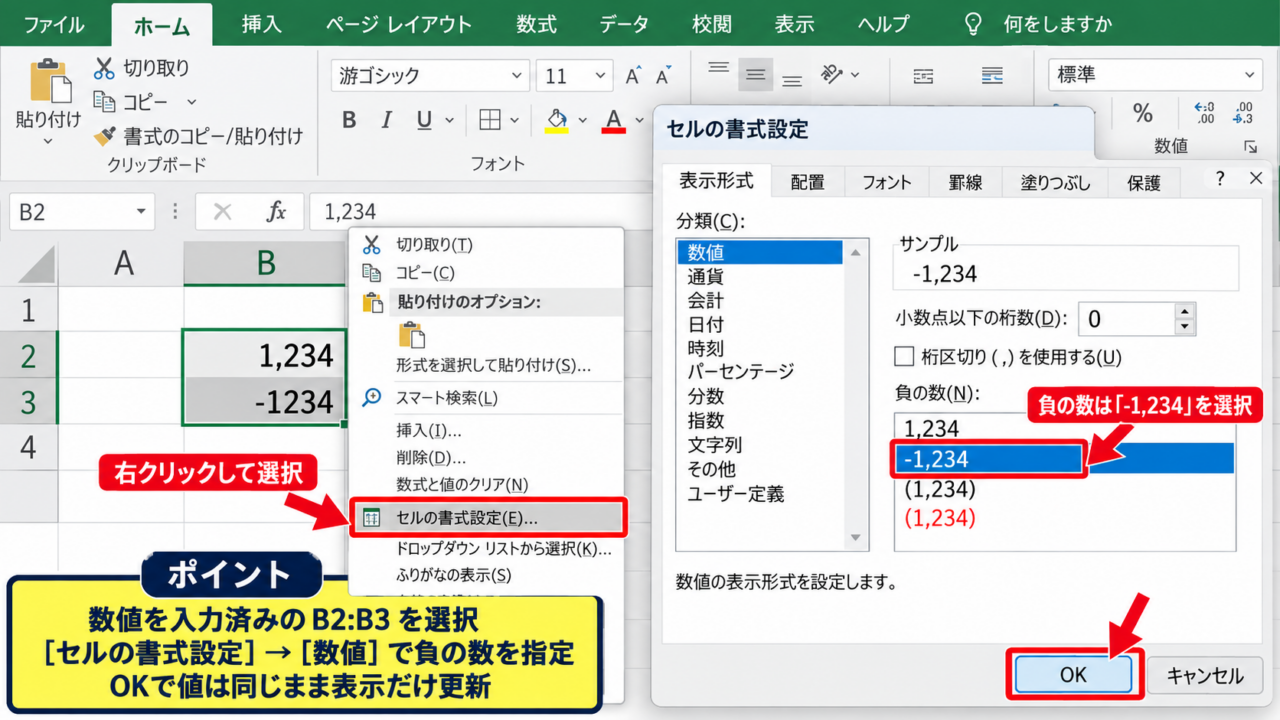
Excelで計算表を作成していると、差額や損益をマイナスの数値として見せたい場面があります。
ところが、数式の結果がゼロ付近になると「-0.00」と表示されたり、正の数値と負の数値で見た目がそろわなかったりすることもあります。
また、1と-1を区別しやすく表示したい、負数だけ赤字にしたい、会計表のように括弧付きで示したいというケースも少なくありません。
Excelでマイナスの数値を整えて表示する主な方法です。
・表示形式で負数の見た目を変更する方法
・ユーザー定義で「-0.00」や「-1」を整える方法
・IF関数やROUND関数で負のゼロを防ぐ方法
数値そのものを変えるのか、セルに見える表記だけを変えるのかを分けて考えることが、正確な表作成の第一歩です。
表示形式は計算結果を変更せず、画面上の見え方だけを調整できる機能です。
この記事では、マイナスの数値を分かりやすく表示する基本操作から、-0.00の発生原因、数式による対処法まで順に解説します。
エクセルでマイナスの数値を表示する基本設定
それではまず、セルの表示形式を使ってマイナスの数値を見やすくする方法について解説していきます。
| A | B | C |
|---|---|---|
| 1 | 項目 | 差額 |
| 2 | 商品A | -1250 |
| 3 | 商品B | 850 |
セルの書式設定から負数形式を選ぶ操作
まずは対象セルを選択して、セルの書式設定画面から負の数の表示を選ぶ手順です。
数値を入力済みのB2からB3のように、表示をそろえたい範囲をドラッグで選択します。
選択範囲を右クリックし、表示されたメニューから「セルの書式設定」をクリックしましょう。
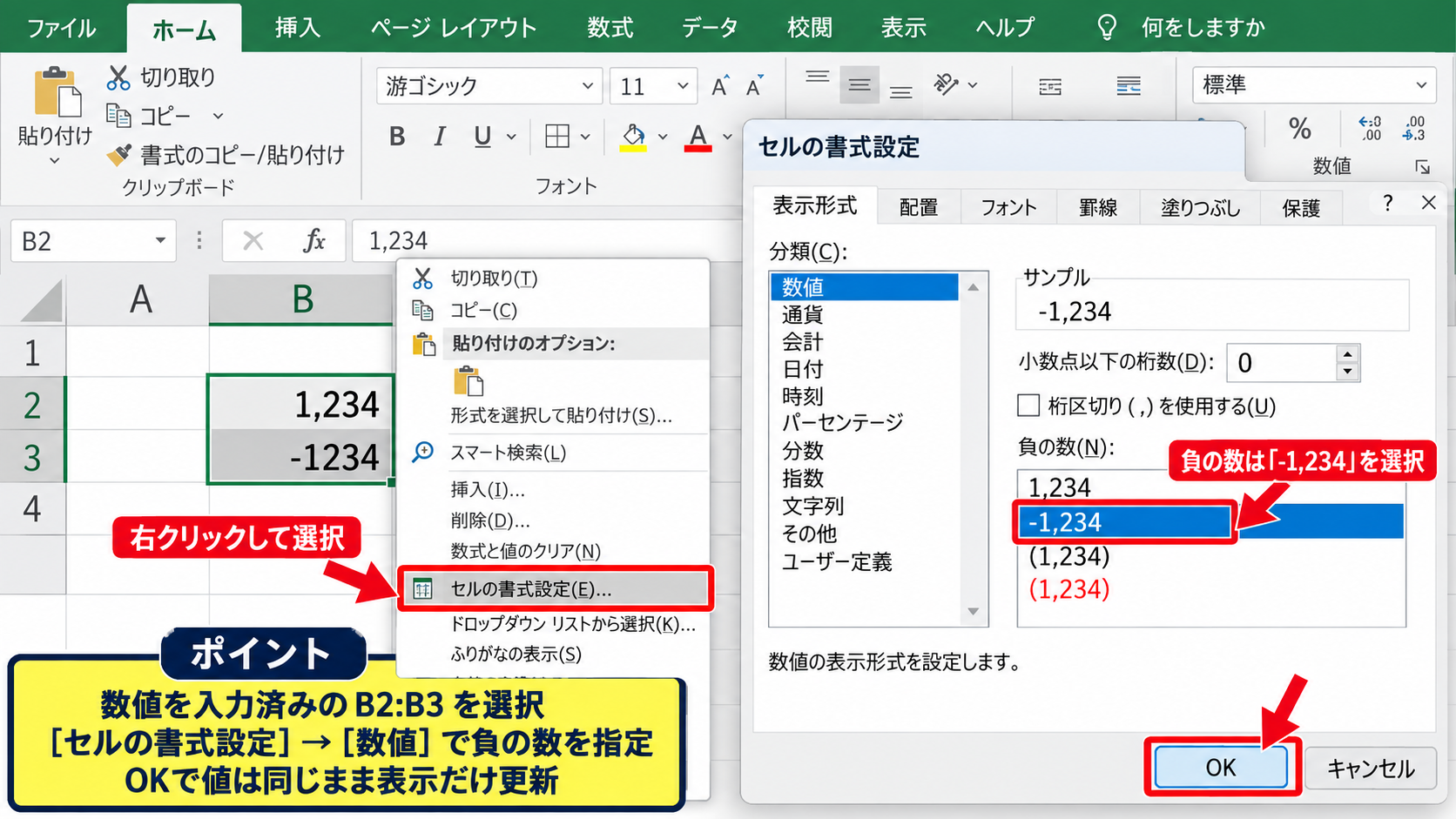
「表示形式」タブの「数値」では、小数点以下の桁数や桁区切り、負の数の表示方法を設定できます。
たとえば「-1,234」の形式を選ぶと、負数にはマイナス記号が付き、3桁ごとのカンマも表示されます。
金額、在庫差異、予実差などでは、正数と負数の判別が瞬時にできる表示が重要です。
設定後に「OK」を押すと、値は同じままセルの見た目だけが更新されます。
ホームタブの数値グループを使う操作
続いて、リボンの数値グループから表示を素早く整える操作です。
Excelの「ホーム」タブには、桁区切りスタイル、小数点表示桁数の増減、通貨表示形式などのボタンがあります。
差額のセルを選択したあと、桁区切りスタイルのボタンをクリックすると、数値にカンマが付いた表示へ変更できます。
小数点以下の桁数を増やすボタンまたは減らすボタンを使えば、「-1250」を「-1,250.00」のように見せることも可能です。
ただし、この操作だけでは負数を赤字や括弧表示へ変更できない場合があります。
細かなルールを決めたいときは、次に説明するセルの書式設定やユーザー定義を使いましょう。
【操作のポイント】ホームタブは桁区切りや小数桁数の調整に便利ですが、負数の色や記号まで統一したい場合は「セルの書式設定」を開きます。
マイナス記号と数値の入力確認
続いて、負数として認識されない入力を確認していきます。
セルに「-1」と入力したつもりでも、先頭にアポストロフィが入っていたり、全角文字の扱いになっていたりすると、文字列として保存されることがあります。
文字列のままでは、SUM関数で集計できなかったり、負数用の表示形式が反映されなかったりします。
セルを選択して数式バーを確認し、左寄せになっている場合は文字列の可能性を疑いましょう。
数値として認識された負数は、標準設定では通常右寄せで表示されます。
全角の「-」をコピーして入力した場合も、環境や入力内容によっては意図どおりに計算されないことがあります。
半角のハイフンを使って入力し、必要ならVALUE関数やエラー表示から数値へ変換してください。
【操作のポイント】表示形式を変更する前に、対象セルが文字列ではなく数値になっているかを確認すると、設定ミスを防げます。
マイナスの小数を-0.00と表示する書式
続いては、負の小数を「-0.00」のように桁をそろえて表示する方法を確認していきます。
| A | B | C |
|---|---|---|
| 1 | 項目 | 誤差 |
| 2 | 測定A | -0.25 |
| 3 | 測定B | 0.50 |
小数点以下二桁を固定する数値形式
小数点以下を常に二桁で見せたい場合は、数値の表示形式を「0.00」に設定します。
セルの書式設定を開き、「数値」の分類で小数点以下の桁数を2に指定してください。
この設定では、0.5は0.50、-0.5は-0.50と表示され、桁数がそろいます。
検査データ、比率、単価、差分など、小数の比較が多い表では小数桁を統一すると読み取りやすくなります。
表示上のゼロを補う「0」は、元データに小数を追加するものではありません。
たとえばセルの値が-0.2なら、表示形式が0.00でも数式バーには元の値である-0.2が保持されます。
小数点以下二桁で表示するユーザー定義の基本形です。
0.00
負数も同じ形式で表示されるため、-0.25は-0.25、-1は-1.00となります。
負数だけを赤字にする表示形式
続いて、負の数値だけを赤字にして目立たせる設定です。
セルの書式設定の「数値」分類には、赤字の負数形式があらかじめ用意されていることがあります。
選択肢に希望する書式がないときは、「ユーザー定義」で表示形式を入力します。
正数と負数を分けて指定する表示形式の例です。
0.00;[Red]-0.00
セミコロンで区切った前半は正数、後半は負数に対する書式です。
この場合、2.5は2.50、-2.5は赤色の-2.50として表示されます。
赤字は異常値や赤字額を見つけやすくしますが、色だけに依存しないようマイナス記号も残すと安全です。
【操作のポイント】色を付けるだけでなく、負数にはマイナス記号を残すことで、白黒印刷や色覚の違いがある場合にも判別しやすくなります。
括弧付き負数とゼロ表示の調整
続いて、会計資料で使われやすい括弧付きの負数表示を確認していきます。
損益表や予算管理表では、負数を「(1,250.00)」のように括弧で示すことがあります。
この書き方は、数値にマイナス記号を付けずに負の状態を区別したい場合に便利です。
正数、負数、ゼロを個別に表示する書式の例です。
#,##0.00;[Red](#,##0.00);-
この設定では、正数は1,250.00、負数は赤字の(1,250.00)、ゼロはハイフンで表示されます。
ゼロを「-」にする表現は、値がないこととゼロであることを見た目上簡潔に示したいときに使われます。
ただし、ゼロ件や未入力と区別する必要がある帳票では、ハイフン表示の意味を表の注記で共有しておきましょう。
【操作のポイント】正数、負数、ゼロはセミコロンで区切って別々に指定できます。会計表では括弧表示とゼロのハイフン表示を組み合わせる方法が便利です。
-0.00が表示される原因と数式による対処
続いては、「-0.00」と表示される原因と、計算結果を自然に整える方法を確認していきます。
| A | B | C |
|---|---|---|
| 1 | 実績 | 目標 |
| 2 | 10.004 | 10.000 |
| 3 | 9.996 | 10.000 |
表示桁数と実際の計算値の違い
「-0.00」は、セルの値が完全なゼロではなく、非常に小さい負の値であるために表示されます。
たとえば、B2-C2の結果が-0.004で、セルの表示形式が小数点以下二桁の場合を考えます。
-0.004は二桁表示に丸められると-0.00になり、画面ではゼロに見えても負数の符号だけが残ることがあります。
Excelの表示形式は値を丸めて見せますが、内部の計算値そのものをゼロへ変更するわけではありません。
この現象は、端数を含む掛け算や割り算、外部データの取り込み、浮動小数点の計算で起こりやすい傾向があります。
数式バーを確認すると、画面には-0.00と見えていたセルに、-0.004などの値が入っていることを確認できます。
【操作のポイント】-0.00を見つけたら、まず数式バーで実値を確認します。見た目だけの問題か、計算上の差異かを切り分けましょう。
ROUND関数で計算値を丸める方法
続いて、ROUND関数で計算結果を指定桁に丸め、負のゼロを防ぐ方法です。
B列に実績、C列に目標があり、D列に差を二桁の精度で表示する場合、D2に次の数式を入力します。
=ROUND(B2-C2,2)
この数式は、B2-C2の計算結果を小数点以下二桁に四捨五入します。
結果が-0.004なら、ROUND関数の結果は0となるため、D2の表示形式を0.00にしても-0.00ではなく0.00と表示されます。
数式はD2に入力し、セル右下のフィルハンドルを下方向へドラッグしてオートフィルすると、3行目以降にもコピーできます。
ROUND関数の第2引数は、丸めたい桁数です。
小数点以下二桁なら2、小数点以下三桁なら3、整数に丸めるなら0を指定します。
帳票に表示する精度と計算に使う精度をそろえたいときは、表示形式だけではなくROUND関数を使う方法が有効です。
【操作のポイント】D2には1行目の見出しを置き、データは2行目から入力します。式を入力した先頭セルを基準にオートフィルすると参照行が自動で変わります。
IF関数とABS関数で小さな差をゼロにする方法
続いて、許容範囲内の小さな差をゼロとして扱う数式です。
測定誤差やレート計算では、小数点以下二桁に丸める前の値を基準に、一定未満ならゼロにしたい場合があります。
=IF(ABS(B2-C2)<0.005,0,B2-C2)
ABS関数は数値の絶対値を返すため、正でも負でも差の大きさだけを判定できます。
上記の式では、B2-C2の絶対値が0.005未満なら0を返し、それ以外なら元の差を返します。
たとえば差が-0.004なら0になり、差が-0.006なら-0.006のままです。
その後にセルの表示形式を0.00にすれば、必要な負数は表示しながら-0.00だけを防げます。
しきい値の0.005は小数点以下二桁表示を前提とした例です。業務上の許容誤差に合わせて変更してください。
【操作のポイント】小さな差をゼロ扱いにするルールは、単なる見た目ではなく判定基準に関わります。品質管理や請求では、関係者と許容範囲を確認してから設定します。
正数の1と負数の-1を見分ける表示形式
続いては、1と-1をより明確に見分けられる表示形式について解説していきます。
| A | B | C |
|---|---|---|
| 1 | 判定 | 数値 |
| 2 | 増加 | 1 |
| 3 | 減少 | -1 |
正数にプラス記号を付ける書式
正の1と負の-1を一目で見分けたいときは、正数にもプラス記号を付ける方法があります。
+0;-0;0
このユーザー定義書式では、正数は+1、負数は-1、ゼロは0として表示されます。
増減表、前月比、在庫移動、点数差など、方向が重要な数値に向いています。
正数にプラス記号を付けると、値の大きさだけでなく増加と減少の方向も読み取りやすくなります。
なお、セルの実際の値は1や-1のままであり、+記号は表示形式による装飾です。
【操作のポイント】増減を扱う表では「+0;-0;0」のように正負両方へ符号を付けると、負数の見落としを減らせます。
条件付き書式による色分け
続いて、条件付き書式で正数と負数を色分けする方法です。
対象範囲を選択して「ホーム」タブの「条件付き書式」から「セルの強調表示ルール」を開きます。
「指定の値より小さい」を選び、値に0を入力して、文字色を赤にする書式を指定します。
反対に、「指定の値より大きい」で0を指定すれば、正数を青や緑で表示することもできます。
条件付き書式は値の変化に合わせて自動で色が切り替わるため、毎月更新する集計表にも適しています。
ただし、色の意味が多すぎる表はかえって読みにくくなります。
増加は青、減少は赤のように、表全体で一貫したルールにするとよいでしょう。
【操作のポイント】条件付き書式を使う場合も、符号を消さない設定にすると、印刷時や色が見えにくい環境でも数値の意味を確認できます。
文字列のプラスマイナス記号との違い
続いて、数値としての-1と、文字列として入力した「-1」の違いを確認していきます。
見た目が同じでも、文字列の-1はSUM関数、AVERAGE関数、グラフ、並べ替えの結果に影響することがあります。
たとえば「+1」「-1」を文字として直接入力すると、表示は整っていても、数値計算ができないケースがあります。
数値を扱う列では、実値として1または-1を入力し、表示形式で+記号や色を付ける方法が基本です。
計算用の値と見せるための表記を分けると、数式、集計、並べ替えを正しく維持できます。
文字列を数値へ直す必要がある場合は、VALUE関数を使うか、セルに警告マークが出ている場合は「数値に変換」を選択してください。
【操作のポイント】+1や-1を表記したい場合でも、入力値は数値にして、記号はユーザー定義表示形式で付けるのが安全です。
マイナス表示のユーザー定義と関数の使い分け
続いては、表示形式と数式をどのように使い分けるかを確認していきます。
| A | B | C |
|---|---|---|
| 1 | 目的 | 主な方法 |
| 2 | 見た目を変更 | 表示形式 |
| 3 | 計算値を丸める | ROUND関数 |
表示形式だけで対応できるケース
小数点の桁数、桁区切り、赤字、括弧、プラス記号の追加などは、基本的に表示形式だけで対応できます。
この方法は元の計算値を保持できるため、あとから別の精度で分析する可能性があるデータに向いています。
たとえば、内部では小数点以下四桁まで持たせつつ、報告書では二桁だけを表示する運用です。
一方で、画面上は0.00と表示されても、内部では0.004のような値が残ることがあります。
集計、比較、しきい値判定に実値を使う場合は、その差が問題にならないかを確認しましょう。
【操作のポイント】見た目を変えたいだけなら表示形式、計算結果そのものを丸めたいなら関数を使うという基準で選びます。
ROUNDとROUNDUPとROUNDDOWNの違い
数式で丸める場合は、丸め方によって使う関数を選びます。
ROUND関数は四捨五入、ROUNDUP関数はゼロから遠ざかる方向への切り上げ、ROUNDDOWN関数はゼロへ近づく方向への切り捨てです。
=ROUND(B2,2)
=ROUNDUP(B2,2)
=ROUNDDOWN(B2,2)
たとえばB2が-1.234の場合、ROUNDは-1.23、ROUNDUPは-1.24、ROUNDDOWNは-1.23となります。
負数では「切り上げ」と「切り捨て」の方向を直感と反対に感じることがあるため、実際の値で試してから表へ適用すると安心です。
負数のROUNDUPは絶対値が大きくなる方向へ丸められる点が重要です。
【操作のポイント】請求額、税額、検査値では採用すべき丸め規則が異なることがあります。表の目的に合う関数を選択しましょう。
空白セルとエラー値を含む計算式
続いて、空白セルやエラー値を含む表でマイナス表示を整える方法です。
元データが未入力の行にそのまま引き算の式を入れると、0や不要なマイナス表示が現れる場合があります。
入力がそろうまで空白にしたい場合は、IF関数で入力有無を判定します。
=IF(OR(B2="",C2=""),"",ROUND(B2-C2,2))
この式では、B2またはC2が空白なら空白を返し、両方に値があるときだけ差を二桁で計算します。
データ取込時にエラーが起こる可能性がある場合は、IFERROR関数を組み合わせる方法もあります。
数式を複雑にしすぎると保守しにくくなるため、計算列と表示列を分ける設計も検討しましょう。
【操作のポイント】未入力行まで数式をコピーする表では、空白を返すIF関数を加えると、不要な0や-0.00を抑えられます。
まとめ エクセルでマイナスの数値を表示する方法
エクセルでマイナスの数値を表示する際は、まず対象セルが数値として認識されていることを確認します。
単純に-1や-1,250.00と表示したいだけなら、セルの書式設定にある数値形式やユーザー定義を使う方法が便利です。
正数と負数の区別を強めたいときは、+0;-0;0のように正数にもプラス記号を付けたり、負数を赤字や括弧で表したりできます。
-0.00が表示される場合は、内部に小さな負の値が残っている可能性があります。
見た目だけを整えるなら表示形式、計算値もゼロへ丸めたいならROUND関数、許容範囲を基準に判定したいならIF関数とABS関数を使い分けましょう。
特に、1行目を見出しにした表では、2行目の先頭セルに数式を入力してオートフィルでコピーすると、行ごとの計算を効率よく設定できます。
マイナス記号、桁数、色、括弧、ゼロ表示のルールを表全体で統一すれば、差額や損益を誤読しにくいExcelファイルに仕上がります。