Excelでフローチャート、業務手順、組織図、案内図などを作成するときは、四角形や矢印などの図形の中に文字を入れる場面が多くあります。
図形を挿入できても文字が入力できない、文字が中央にそろわない、縦書きに変えたい、行間を詰めたいと悩むこともあるでしょう。
図形内の文字は、図形を選択して直接入力する方法のほか、文字の配置、テキストの方向、余白、段落設定を調整することで見やすく整えられます。
図形を選択してそのまま文字を入力すると、図形の中にテキストを追加できます。
縦書きは図形の書式設定にある文字列の方向から変更できます。
行間は段落設定と図形内の余白を組み合わせると調整しやすくなります。
この記事では、Excelの図形の中に文字を入れる基本操作から、縦書き、行間調整、文字が収まらない場合の対処法までを詳しく解説します。
なお、ここではWindows版Excelを想定して説明します。
エクセルで図形の中に文字を入れる方法
| 図形 | 入力する文字 | 用途 |
|---|---|---|
| 開始 | 申請内容を確認 | 業務フロー |
| 判断 | 承認済みか | 条件分岐 |
| 完了 | 処理を完了 | 作業完了 |
それではまず、図形の中へ文字を入力する基本操作について解説していきます。
図形はセルとは別のオブジェクトですが、入力操作を始めれば文字を入れるためのテキスト領域が自動的に有効になります。
図形を選択して直接入力する操作
最も簡単な方法は、すでに配置した図形をクリックして選択し、キーボードで文字を入力する方法です。
四角形、角丸四角形、吹き出し、矢印、円など、多くの図形で同じように文字を入力できます。
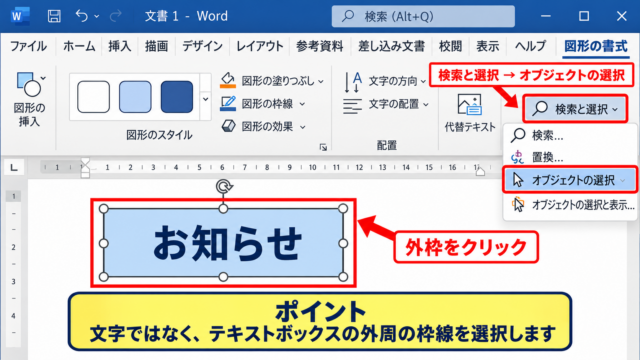
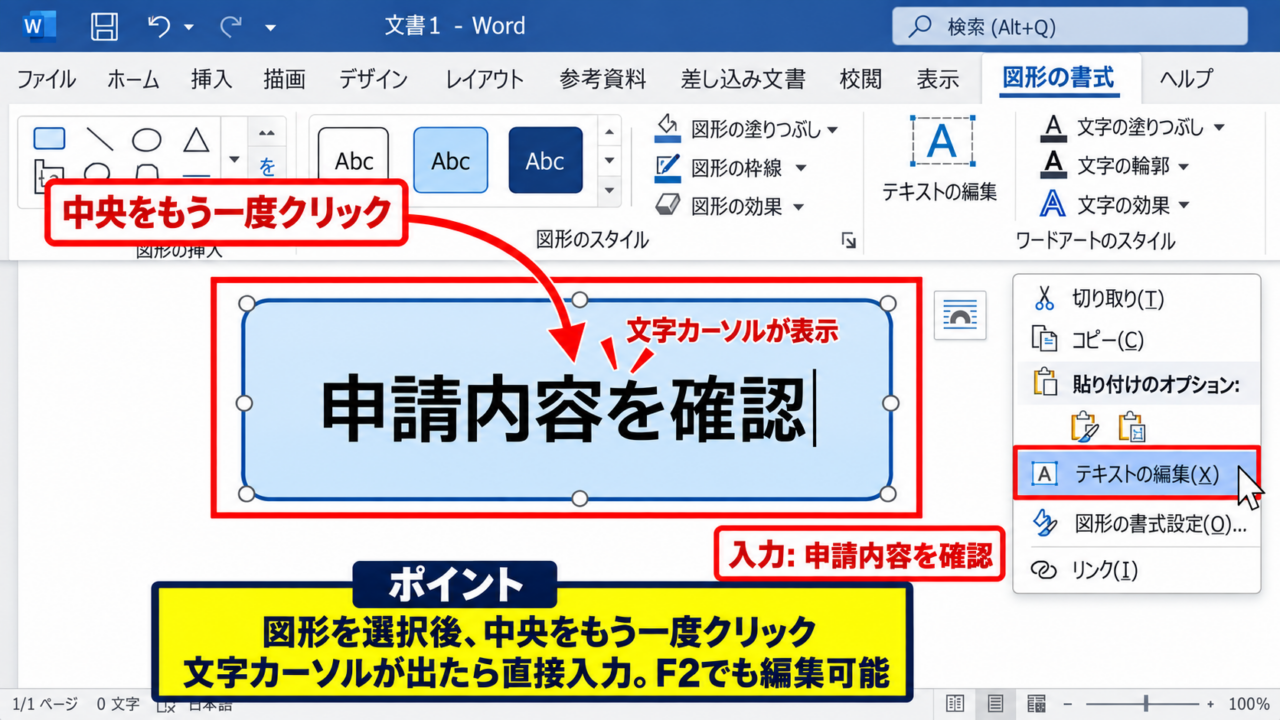
図形の枠線に白い丸いハンドルが表示された状態で、もう一度図形の中央付近をクリックすると、文字入力用のカーソルが表示されます。
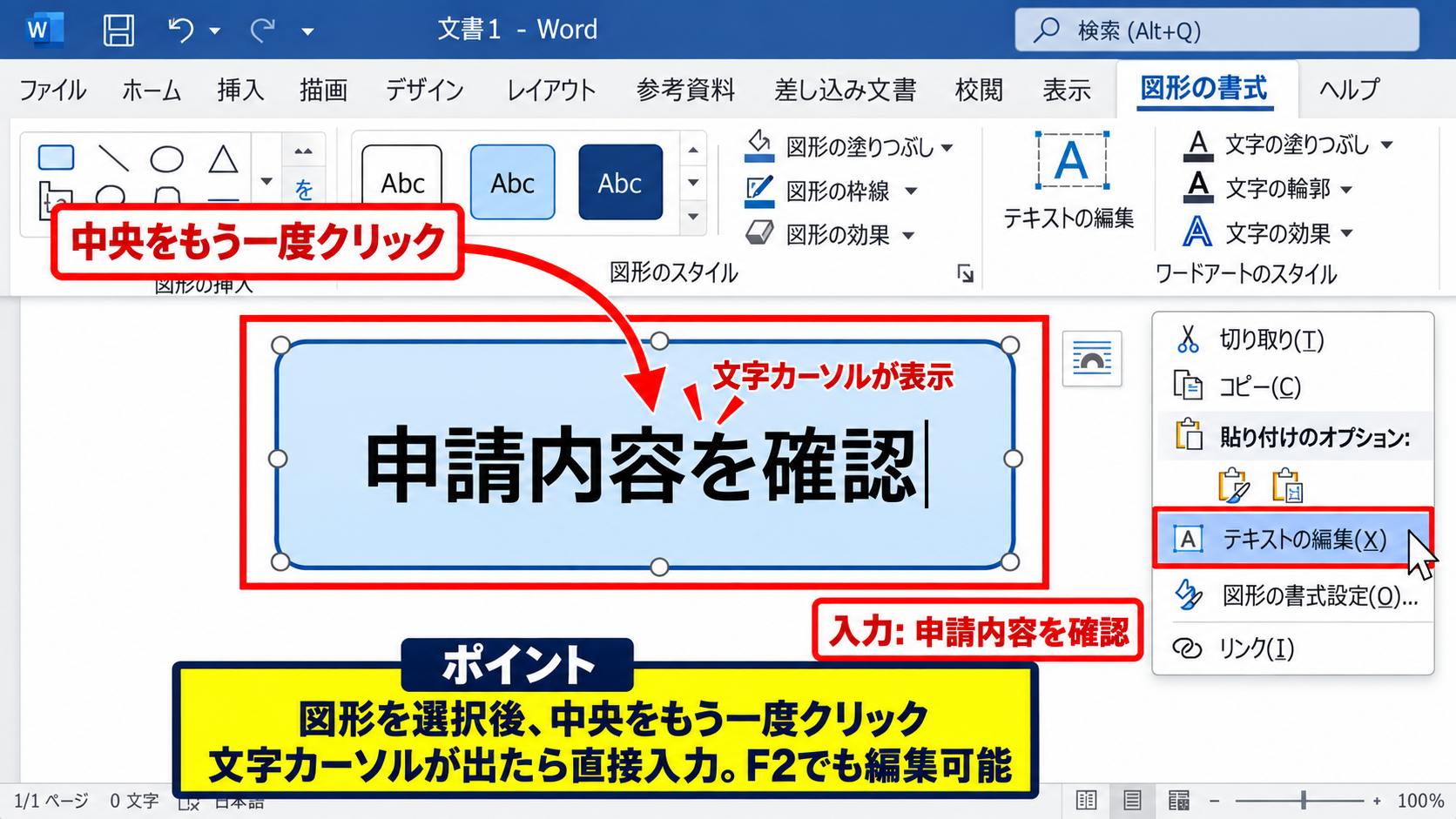
カーソルが表示されたら、たとえば「申請内容を確認」と入力しましょう。
入力後に別のセルをクリックすると、文字入力が確定します。
図形を一度選択しただけではサイズ変更の状態になり、文字入力にならない場合があります。
その場合は、図形の中央部分をゆっくりもう一度クリックするか、図形を右クリックしてメニューからテキストの編集を選びます。
図形を選択した状態で文字を打っても入力できないときは、F2キーを押してみましょう。
F2キーは、図形やセルの内容を編集する状態へ切り替える操作として便利です。
右クリックからテキストを編集する操作
図形の中に既存の文字があり、途中だけ直したい場合は右クリック操作が分かりやすい方法です。
対象の図形を右クリックすると、メニュー内にテキストの編集が表示されます。
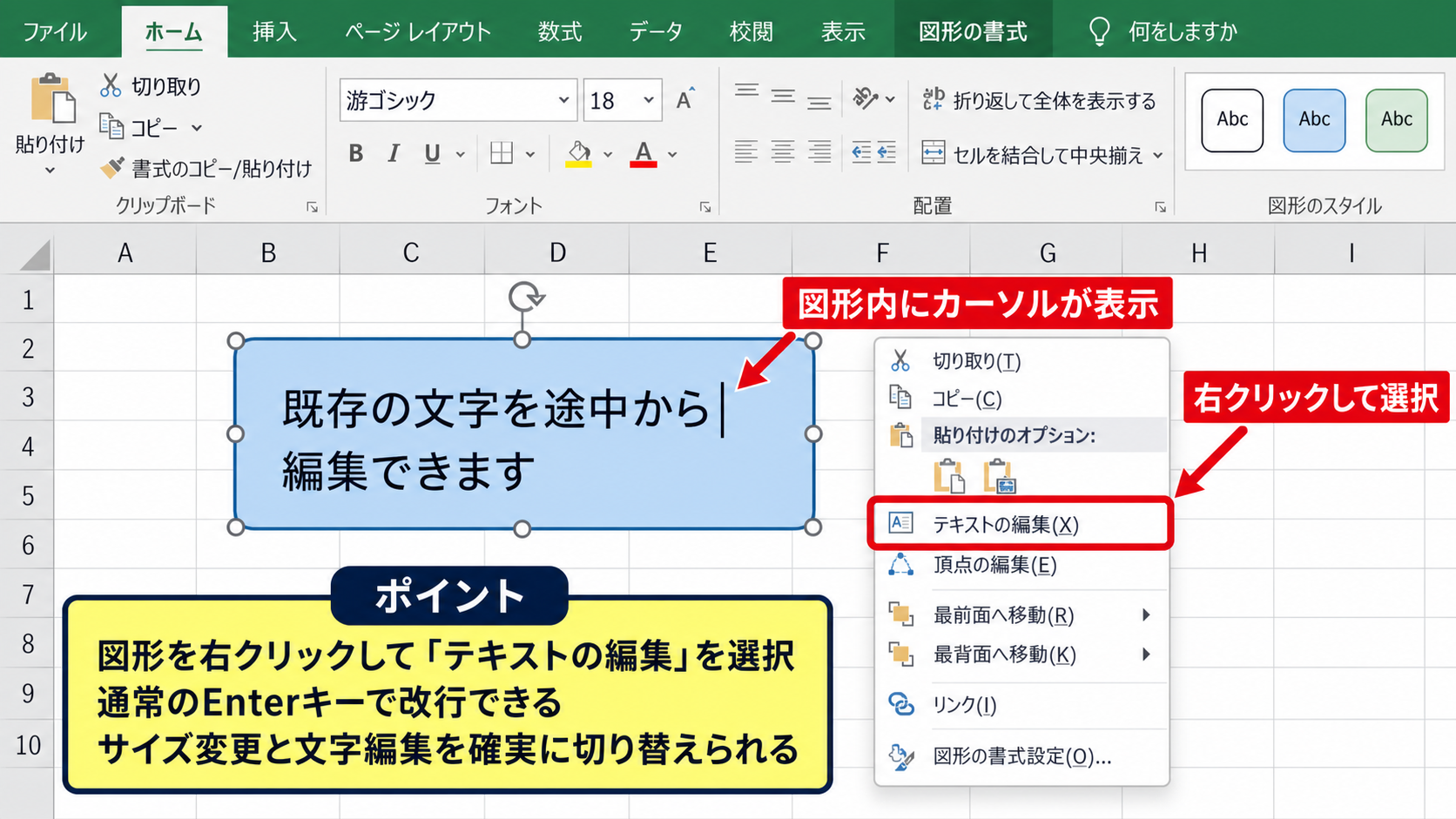
テキストの編集をクリックすると、図形の中にカーソルが現れ、文章の追加、削除、改行ができるようになります。
複数行の文字を入れたいときは、入力中にEnterキーを押します。
ただし、セル内で改行するときに使うAltキーとEnterキーの組み合わせは、図形内では必須ではありません。
図形内の文字編集中は、通常のEnterキーで改行できます。
右クリックからテキストの編集を選ぶ方法は、図形のサイズ変更と文字編集を確実に切り替えたいときに役立ちます。
新しい図形へ文字を入れる操作
これから図形を作る場合は、挿入タブから図形を選び、ワークシート上をドラッグして配置します。
挿入タブの図グループにある図形をクリックすると、四角形、矢印、フローチャート、数式図形などを選択できます。
図形を配置した直後は図形が選択された状態なので、そのまま文字を入力するとスムーズです。
図形の中に長い文章を入れる予定があるときは、最初に横幅と高さを少し大きめに作ると、後からレイアウトを直す手間を減らせます。
【操作のポイント】図形を描いた直後に文字を入力すると、テキスト編集へ移るクリック操作を省けます。
図形内文字の配置と中央揃え
| 設定項目 | 設定例 | 見え方 |
|---|---|---|
| 横位置 | 中央揃え | 左右の余白が均等 |
| 縦位置 | 上下中央 | 上下の余白が均等 |
| 余白 | 上下左右を小さくする | 文字を広く配置 |
続いては、図形内の文字を中央にそろえ、整った見た目にする設定を確認していきます。
図形の中央に文字が来ない原因は、横方向の配置、縦方向の配置、内部余白のいずれかであることがほとんどです。
ホームタブによる横方向の文字揃え
図形の文字を左、中央、右にそろえる操作は、セルの文字位置を変更する場合とよく似ています。
図形をダブルクリックして文字編集の状態にし、ホームタブの配置グループから中央揃えを選びます。
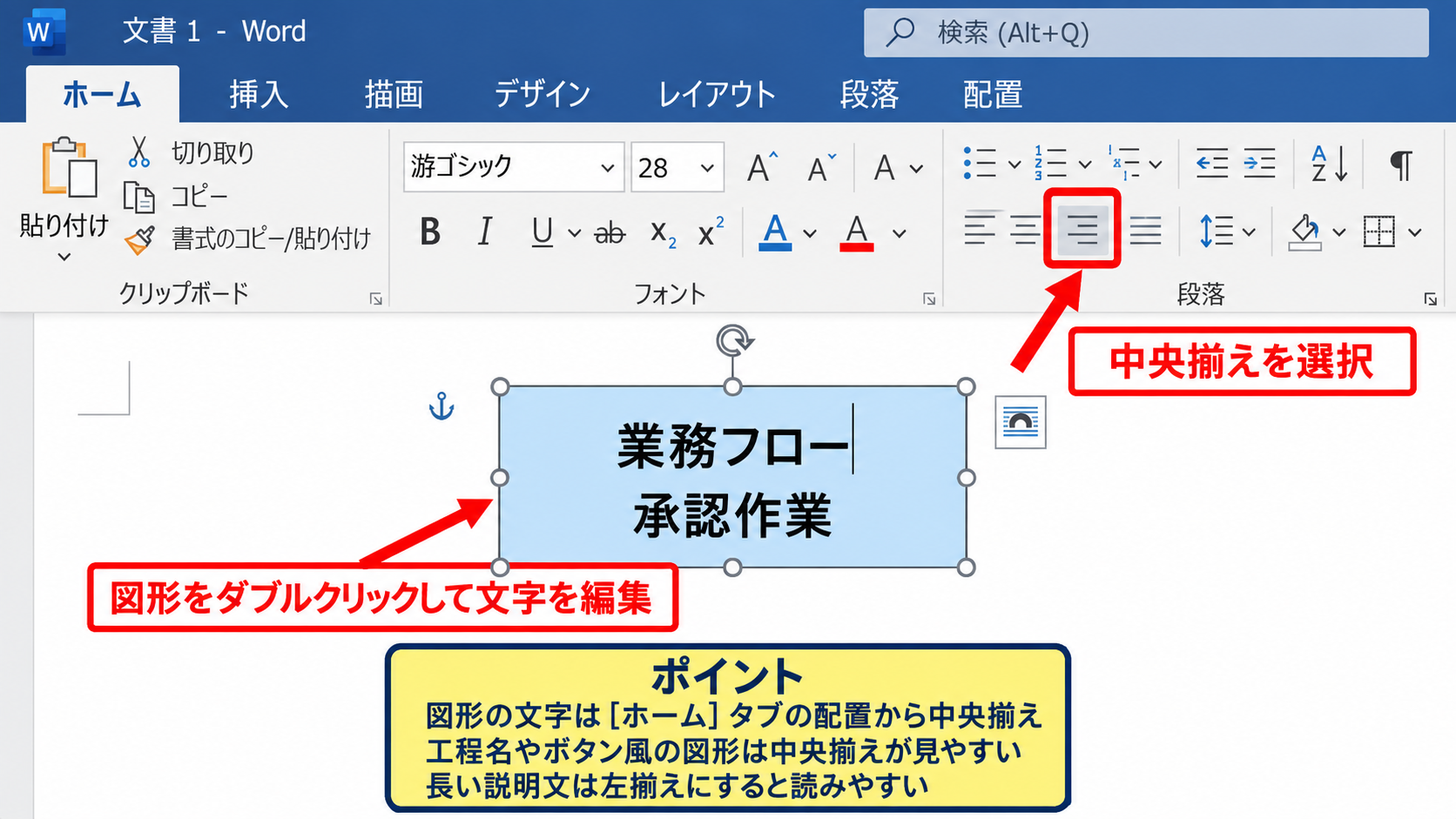
中央揃えを選ぶと、図形の横幅に対して文字が中央へ配置されます。
複数行の文字がある場合も、各行を同じ基準で中央にそろえられます。
業務フローの工程名や、ボタン風の図形には中央揃えが向いています。
一方で、説明文が長い図形では左揃えにすると文章の読み始めがそろい、内容を追いやすくなります。
図形の用途によって文字揃えを使い分けると、表全体の視認性が上がります。
図形の書式設定による縦方向の配置
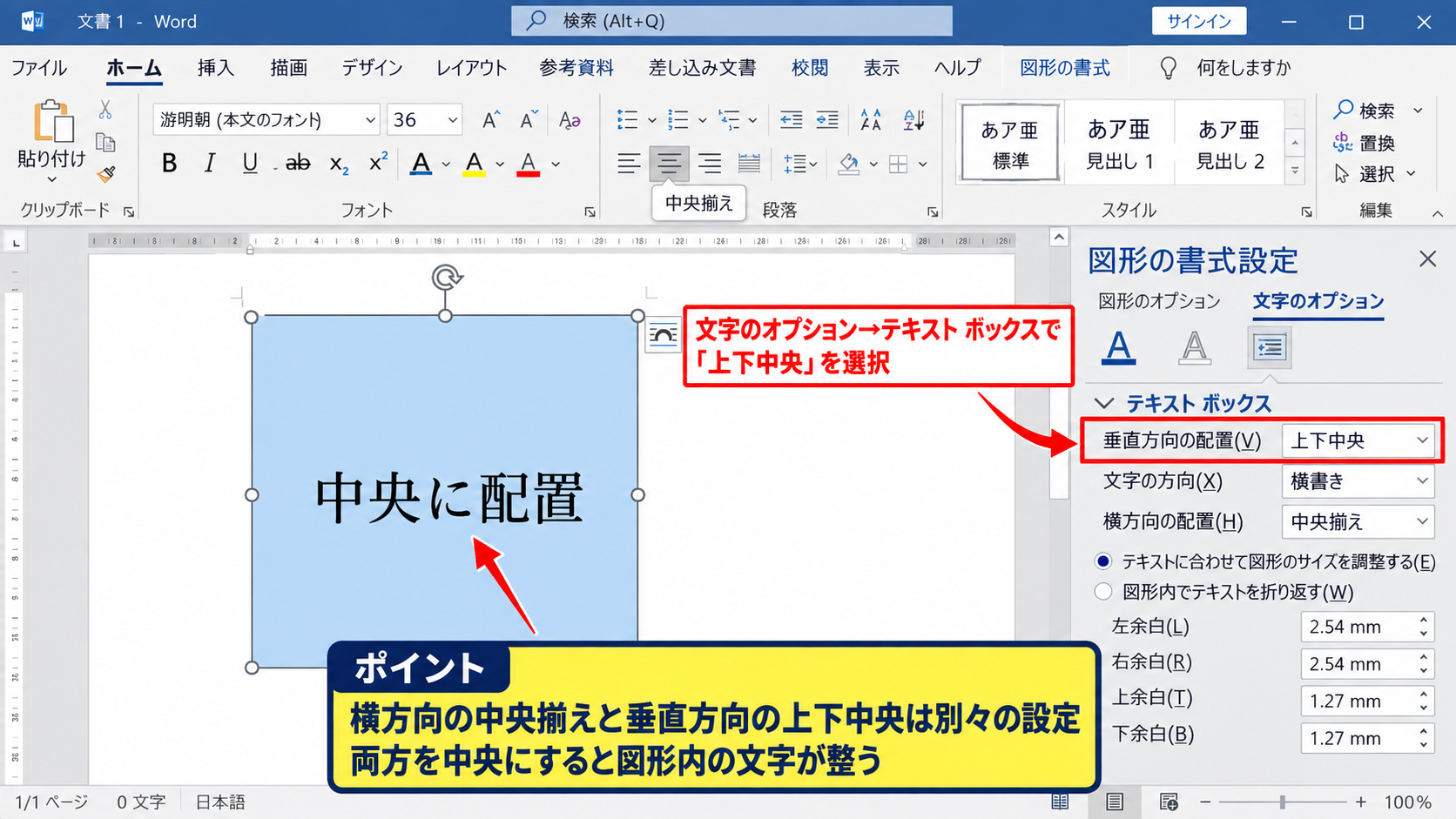
横方向を中央揃えにしても、文字が図形の上寄りに見えることがあります。
この場合は、図形の書式設定で縦方向の配置を上下中央に変更します。
図形を右クリックして図形の書式設定を選び、画面右側の作業ウィンドウを開きます。
文字のオプションを選択し、テキストボックスの項目を表示します。
垂直方向の配置で上下中央を選ぶと、図形の高さに対して文字が中央に配置されます。
横方向の中央揃えと垂直方向の上下中央は別々の設定です。
正方形や円形の図形では、両方を中央に設定するとバランスが取りやすくなります。
図形内の余白を調整する操作
中央揃えにしても文字が少し片寄って見えるときは、図形の内側に設定された余白を確認します。
図形の書式設定にあるテキストボックスでは、左、右、上、下の余白を個別に変更できます。
文字を大きく表示したいときは、余白を少なくすることで図形内の使える面積を増やせます。
ただし、余白をゼロに近づけすぎると、文字が枠線に接して窮屈な印象になるかもしれません。
見出し用の図形では、上下左右の余白を少しだけ残すと読みやすくなります。
長文を入れる説明用の図形では、左右の余白をやや広めにすると文章の圧迫感を抑えられます。
【操作のポイント】文字の位置が不自然なときは、揃え方だけでなく図形内の余白も確認しましょう。
図形内文字の縦書き設定
| 文字の方向 | 向く用途 | 注意点 |
|---|---|---|
| 横書き | 説明文や工程名 | 横幅を確保する |
| 縦書き | 縦長の見出し | 英数字の向きを確認する |
| 回転文字列 | 側面ラベル | 読みやすさを優先する |
続いては、図形の文字を縦書きに変更する手順と、文字方向を整える考え方を確認していきます。
縦長の図形、工程表の側面見出し、レイアウトのアクセントには、縦書き文字を使うと限られたスペースを有効に使えます。
図形の書式設定から縦書きへ変更する操作
図形を選択して右クリックし、図形の書式設定をクリックします。
右側に表示される作業ウィンドウで文字のオプションを選択し、テキストボックスを開きます。
文字列の方向の一覧をクリックすると、横書き、縦書き、回転などの選択肢が表示されます。
縦書きを選ぶと、図形内の日本語が上から下へ並ぶ表示に変わります。
文字列の方向を変更しても図形のサイズは自動では最適化されないため、必要に応じて図形の高さや幅をドラッグして調整します。
縦書きにした後は、文字数に合わせて図形を縦長にすると読みやすくなります。
縦書きで英数字を確認する方法
日本語中心の文字列は縦書きに適していますが、英字、数字、記号を含む場合は見え方を確認しましょう。
たとえば、A班、No.1、2026年度といった表記では、文字の向きや折り返し方によって読みづらくなる場合があります。
図形内の文字数を減らし、英数字を別の小さな図形やセルに分けるのも有効です。
縦書きの図形は、主見出しよりも短い分類名や区分名に利用すると、レイアウトが安定します。
縦書きでは、短い語句を使うほど視線の流れが自然になります。
長い説明文を縦書きにするより、横書きの図形へ分けた方が伝わりやすいケースもあります。
文字を回転して表示する設定
縦書きとは別に、文字列全体を90度または270度回転して表示する設定もあります。
横向きの文字を側面に表示したい場合は、文字列の方向から回転を選ぶと便利です。
表の左端に縦長の区分ラベルを置く場合や、狭い列の見出しを作る場合に活用できます。
ただし、回転文字列は読むために首を傾ける必要があるため、多用しないことが大切です。
【操作のポイント】縦書きは日本語の短い見出しに、回転文字列は側面ラベルに使い分けると整います。
図形内文字の行間と段落設定
| 調整対象 | 主な設定場所 | 効果 |
|---|---|---|
| 行間 | ホームタブの段落設定 | 行と行の間隔を調整 |
| 段落前後 | 段落ダイアログボックス | 改行後の余白を調整 |
| 図形内余白 | 図形の書式設定 | 枠線との距離を調整 |
続いては、複数行の文字を読みやすくする行間と段落設定を確認していきます。
図形内で文字が詰まりすぎる場合は、フォントサイズだけを小さくする前に、行間と余白を見直すと改善することがあります。
ホームタブから行間を変更する操作
図形の文字を編集状態にして、行間を変えたい範囲をドラッグで選択します。
ホームタブの段落グループにある行と段落の間隔をクリックすると、行間を広げたり狭めたりできます。
図形内の文章が二行から三行程度なら、標準の間隔でも十分に読めることが多いでしょう。
一方で、図形の高さが小さい場合は、段落前後の余白を減らすことで、文字を無理なく収められます。
行間を詰める操作とフォントサイズを下げる操作は、別の調整です。
先に行間を確認し、それでも収まらないときにフォントサイズや図形の大きさを調整する順番がおすすめです。
段落ダイアログボックスによる詳細設定
より細かく調整する場合は、ホームタブの段落グループ右下にある小さな起動ツールをクリックします。
段落の設定画面では、配置、インデント、段落前、段落後、行間を確認できます。
段落前と段落後の数値が大きいと、図形内で改行した箇所に予想以上の空白ができることがあります。
見出しのように短い文字列を入れる場合は、段落前と段落後を小さくすると図形の中央へ収めやすくなります。
図形内の二行表示で余白が大きいと感じる場合は、段落前と段落後の設定を確認します。
文章量が多い場合は、行間を極端に詰めるより図形を大きくする方が読みやすいこともあります。
改行と折り返しの使い分け
図形内の文字は、図形の横幅を超えると自動で折り返されることがあります。
自動折り返しだけに任せると、意図しない位置で文章が分かれる場合があります。
重要な語句の区切りでEnterキーを押して手動改行すると、見出しや工程名を読みやすく整えられます。
ただし、図形のサイズを後から変更すると、手動改行と自動折り返しが重なり、行数が増えることもあります。
図形を完成形の大きさに近づけてから、最後に改行位置と行間を整えると作業が安定します。
【操作のポイント】行間だけで解決しようとせず、図形のサイズ、段落前後、改行位置を一緒に調整しましょう。
図形内文字が収まらない場合の対処
| 症状 | 確認する項目 | 対処 |
|---|---|---|
| 文字が切れる | 図形の高さと余白 | 図形を大きくする |
| 文字が小さすぎる | 自動調整の設定 | 自動縮小を見直す |
| 改行が不自然 | 横幅と手動改行 | 図形幅を広げる |
続いては、図形内の文字が切れる、急に小さくなる、意図しない位置で改行される場合の対処を確認していきます。
文字が収まらない問題は、図形の大きさ、テキストの自動調整、内部余白の組み合わせで発生します。
図形のサイズを変更する操作
文字が途中で見えなくなる場合は、図形を選択し、周囲に表示される丸いハンドルをドラッグします。
横幅を広げると折り返し回数を減らせます。
高さを広げると、複数行の文字を表示するための空間を増やせます。
Shiftキーを押しながら角のハンドルをドラッグすると、図形によっては縦横比を保ちながら大きさを変えられます。
フローチャートで同じ種類の図形を複数並べている場合は、同じ大きさを維持すると全体が見やすくなります。
文字を小さくする前に、図形の幅と高さを見直すのが基本です。
テキストの自動調整を見直す設定
図形内に文章を追加した途端、文字が急に小さくなった場合は、テキストの自動調整が働いている可能性があります。
図形の書式設定を開き、文字のオプションからテキストボックスを選択します。
文字列を図形に合わせて縮小する設定が有効だと、図形の大きさを変えずに文字を収めるため、フォントサイズが自動で下がります。
小さな文字では読みにくくなるため、資料を印刷する予定がある場合は特に注意が必要です。
文字を読みやすい大きさで固定したい場合は、図形を大きくして調整する考え方が向いています。
限られたスペースへ短い文字を収めたい場合は、自動縮小を利用する方法もあります。
図形内の余白と文字数を整理する方法
図形が十分に大きいのに文字が収まりにくいときは、図形内余白が広すぎないか確認します。
左、右、上、下の余白を少し減らすだけで、表示できる文字数が増える場合があります。
それでも長文になる場合は、文章を短く言い換えるか、説明用の図形を別に作ることを検討しましょう。
たとえば「申請内容に不備がないかどうかを担当者が確認する」という文章は、「申請内容を確認」のように短くできます。
図形は要点を示す場所として使い、詳しい説明はセルやテキストボックスへ分けると読みやすくなります。
【操作のポイント】文字が収まらない場合は、図形の拡大、余白の縮小、文章の短縮を順番に試しましょう。
図形とセルを整えるレイアウト設定
| レイアウト項目 | 設定内容 | 活用場面 |
|---|---|---|
| 配置 | 左右や上下をそろえる | 工程図や組織図 |
| グループ化 | 複数の図形をまとめる | 図形と文字を一体化 |
| セルに合わせて移動 | セル変更時に連動 | 一覧表への配置 |
続いては、図形内の文字を整えた後に、図形とセルの位置関係をきれいに保つための設定を確認していきます。
図形の文字が読みやすくても、図形同士の位置がずれていたり、行列の幅変更で配置が崩れたりすると、資料の完成度が下がります。
図形をそろえる配置機能
複数の図形を選択した状態で図形の書式タブを開くと、配置に関する機能を利用できます。
左揃え、中央揃え、右揃え、上揃え、上下中央揃えなどを使うと、図形の位置を一度に整えられます。
同じ工程を表す角丸四角形を横一列に並べるなら、上下中央揃えと左右に整列を組み合わせると均等になります。
図形の中の文字を中央に設定したうえで、図形そのものも整列させると、フローチャートが見やすくなります。
図形内の文字揃えは文字の位置を整える設定です。
配置機能は図形そのものの位置を整える設定です。
複数の図形をグループ化する操作
図形、矢印、テキストボックスを組み合わせたレイアウトでは、グループ化が便利です。
Ctrlキーを押しながら複数の図形をクリックして選択し、右クリックメニューからグループ化を選びます。
グループ化すると、複数の部品をまとめて移動、拡大、縮小できるようになります。
図形内文字の書式を調整した後にグループ化すると、完成したレイアウトを誤ってばらばらに動かす失敗を防ぎやすくなります。
図形と矢印を一体で動かしたい資料では、グループ化が特に有効です。
セルの移動に合わせるプロパティ設定
表の上に図形を置く場合は、行の高さや列の幅を変更したときに図形がどう動くかを設定できます。
図形を右クリックし、図形の書式設定からサイズとプロパティを開きます。
プロパティでは、セルに合わせて移動やサイズ変更をする、セルに合わせて移動するがサイズ変更はしない、移動やサイズ変更をしないといった選択ができます。
表の行に対応するラベルとして図形を置くなら、セルに合わせて移動する設定が便利です。
印刷用の固定レイアウトとして図形を置くなら、移動やサイズ変更をしない設定が向く場合もあります。
【操作のポイント】セル幅や行高を後から変える予定がある場合は、図形のプロパティも先に確認しておきましょう。
まとめ エクセルの図形の中に文字を入れる方法
Excelの図形の中に文字を入れるには、図形を選択して直接入力するか、右クリックからテキストの編集を選びます。
文字を中央に表示したいときは、ホームタブの中央揃えに加えて、図形の書式設定で垂直方向の配置を上下中央にすると整います。
縦書きにしたい場合は、図形の書式設定にある文字列の方向から縦書きを選択しましょう。
複数行の文字を見やすくしたい場合は、行間、段落前後、図形内余白、図形サイズをまとめて見直すことが大切です。
文字が切れるときは、まず図形を広げ、次に余白や自動調整の設定を確認します。
図形内には要点を短く入れ、詳しい説明はセルや別の図形へ分けると、読みやすいワークシートになります。
図形の文字設定と配置機能を組み合わせ、見やすく伝わるExcel資料を作っていきましょう。