Excelのテキストボックスは、注記、手順の案内、強調したい数値、グラフの補足などを見やすく伝えるために便利な機能です。
しかし、初期設定の白い背景のままでは表の色と重なって読みにくくなったり、資料全体の配色に合わなかったりすることがあります。
テキストボックスの背景色は、図形の書式設定から簡単に変更できます。
塗りつぶしの色、透明度、枠線、文字色を組み合わせると、単なるメモではなく、目を引く案内表示として整えられます。
テキストボックスを選択し、図形の書式タブから図形の塗りつぶしを選ぶと背景色を変更できます。
色を付けた後は、文字色と枠線も確認すると、Excelの表の上でも読みやすいデザインになります。
この記事では、エクセルのテキストボックス背景色を変更する方法と、透明度や枠線を活用して見やすく仕上げるポイントを解説します。
操作の対象は、セルそのものではなく、挿入したテキストボックスです。
セルの塗りつぶし色とテキストボックスの背景色は別の設定なので、選択する場所を間違えないようにしましょう。
それでは、用途に合う背景色の設定方法を確認していきましょう。
エクセルのテキストボックス背景色を変更する方法
それではまず、テキストボックスに単色の背景色を設定する基本操作について解説していきます。
| 項目 | サンプル内容 | 設定例 |
|---|---|---|
| A1 | 売上目標 | 1,000,000円 |
| B4上のテキストボックス | 今月の重点施策 | 淡い黄色の背景 |
テキストボックスの選択操作
テキストボックスの背景色を変えるには、最初に対象のテキストボックスを正しく選択します。
文字入力中の状態では文字だけが編集対象になり、図形の塗りつぶしを変更できない場合があります。
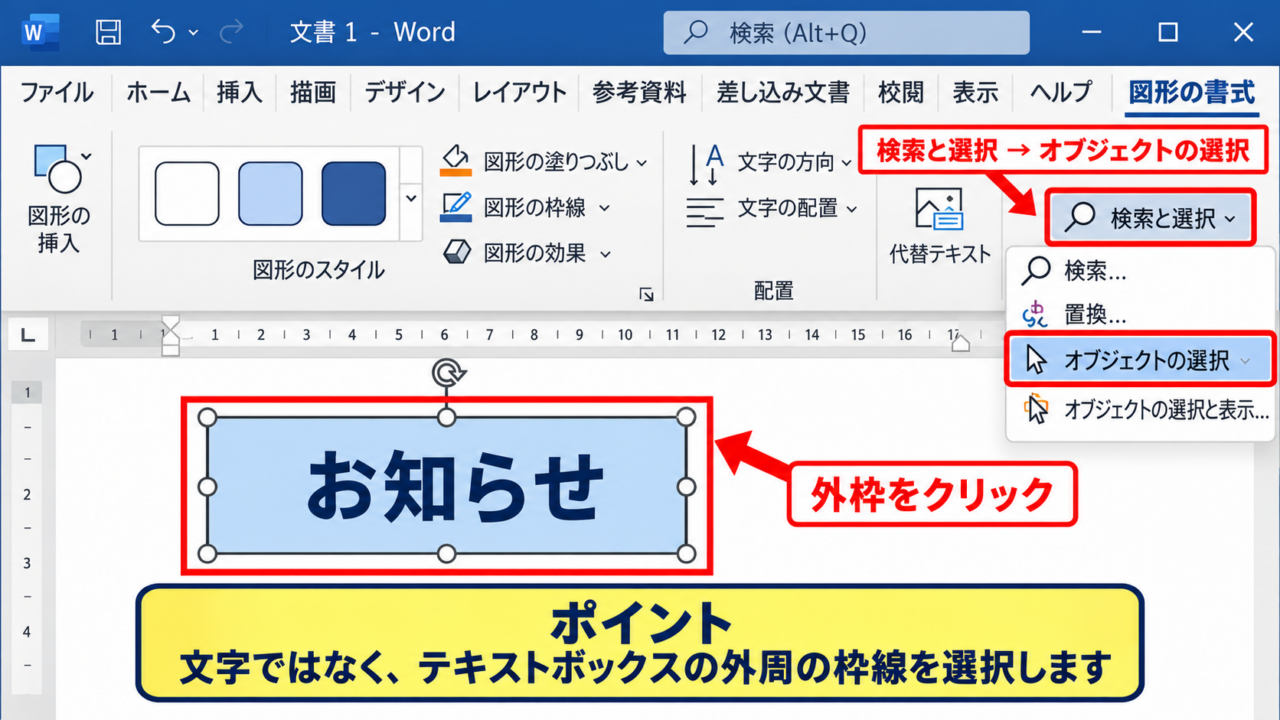
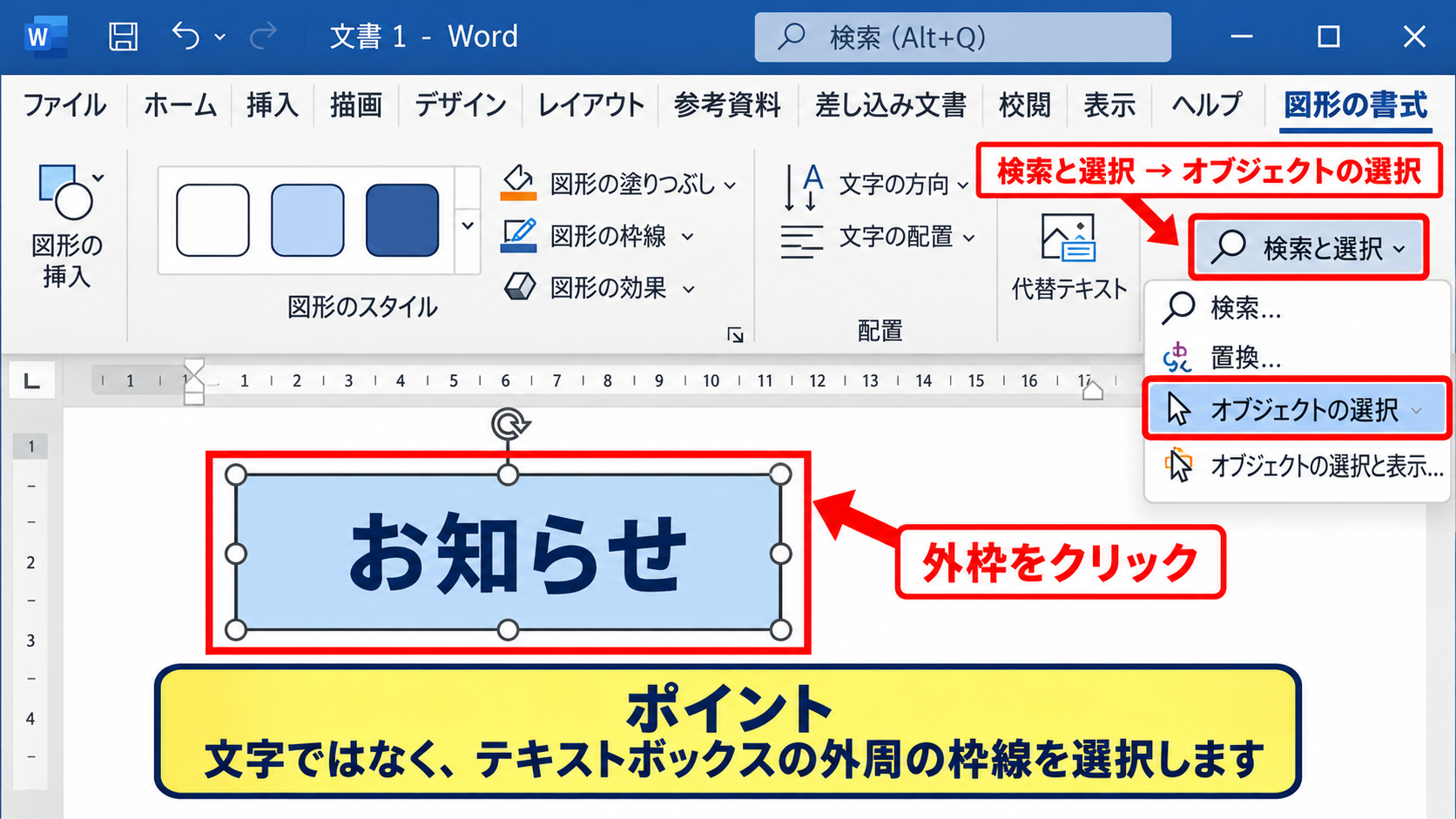
テキストボックスの外枠をクリックし、四隅と辺に白い丸のハンドルが表示された状態にすることが重要です。
枠線が表示されれば、文字ではなくテキストボックス全体を選択できています。
複数の図形が重なっていてクリックしにくいときは、目的のテキストボックスの枠線付近をゆっくりクリックしましょう。
それでも選択できない場合は、ホームタブの検索と選択からオブジェクトの選択を使うと、セルを選ばずに図形を選択しやすくなります。
テキストボックス内にカーソルが点滅している場合は、Escキーを一度押してから外枠をクリックします。
選択状態を作ってから書式設定へ進む流れが、操作ミスを減らす基本です。
【操作のポイント】文字の部分ではなく、テキストボックスの外周にある枠線を選択します。
図形の塗りつぶしからの色設定
テキストボックスを選択すると、リボンに図形の書式タブが表示されます。
図形の書式タブを開き、図形の塗りつぶしをクリックしてください。
テーマの色、標準の色、最近使用した色が表示されるため、目的に近い色を選びます。
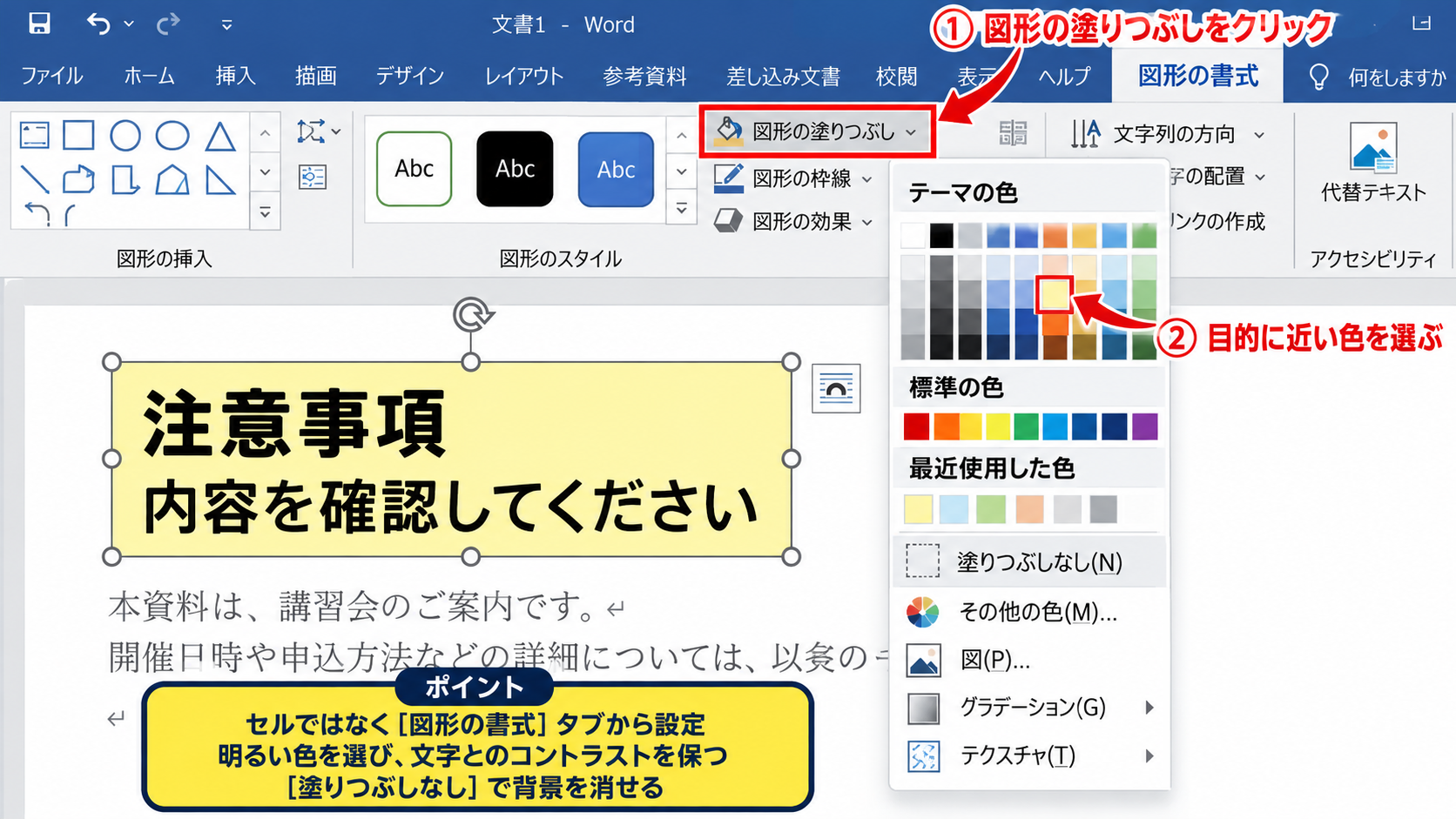
たとえば注意事項には淡い黄色、完了連絡には淡い緑色、確認が必要な箇所には淡い赤色を使うと、情報の種類を直感的に区別できます。
背景色は濃くしすぎず、文字とのコントラストを保てる明るい色を選ぶと実務資料で読みやすくなります。
色を選んだ直後にテキストボックス全体が塗りつぶされれば、設定は完了です。
誤って別の色を選んだ場合も、同じ図形の塗りつぶしから色を選び直すだけで修正できます。
背景色を消して初期に近い見た目へ戻したいときは、図形の塗りつぶしから塗りつぶしなしを選択します。
塗りつぶしなしでは、セルの色や罫線がテキストボックスの後ろに見える状態になります。
【操作のポイント】図形の塗りつぶしは、セルの塗りつぶしではなく図形の書式タブから選びます。
右クリックメニューからの書式設定
リボンを使わずに背景色を変更したい場合は、テキストボックスを右クリックして図形の書式設定を選ぶ方法も便利です。
画面の右側に図形の書式設定の作業ウィンドウが開きます。
バケツのアイコンにある塗りつぶしと線を選び、塗りつぶしを展開してください。
単色、グラデーション、図またはテクスチャ、パターンなどの選択肢が表示されますが、一般的な業務表では単色の塗りつぶしが扱いやすい設定です。
詳細な色調整や透明度の変更まで行いたい場合は、図形の書式設定ウィンドウを使うと効率的です。
テーマの色にない色を使うときは、色のボタンからその他の色を開き、標準タブまたはユーザー設定タブで指定します。
RGB値が社内資料のデザインルールで決まっている場合は、ユーザー設定で赤、緑、青の数値を入力して色をそろえましょう。
【操作のポイント】細かい色や透明度を調整する場合は、右クリックから図形の書式設定を開きます。
テキストボックスの透明度と塗りつぶしなしの設定
続いては、背景色を残しながら下のセルを見せる透明度と、背景を完全に消す設定を確認していきます。
| 背景の状態 | 見え方 | 向く用途 |
|---|---|---|
| 単色 | 背景をしっかり隠す | 重要な案内 |
| 透明度あり | 下の表を薄く見せる | 補足や注釈 |
| 塗りつぶしなし | セルをそのまま見せる | 表上のラベル |
透明度を数値で調整する操作
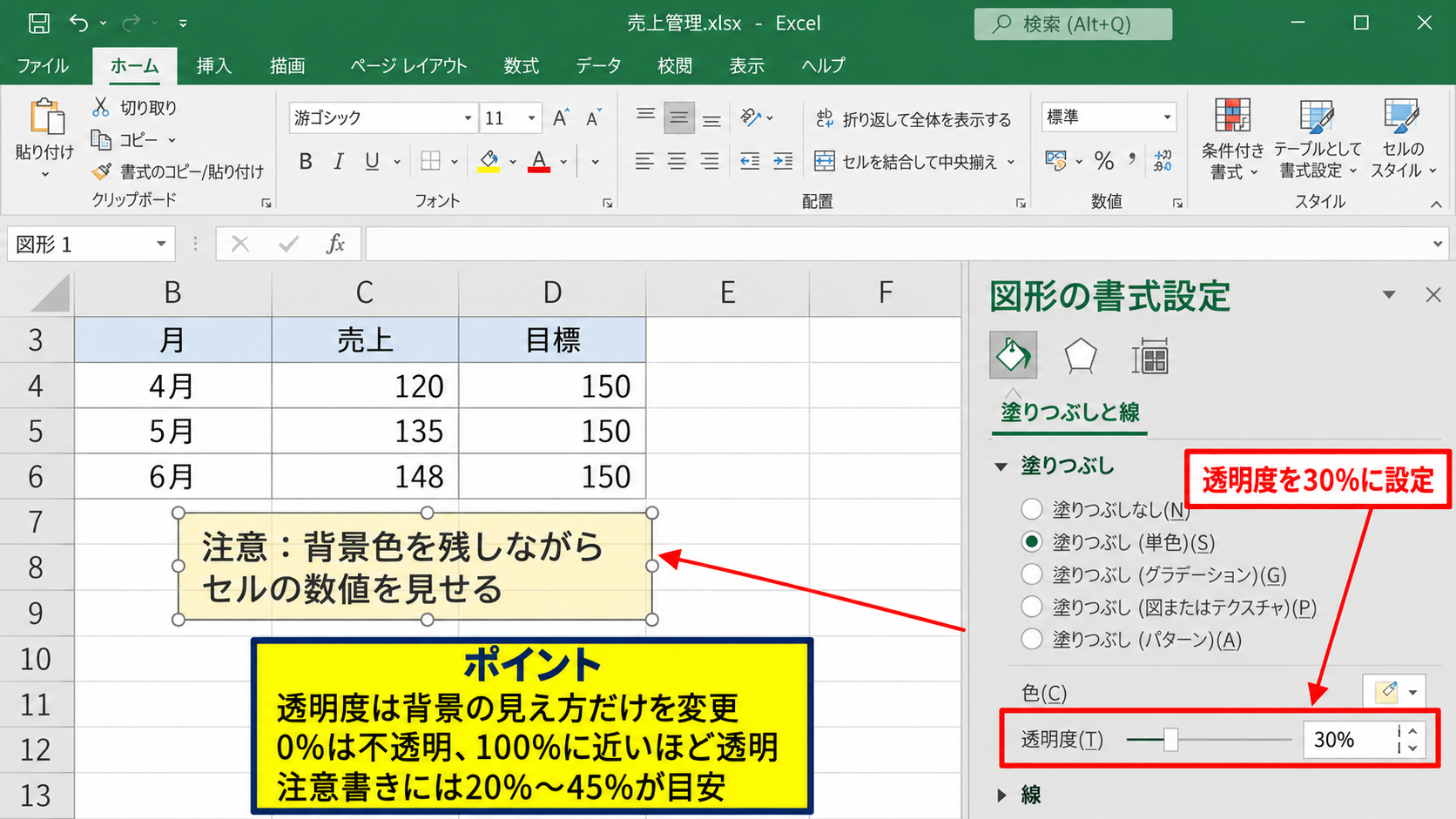
背景色を付けたままセルの値やグラフを見せたいときは、塗りつぶしの透明度を設定します。
テキストボックスを右クリックし、図形の書式設定を選択してください。
塗りつぶしと線から塗りつぶしを開くと、透明度の入力欄またはスライダーが表示されます。
透明度を0パーセントにすると完全に不透明になり、100パーセントに近づけるほど背景色が見えなくなります。
表の数値を隠さずに注意書きを置くなら、透明度は20パーセントから45パーセント程度が使いやすい目安です。
背景が薄くなりすぎて文字が読みにくい場合は、透明度を下げるか、文字色を濃い色に変更します。
透明度 = 0パーセントの場合は背景色がそのまま表示されます。
透明度 = 30パーセントの場合は背景色を残しつつ、下にあるセルや罫線が少し透けて見えます。
【操作のポイント】透明度は背景の見え方だけを変える設定であり、文字の透明度とは別に調整します。
塗りつぶしなしへ戻す操作
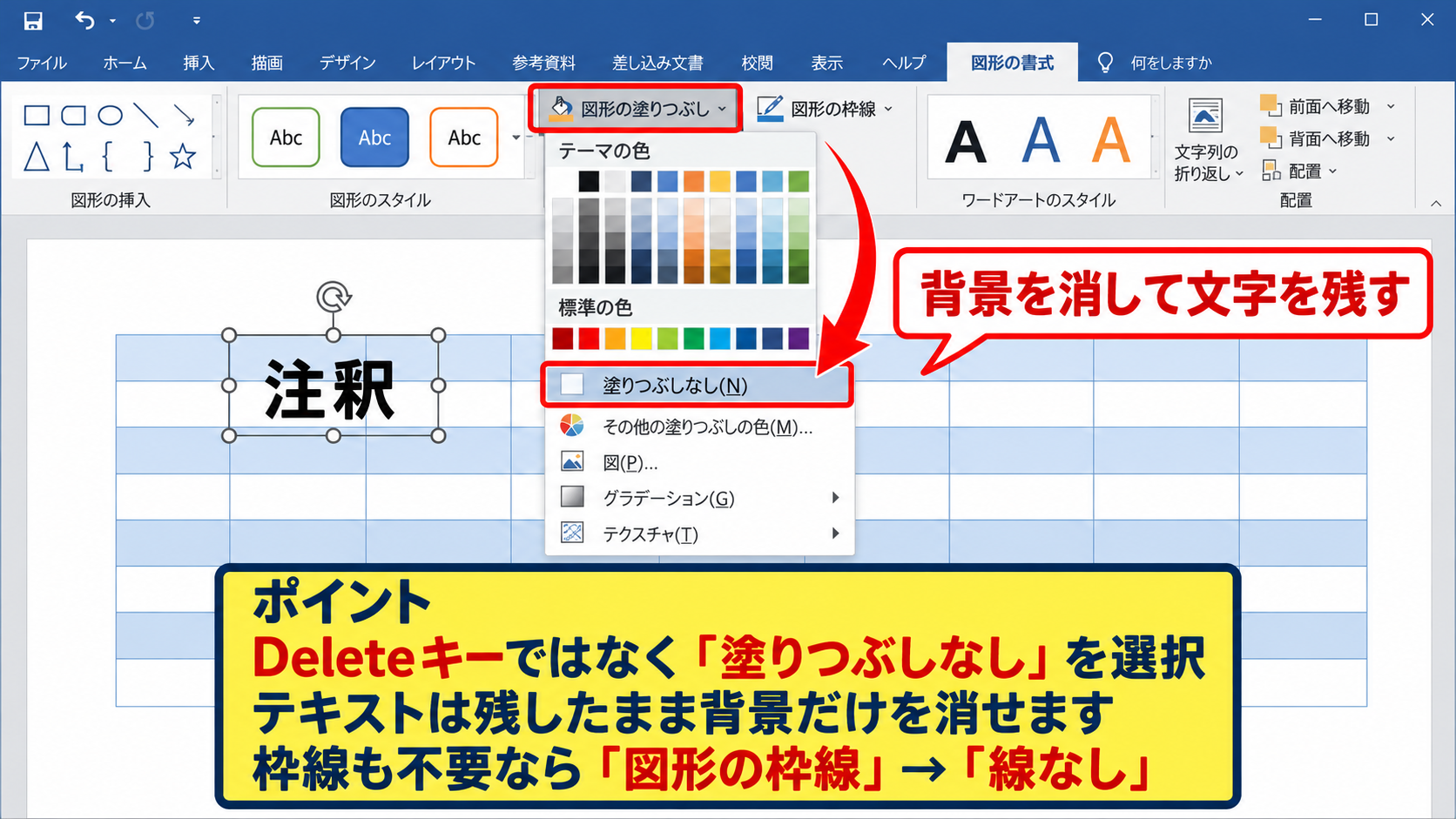
背景色を設定した後で不要になった場合は、テキストボックスを削除しなくても塗りつぶしなしに変更できます。
図形の書式タブの図形の塗りつぶしを開き、塗りつぶしなしを選択しましょう。
右クリックから図形の書式設定を開いた場合は、塗りつぶしなしにチェックを入れても同じ結果になります。
塗りつぶしなしは、セル上に文字だけを重ねたいときや、既存の表の配色を隠したくないときに有効です。
背景を消した後に枠線だけが残る場合があります。
枠線も不要であれば、図形の枠線から線なしを選ぶと、文字だけが表の上に表示される状態になります。
背景なしと枠線なしを組み合わせると、セル内の文字のように見える注釈を作成できます。
ただし、テキストボックスはセルと連動して移動しない場合があるため、行や列の追加後には位置を確認しましょう。
【操作のポイント】背景を消したい場合は、Deleteキーではなく塗りつぶしなしを選択してテキストを残します。
背景色と文字色の見やすさ
背景色を変えたら、テキストボックス内の文字色も確認します。
淡い黄色や淡い緑色なら黒や濃いグレーの文字が読みやすく、濃い青や濃い緑なら白い文字が見やすい組み合わせです。
文字を選択した状態でホームタブのフォントの色を使うと、テキストだけの色を変更できます。
背景色と文字色の明暗差が小さいと、画面上では読めても印刷時に読みにくくなることがあります。
作成後は表示倍率を変えたり、印刷プレビューを確認したりして、文字の視認性を確かめてください。
強調のために赤い背景と赤い文字を重ねるような組み合わせは避け、情報をすぐ識別できる色使いを意識しましょう。
【操作のポイント】背景と文字は同系色にせず、明るさに差を付けて読みやすく整えます。
図形の書式設定による背景色の詳細調整
続いては、図形の書式設定ウィンドウを使い、背景色を細かく変更する方法を確認していきます。
| 項目 | 入力例 | 用途 |
|---|---|---|
| 背景色 | 薄い青 | 案内情報 |
| 透明度 | 25パーセント | セル上の注記 |
| 枠線 | 濃い青 | 表示範囲の明示 |
塗りつぶしと線の作業ウィンドウ
テキストボックスを右クリックして図形の書式設定を選ぶと、Excel画面の右側に設定用のウィンドウが表示されます。
バケツの形をした塗りつぶしと線のアイコンを選択すると、背景色と枠線をまとめて変更できます。
塗りつぶしでは単色の塗りつぶしを選び、色のボタンから好みの色を指定します。
設定はすぐにテキストボックスへ反映されるため、表とのバランスを見ながら調整可能です。
画面右側の作業ウィンドウで塗りつぶしと線を選び、単色の塗りつぶしを指定する流れです。
リボンの色一覧で希望の色が見つからないときも、作業ウィンドウなら透明度まで連続して設定できます。
【操作のポイント】図形の書式設定では、色を変えた後に透明度と枠線まで続けて確認します。
テーマの色とその他の色
図形の塗りつぶしで表示されるテーマの色は、ブック全体で使われているデザインに合わせた色です。
社内テンプレートや既存の報告書に合わせたい場合は、テーマの色から選ぶと統一感を出しやすくなります。
一方で、ロゴカラーや指定のRGB値を使う必要がある場合は、その他の色を選択します。
標準タブでは基本色から選択でき、ユーザー設定タブでは赤、緑、青の値を入力して細かく調整できます。
たとえば淡い青を作る場合は、赤 221、緑 235、青 247のように明るい値を指定すると、文字の背景として使いやすい色合いになります。
色を統一したい資料では、同じRGB値を控えておくと、別のシートでも同じ背景色を再現できます。
テーマの色を使うとブックのテーマ変更に合わせやすく、その他の色を使うと厳密な色指定に対応できます。
【操作のポイント】資料の統一感を優先する場合はテーマの色、決められた色を使う場合はその他の色を選びます。
グラデーションとパターンの使い分け
図形の書式設定では、単色以外にグラデーション、図またはテクスチャの塗りつぶし、パターンの塗りつぶしも選択できます。
グラデーションは色の濃淡を付けられるため、タイトル用の大きなテキストボックスには使えます。
ただし、表計算の実務資料では装飾が強すぎると数値よりも図形が目立つことがあります。
データの確認を目的とするExcelでは、背景色は単色または控えめな透明色にするほうが、情報を読み取りやすい傾向があります。
パターンやテクスチャは印刷時に細部が見えにくくなることもあるため、用途を限定して使いましょう。
色の見え方はモニターと印刷で変わるため、重要な帳票では印刷プレビューの確認も欠かせません。
【操作のポイント】装飾性よりも視認性を優先し、業務用のテキストボックスは単色を基本にします。
枠線と文字色を含めたテキストボックスの整え方
続いては、背景色と合わせて枠線や文字色を整え、テキストボックスを見やすく仕上げる方法を確認していきます。
| 目的 | 背景色 | 文字と枠線 |
|---|---|---|
| 注意 | 淡い黄色 | 濃い茶色の文字と枠線 |
| 完了 | 淡い緑色 | 濃い緑色の文字と枠線 |
| 重要 | 淡い赤色 | 濃い赤色の文字と枠線 |
図形の枠線の色と太さ
背景色を変えてもテキストボックスの境界が分かりにくい場合は、図形の枠線を設定します。
図形の書式タブにある図形の枠線から、枠線の色、太さ、実線や点線の種類を選べます。
背景に淡い色を使う場合は、背景と同系色で少し濃い枠線にすると自然にまとまります。
強い注意を促す場合は、赤い枠線を使う方法もありますが、シート内で多用すると重要度が伝わりにくくなります。
通常の案内には細い枠線、入力や確認を求める箇所には少し太い枠線というように、役割で使い分けると効果的です。
枠線を消したいときは、図形の枠線から線なしを選択してください。
【操作のポイント】背景より一段濃い色の枠線を使うと、テキストボックスの範囲が分かりやすくなります。
文字色と配置の調整
テキストボックス内の文字を選択すると、ホームタブからフォントの種類、サイズ、文字色、太字、配置を変更できます。
背景が淡い場合は、黒、濃いグレー、濃い青などの文字色が読みやすくなります。
背景が濃い場合は、白い文字を選ぶとコントラストを確保できます。
文字の位置は、ホームタブの配置だけでなく、図形の書式設定の文字のオプションから上下方向の配置も調整できます。
短い案内文は中央揃え、複数行の注意書きや手順は左揃えにすると、内容を素早く読み取れます。
文字が上下に詰まって見える場合は、図形の書式設定にあるテキストボックスの内部余白を調整します。
上下左右の余白を少し広げると、背景色付きのボックスでも文字が窮屈に見えません。
【操作のポイント】背景を変えた後は、文字色、文字サイズ、配置を確認して視認性を整えます。
複数のテキストボックスへの書式コピー
同じ背景色と枠線を複数のテキストボックスに設定したい場合は、書式のコピーを利用すると便利です。
書式を整えたテキストボックスを選択し、ホームタブの書式のコピーをクリックします。
次に変更したいテキストボックスをクリックすると、背景色、枠線、文字の書式などをまとめて反映できます。
複数の対象に続けて適用したい場合は、書式のコピーをダブルクリックしてから各テキストボックスを選びます。
同じ用途の注釈ボックスは最初に一つだけ完成させ、書式のコピーで展開するとデザインのばらつきを防げます。
コピー後に文字内容やサイズまで意図せず変わったように見える場合は、対象のテキストボックスを確認し、必要な部分だけ修正してください。
【操作のポイント】共通デザインのテキストボックスは、一つを見本にして書式のコピーでそろえます。
背景色が変更できない場合の確認項目
続いては、テキストボックスの背景色を変更できない、反映されないと感じる場合の確認項目を見ていきます。
| 症状 | 主な原因 | 確認方法 |
|---|---|---|
| 色が変わらない | セルを選択している | 外枠のハンドルを確認 |
| 色が薄い | 透明度が高い | 塗りつぶしの透明度を確認 |
| 編集できない | シート保護 | 校閲タブの保護状態を確認 |
セルとテキストボックスの選択違い
背景色が変わらない原因として多いのは、テキストボックスではなくセルを選択しているケースです。
セルを選択した状態でホームタブの塗りつぶし色を変更すると、セルの背景色だけが変わります。
テキストボックスの背景色を変えるには、図形の外枠にハンドルが表示された状態で図形の書式タブを開く必要があります。
リボンに図形の書式タブが表示されない場合は、テキストボックスを選択できていない可能性があります。
文字入力中になっている場合はEscキーを押し、テキストボックスの外枠をクリックし直してください。
【操作のポイント】ホームタブの塗りつぶし色はセル用、図形の書式の塗りつぶしはテキストボックス用です。
透明度と重なり順の確認
背景色を設定したのに見えにくい場合は、透明度が高くなっていないか確認します。
図形の書式設定で透明度が80パーセント以上になっていると、設定した色がほとんど見えないことがあります。
また、別の図形、画像、グラフなどの背後にテキストボックスが隠れている可能性もあります。
図形の書式タブの前面へ移動や背面へ移動を使うと、重なり順を変更できます。
テキストボックスを表やグラフの上に表示したい場合は、前面へ移動を選んで表示順を調整します。
ただし、前面へ移動を繰り返すと必要なグラフ操作がしにくくなることもあるため、配置後に操作性を確認しましょう。
【操作のポイント】色が見えないときは、透明度と前面へ移動の設定を順番に確認します。
シート保護と編集制限
テキストボックスをクリックしても選択できず、背景色の設定も変更できない場合は、ワークシートが保護されているかもしれません。
校閲タブでシート保護の解除が表示されている場合は、現在シートが保護されている状態です。
保護を解除するには、設定したパスワードが必要になることがあります。
共有されているExcelファイルでは、編集権限が制限されている場合もあります。
保護されたシートの書式を無理に変更せず、作成者や管理者に編集の可否を確認することが安全です。
ファイルが読み取り専用で開かれている場合も、変更内容を保存できないため、上部の通知バーやファイル名を確認してください。
【操作のポイント】選択や保存ができない場合は、シート保護、読み取り専用、共有権限を確認します。
まとめ テキストボックス背景色を変更するエクセルの方法
エクセルのテキストボックス背景色は、対象のテキストボックスを選択し、図形の書式タブにある図形の塗りつぶしから変更できます。
外枠のハンドルが表示されている状態で操作することが、セルの背景色と間違えないための基本です。
背景色を設定した後は、透明度、枠線、文字色、文字の配置も見直すと、表やグラフの上でも読みやすいテキストボックスになります。
基本操作は、テキストボックスを選択し、図形の書式から図形の塗りつぶしを選ぶ流れです。
細かい色や透明度を調整したいときは、右クリックから図形の書式設定を開きます。
背景を消したい場合は塗りつぶしなしを選び、必要に応じて枠線も線なしへ変更してください。
淡い背景色と濃い文字色の組み合わせを基本にし、情報の重要度に合わせて黄色、緑色、赤色などを使い分けると、Excel資料の視認性が向上します。
色が変更できないときは、テキストボックスではなくセルを選択していないか、透明度が高くなっていないか、シート保護が有効ではないかを確認しましょう。