Excelのチェックボックスは、アンケートの回答管理、作業完了の確認、申請書のチェック欄などで便利に使える機能です。
ただし、チェックを付けるだけでは集計や条件付き書式に利用しにくく、セルと連動させてTRUEやFALSE、文字、数値を返す設定が重要になります。
この記事では、フォームコントロールのチェックボックスをセルにリンクし、関数で連動文字や連動数値へ変換する手順を詳しく解説します。
チェックボックスの基本は、リンクするセルにTRUEまたはFALSEを表示させることです。
TRUEとFALSEを基準にすれば、IF関数で完了表示を出したり、COUNTIF関数でチェック済み件数を集計したりできます。
エクセルのチェックボックスをセルと連動させる方法
それではまず、チェックボックスをセルへ直接連動させる基本操作について解説していきます。
| A | B | C |
|---|---|---|
| 1 | 作業内容 | 完了判定 |
| 2 | 資料を確認する | TRUE |
| 3 | 担当者へ連絡する | FALSE |
チェックボックスをオンにすると、リンク先のセルにはTRUEが表示され、オフならFALSEが表示されます。
画面上のチェックマークと、関数で扱えるセル値をつなぐ役目を持つのがリンクするセルです。
開発タブの表示
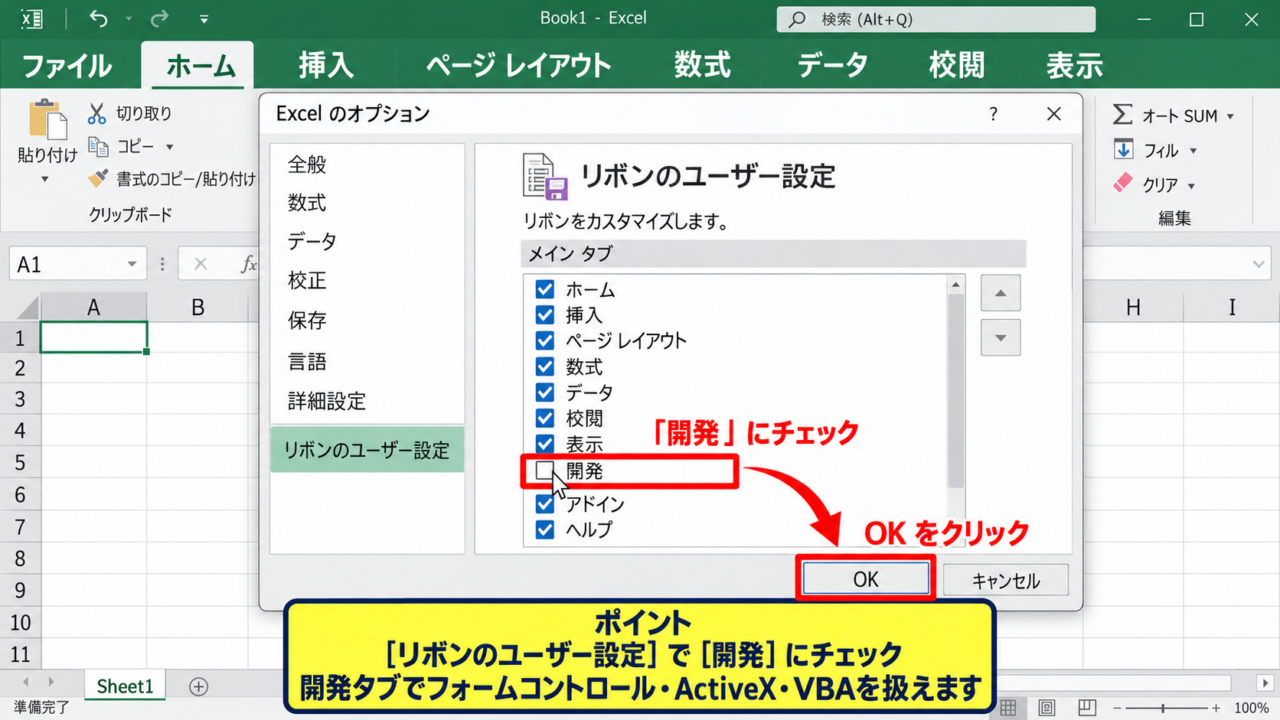
まずはリボンに開発タブを表示します。
Excelのファイルを選択し、オプション、リボンのユーザー設定へ進み、右側の一覧から開発にチェックを付けてOKを押しましょう。
すでに開発タブが見えている場合は、この設定を行う必要はありません。
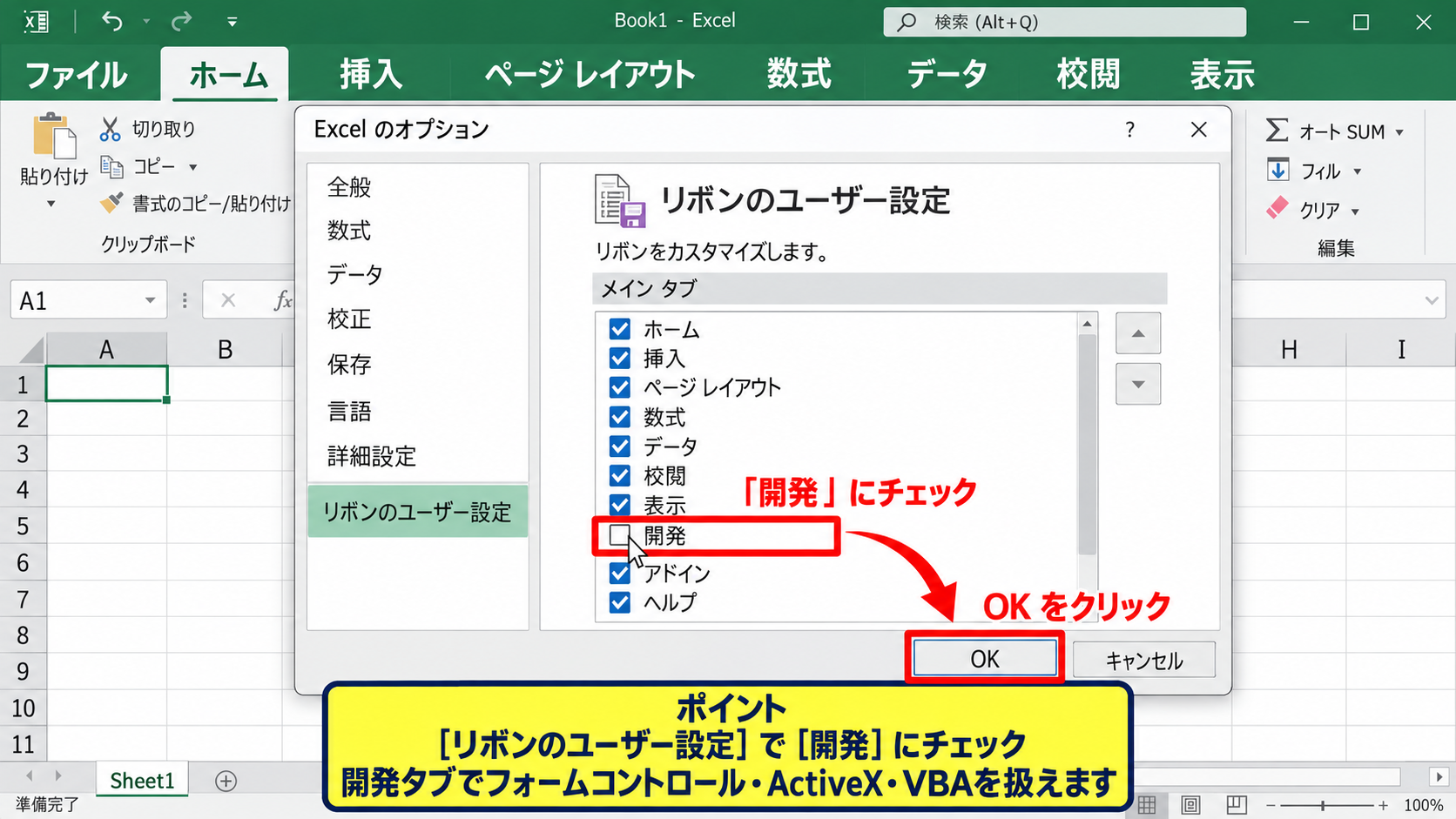
開発タブはフォームコントロール、ActiveXコントロール、VBAなどを扱うためのタブです。
チェックボックスを表に配置するだけなら、通常はフォームコントロールを選ぶと操作しやすいでしょう。
会社のPCではリボン設定が初期状態へ戻る場合もあります。
チェックボックスを使う前に、開発タブが表示されているかを確認する習慣が役立ちます。
フォームコントロールの挿入
続いて、開発タブの挿入をクリックし、フォームコントロール内のチェックボックスを選択します。
ワークシート上でドラッグすると、チェックボックスが配置されます。
初期状態ではチェックボックスの横にチェックボックス1のような文字が表示されますが、不要なら文字部分を選択して削除できます。
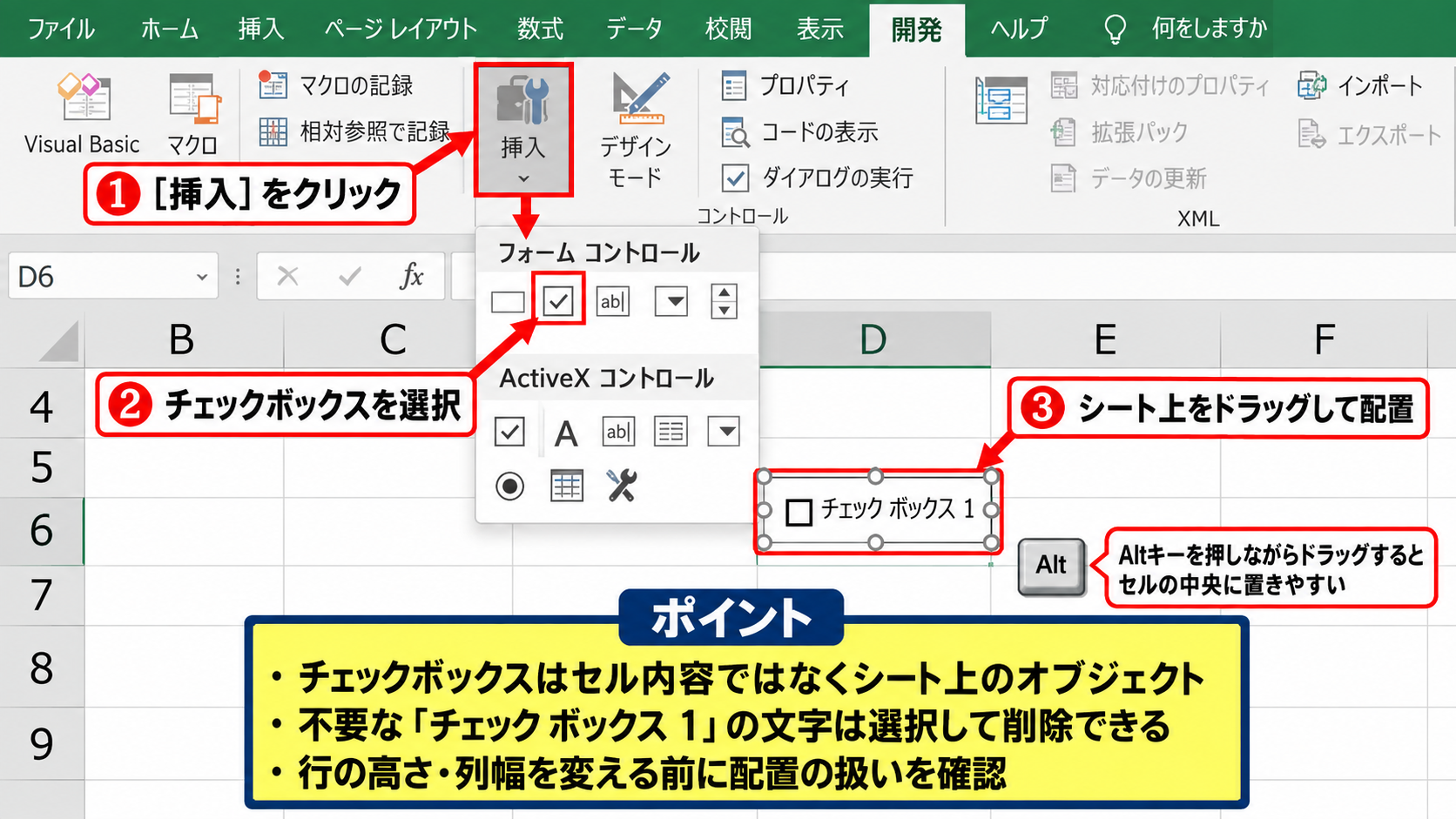
セルの中央に置きたいときは、Altキーを押しながらドラッグするとセルの罫線に合わせやすくなります。
チェックボックスはセルの内容ではなく、シート上に重なるオブジェクトとして配置されます。
そのため行の高さや列幅を変更したときの扱いも、後で確認しておくと安心です。
コントロールの書式設定とリンクするセル
チェックボックスを右クリックし、コントロールの書式設定を選択します。
コントロールタブにあるリンクするセルの欄をクリックし、たとえばC2を指定してOKを押してください。
これでチェックボックスの状態がC2へ反映されます。
チェックを付けたときはTRUE、外したときはFALSEが表示される仕組みです。
表示用の表をすっきりさせたい場合は、リンク先を右端の列や非表示列に置く方法もあります。
リンク先を空白のセルにしておけば、元のデータを書き換えずに判定情報だけを管理できます。
【操作のポイント】チェックボックスごとに、対応する行のリンクするセルを指定します。
IF関数による連動文字の表示
続いては、TRUEとFALSEをわかりやすい文字へ変換する関数連動を確認していきます。
| A | B | C | D |
|---|---|---|---|
| 1 | 作業 | 判定値 | 表示 |
| 2 | 見積書の作成 | TRUE | 完了 |
TRUEやFALSEは正確な判定値ですが、共有する一覧では完了、未完了、確認済みなどの文字のほうが伝わりやすいことがあります。
完了と未完了を表示するIF関数
D2に次の数式を入力すると、C2の状態に応じて表示内容を切り替えられます。
=IF(C2,”完了”,”未完了”)
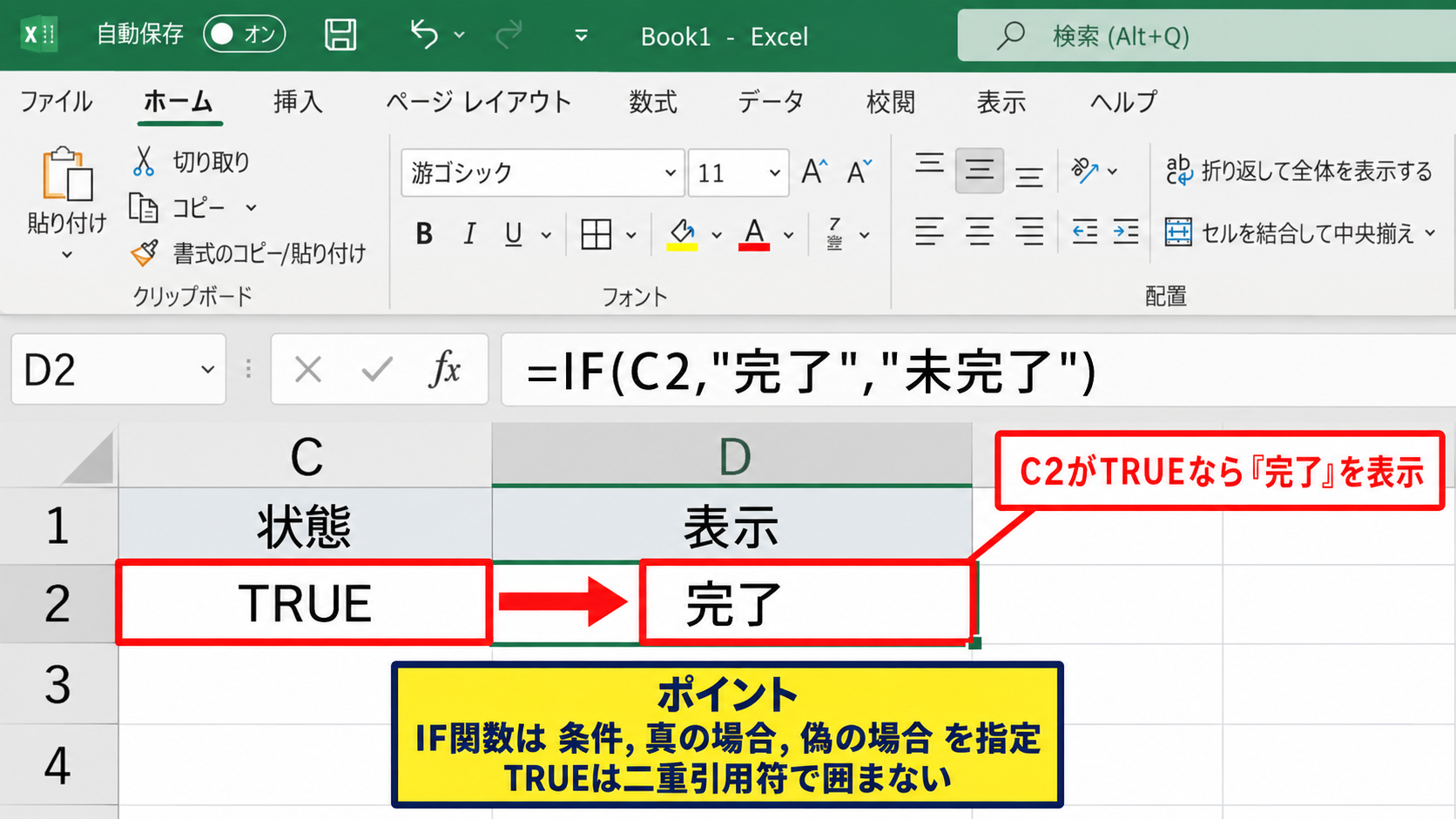
IF関数は、最初の条件が真の場合の値と、偽の場合の値を順番に指定する関数です。
C2がTRUEなら完了、FALSEなら未完了を返します。
TRUEという文字を二重引用符で囲まない点にも注意しましょう。
リンクしたセルを条件として直接指定すると、チェックを付け外しするたびに表示が自動更新されます。
空白を活用した見やすい表示
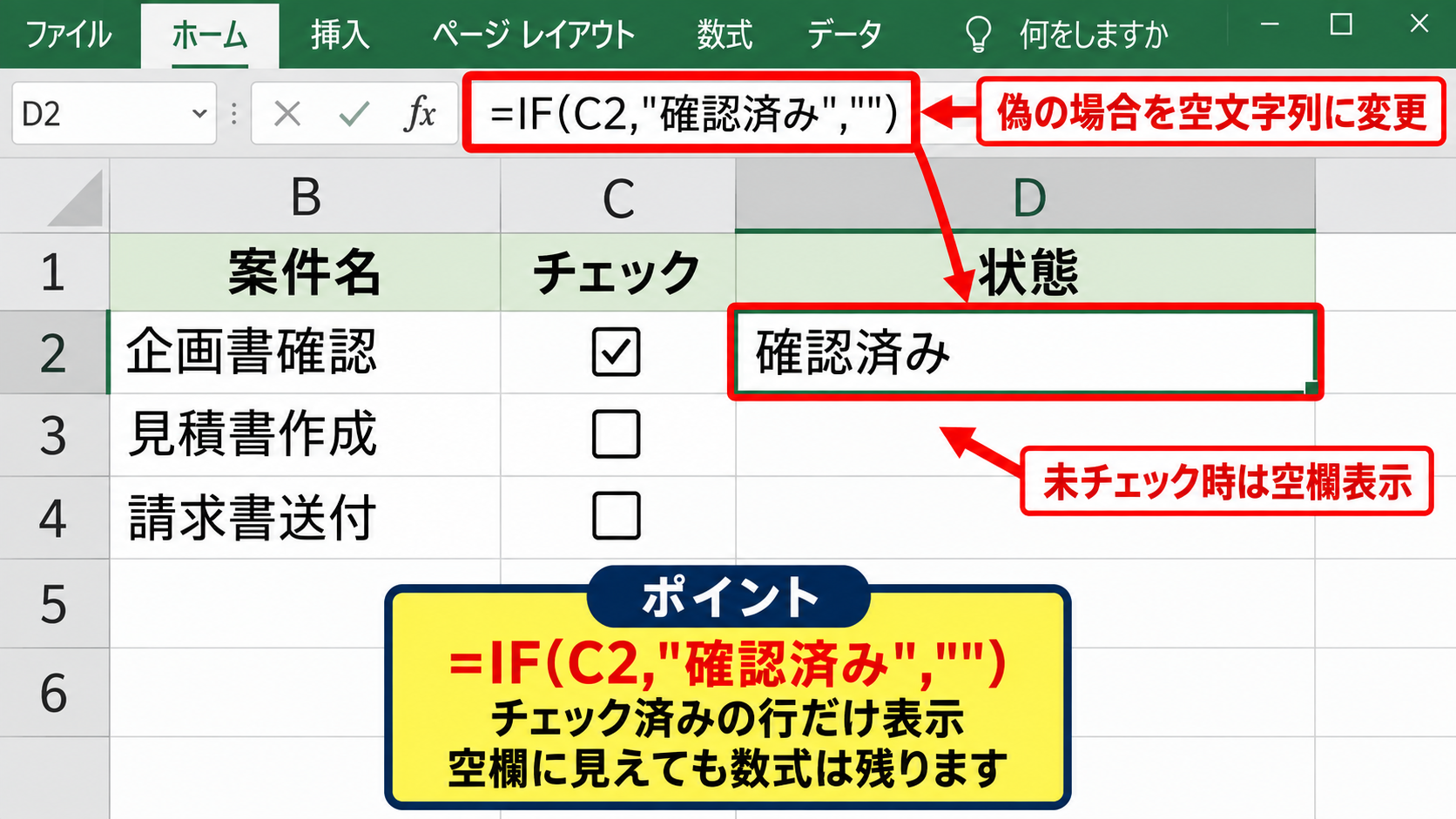
未チェック時に未完了という文字を出したくない場合は、偽の場合を空文字列に変更します。
=IF(C2,”確認済み”,””)
この数式では、チェック済みの行だけに確認済みと表示されます。
一覧を印刷する場合や、確認済みの案件だけを目立たせたい場合に便利です。
空文字列は見た目には空欄ですが、数式自体はセルに残るという特徴があります。
後からフィルターを使う予定がある場合は、空欄と数式による空文字列の違いも意識しましょう。
複数行への数式コピー
サンプルデータで1行目がヘッダーの場合、D2へ数式を入力した後、セル右下のフィルハンドルを下方向へドラッグします。
するとD3ではC3、D4ではC4というように、行番号が自動で変わります。
テーブル形式のデータなら、数式を入力した時点で同じ列へ自動入力されることもあります。
行ごとにチェックボックスとリンクするセルを対応させ、表示用の数式も同じ行に配置することが大切です。
【操作のポイント】判定用のTRUEとFALSEは残し、別列のIF関数で読者向けの文字を表示します。
チェックボックスの連動数値と集計
続いては、チェック状態を数値に変え、進捗率や完了件数に使う方法を確認していきます。
| A | B | C | D |
|---|---|---|---|
| 1 | タスク | 判定値 | 点数 |
| 2 | 注文内容の確認 | TRUE | 1 |
| 3 | 発送準備 | FALSE | 0 |
数値に変換すると、単純な合計で完了数を求められ、割合やグラフの元データにも利用できます。
| A | B | C | D | |
|---|---|---|---|---|
| 1 | タスク | 判定値 | 点数 | |
| 2 | ☑ | 注文確認 | TRUE | 1 |
TRUEとFALSEを一と零へ変換する数式
D2には次のIF関数を入力します。
=IF(C2,1,0)
C2がTRUEなら1、FALSEなら0になります。
完了を1、未完了を0へ統一すると、SUM関数だけで完了件数を求められます。
たとえばD2からD20までの合計は、チェック済みのタスク数そのものです。
チェックボックスの配置は各行に合わせ、D2の数式をオートフィルでコピーしていきましょう。
完了件数と進捗率の計算
完了件数を表示したいセルには、次の数式を入力します。
=SUM(D2:D20)
進捗率は、完了件数を対象件数で割る考え方です。
=SUM(D2:D20)/COUNTA(B2:B20)
結果のセルをパーセント表示に設定すれば、チェックの操作に合わせて進捗率が変化します。
途中に空白行が入る可能性があるときは、対象範囲や分母の数え方を実際の表に合わせて調整してください。
COUNTIF関数でTRUEを直接数える方法
数値列を作らず、リンクするセルのTRUEをそのまま数える方法もあります。
=COUNTIF(C2:C20,TRUE)
この数式は、C2からC20の中でTRUEになっているセル数を数えます。
件数だけが必要ならCOUNTIF関数、合計や比率の計算にも使うなら一と零への変換が向いています。
管理表の目的に応じて、判定列だけで済ませるか、数値列を追加するかを選びましょう。
【操作のポイント】数値連動では、1が完了、0が未完了というルールを表全体で統一します。
複数のチェックボックスを行ごとに連動させる配置
続いては、複数のチェックボックスをチェックリストへ整然と配置する方法を確認していきます。
| A | B | C |
|---|---|---|
| 1 | チェック | 作業内容 |
| 2 | ☑ | 請求書を確認する |
| 3 | ☐ | 送付先を確認する |
複数行で使う場合は、見た目の位置だけでなく、各オブジェクトのリンク先がずれていないかを確認する必要があります。
コピー後にリンク先を確認する理由
最初のチェックボックスをコピーして下の行へ貼り付けると、短時間で複数のチェック欄を作成できます。
ただし、コピーしたチェックボックスが同じリンクするセルを参照したままの場合があります。
この状態では、別の行をチェックしても同じTRUEとFALSEが変化してしまいます。
コピー後は必ず右クリックからコントロールの書式設定を開き、行ごとのリンク先を確認します。
たとえば2行目はF2、3行目はF3というように、判定列を対応させると管理しやすくなります。
セルの移動やサイズ変更に合わせる設定
チェックボックスを右クリックし、コントロールの書式設定からプロパティを開きます。
セルに合わせて移動やサイズ変更をする設定を選ぶと、行の追加や列幅の変更に追従しやすくなります。
行ごとのチェックリストでは、表を並べ替えたりフィルターを使ったりする場面もあるでしょう。
操作前後でチェックボックスと対象行の対応が崩れていないか、必ず確認してください。
判定列を表の右側に置き、必要に応じて非表示にすると、入力画面を簡潔に保ちながら関数連動を維持できます。
テーブルとフィルターを使う場合の注意点
Excelテーブルへ変換した一覧では、数式列は自動的に拡張されやすい一方、チェックボックスはセルそのものではありません。
行を追加しただけで新しいチェックボックスまで自動作成されるわけではないため、必要な分をコピーして追加します。
フィルターで一部の行を隠した状態でコピーすると、意図しない位置に貼り付けられることがあります。
表示行とリンク先のセル番地を確認しながら、作業を進めましょう。
【操作のポイント】複数行では、位置の整列よりもリンクするセルの対応確認を優先します。
条件付き書式と関数連動による視覚化
続いては、チェック状態に応じて行の色や文字の見た目を変える方法を確認していきます。
| A | B | C |
|---|---|---|
| 1 | タスク | 判定値 |
| 2 | 報告書の提出 | TRUE |
チェック済みの行に色を付けると、未対応の作業が探しやすくなり、一覧の確認時間を減らせます。
TRUEを条件に行全体の色を変える設定
色を変えたい範囲を選択し、ホームタブから条件付き書式、新しいルールへ進みます。
数式を使用して、書式設定するセルを決定を選び、先頭行に合わせた数式を入力します。
=$C2=TRUE
C列がリンクするセルの列である場合、この数式でC列のTRUEを判定できます。
列記号の前にドル記号を付けることで、横方向へ書式を適用しても判定列をC列に固定できます。
行番号の2にはドル記号を付けないため、各行のC2、C3、C4をそれぞれ判定できます。
完了時に取り消し線を表示する設定
完了した作業を残しつつ、未完了と区別したい場合は取り消し線も有効です。
同じ条件付き書式のルールで書式ボタンを押し、フォントの取り消し線にチェックを付けます。
背景色を薄い緑、文字色を灰色にすると、完了した行と現在対応すべき行を見分けやすくなります。
色だけで意味を伝えず、完了という文字表示も併用すると、印刷時や色覚特性への配慮にもつながります。
優先度とチェック状態を組み合わせる考え方
期限や優先度の列がある表では、未チェックかつ期限が近い行だけを強調することもできます。
たとえばC列が判定値、D列が期限の場合は、AND関数を条件付き書式の数式に組み込めます。
=AND($C2=FALSE,$D2<=TODAY()+3)
この数式は、未完了であり、かつ期限が今日から3日以内の行を判定します。
チェックボックスの連動は、単なる入力欄ではなく、条件付き書式や関数の判断材料として活用できます。
【操作のポイント】条件付き書式では、リンクするセルの列だけを固定し、行番号は相対参照にします。
チェックボックス連動時のトラブルと確認事項
続いては、チェックボックスがセルと連動しない場合に確認したい項目を解説していきます。
| 確認項目 | 確認内容 |
|---|---|
| リンクするセル | 正しい行のセル番地か確認する |
| 編集モード | デザインモードを解除する |
| 数式 | TRUEとFALSEの扱いを確認する |
設定が一見正しく見えても、コントロールの種類やリンク先の指定が原因で期待通りに動かないことがあります。
リンクするセルが設定されていない場合
チェックを付け外ししてもセル値が変わらない場合は、コントロールの書式設定を開いてください。
リンクするセルの欄が空白なら、任意のセルを指定してOKを押します。
複数のチェックボックスをコピーした場合は、同じセルを参照していないかも確認しましょう。
画面上でチェックが変化していても、リンクするセルが空欄なら関数連動や集計はできません。
フォームコントロールとActiveXコントロールの違い
ExcelにはフォームコントロールとActiveXコントロールのチェックボックスがあります。
基本的なチェックリストやセル連動では、フォームコントロールを使うと、コントロールの書式設定からリンクするセルを指定できます。
ActiveXコントロールでは、プロパティやVBAを使った設定が関係するため、初心者には少し複雑になるかもしれません。
種類が混在すると右クリック時のメニューも異なるため、まずはフォームコントロールで統一する方法がわかりやすいでしょう。
TRUEと文字列のTRUEを混同しない注意点
IF関数やCOUNTIF関数で判定できないときは、セルの値が論理値か文字列かを確認します。
チェックボックスがリンクしたセルのTRUEとFALSEは、通常は論理値です。
数式でTRUEを扱うときは、=IF(C2,”完了”,”未完了”)のように、TRUEを引用符で囲みません。
引用符で囲んだ”TRUE”は文字列であり、チェックボックスが返す論理値とは別の値です。
表の元データを手入力で作る場合も、論理値と文字列を混在させないようにしましょう。
【操作のポイント】連動しない場合は、チェックボックスの種類、リンクするセル、数式の参照先を順番に確認します。
まとめ エクセルのチェックボックスをセルと連動させる方法
エクセルのチェックボックスをセルと連動させるには、フォームコントロールのチェックボックスを配置し、コントロールの書式設定からリンクするセルを指定します。
リンク先のセルには、チェック済みならTRUE、未チェックならFALSEが表示されます。
このTRUEとFALSEを基準にすれば、IF関数で完了や未完了の連動文字を表示できます。
=IF(C2,”完了”,”未完了”)を使えば、判定値を読みやすい状態表示へ変換できます。
=IF(C2,1,0)で一と零に変換すれば、SUM関数による完了件数の集計や、進捗率の計算にもつながります。
複数行へ配置するときは、各チェックボックスのリンクするセルが対応する行になっているかを確認しましょう。
条件付き書式を組み合わせれば、チェック済みの行に色を付けたり、取り消し線を付けたりすることも可能です。
チェックボックス、リンクするセル、関数、条件付き書式を組み合わせて、見やすく集計しやすいExcelのチェックリストを作成してみましょう。