Excelで名簿、売上表、商品一覧などを扱っていると、データを見やすい順番に並べ替えたい場面が出てきます。
五十音順に氏名を整えたい場合もあれば、売上金額の大きい順、部署順と氏名順のような複数列による並び替えが必要になる場合もあるでしょう。
Excelの並べ替え機能は便利ですが、表の一部だけを選択すると行の対応関係が崩れることがあるため、基本操作と注意点をまとめて理解することが大切です。
Excelの表を安全に並び替える基本は、表全体を選択してから並べ替えの条件を指定することです。
複数条件を使えば、部署順のあとに氏名順、売上順のあとに日付順といった細かな整理もできます。
この記事では、Excelで表を並び替える基本操作から、複数列、複数条件、あいうえお順での整列方法まで詳しく解説していきます。
エクセルの表を並び替える基本操作
それではまず、Excelの表を並び替える基本操作について解説していきます。
| 氏名 | 部署 | 売上 |
|---|---|---|
| 佐藤 花子 | 営業部 | 125,000 |
| 田中 太郎 | 総務部 | 98,000 |
| 鈴木 一郎 | 営業部 | 156,000 |
サンプルでは1行目を見出し行とし、2行目以降にデータが入力されている表を使用します。
並び替え対象の表全体
まずは、表の中にある任意のセルを1つクリックします。
連続したデータ範囲であれば、Excelは現在のセルを基準として表全体を認識できるため、通常は表全体をドラッグ選択しなくても操作できます。
ただし、表の途中に空白行や空白列があると、Excelが表を別の範囲として判断することがあります。
並べ替え前には、氏名、部署、売上など、同じ行で対応している情報がすべて選択対象に含まれているか確認しましょう。
表の外側にメモや集計値がある場合は、誤ってそれらまで含めないように注意が必要です。
表の一部だけを並び替えると、氏名と売上金額などの対応がずれる可能性があります。
データベースのように1行を1件の情報として扱い、行単位で並び替える意識が重要です。
【操作のポイント】表内のセルを1つ選んでから操作すると、連続した一覧をExcelが自動判定しやすくなります。
昇順と降順の並び替え
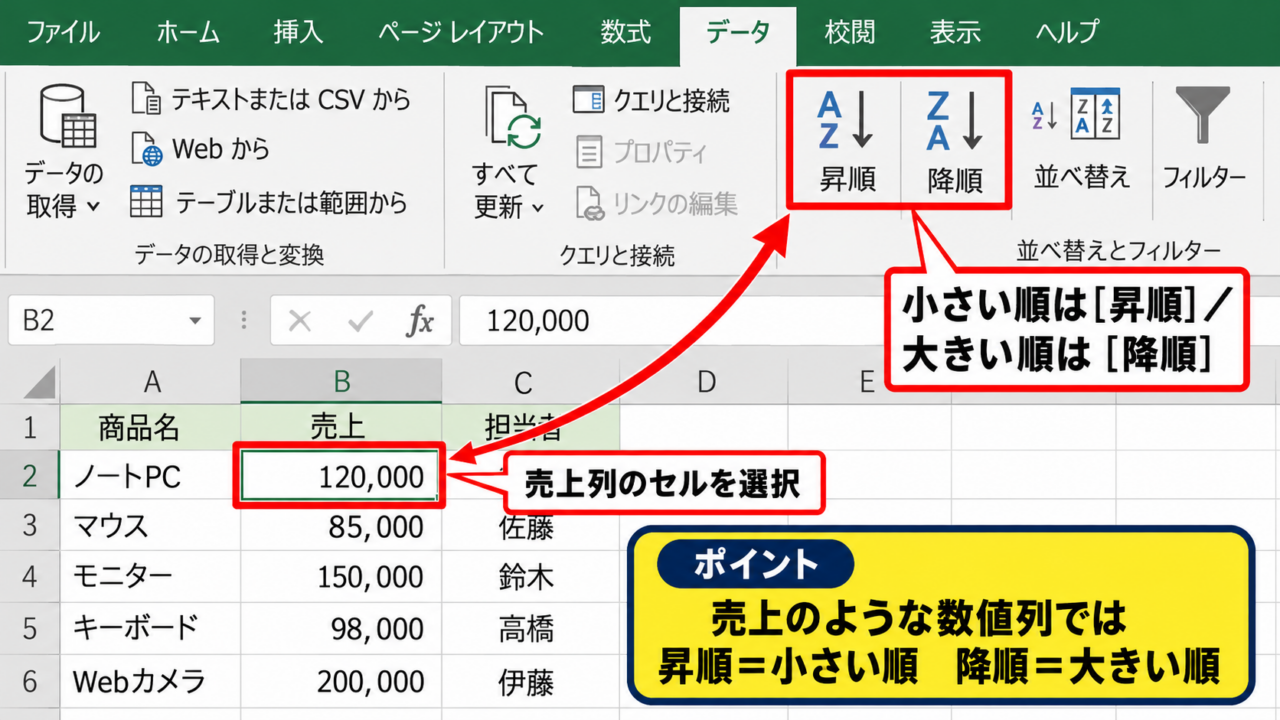
数値を小さい順にしたい場合は、売上列などの対象列にあるセルをクリックしてから、データタブの昇順ボタンを選択します。
大きい順にしたい場合は、同じ場所にある降順ボタンを選びます。
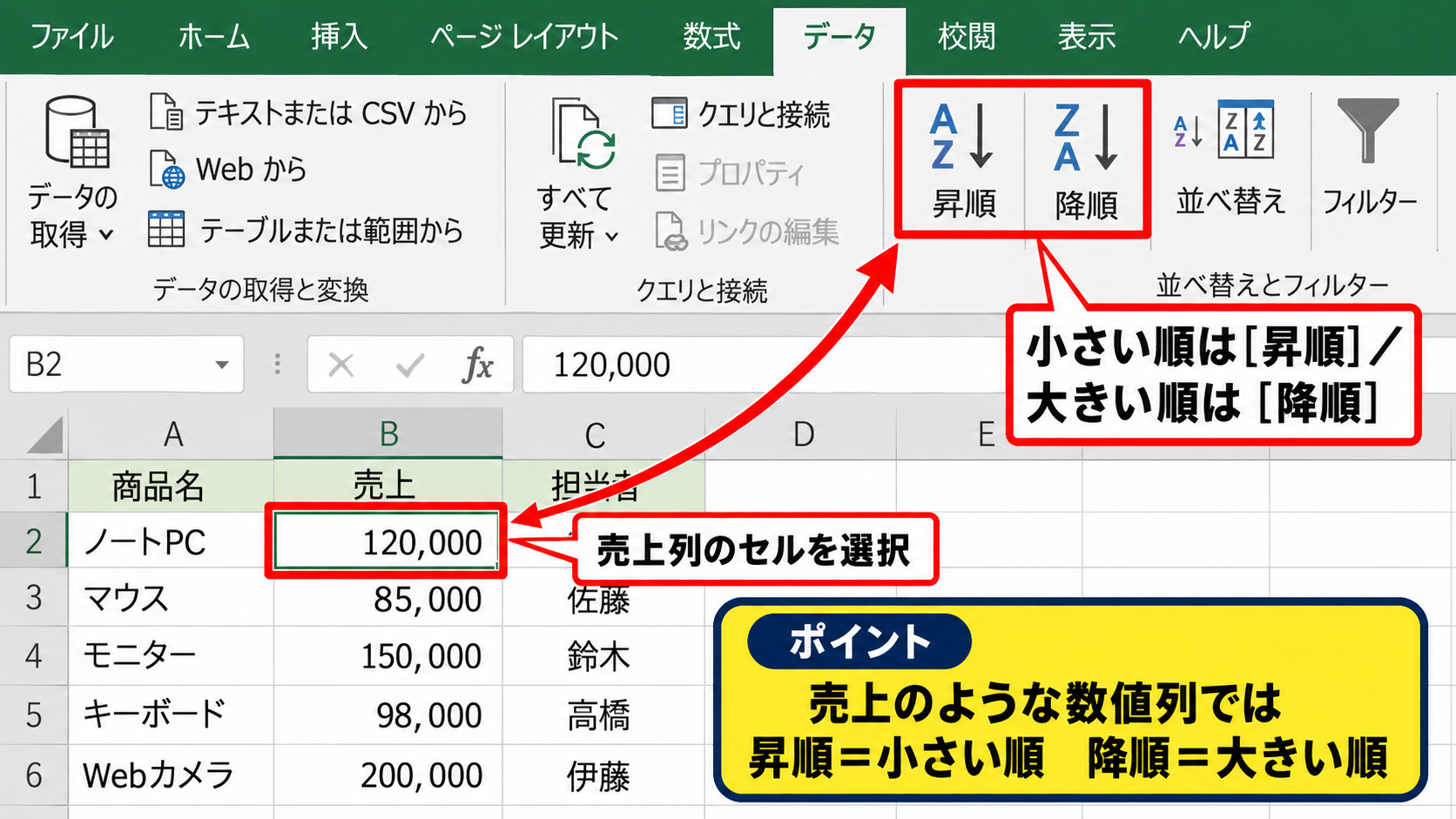
文字列では、昇順を選ぶと原則として五十音順やアルファベット順、降順を選ぶとその逆順になります。
日付では古い日付から新しい日付への順番が昇順であり、新しい日付から古い日付への順番が降順です。
数値、文字列、日付では昇順と降順の意味が少し異なるため、実行前にどの順番になるか意識しておくと安心です。
並び替え後に想定と逆になった場合でも、同じ列で反対のボタンをクリックすればすぐに並びを反転できます。
【操作のポイント】売上のような数値列では昇順が小さい順、降順が大きい順になります。
見出し行の自動認識
並び替えを実行すると、並べ替えの警告または並べ替えダイアログが表示されることがあります。
表に見出しがある場合は、ダイアログ内の先頭行をデータの見出しとして使用する設定を確認します。
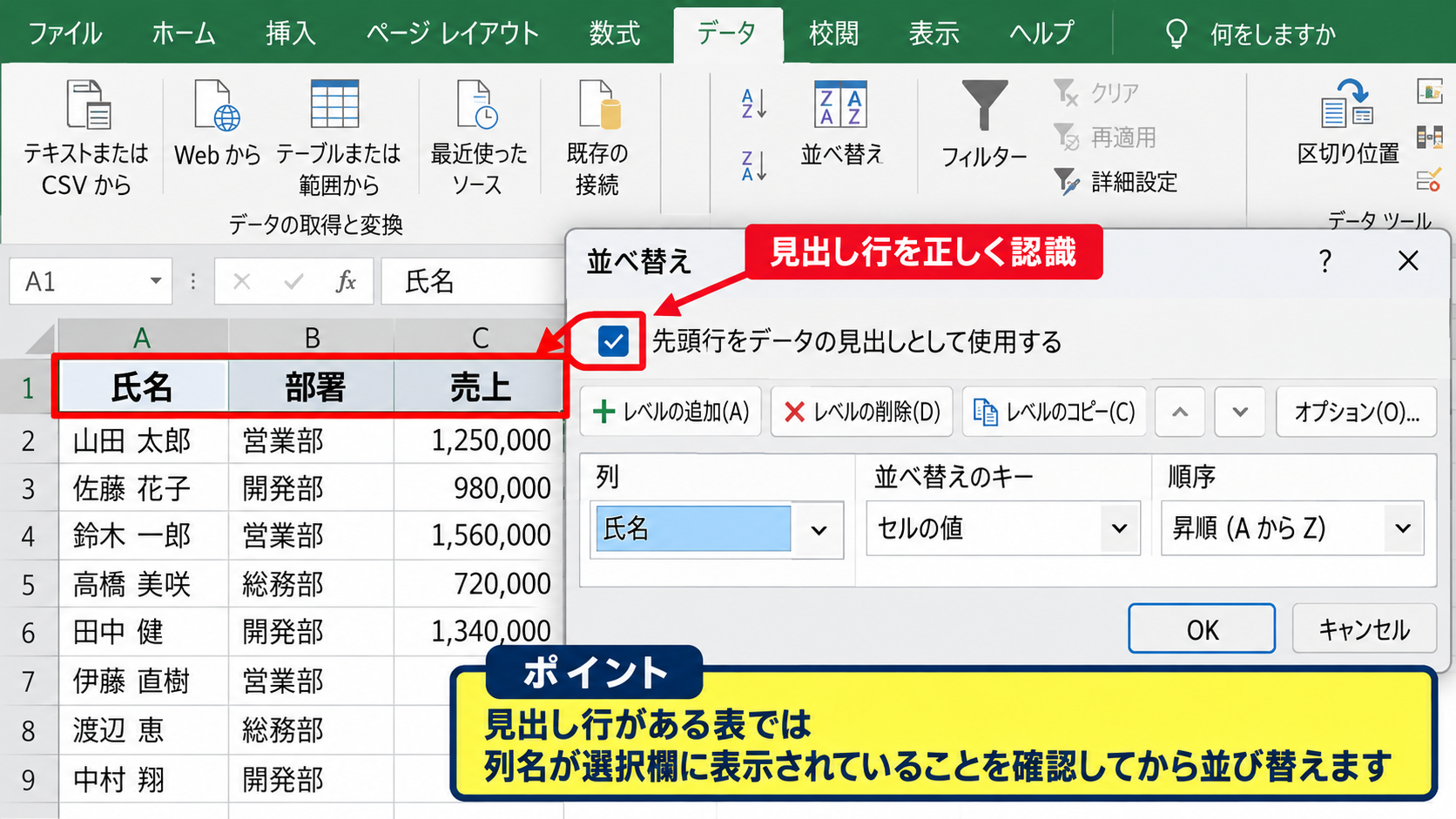
1行目の氏名、部署、売上を見出しとして正しく認識できていれば、列の選択欄にこれらの項目名が表示されます。
見出しの設定が外れていると、1行目の文字までデータとして並び替えられ、見出しが途中に移動してしまうかもしれません。
1行目にヘッダーがある表では、先頭行をデータの見出しとして使用するチェックを入れた状態で実行するのが基本です。
見出しのない表では、列A、列Bのような表示を基準にして並び替えることになります。
【操作のポイント】見出し行がある表では、列名が選択欄に表示されていることを確認してから並び替えます。
複数列で並び替える設定
続いては、複数列を使ってExcelの表を並び替える設定を確認していきます。
| 部署 | 氏名 | 売上 |
|---|---|---|
| 営業部 | 佐藤 花子 | 125,000 |
| 営業部 | 鈴木 一郎 | 156,000 |
| 総務部 | 田中 太郎 | 98,000 |
複数列での並び替えでは、最初に指定した列が大きな分類となり、その中で次の列の順番が適用されます。
並び替えダイアログの表示
複数の条件を設定するには、データタブにある並べ替えをクリックします。
ショートカットの昇順や降順ボタンではなく、並べ替えダイアログを開くことが重要です。
ダイアログでは、列、並べ替えのキー、順序を1行ずつ指定できます。
たとえば部署を最初の条件にする場合は、列の欄で部署を選択し、並べ替えのキーはセルの値、順序は昇順を選びます。
複数条件を使うときは、並べ替えダイアログから設定することで、条件の優先順位を明確にできます。
現在の表にフィルターが設定されていても、同じように並べ替え機能を使用できます。
【操作のポイント】複数列の並び替えは、データタブの並べ替えから専用ダイアログを開いて設定します。
レベルの追加と優先順位
最初の条件を入力したら、ダイアログ内のレベルの追加をクリックします。
追加された行に、2番目の条件として氏名を指定します。
この状態で実行すると、まず部署が昇順に並び、同じ部署の中では氏名が五十音順に並びます。
さらに3番目の条件を追加すれば、同じ部署かつ同じ氏名などのケースで売上や日付の順番を指定できます。
並べ替え条件は上から順に優先されるため、最も大きな分類にしたい列を一番上に置きます。
部署、氏名、売上の順にレベルを設定した場合、Excelは最初に部署を比較します。
部署が同じ行だけを対象に氏名を比較し、それも同じ場合に売上を比較する仕組みです。
【操作のポイント】条件の順番を変えたいときは、レベルを上へ移動または下へ移動で調整します。
行単位でのデータ保持
複数列の並び替えを実行しても、同じ行に入力されたデータはまとめて移動します。
たとえば氏名だけでなく、部署、売上、担当者、連絡先なども同じレコードとして保持されます。
しかし、売上列だけを単独で選択して並び替えようとすると、選択範囲を拡張するかどうかを確認する警告が表示されることがあります。
表全体の関係を保つためには、現在の選択範囲を拡張するを選ぶことが基本です。
選択範囲内で並べ替えるを選んだ場合、選んだ列だけが移動し、行の情報が崩れてしまうおそれがあります。
特に住所録や売上管理表では、並び替え前にファイルを保存するか、元に戻す操作を使える状態で進めるとよいでしょう。
【操作のポイント】警告画面が出たら、通常は選択範囲を拡張するを選び、表全体を行単位で移動させます。
複数条件による並び替え手順
続いては、部署を昇順、売上を降順、氏名を五十音順にする複数条件の並び替え手順を確認していきます。
| 部署 | 氏名 | 売上 |
|---|---|---|
| 営業部 | 鈴木 一郎 | 156,000 |
| 営業部 | 佐藤 花子 | 125,000 |
| 総務部 | 田中 太郎 | 98,000 |
この例では、部署を大分類として先に整理し、各部署の中で売上が大きい人を先に表示します。
一つ目の条件となる部署順
表内のセルをクリックしたあと、データタブから並べ替えを開きます。
最上段の列に部署を指定し、並べ替えのキーではセルの値、順序では昇順を選択します。
| A | B | C | |
|---|---|---|---|
| 1 | 部署 | 氏名 | 売上 |
| 2 | 営業部 | 鈴木 一郎 | 156000 |
| 3 | 営業部 | 佐藤 花子 | 125000 |
部署名が文字列として入力されている場合、通常は五十音順に近い順序で並びます。
部門コードを使っている場合は、コードが小さい順または大きい順になるため、運用上のルールに合わせて順序を選びましょう。
【操作のポイント】最上段には、最初に分類したい部署や地域などの項目を設定します。
二つ目の条件となる売上順
レベルの追加をクリックし、次の行の列に売上を設定します。
売上は数値なので、順序を降順にすると金額の大きいデータが上に表示されます。
同じ営業部に複数人がいる場合、部署で分けられた範囲の中だけで売上の比較が行われます。
二つ目の条件は、最初の条件が同じデータ同士をさらに整理する役割を持ちます。
部署が営業部で同じ場合、売上156,000円、125,000円、98,000円の順に表示されます。
総務部のデータと営業部のデータを混在させず、各部署内で順位を作れる点が複数条件の利点です。
売上列に数値ではなく、文字列として金額が入力されていると正しい数値順にならないことがあります。
セルの左側に数値が寄っていたり、エラー表示が出ていたりする場合は、数値への変換を確認してください。
【操作のポイント】金額を大きい順に見せたい場合は、売上列を指定して順序を降順に設定します。
三つ目の条件となる氏名順
必要に応じて、さらにレベルの追加をクリックし、列に氏名を設定します。
氏名を昇順に設定すると、部署と売上が同じデータの中で氏名が五十音順に整います。
Excelは複数条件を上から順番に判定するため、氏名が先に並び替えられるわけではありません。
条件の優先順位を意識すると、並び替え結果が予測しやすくなります。
設定内容を確認したらOKをクリックし、表の並びが希望どおりになったか確認します。
結果が違うと感じた場合は、並べ替えダイアログを開き直して、レベルの並び順を確認しましょう。
【操作のポイント】氏名順を補助的な条件にする場合は、部署や売上の下に氏名のレベルを配置します。
あいうえお順に並び替える方法
続いては、氏名や商品名などをあいうえお順に並び替える方法を確認していきます。
| 氏名 | ふりがな | 区分 |
|---|---|---|
| 伊藤 健 | いとう けん | 会員 |
| 加藤 彩 | かとう あや | 会員 |
| 佐藤 花子 | さとう はなこ | 会員 |
日本語の氏名や名称は、入力内容やふりがなの情報によって並び順が変わることがあります。
文字列の昇順による五十音順
氏名列にあるセルをクリックし、データタブから昇順を選択すると、通常はExcelが登録している読みをもとにした順序で並び替えられます。
姓と名の間に全角スペースがある場合でも、基本的には文字列として扱われます。
あいうえお順に整えたい場合は、対象列を選び、昇順で並び替える操作が出発点です。
ただし、漢字の読み方が複数ある氏名や、特殊な読み方をする商品名では、意図した順番にならないことがあります。
そのような場合は、読み仮名を入力した補助列を作り、その列を基準に並び替える方法が確実です。
【操作のポイント】氏名列を昇順にすると、通常は読みを基準とした五十音順に近い順番になります。
ふりがな列を使った整列
読み順を確実に管理したいときは、氏名の隣にふりがな列を用意します。
たとえばB列にひらがなでいとう けん、かとう あや、さとう はなこのように入力し、B列を昇順で並び替えます。
サンプルデータで1行目がヘッダーの場合、B2にふりがなを入力して下方向へコピーします。
読み仮名を手入力する運用では、表記ゆれを避けるため、ひらがなまたはカタカナのどちらかに統一すると管理しやすくなります。
ふりがな列を基準にすれば、漢字表記では判断しにくい読み順も明確にコントロールできます。
ふりがな列を表示したくない場合は、並び替え後に列を非表示にする方法もあります。
ただし、後でデータを追加する可能性がある場合は、補助列を残しておくほうが再利用しやすいでしょう。
【操作のポイント】難読氏名や商品名を扱う表では、ふりがな専用列を作って昇順に並べ替えます。
全角半角と記号の扱い
文字列には全角数字、半角数字、記号、アルファベット、ひらがな、カタカナ、漢字などが混在することがあります。
このようなデータでは、見た目の印象とExcelの並び替え結果が一致しない場合があります。
たとえば商品コードに数字と文字が混在している場合、文字列として扱われると10より2が後ろに配置されることもあります。
並び順が不自然に見えるときは、セルに入力されているデータ形式と表記の統一を確認することが大切です。
不要な先頭スペースや末尾スペースも、並び替え結果に影響する可能性があります。
入力規則を決めたり、TRIM関数などで余分な空白を除去したりすると、一覧の品質を保ちやすくなります。
【操作のポイント】文字種や空白が混在する表では、並び替え前に表記ルールをそろえると結果が安定します。
並び替えで発生しやすい問題
続いては、Excelの並び替えで発生しやすい問題と対処の考え方を確認していきます。
| 確認項目 | 主な原因 | 対処 |
|---|---|---|
| 行がずれた | 一部列だけを選択 | 選択範囲を拡張 |
| 数値順にならない | 数値が文字列 | 数値へ変換 |
| 見出しが移動した | ヘッダー設定不足 | 先頭行を見出しに指定 |
並び替えに失敗したように見えても、設定やデータ形式を見直すことで解決できるケースが多くあります。
数値が文字列として入力された状態
金額、数量、社員番号などが文字列として保存されていると、数値の大きさではなく文字の順番で並び替えられることがあります。
たとえば1、10、2という順になる場合は、数値ではなく文字列として認識されている可能性があります。
セルの左上に緑の三角が表示されている場合は、エラー確認のメニューから数値に変換を選べることがあります。
数値として並び替える対象は、セルの表示形式だけでなく、実際の値が数値になっている必要があります。
桁区切りのカンマや通貨記号を付ける操作は、数値へ変換したあとに行うと安全です。
見た目が数字でも、文字列として入力されていれば正しい昇順や降順にはなりません。
データを外部システムから貼り付けた直後は、特にこの問題を確認するとよいでしょう。
【操作のポイント】1、10、2のような順番になったら、対象列が数値として認識されているか確認します。
空白行と結合セルの影響
表の途中に空白行があると、Excelがそこでデータ範囲の終わりと判断する場合があります。
その結果、想定した表全体ではなく、一部の範囲だけが並び替えられるかもしれません。
また、セルを結合した見出しや結合セルを含むデータ範囲では、並び替えができない、または操作が制限されることがあります。
データ一覧では空白行や結合セルをできるだけ避け、1行目に見出し、2行目以降に連続したデータを置く構成が扱いやすいです。
見た目を整える必要がある場合は、セルの結合ではなく中央揃えや罫線を活用する方法も検討できます。
【操作のポイント】並び替え用の表は、途中に空白行を入れず、結合セルを使わない構造にします。
フィルターとテーブル機能の活用
日常的に並び替えや抽出を行う一覧は、Excelのテーブル機能に変換しておくと便利です。
表内のセルを選択して挿入タブからテーブルを作成すると、見出し行にフィルターの矢印が表示されます。
この矢印から昇順、降順、色による並び替えなどをすばやく選べます。
テーブルではデータ行を追加すると書式や数式が引き継がれやすく、並び替え範囲も拡張されやすくなります。
継続して更新する名簿、在庫表、売上一覧では、通常の範囲よりもテーブル形式が便利です。
繰り返し並び替える一覧は、テーブル化してフィルターのメニューから操作すると作業時間を短縮できます。
【操作のポイント】更新頻度の高い一覧はテーブル化し、見出しのフィルター矢印から並び替えます。
まとめ エクセルの表を並び替える方法(複数列・複数条件・あいうえお順)
Excelの表を並び替えるときは、まず表内のセルを選択し、表全体を行単位で動かすことが基本です。
単純に数値や日付を並べる場合は、データタブの昇順または降順ボタンで操作できます。
部署順のあとに売上順、さらに氏名順のように細かく整えたい場合は、並べ替えダイアログでレベルを追加します。
複数条件では、上にある条件ほど優先されるため、最初に大きな分類となる列を設定しましょう。
氏名や商品名をあいうえお順にしたい場合は、対象列を昇順に並び替えます。
読み方を正確に管理したいときは、ふりがな列を追加して、その列を基準に並び替える方法が有効です。
数値が文字列になっている、空白行がある、結合セルが含まれているといった状態では、期待どおりに並ばないことがあります。
並び替え前にデータ形式と表の構造を確認し、必要に応じてテーブル機能も活用して、見やすく管理しやすいExcel表を作っていきましょう。