Excelで作成した見積書、売上表、名簿などを印刷すると、不要な列まで紙に出たり、表の途中で改ページされたりすることがあります。
このようなときは、印刷したいセルだけを印刷範囲として指定すると、用紙に出力する内容を整えやすくなります。
印刷範囲は、画面に表示されている範囲ではなく、実際にプリンターやPDFへ出力するセル範囲を決める機能です。
印刷範囲の基本操作
・セルを選択して印刷範囲を設定する
・不要になった範囲はクリアする
・離れた表は印刷範囲に追加する
・ページレイアウトと拡大縮小も同時に確認する
この記事では、Excelで印刷範囲を設定、解除、追加し、複数ページでも読みやすく印刷する方法を解説します。
Windows版Excelを想定していますが、Microsoft 365やExcel 2021などでも基本的な考え方は共通です。
エクセルで印刷範囲を指定する方法
| A | B | C | D |
|---|---|---|---|
| 商品名 | 単価 | 数量 | 金額 |
| ノート | 120 | 5 | 600 |
| ペン | 80 | 3 | 240 |
それではまず、選択した表だけを印刷するための基本的な設定方法について解説していきます。
印刷範囲を設定すると、通常の印刷やPDF保存を実行したときに、指定したセル領域が優先して出力されます。
先に印刷する表全体を選択してから、ページレイアウトタブで設定する流れを覚えておくと、帳票作成のたびに迷いません。
印刷したいセル範囲の選択
印刷範囲を設定する前に、出力したいセルをドラッグして選択します。
たとえばA1からD20までが見積表なら、見出し行、明細行、合計行を含めてA1:D20を選択しましょう。
1行目にヘッダーがある表では、列名だけを除外すると印刷物の意味が伝わりにくくなるため、通常はヘッダーも範囲に含めます。
数式を使った表なら、合計セルも忘れずに選択することが大切です。
金額列がD列で、2行目から10行目までに明細がある場合、D11には次の数式を入力できます。
=SUM(D2:D10)
この合計行まで含めてA1:D11を選択すると、明細と総額がそろった状態で印刷できます。
離れた場所にメモや社内用の計算欄がある場合は、最初から選択範囲へ入れず、必要性を確認してから追加するほうが安全です。
画面上で空白に見えても、罫線やコメント、不要なデータが残っているセルは印刷対象になることがあります。
選択範囲を決めたら、表の右端と最終行を見直し、不要な余白まで選んでいないか確認しましょう。
ページレイアウトタブからの設定
続いては、選択したセルを印刷範囲として登録する操作を確認していきます。
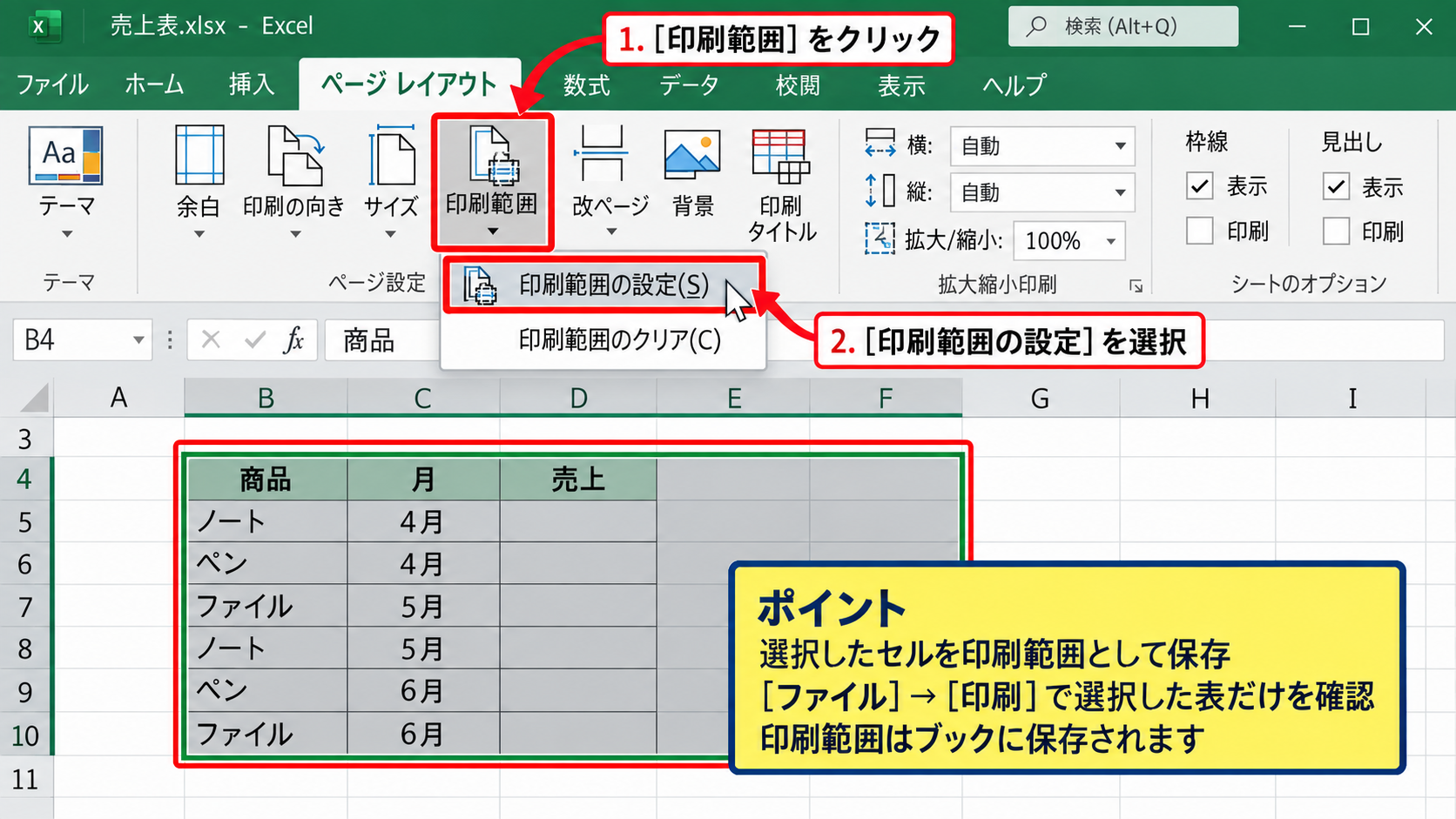
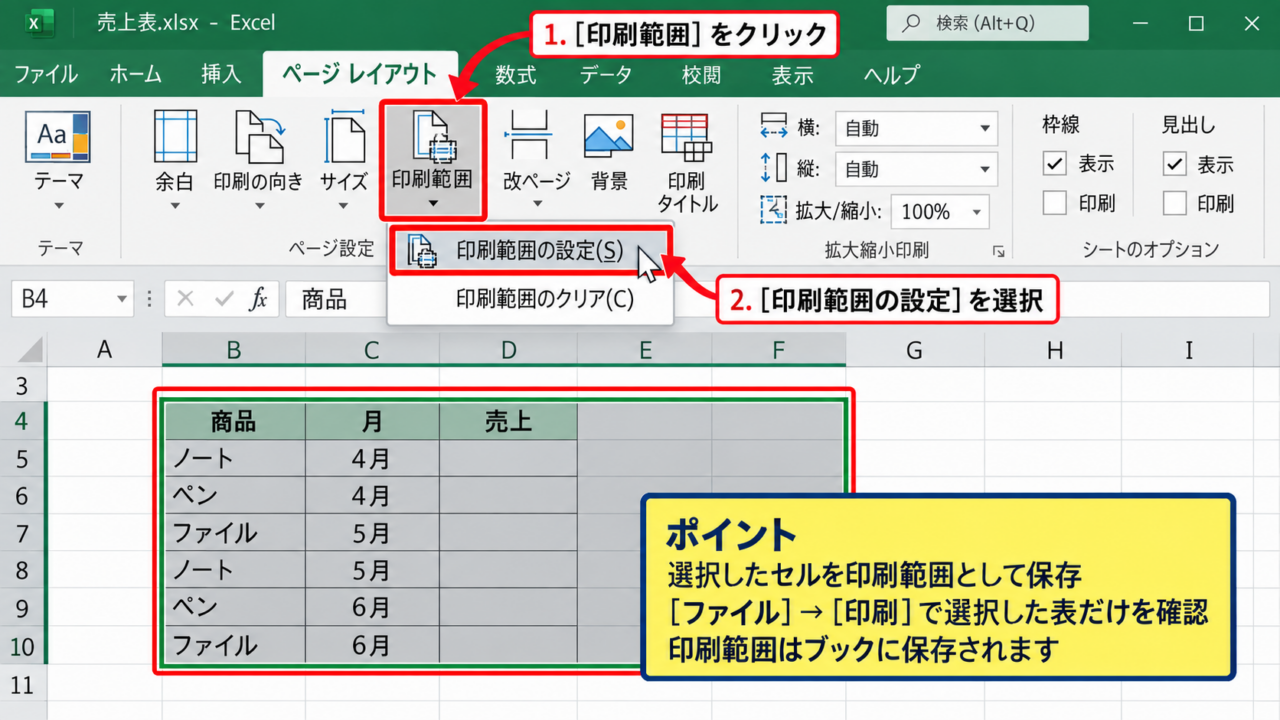
リボンのページレイアウトタブを開き、ページ設定グループにある印刷範囲をクリックします。
表示されたメニューから印刷範囲の設定を選ぶと、現在選択しているセルが印刷対象として保存されます。
設定後にファイルタブから印刷画面を開くと、プレビューには選択した表だけが表示されるはずです。
印刷範囲はブックに保存されるため、ファイルを閉じて開き直しても、基本的には同じ設定を維持できます。
ただし、別の人へ渡すファイルでは、相手が意図しない範囲を印刷しないよう、設定済みであることを共有しておくと安心です。
印刷プレビューによる出力確認
続いては、設定した範囲が用紙内に収まっているかを印刷プレビューで確認していきます。
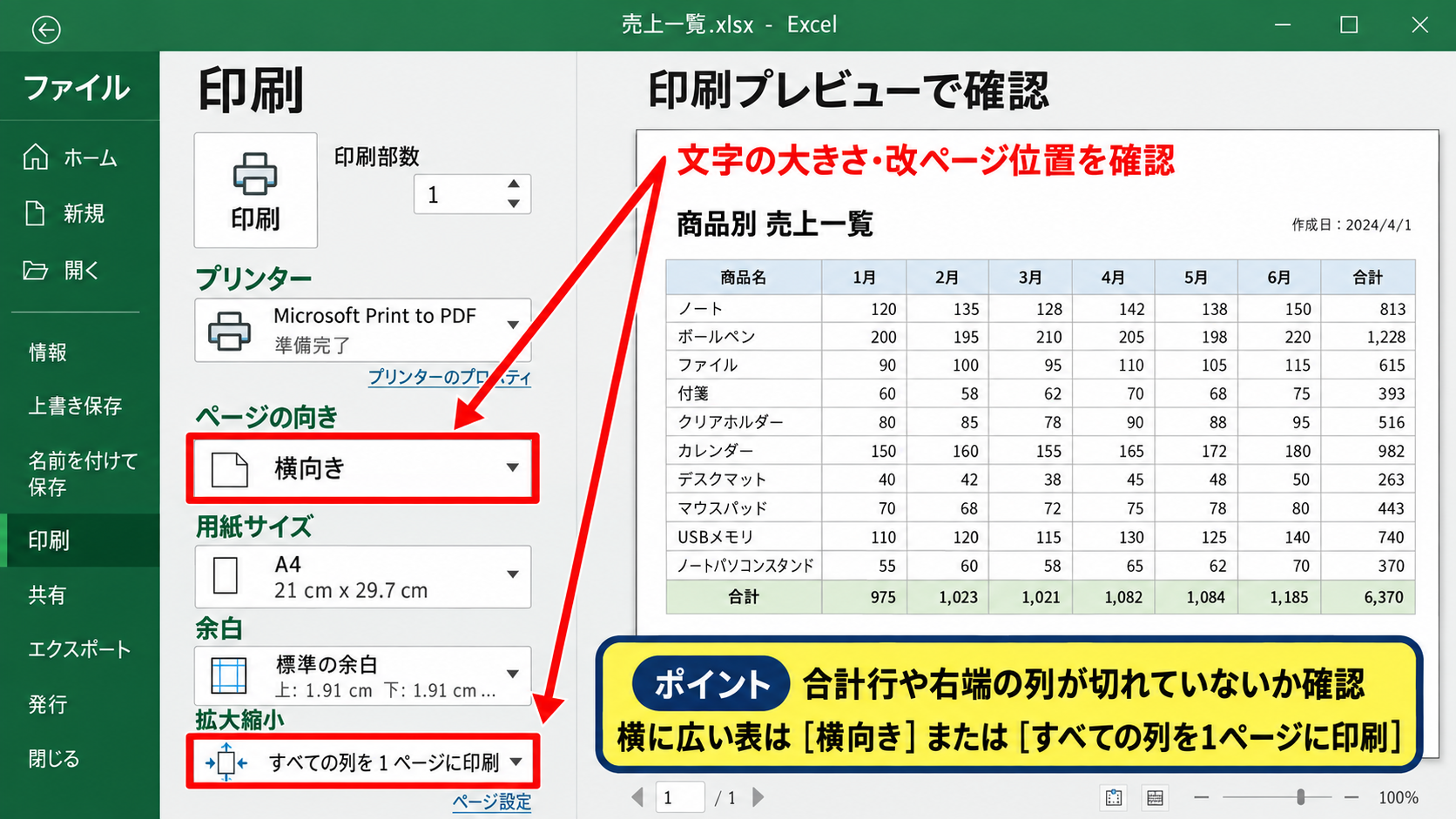
ファイルタブから印刷を選ぶと、左側に印刷設定、右側にプレビューが表示されます。
ここでは印刷部数、プリンター、縦向きと横向き、用紙サイズ、余白、拡大縮小を確認できます。
印刷範囲を設定しただけでは、横幅が用紙に収まるとは限らないため、プレビューで文字の大きさと改ページ位置を見ることが重要です。
表が横に広いときは、横向きを選択したり、すべての列を1ページに印刷する設定を使ったりすると読みやすくなります。
【操作のポイント】印刷範囲を設定した直後は、必ず印刷プレビューを開き、合計行や右端の列が切れていないか確認しましょう。
エクセルで印刷範囲を解除する方法
| 設定状態 | 印刷結果 |
|---|---|
| 印刷範囲あり | 指定セルのみ出力 |
| 印刷範囲なし | 使用中のセル範囲を基準に出力 |
続いては、登録済みの印刷範囲を元に戻す解除方法を確認していきます。
表を作り直したあとや、別の帳票としてシートを使い回すときには、古い印刷範囲が残っていることがあります。
不要な印刷範囲はクリアしてから新しい範囲を設定すると、意図しない出力を防げます。
印刷範囲のクリア操作
ページレイアウトタブを開き、印刷範囲をクリックします。
メニューの印刷範囲のクリアを選択すると、そのワークシートに登録されている印刷範囲を解除できます。
セルを選択していない状態でも実行できるため、範囲がどこに登録されているか分からないときにも便利です。
解除後は、ページレイアウト表示で青い実線の枠が消えたかを確認すると、状態を把握しやすくなります。
なお、印刷範囲のクリアは表の内容や数式を削除する操作ではありません。
セルの値、書式、罫線、列幅はそのまま残り、印刷対象の指定だけが外れます。
設定が残っている場合の確認
続いては、印刷範囲を解除したつもりでも出力が狭い場合の確認方法を解説していきます。
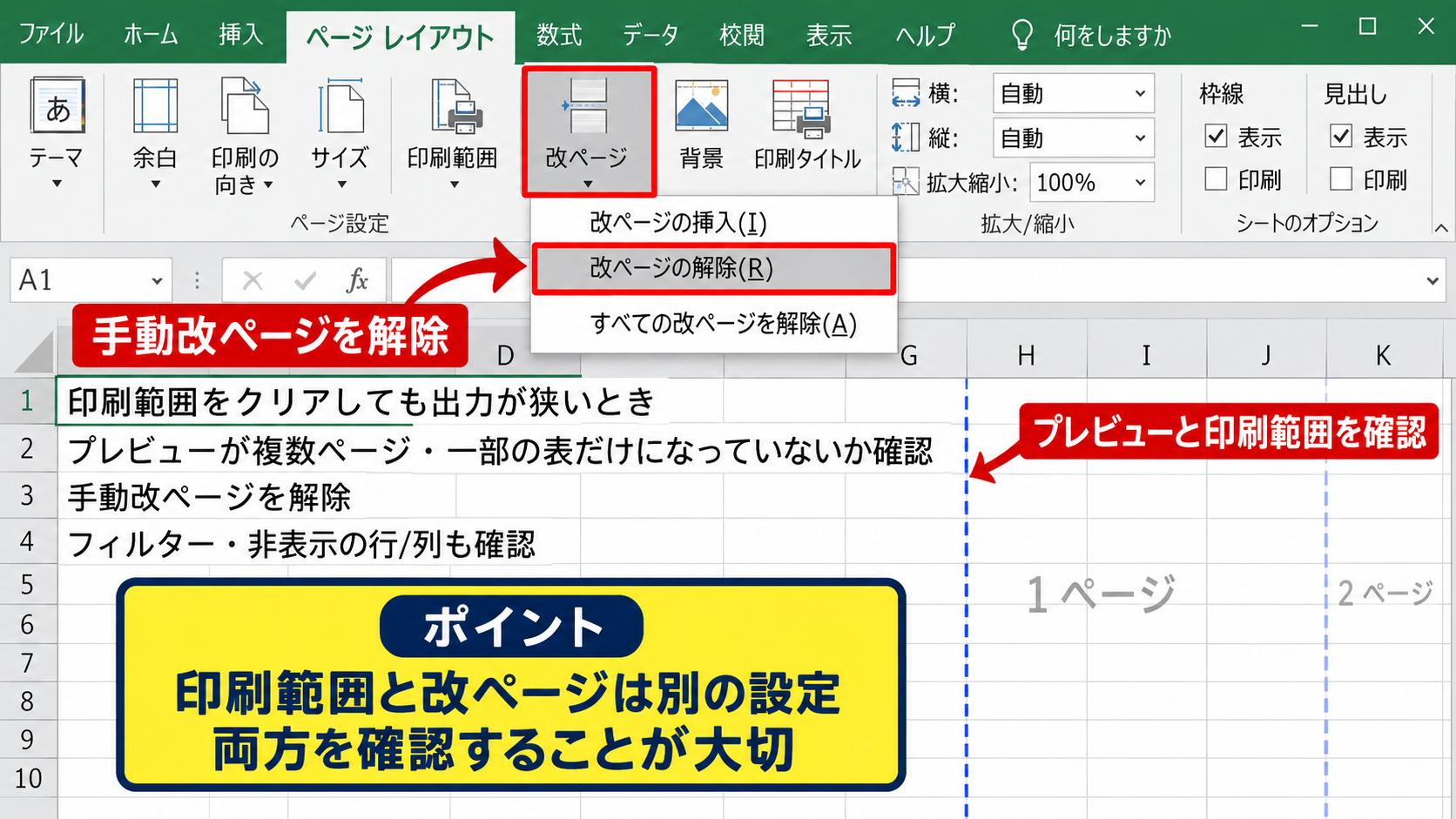
まず、印刷画面を開いてプレビューが複数ページになっていないか、または一部の表だけになっていないか確認します。
印刷範囲をクリアしても、手動改ページ、非表示の行や列、フィルターの状態が印刷結果に影響する場合があります。
ページレイアウトタブの改ページから改ページの解除を試すと、手動で入れた区切りを戻せることがあります。
フィルターで一部の行を絞り込んでいる場合は、画面に表示されている行だけを印刷したいのか、全データを印刷したいのかを決めてから操作しましょう。
印刷範囲と改ページは別の設定なので、両方を確認することが欠かせません。
別シートごとの設定管理
続いては、複数のワークシートを含むブックでの印刷範囲管理を確認していきます。
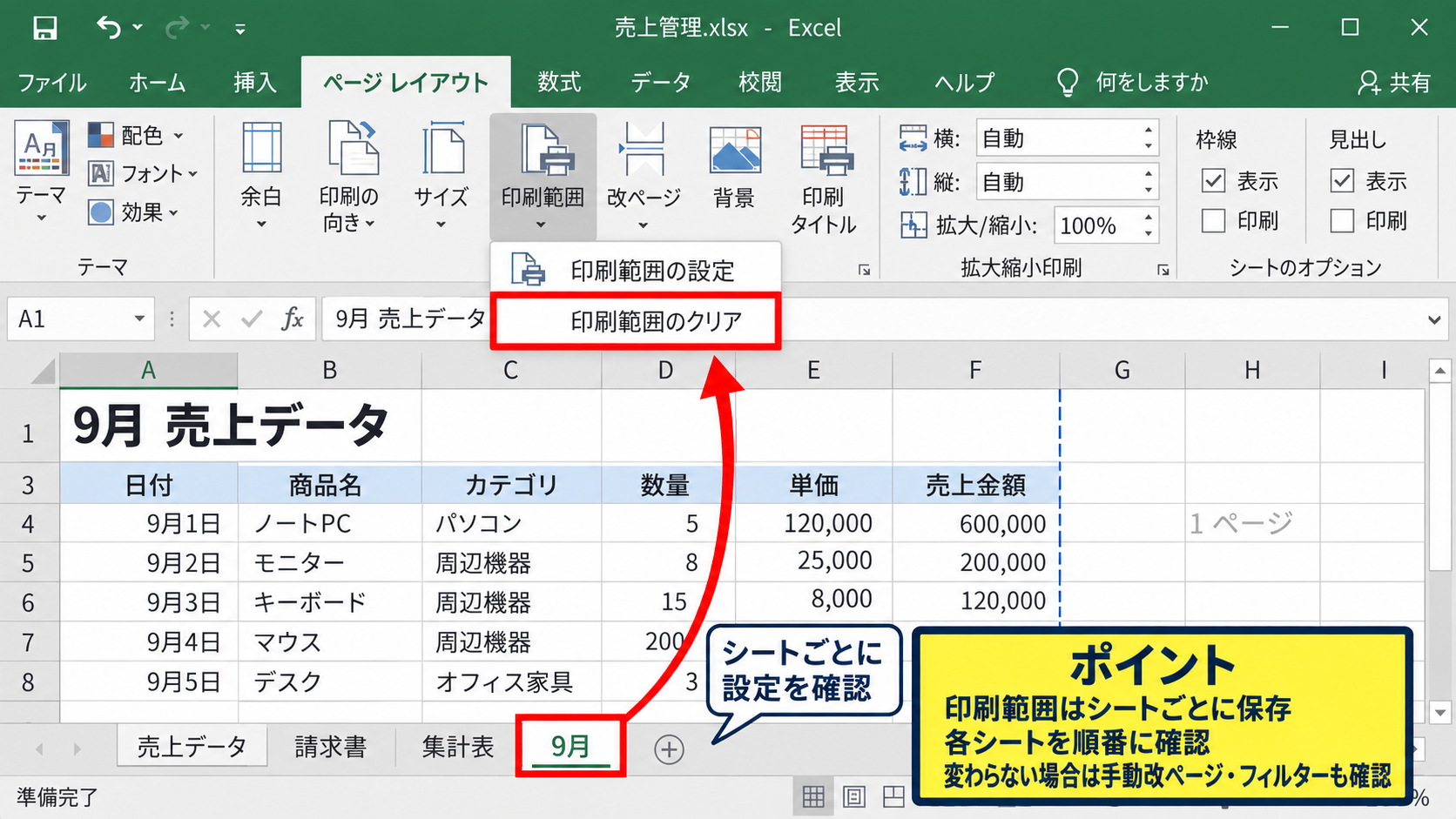
印刷範囲は、ブック全体ではなく、基本的にシートごとに保存されます。
売上データ、請求書、集計表のように複数のシートがある場合、あるシートで印刷範囲を解除しても、ほかのシートの設定は変わりません。
複数シートを一度に印刷する前には、各シートを順番に開き、ページレイアウト表示または印刷プレビューで範囲を確認するのがおすすめです。
特にテンプレートをコピーして新しい月のシートを作った場合、前月の印刷範囲がそのまま複製されることがあります。
【操作のポイント】印刷範囲を解除しても印刷結果が変わらないときは、手動改ページ、フィルター、シートごとの設定を順に見直しましょう。
エクセルで印刷範囲を追加する方法
| A | B | D | E |
|---|---|---|---|
| 売上表 | 1月 | 備考欄 | 確認者 |
| 合計 | 120000 | 会議用 | 営業部 |
続いては、すでに設定した印刷範囲へ別のセル範囲を追加する方法を確認していきます。
表と離れた位置にある注記、署名欄、補足資料を同じ印刷対象にしたいときに利用できる機能です。
ただし、離れた範囲を追加すると、印刷時には別ページとして扱われることが多いため、レイアウトの確認が必要になります。
追加したい範囲の選択
最初に、すでに印刷範囲が設定されていることを確認します。
次に、追加したいセル範囲を選択します。
たとえばA1:D20が印刷範囲で、F1:G5にある承認欄も出力したい場合は、F1:G5をドラッグして選択します。
追加範囲は主表の近くに配置したほうが、ページ数の増加や読みにくさを抑えやすくなります。
空白列を多く挟んだ場所を追加すると、紙面に大きな余白が生じる場合があります。
表のレイアウトを整えられるなら、印刷前に関連情報を主表の下へ移す方法も検討しましょう。
印刷範囲への追加操作
続いては、選択したセルを既存の印刷範囲へ登録する操作を確認していきます。
ページレイアウトタブの印刷範囲をクリックし、印刷範囲に追加を選択します。
ここで印刷範囲の設定を選ぶと、既存の範囲が置き換わる可能性があるため、メニュー名をよく確認しましょう。
追加後は、ページレイアウト表示で印刷範囲が複数の青枠として表示されることがあります。
この状態は操作ミスではなく、連続していないセル範囲が別の印刷エリアとして登録された状態です。
追加後のページ順序と整え方
続いては、追加した範囲がどの順番で印刷されるかを確認していきます。
離れた印刷範囲は、Excelの内部的な配置に応じて別ページになります。
主表を1ページ目、追加した承認欄を2ページ目として出したくない場合は、セルの配置を主表の下部または右側の近い位置へ変更するほうが分かりやすいことがあります。
複数のエリアを無理に追加するより、必要な情報をひとつの連続した表へまとめるほうが、配布資料として扱いやすいケースも少なくありません。
追加範囲を印刷する前の確認項目
・追加したセルが独立したページになっていないか
・見出しとデータが別々のページに分かれていないか
・余白が大きく残っていないか
【操作のポイント】既存の範囲を残すときは、印刷範囲の設定ではなく印刷範囲に追加を選び、プレビューでページ順を確認しましょう。
エクセルで複数ページに印刷する設定
| 設定 | 向いている表 |
|---|---|
| 横幅を1ページ | 列が多い一覧表 |
| 縦横とも1ページ | 小さな集計表 |
| 高さは自動 | 明細行が多い帳票 |
続いては、印刷範囲を複数ページへ読みやすく分割する設定を確認していきます。
大きな表を無理に1枚へ縮小すると文字が小さくなり、印刷資料として使いにくくなることがあります。
横幅だけを1ページに収め、縦方向は必要なページ数に分ける設定は、一覧表で特に使いやすい方法です。
拡大縮小印刷の設定
印刷画面の拡大縮小の設定から、すべての列を1ページに印刷を選択できます。
この設定では横方向の列が用紙幅へ収まり、明細行が多い場合は縦方向に2ページ以上へ分かれます。
商品一覧、社員名簿、月別の比較表のように、各列を横並びで見せたい資料に向いています。
一方、すべての行を1ページに印刷を選ぶと、縦方向を優先して縮小するため、列数が多い表では横にはみ出す場合があります。
縦横とも1ページに収める設定は、表が小さいときには便利ですが、数百行あるデータでは文字が極端に小さくなりがちです。
印刷プレビューで文字が読めない大きさなら、1ページに収める設定を優先しない判断も必要です。
改ページプレビューによる区切り
続いては、ページの切れ目を手動で調整したい場合の操作を解説していきます。
表示タブから改ページプレビューを選ぶと、シート上にページ番号と青い改ページ線が表示されます。
青い実線は手動改ページ、青い破線はExcelが自動で判断した改ページです。
改ページ線をドラッグすると、どの行または列で次のページへ送るかを調整できます。
たとえば担当者ごとに表を区切りたい場合は、担当者のまとまりが終わる行の下へ改ページ線を移動すると、資料が読みやすくなります。
ただし、拡大縮小設定を変更すると改ページ位置も変化するため、最後にプレビューで再確認しましょう。
タイトル行の繰り返し設定
続いては、複数ページにわたる表で見出し行を各ページに表示する設定を確認していきます。
ページレイアウトタブの印刷タイトルをクリックすると、ページ設定の画面を開けます。
シートタブにあるタイトル行に、繰り返したい行を指定します。
1行目がヘッダーの場合は、タイトル行の入力欄を選び、シート上の1行目をクリックして$1:$1のように登録します。
タイトル行の指定例
1行目を繰り返す場合
$1:$1
1行目から2行目までを繰り返す場合
$1:$2
これにより、2ページ目以降にも商品名、単価、数量、金額などの列見出しが表示されます。
複数ページの明細表では、タイトル行の繰り返し設定がないと、2ページ目以降の数値の意味を判別しにくくなります。
【操作のポイント】複数ページの一覧表は、横幅を1ページに設定し、1行目のヘッダーをタイトル行として繰り返すと読みやすくなります。
エクセルで印刷範囲を見やすく整える方法
| 確認箇所 | 整え方 |
|---|---|
| 列幅 | 見出しや数値が切れない幅へ調整 |
| 余白 | 標準または狭い余白を選択 |
| 印刷順序 | ページ番号と改ページ位置を確認 |
続いては、印刷範囲を指定したあとに、用紙上の見た目を整える方法を確認していきます。
印刷範囲の設定は出力対象を決める操作であり、帳票としての見やすさは列幅、余白、配置、改ページの調整で決まります。
用紙の向きと余白の調整
列数が多い表では、ページレイアウトタブの印刷の向きから横向きを選ぶと、横幅を確保できます。
金額や日付など、右側に列が増えた一覧表では、縦向きのまま縮小するより横向きのほうが読みやすい場合があります。
余白は、ページレイアウトタブの余白から標準、広い、狭いを選択できます。
わずかに横幅が足りないときは、狭い余白を使うだけで1ページに収まることもあります。
余白を狭くしすぎると、プリンターの印刷可能領域によっては端が切れる可能性があるため、実際の印刷前にはプレビューを確認してください。
中央揃えとヘッダーの設定
続いては、印刷物の配置と補足情報を整える方法を解説していきます。
ページ設定の余白タブでは、ページ中央の水平、または垂直を選択できます。
小さな請求書や申請書を用紙の中央に置きたいときに有効です。
また、ヘッダーとフッターを使うと、ページ番号、ファイル名、印刷日などを各ページに表示できます。
社内資料ではフッターにページ番号を入れておくと、複数枚になったときの並べ替えミスを減らせます。
フッターへ入れる情報の例
・ページ番号
・作成日または印刷日
・部署名
・機密区分や社内管理番号
ただし、顧客へ渡す帳票では、内部情報が表示されないようヘッダーとフッターの内容を確認しましょう。
印刷範囲とデータ更新時の見直し
続いては、データを追加したあとに印刷範囲を確認する理由を解説していきます。
印刷範囲をA1:D20に固定したあと、21行目以降に新しい明細を追加しても、その行は自動で印刷範囲へ含まれないことがあります。
毎月データが増える表では、印刷前に最終行を確認し、必要に応じて印刷範囲を設定し直しましょう。
テーブル機能を使っている場合でも、印刷範囲そのものは別途確認することが大切です。
表のデータ更新と印刷設定の更新は、必ずしも同じ動きにならないためです。
【操作のポイント】用紙の向き、余白、ヘッダー、最終行までを印刷プレビューで確認すると、印刷後の修正を減らせます。
まとめ エクセルで印刷範囲を設定する方法(解除・追加・複数ページ)
Excelの印刷範囲は、必要なセルだけを用紙やPDFへ出力するための便利な設定です。
基本操作では、印刷したい表を選択し、ページレイアウトタブの印刷範囲から印刷範囲の設定を選びます。
設定後に不要になった場合は、印刷範囲のクリアで安全に解除できます。
すでに指定した表へ別のセルを加えたい場合は、印刷範囲に追加を使います。
ただし、離れた範囲は別ページになりやすいため、プレビューで出力順序と余白を確認しましょう。
複数ページの帳票では、横幅を1ページに収める設定、改ページプレビュー、タイトル行の繰り返しを組み合わせると、読みやすい資料になります。
印刷前の最終確認
・印刷範囲に見出しと合計行が含まれているか
・不要な空白列やメモを含めていないか
・複数ページでヘッダーが繰り返されているか
・プレビューで文字の大きさと改ページ位置を確認したか
印刷範囲、余白、拡大縮小をまとめて見直し、相手が読みやすいExcel資料に仕上げていきましょう。