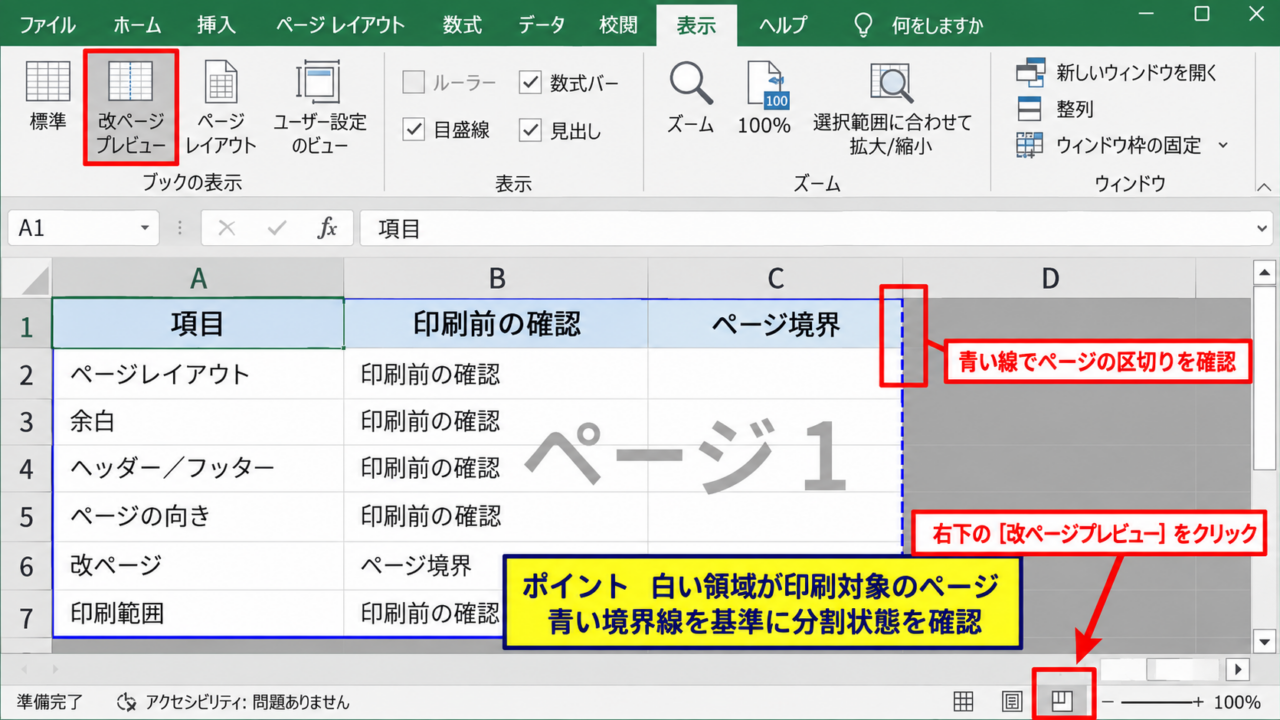
エクセルで印刷範囲を設定した後に表示される青い線や青枠は、印刷されるページの境界を確認するための目印です。
ところが、青線が表示されない、ドラッグしても動かない、意図しない位置で改ページされるといった状況では、表のレイアウト調整や印刷作業が進みにくくなります。
印刷範囲の青い線は、主に改ページプレビューで表示されるページ区切りです。
実線は手動で調整した区切り、破線はエクセルが自動計算した区切りとして扱われます。
表示、移動、印刷範囲の再設定を順番に確認すると、多くのトラブルを切り分けられます。
この記事では、エクセルの印刷範囲に現れる青枠の意味から、表示されない場合や動かない場合の対処法、きれいに印刷するための設定まで詳しく解説します。
エクセルの印刷範囲の青い線を表示して調整する方法
| 項目 | 確認内容 | 主な操作場所 |
|---|---|---|
| 青い実線 | 手動で調整された改ページ位置 | 改ページプレビュー |
| 青い破線 | 自動改ページ位置 | 改ページプレビュー |
| 灰色の領域 | 印刷対象外になる可能性がある領域 | ページレイアウト確認 |
それではまず、青い線を表示して印刷ページを調整する基本操作について解説していきます。
改ページプレビューへの切り替え
通常表示のワークシートでは、印刷範囲の境界が見えにくく、どこでページが分かれるのかを直感的に判断しづらい場合があります。
そのため、青い線を確認したいときは、画面右下にある表示切り替えボタンから改ページプレビューを選択する方法が基本です。
画面上部のリボンから操作する場合は、表示タブを開き、ブックの表示グループにある改ページプレビューをクリックします。
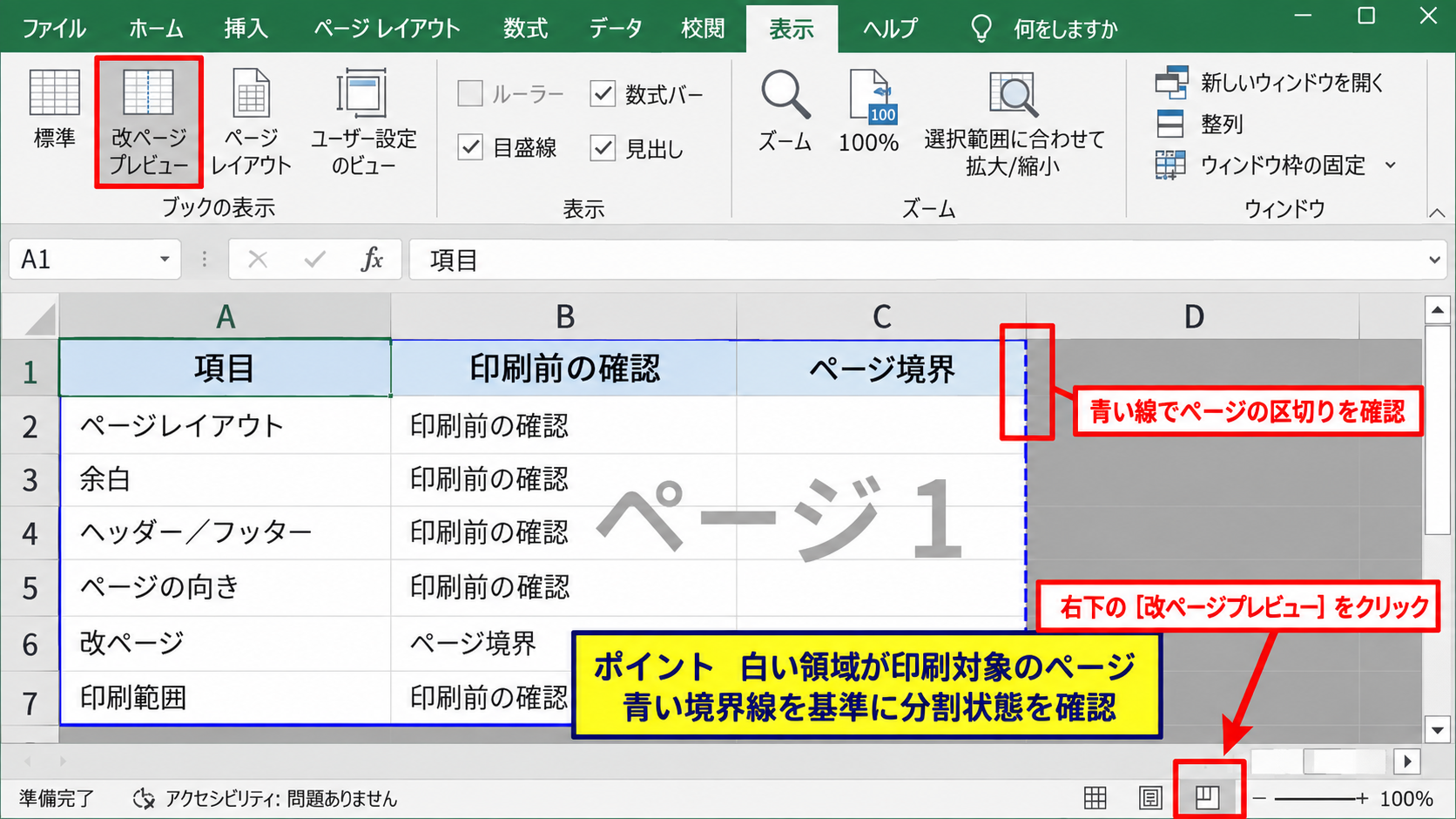
切り替え後のシートには、ページ番号を示す大きな文字とともに青い実線や破線が表示されます。
この表示では、白い領域が現在の印刷対象として扱われるページであり、青い境界線を基準にしてページの分割状態を確認できます。
印刷前にこの画面を一度見る習慣を付けると、表の右端だけが次ページに送られる問題や、空白ページが作られる問題にも早く気付けるでしょう。
【操作のポイント】改ページプレビューは印刷結果を完全に再現する画面ではありませんが、ページ境界を調整する作業には最も向いています。
青い実線と破線の見分け方
改ページプレビューに表示される青線には、実線と破線の二種類があります。
青い実線はユーザーが手動で指定した改ページであり、ドラッグ操作によって位置を変更したり、ページレイアウトタブから改ページを追加したりした結果として表示されます。
一方の青い破線は、用紙サイズ、余白、拡大縮小、列幅、行の高さなどをもとに、エクセルが自動的に計算した改ページです。
たとえば横向きのA4用紙に幅の広い売上表を印刷すると、列の途中に青い破線が入り、右側の列が次のページへ移動することがあります。
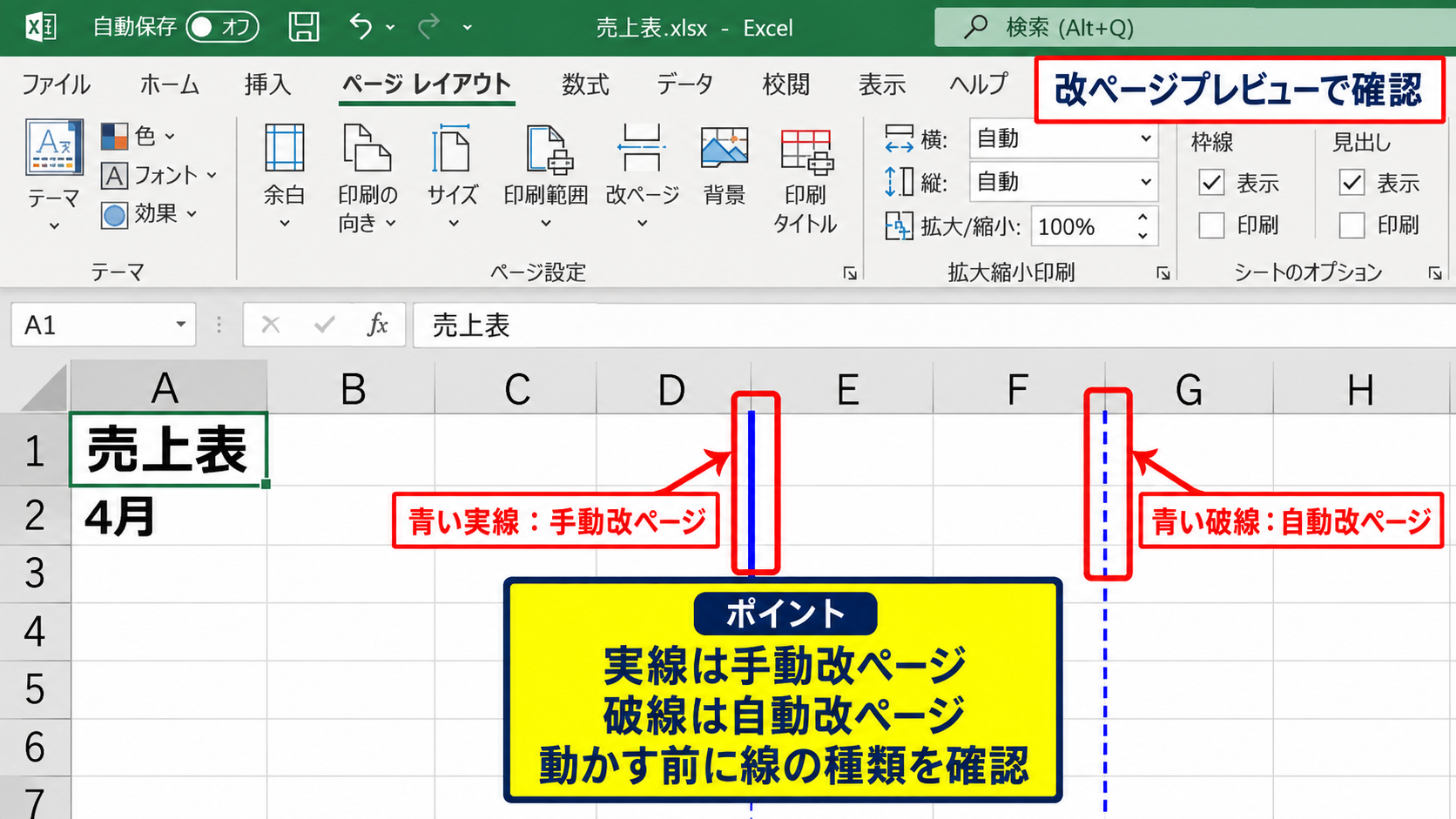
破線を動かすと、状況によっては実線に変わります。
これは自動で決まっていた区切りを、手動で確定した位置へ変更したためです。
したがって、実線ばかりが増えて印刷が複雑になったと感じた場合は、手動改ページをリセットして自動計算へ戻す選択も有効です。
青い実線は手動改ページです。
青い破線は自動改ページです。
線の種類を区別すると、変更した設定が印刷結果へ与える影響を把握しやすくなります。
【操作のポイント】線を動かす前に、実線か破線かを確認すると、意図しない手動改ページの増加を防げます。
青い線をドラッグしてページを分ける操作
青い線の位置を変更したい場合は、改ページプレビューで対象の線にマウスポインターを合わせます。
ポインターが分割を示す形に変わったら、目的の行または列の境界までドラッグします。
たとえば、明細表の20行目でページを切り替えたい場合は、横方向の青線を20行目と21行目の間へ移動させます。
列方向の青線を動かす場合は、表の見出し列までを1ページ目に入れるか、右側の列を2ページ目へ送るかを考えながら調整しましょう。
行や列の途中ではなく、セルの境界に沿って改ページが決まるため、任意の文字位置で分ける操作はできません。
また、印刷範囲の外側へ線を大きく移動すると、不要な空白セルまで印刷対象に含まれることがあります。
ドラッグ後は、ファイルタブの印刷画面でページ数とプレビューを確認することが大切です。
【操作のポイント】改ページを動かした後は、印刷プレビューで表の見出しや右端の列が切れていないか確認しましょう。
エクセルの印刷範囲を設定し直す手順
| 操作 | 用途 |
|---|---|
| 印刷範囲の設定 | 必要なセルだけを印刷対象にする操作 |
| 印刷範囲の追加 | 離れた表を別ページとして印刷対象へ加える操作 |
| 印刷範囲のクリア | 既存の設定を解除してシート全体を基準に戻す操作 |
続いては、印刷範囲を設定し直して青枠の基準を整える方法を確認していきます。
必要なセル範囲を選択して印刷範囲を設定する操作
青い線の位置が不自然な場合、改ページだけでなく印刷範囲そのものが誤って設定されている可能性があります。
まず、見出しを含めて印刷したいセル範囲をドラッグして選択します。
サンプルデータでは、1行目にヘッダーがあり、A1からD11までを売上一覧として印刷するケースを考えます。
| 商品名 | 単価 | 数量 | 売上 |
|---|---|---|---|
| ノート | 120 | 5 | 600 |
| ペン | 150 | 3 | 450 |
| ファイル | 280 | 2 | 560 |
範囲を選択したら、ページレイアウトタブを開き、ページ設定グループの印刷範囲から印刷範囲の設定を選びます。
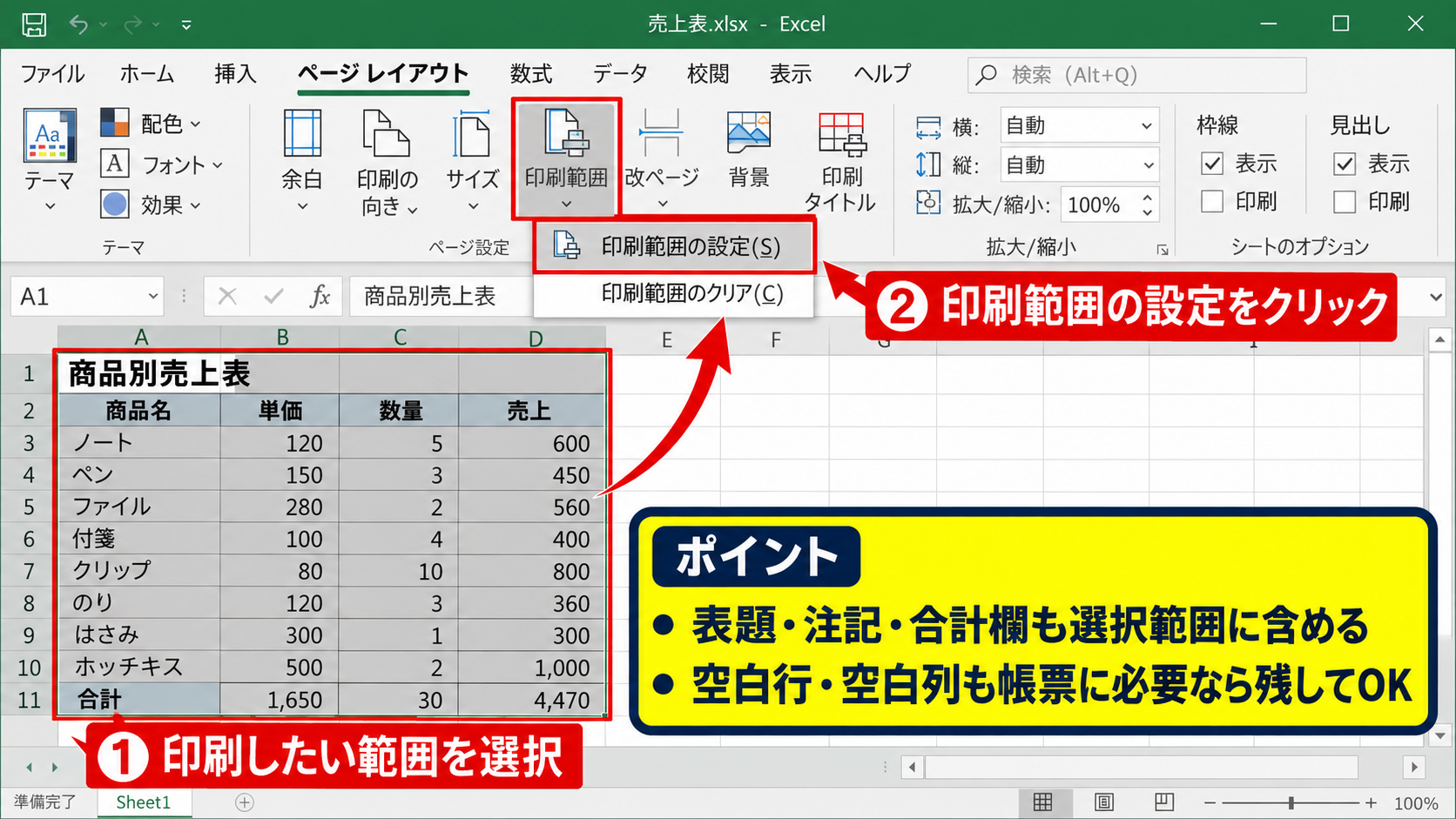
設定が完了すると、選択したセル範囲が印刷対象として登録され、印刷プレビューでもその範囲を中心にページが作成されます。
印刷範囲はデータの最終行だけでなく、表題、単位、注記、合計欄まで含めて選択することが実務では重要です。
途中に空白列や空白行があっても、それが見やすい帳票レイアウトに必要であれば、範囲内に残して構いません。
【操作のポイント】セル選択の開始位置をA1に固定する必要はありませんが、帳票に必要な表題や説明を選び漏らさないようにしましょう。
印刷範囲をクリアして設定を初期化する操作
以前に設定した印刷範囲が残っていると、新しい表を選択しても期待どおりに印刷されない場合があります。
このようなときは、ページレイアウトタブの印刷範囲から印刷範囲のクリアを選択します。
この操作によって、現在のワークシートに保存されている印刷範囲の指定が解除されます。
クリア直後はシート上の使用済みセル全体を基準として印刷プレビューが作られるため、不要な遠い場所に入力や書式が残っているとページ数が増えることがあります。
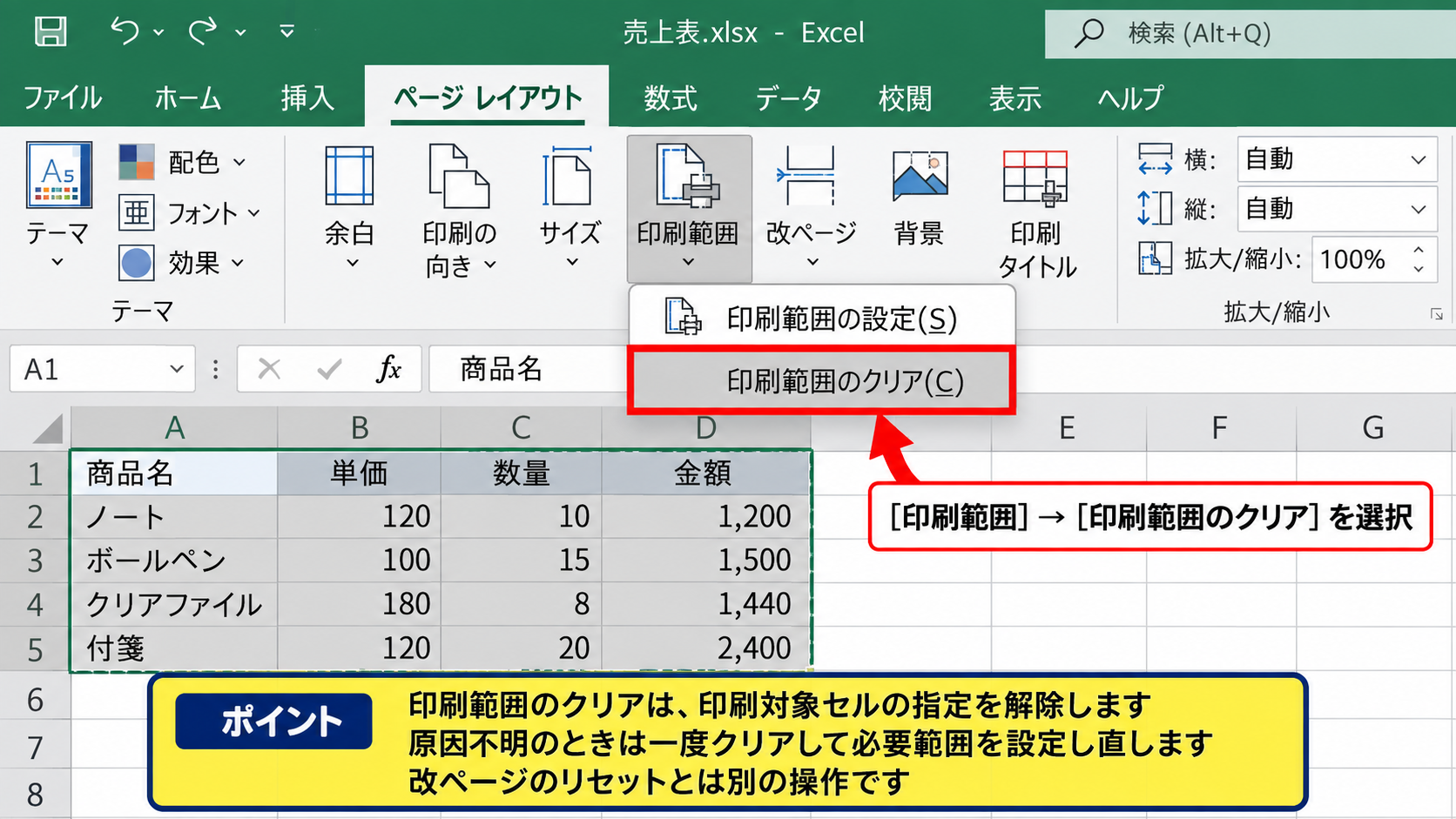
その場合は、不要なデータや書式を整理したうえで、必要な表だけを改めて選択し、印刷範囲の設定を行います。
印刷範囲のクリアは、改ページをすべて削除する操作とは異なります。
青い実線の手動改ページまで消したいときは、後述する改ページのリセットも併せて確認する必要があります。
印刷範囲のクリアは、印刷対象セルの指定を解除する操作です。
改ページのリセットは、手動で動かしたページ区切りを解除する操作です。
似た機能ですが、直したい対象に合わせて使い分けましょう。
【操作のポイント】原因が分からないときは、印刷範囲を一度クリアしてから必要範囲を設定し直すと、設定の重なりを整理できます。
離れた表を印刷範囲に追加する操作
同じワークシートに売上表と集計表が離れて配置されている場合、どちらも印刷したいことがあります。
このとき、最初の表を印刷範囲に設定した後で別の表を選択し、印刷範囲の追加を使うと、複数の領域を印刷対象へ登録できます。
ただし、離れた範囲は一続きの大きな表として印刷されるのではなく、通常は別の印刷ページとして扱われます。
不要な空白ページを避けたい場合は、表を近い位置へまとめるか、別シートへ分ける方法も検討しましょう。
印刷範囲の追加は、帳票を一枚に無理に詰め込む機能ではない点に注意が必要です。
印刷範囲を追加した後は、ファイルタブの印刷画面でページを切り替え、表ごとの配置を確認します。
【操作のポイント】複数範囲を追加した印刷では、各範囲が別ページになることを前提に、ページ番号や表題を整えましょう。
エクセルの印刷範囲の青い線が表示されない原因
| 表示されない場面 | 確認する設定 |
|---|---|
| 通常表示で線が見えない | 改ページプレビューへ切り替える |
| 破線も表示されない | 改ページ表示のオプションを確認する |
| 印刷対象が分からない | 印刷範囲と印刷プレビューを確認する |
続いては、印刷範囲の青い線が表示されないときの原因と確認手順を解説していきます。
表示モードが標準になっている場合
青い線を探しても見つからないとき、最初に確認したいのはワークシートの表示モードです。
標準表示では、改ページの青線が常に強調されるわけではありません。
特に、ブックを開いた直後や通常のデータ入力を続けている画面では、印刷設定が存在していても青枠が見えないことがあります。
この場合は、画面右下の表示ボタンまたは表示タブから改ページプレビューへ切り替えます。
青線を見ながら調整したいなら、標準表示ではなく改ページプレビューを使うことが確実です。
確認後に通常の入力作業へ戻るときは、同じ場所から標準を選択すれば元の見え方に戻ります。
【操作のポイント】画面右下の表示切り替えは、印刷関連のトラブルを確認するときに最初に見る場所です。
改ページの表示設定がオフになっている場合
通常表示でも破線の改ページを確認したい場合には、エクセルのオプションで改ページ表示が有効になっているかを確認します。
ファイルタブからオプションを開き、詳細設定へ進みます。
表示オプションの対象シートを確認したうえで、改ページを表示する設定にチェックを入れます。
この設定はブック全体ではなく、選択中のワークシートごとに影響することがあります。
複数のシートを扱っている場合は、問題が起きているシートを表示した状態で設定を確認すると判断しやすいでしょう。
青い破線だけが見えない場合は、改ページの表示設定が関係することがあります。
改ページプレビューでは青線を確認しやすくなります。
通常表示で破線を確認したい場合は、詳細設定の改ページ表示も確認します。
設定対象のワークシートを間違えないことが大切です。
【操作のポイント】オプションを変更しても見え方が変わらないときは、対象シートが正しいかを確認しましょう。
印刷範囲が未設定または不要な範囲まで広がっている場合
印刷範囲を設定していないこと自体は異常ではありません。
未設定の場合、エクセルはデータや書式が使われている領域をもとに、印刷対象を自動判断します。
しかし、以前に入力した値、コピーした罫線、遠いセルに設定した書式が残っていると、想定外の場所まで使用範囲として認識されることがあります。
その結果、改ページプレビューの青線が遠くに表示され、現在の表との関係が分かりにくくなるケースがあります。
必要な表だけを選び直して印刷範囲を設定すると、青枠の位置も把握しやすくなります。
印刷プレビューでページ数が極端に多い場合は、不要な書式やデータの残りも確認対象です。
【操作のポイント】青線の位置がおかしいときは、改ページより先に印刷範囲と使用範囲を確認しましょう。
エクセルの印刷範囲の青い線が動かない原因
| 原因 | 対処の方向性 |
|---|---|
| 標準表示で操作している | 改ページプレビューへ切り替える |
| シートが保護されている | 保護設定と権限を確認する |
| 拡大縮小印刷を指定している | 拡大縮小と用紙設定を見直す |
続いては、青い線や青枠をドラッグしても動かない場合の主な原因を確認していきます。
改ページプレビュー以外で操作している場合
印刷範囲の境界に見える線があっても、表示モードによってはドラッグ操作ができません。
改ページの位置を視覚的に移動できるのは、基本的に改ページプレビューです。
標準表示で破線を見つけた場合でも、そのままでは目的の操作につながらないことがあります。
表示タブまたは右下の表示切り替えから改ページプレビューへ変更し、青線へマウスを重ねてください。
ポインターの形が変わらない場合は、線そのものではなくセルの境界や罫線を指している可能性もあります。
セルの罫線と改ページの青線は役割が異なるため、見た目だけで判断しないことが重要です。
【操作のポイント】青線の移動は改ページプレビューで行い、線の近くでポインター形状が変わるか確認しましょう。
シート保護や共有状態が影響している場合
ワークシートが保護されている場合、印刷設定の変更や改ページの調整が制限されることがあります。
レビュータブや保護関連のメニューを確認し、シート保護が有効になっていないかを調べます。
パスワード付きで保護されているシートは、権限を持つ作成者に確認する必要があります。
また、組織内の共有ファイルでは、他の利用者が設定を管理していることもあります。
無断で保護を解除すると帳票の数式や書式を壊すおそれがあるため、業務ファイルでは運用ルールに従いましょう。
操作できない原因がエクセルの不具合とは限らず、保護設定である場合もあります。
改ページを調整できないときは、表示モード、シート保護、ファイルの編集権限を順番に確認します。
保護された帳票は、印刷設定だけでなくセル編集も制限されることがあります。
【操作のポイント】業務用テンプレートでは、保護の解除前に管理者や作成者へ確認することが安全です。
拡大縮小印刷の設定が優先されている場合
ページレイアウトで横幅を1ページに収める設定を使っている場合、手動で改ページを動かしても期待した位置に固定できないことがあります。
これは、エクセルが指定されたページ数に収めるため、列幅や行数に応じて印刷倍率と改ページ位置を再計算するためです。
ページレイアウトタブの拡大縮小印刷グループで、横を1ページ、縦を自動にするなどの設定が入っていないか確認します。
幅を自動、縦を自動へ戻すと、改ページを手動で調整しやすくなる場合があります。
ただし、設定を戻すと表が複数ページに分かれる可能性があるため、用紙の向きや余白、列幅も併せて調整します。
青線を動かすことだけに集中せず、用紙サイズ、印刷の向き、倍率を一組の設定として考えることがきれいな帳票作成につながります。
【操作のポイント】改ページが思いどおりに固定できないときは、横幅を1ページに収める設定を見直しましょう。
エクセルの改ページと印刷設定を整える方法
| 調整項目 | 印刷結果への影響 |
|---|---|
| 印刷の向き | 横長の表は横向きで収まりやすくなります |
| 余白 | 印刷できる領域と見た目の余白が変わります |
| タイトル行 | 複数ページでも見出し行を繰り返せます |
続いては、青い線を調整した後に確認したい改ページと印刷設定について解説していきます。
手動改ページをリセットする操作
青い実線を何度も動かした結果、どこで設定したのか分からない改ページが増えることがあります。
このような場合は、ページレイアウトタブの改ページからすべての改ページを解除を実行すると、手動で追加した改ページをリセットできます。
操作後は、用紙サイズや余白などの設定をもとに、自動改ページが再計算されます。
印刷範囲そのものを維持したまま、手動改ページだけを整理したいときに便利な操作です。
ただし、意図的に設定した改ページも解除されるため、提出用の帳票で使う場合はコピーを保存してから試すと安心です。
印刷範囲のクリアは印刷対象の解除です。
すべての改ページを解除は手動改ページの解除です。
目的に合うメニューを選ぶことで、必要な設定を残しながら修正できます。
【操作のポイント】実線が増えすぎたときは、すべての改ページを解除してから必要な場所だけを調整しましょう。
横向き印刷と余白を使った収まりの調整
列数が多い表を縦向きのまま印刷すると、右側の数列だけが次ページへ送られやすくなります。
ページレイアウトタブの印刷の向きから横を選ぶと、横方向の印刷可能領域が広がり、青い縦線の位置も変化します。
さらに、余白を狭く設定すると、同じ用紙でも印刷できるセル数を増やせます。
ただし、余白を極端に狭くすると、プリンターの印刷可能領域によっては端が欠ける場合があります。
表の読みやすさを保つには、横向き、標準または狭い余白、必要に応じた列幅の調整を組み合わせるのが実用的です。
印刷倍率を下げすぎるより、用紙の向きと余白を先に見直すと、文字が小さくなりすぎる問題を抑えられます。
【操作のポイント】右端の列が次ページへはみ出すときは、列幅を狭める前に横向き印刷を確認しましょう。
タイトル行を各ページに繰り返す設定
明細表が複数ページに分かれると、2ページ目以降で列の意味が分からなくなることがあります。
この場合は、ページレイアウトタブから印刷タイトルを開き、タイトル行に1行目を指定します。
1行目に商品名、単価、数量、売上などのヘッダーがあるサンプルでは、タイトル行へ1行目を登録することで、すべての印刷ページの上部に見出しが繰り返されます。
数式は不要ですが、売上列の先頭セルD2に入力する計算式は次のとおりです。
=B2*C2
この数式は、B列の単価とC列の数量を掛け合わせ、D列の売上を計算する式です。
D2を選択して数式を入力した後、セル右下のフィルハンドルを下へドラッグすると、D3以降にも相対参照を保った式がコピーされます。
印刷用の表では、数式の結果だけでなく、1行目のヘッダーを各ページに繰り返す設定まで行うと、受け取る人にとって読みやすい資料になります。
【操作のポイント】複数ページの表では、タイトル行に1行目を指定して見出しのないページを作らないようにしましょう。
まとめ エクセルの印刷範囲の青い線・青枠の対処法
エクセルの印刷範囲に表示される青い線や青枠は、印刷ページの境界を確認し、印刷結果を調整するための重要な目印です。
青い実線は手動改ページ、青い破線は自動改ページとして理解すると、現在の設定状態を判断しやすくなります。
青線を表示したいときは改ページプレビューへ切り替え、印刷対象を整えたいときはページレイアウトタブから印刷範囲を設定します。
青い線が表示されない場合は、表示モード、改ページ表示のオプション、印刷範囲の指定を確認しましょう。
線が動かない場合は、改ページプレビューで操作しているか、シート保護が有効ではないか、拡大縮小印刷が優先されていないかを確認することが対処の近道です。
また、手動改ページが増えすぎた場合はすべての改ページを解除し、用紙の向き、余白、印刷倍率を見直してから改めて調整すると整えやすくなります。
最後は必ず印刷プレビューでページ数、表の切れ方、ヘッダーの繰り返しを確認することが大切です。
青い線の意味と操作方法を押さえ、見やすく無駄のない印刷レイアウトを作っていきましょう。