Excelでピボットテーブルを使って売上や件数を集計していると、元データに行を追加したのに集計結果へ反映されないことがあります。
原因の多くは、ピボットテーブルが参照する元データ範囲が固定されたままであることです。
ピボットテーブルの更新だけで反映できる場合と、元データ範囲そのものを変更しなければならない場合は異なります。
この記事では、元データを追加したときの確認方法、データソースの変更、テーブル化による自動拡張、更新時の注意点を順番に解説します。
ピボットテーブルの範囲変更で押さえるポイント
・追加した行が既存の参照範囲内なら更新だけで反映
・参照範囲の外へ追加した場合はデータソースの変更が必要
・元データをテーブルにすると行追加時の範囲拡張がしやすい
サンプルでは、1行目に見出しがあり、A列からD列に日付、担当者、商品、売上が入力されているものとして説明します。
なお、元データの途中に空白行や空白列があると、範囲認識が想定どおりにならないことがあるため注意しましょう。
ピボットテーブルのデータ範囲を変更する方法
| 日付 | 担当者 | 商品 | 売上 |
|---|---|---|---|
| 2026/9/1 | 田中 | A商品 | 12000 |
| 2026/9/2 | 佐藤 | B商品 | 8500 |
| 2026/9/3 | 田中 | C商品 | 15000 |
それではまず、ピボットテーブルが参照する元データ範囲を変更する基本操作について解説していきます。
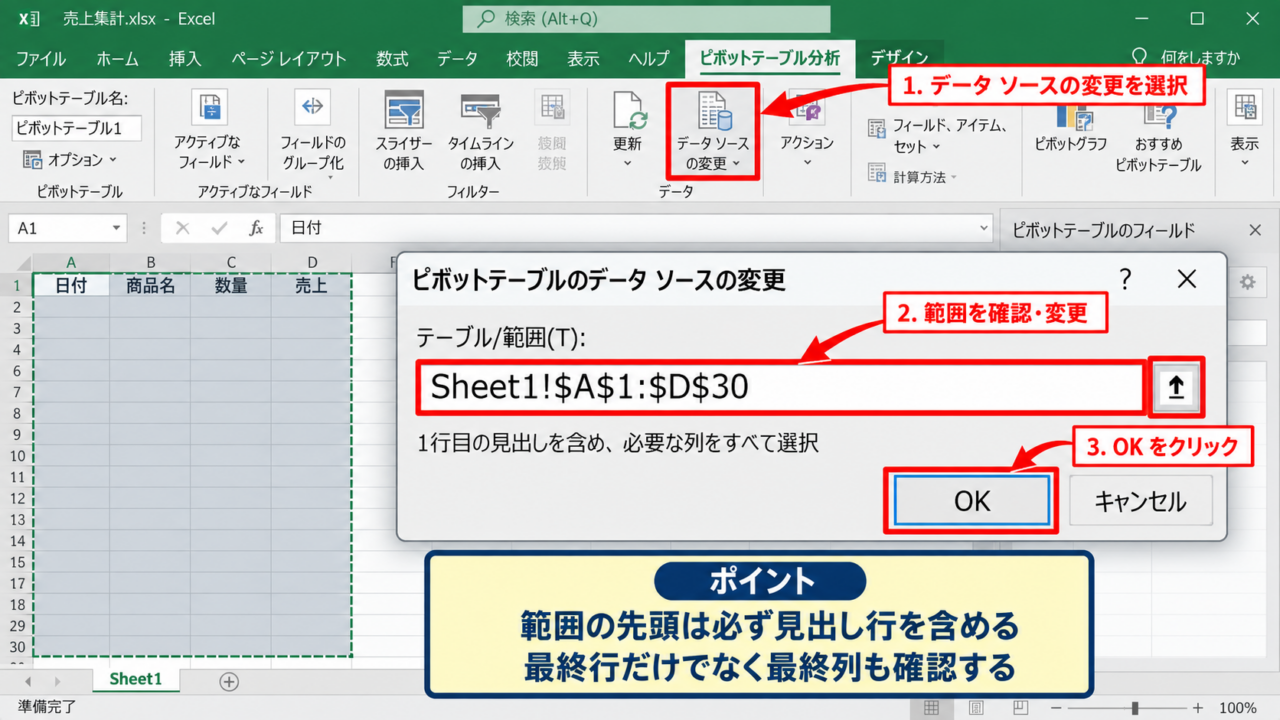
ピボットテーブルを選択した状態で、リボンのピボットテーブル分析からデータソースの変更を開くと、現在の参照範囲を確認できます。
範囲変更の操作は、元データ側ではなくピボットテーブル内のセルを選択してから行う点が重要です。
データソースの変更画面
ピボットテーブルの任意のセルをクリックすると、上部リボンにピボットテーブル分析タブが表示されます。
続いて、データグループにあるデータソースの変更を選択し、表示されたメニューからデータソースの変更をクリックします。
ダイアログボックスには、現在ピボットテーブルが読み込んでいるセル範囲が表示されます。
たとえば元の範囲がSheet1!$A$1:$D$20で、21行目から30行目へ新しい売上データを追加入力したなら、参照先をSheet1!$A$1:$D$30へ変更します。
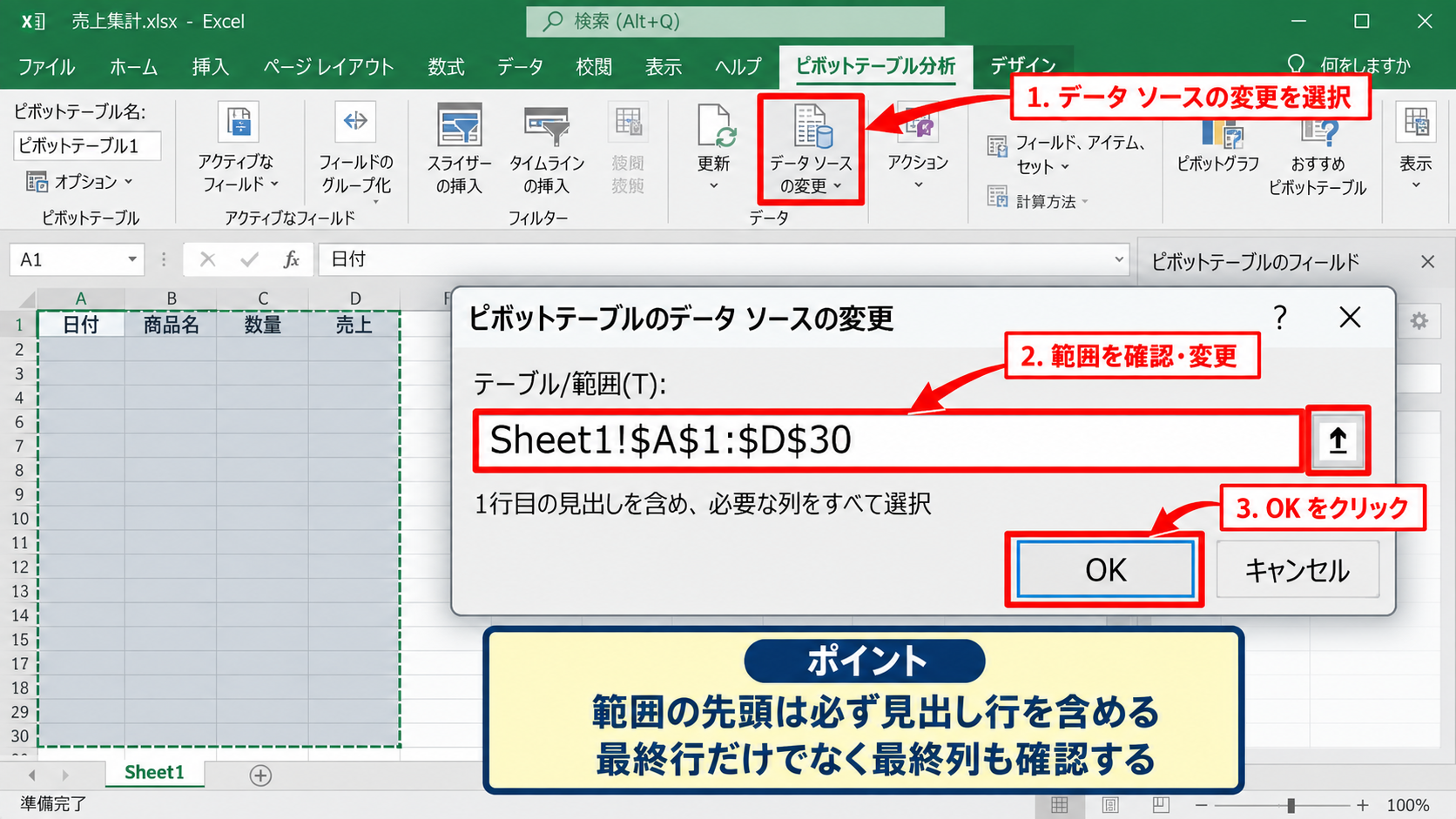
範囲欄を直接編集してもよいですが、右端の範囲選択ボタンを押してワークシート上のセルをドラッグすると、入力ミスを減らせます。
1行目の見出しまで含めること、日付や金額などの必要列をすべて選択することが大切です。
変更後にOKをクリックすると、ピボットテーブルは新しいデータソースを参照するようになります。
【操作のポイント】範囲の先頭は必ず見出し行を含め、最終行だけでなく最終列も追加データに合わせて確認します。
追加行を含める範囲の指定
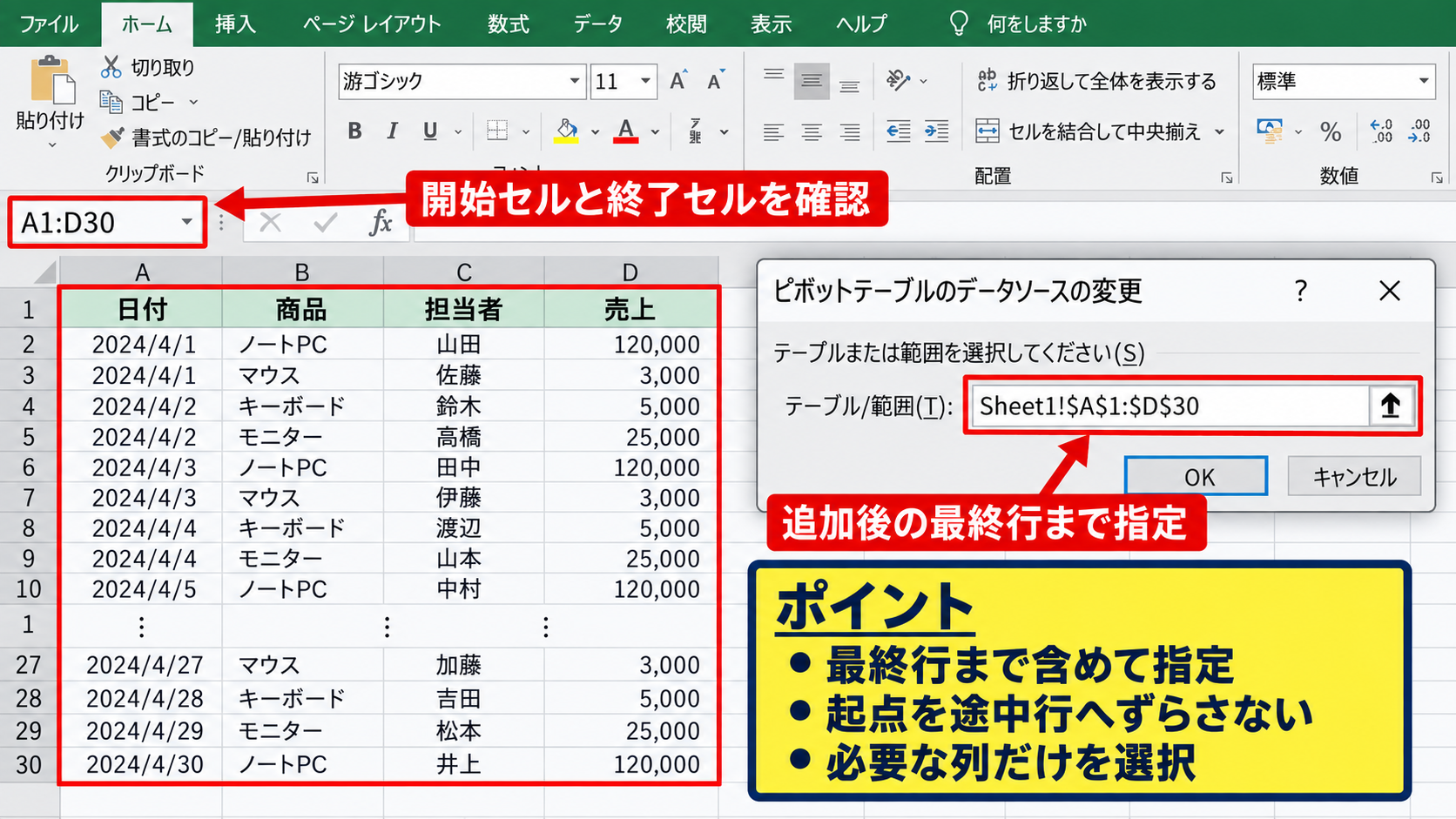
元データの最終行へ新しいレコードを追加した場合は、追加後の最終行までを参照範囲へ含めます。
たとえばA列からD列を使用し、30行目までデータがある場合、指定する範囲はA1:D30です。
途中に集計用の列やメモ列がある場合、それをピボットテーブルの項目として利用しないなら、必要な列だけを選択するほうが管理しやすくなります。
不要な列まで広く指定すると、フィールド一覧に使わない項目が増え、操作時に選びにくくなることがあります。
反対に、将来追加する列を見越して空白列まで含める方法は、見出しの重複や空白フィールドの原因になるため、通常はおすすめできません。
必要な列が増えた時点で、改めてデータソースの変更を行うほうが安全です。
データ範囲を選択した後は、数式バー左側の名前ボックスや選択枠を見て、開始セルと終了セルが正しいか確認しましょう。
範囲指定の例
元データがA1からD30までの場合はSheet1!$A$1:$D$30を指定します。
元データが別シートにある場合も、シート名と絶対参照を含む表記で指定されます。
【操作のポイント】最終行だけを増やしたいときでも、範囲の起点を途中行へずらさないように確認します。
範囲変更後の更新操作
データソースを変更しただけでは、画面に表示されている集計表へ即座に新しい内容が見えない場合があります。
このときはピボットテーブル内を右クリックし、更新をクリックします。
または、ピボットテーブル分析タブにある更新ボタンから更新を実行しても構いません。
データソースの変更と更新は別の処理なので、範囲を変えた後は更新まで行う習慣を付けると安心です。
更新後、追加した担当者、商品、日付などがフィールド一覧や集計結果に反映されているかを確認します。
新しい商品名が行ラベルに表示されない場合は、フィルターで項目が非表示になっていないかも見直してください。
更新しても数字が変わらないときは、追加行が指定範囲に入っているか、売上列が数値として入力されているかを確認する必要があります。
【操作のポイント】範囲変更の完了後は、右クリックの更新を実行し、新しい項目と金額の両方を確認します。
元データを追加した後に更新だけで反映する条件
| 追加位置 | 必要な操作 | 反映結果 |
|---|---|---|
| 既存の参照範囲内 | 更新 | 反映される |
| 既存の参照範囲の外 | 範囲変更後に更新 | 反映される |
続いては、元データの追加後に更新だけで済むケースと、範囲変更が必要になるケースを確認していきます。
ピボットテーブルで最も起こりやすい誤解は、行を追加したら自動的に集計も増えると考えてしまうことです。
通常のセル範囲をデータソースとしている場合、ピボットテーブルは作成時または変更時に指定した範囲だけを参照します。
既存範囲内の値を修正した場合
すでにデータソースとして設定されている範囲の中で、売上金額や担当者名を修正した場合、基本的には範囲変更は不要です。
たとえばA1:D100が参照範囲であり、50行目の売上を10000から12000へ変更したなら、ピボットテーブルを更新するだけで集計結果へ反映されます。
セルの内容を変更しただけなら、元データの範囲そのものは変わっていないためです。
更新は右クリックから行えるほか、データタブのすべて更新を使えば、ブック内に複数あるピボットテーブルやクエリをまとめて更新できます。
ただし、フィルターの表示状態や手動で非表示にした項目は、更新後も見え方に影響することがあります。
数値が変わらない場合には、対象のピボットテーブルを更新したか、元データを別ブックに保存していないかも確認しましょう。
【操作のポイント】既存範囲内の修正なら、データソースの変更を開かず、更新操作から試します。
最終行の外側へレコードを追加した場合
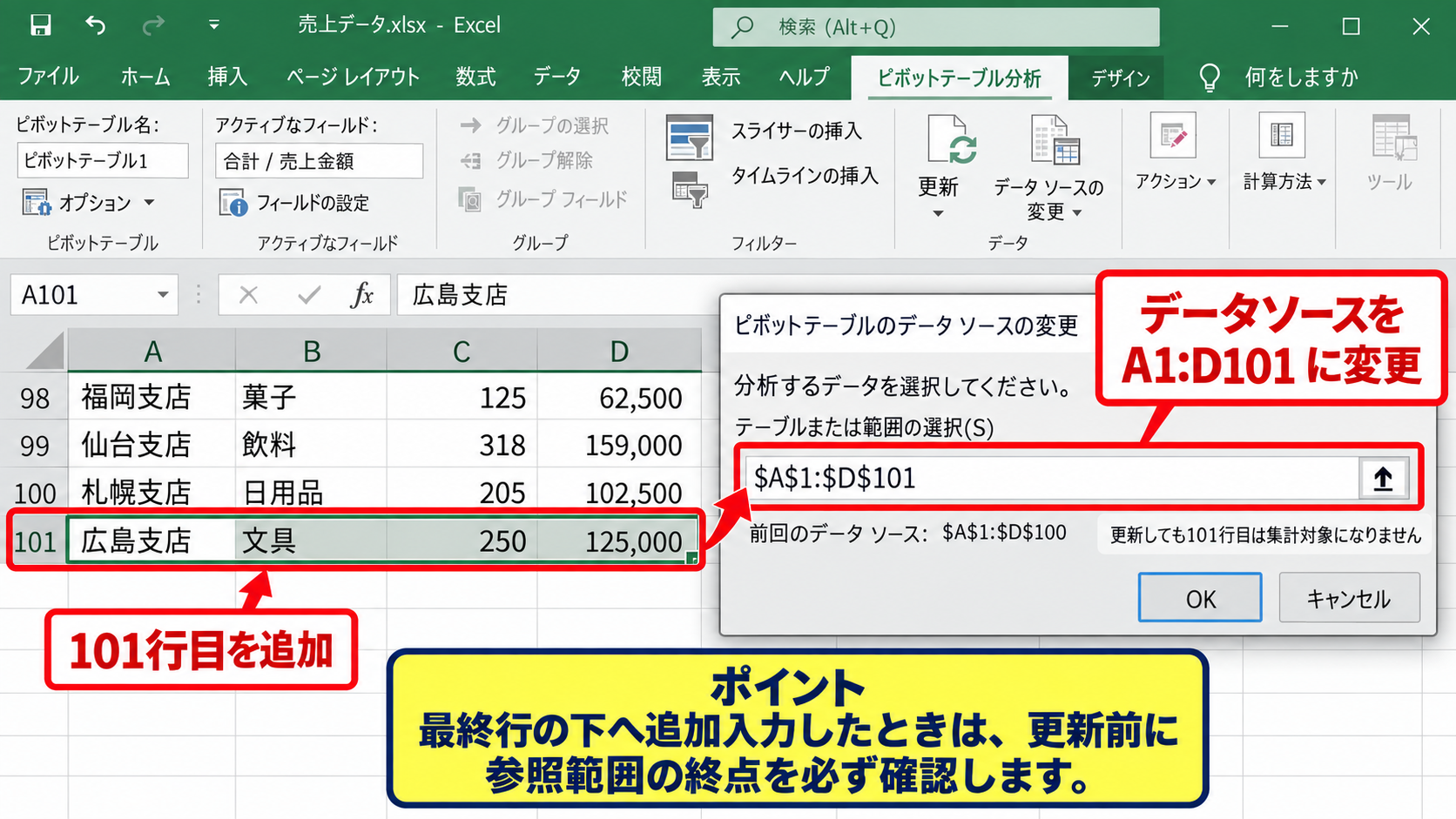
参照範囲がA1:D100で、101行目へ新しいデータを入力した場合、そのまま更新しても101行目は集計対象になりません。
これは、ピボットテーブルがA1:D100までしかデータとして認識していないためです。
この場合は、データソースの変更で参照範囲をA1:D101へ広げてから更新します。
毎月データが増える業務では、月末ごとに最終行を確認し、範囲を広げる作業が必要になることがあります。
追加した行がピボットテーブルに出てこないときは、まず元データの最終行とデータソースの最終行を比較しましょう。
なお、行の途中に新しいデータを挿入し、その行が既存範囲内に収まる場合には、範囲変更なしで更新できることがあります。
ただし、表の構造が崩れていないこと、列見出しが1行目に維持されていることが前提です。
【操作のポイント】最終行の下へ追加入力したときは、更新前に参照範囲の終点を必ず確認します。
フィルターとキャッシュの確認
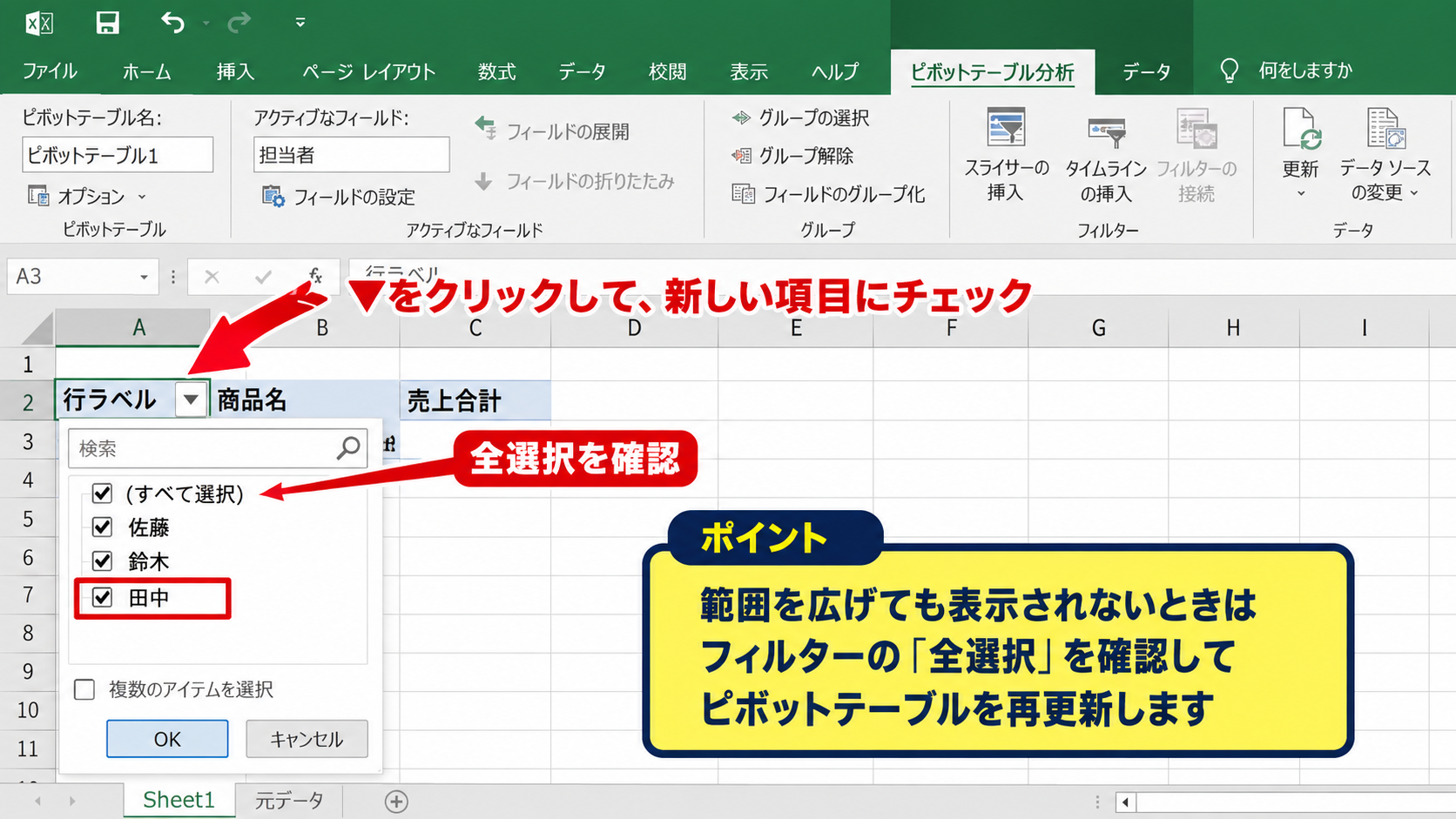
範囲を変更して更新したにもかかわらず、新しい項目が集計表に表示されない場合は、フィルター設定を確認します。
行ラベルや列ラベルの▼をクリックし、追加した担当者名や商品名にチェックが入っているかを見てください。
以前に特定の項目だけを選択していた場合、新しく追加された項目は非表示の状態になることがあります。
また、ピボットテーブルはデータをキャッシュとして保持しており、更新前の項目情報が残ることがあります。
ピボットテーブルのオプションでは、データのないアイテムを保持する設定を調整できるため、古い担当者名が残り続けるときに見直すとよいでしょう。
更新できない原因は範囲だけとは限らず、フィルター、数値形式、空白行、ピボットキャッシュも関係します。
反映されないときの確認順
・追加行が参照範囲に入っているか確認
・ピボットテーブルを更新
・フィルターで新しい項目が選択されているか確認
・売上などの集計列が数値として扱われているか確認
【操作のポイント】範囲を広げても項目が見えない場合は、フィルターの全選択を確認してから再更新します。
元データをテーブル化して範囲を自動拡張する方法
| 日付 | 担当者 | 商品 | 売上 |
|---|---|---|---|
| 2026/9/1 | 田中 | A商品 | 12000 |
| 2026/9/2 | 佐藤 | B商品 | 8500 |
| 2026/9/3 | 鈴木 | A商品 | 9800 |
続いては、元データをExcelのテーブルとして登録し、行の追加に合わせて参照範囲を広げやすくする方法を確認していきます。
毎週や毎月のように元データが増える場合、通常のセル範囲を何度も変更するより、テーブル化してからピボットテーブルを作成する方法が便利です。
テーブルは最終行の直下へデータを入力したとき、原則として範囲を自動的に拡張します。
テーブルへの変換操作
元データの表内にある任意のセルをクリックし、挿入タブからテーブルを選択します。
ショートカットキーのCtrlキーとTキーを同時に押しても、テーブルの作成画面を開けます。
表示されたダイアログボックスで範囲が正しく選択されていることを確認し、先頭行をテーブルの見出しとして使用するにチェックを入れます。
1行目に日付、担当者、商品、売上といった見出しがあるなら、このチェックを外さないようにしましょう。
OKをクリックすると、見出し行にフィルターの▼が付き、データ範囲がテーブルとして管理されます。
テーブルデザインタブの左上にあるテーブル名も確認し、必要に応じて売上データなど分かりやすい名前へ変更してください。
【操作のポイント】テーブル作成時には、見出し行を含む範囲を選び、先頭行を見出しとして使用する設定を確認します。
テーブルを参照するピボットテーブルの作成
テーブル化した元データからピボットテーブルを作るには、テーブル内のセルを選択して挿入タブのピボットテーブルをクリックします。
テーブルまたは範囲の欄には、セル番地ではなくテーブル名が表示されます。
たとえばテーブル名を売上データに設定したなら、データソースとして売上データが使われます。
セル範囲ではなくテーブル名をデータソースにすると、後から行を追加しても参照範囲を変更する手間を抑えられます。
配置先として新規ワークシートまたは既存のワークシートを選び、OKをクリックします。
表示されたピボットテーブルのフィールドで、担当者を行、売上を値にドラッグすると、担当者別売上の集計が作成できます。
すでに通常範囲を元に作成したピボットテーブルがある場合も、データソースの変更からテーブル名を指定すれば切り替え可能です。
テーブル名を使用する利点
テーブル名はSheet1!$A$1:$D$100のような固定範囲より意味を把握しやすく、数式やピボットテーブルの参照先を確認しやすくします。
【操作のポイント】テーブル化後は、ピボットテーブルのデータソース欄がセル範囲ではなくテーブル名になっているか確認します。
追加データと更新の流れ
テーブルの最終行の直下へ新しいレコードを入力すると、入力した行はテーブルの書式と範囲へ自動的に取り込まれます。
たとえば売上データの下に2026/9/3、鈴木、A商品、9800と入力すれば、その行も同じテーブルの一部になります。
ただし、ピボットテーブル本体の集計値は自動更新されないことがあるため、元データ追加後には更新を実行します。
テーブル化は範囲の自動拡張を助ける機能であり、ピボットテーブルの表示を必ず即時更新する機能ではありません。
更新後に鈴木が行ラベルへ追加され、A商品の売上に9800が加算されていれば成功です。
データをコピーして貼り付ける際は、テーブルの最終行内または直下の行へ貼り付けると、表の拡張を確認しやすくなります。
【操作のポイント】データ追加後は、テーブルの色付き範囲が新しい行まで伸びていることを確認してから更新します。
ピボットテーブルの新しい列とフィールドの追加
| 日付 | 担当者 | 商品 | 売上 | 地域 |
|---|---|---|---|---|
| 2026/9/1 | 田中 | A商品 | 12000 | 東京 |
続いては、元データへ地域や部門などの新しい列を追加し、ピボットテーブルのフィールドとして使う場合を確認していきます。
行の追加だけでなく列の追加も、元のデータソース範囲に含まれていなければピボットテーブルで選択できません。
新しい列を追加する場合
元データの右端に地域列を追加する場合は、1行目へ地域という見出しを入力し、2行目以降へ各レコードの地域名を入力します。
通常のセル範囲を使用しているなら、データソースの変更で範囲をA1:D30からA1:E30のように横方向へ拡張します。
テーブルを使用している場合は、テーブルの右隣の列へ見出しとデータを入力すると、自動拡張されることがあります。
新しい列を追加するときは、見出しセルを空欄にしないことが必須です。
空白の見出しがあると、ピボットテーブルのフィールド一覧で名称が分かりにくくなったり、作成時にエラーが発生したりする可能性があります。
また、既存の見出しと同じ名前を使うと区別しにくくなるため、地域、営業地域、販売地域のように役割に応じた一意の名称を付けましょう。
【操作のポイント】新しい列は見出しとデータをセットで追加し、データソースの最終列まで拡張します。
フィールド一覧への反映
新しい列をデータソースに含めたら、ピボットテーブルを更新します。
更新後、右側のピボットテーブルのフィールド一覧に地域が表示されるかを確認してください。
地域を行、列、フィルター、値のどこへ配置するかで、集計表の見え方が変わります。
たとえば地域をフィルターへ置くと、東京だけ、または大阪だけの売上へ絞り込めます。
地域を行に置き、担当者をその下へ配置すると、地域別かつ担当者別の階層集計になります。
フィールド一覧に新しい項目が出ないときは、更新だけでなくデータソースの横幅が新列まで届いているか確認します。
フィールドの主な配置先
・行は項目を縦方向に分類したい場合
・列は項目を横方向に比較したい場合
・値は売上や件数などを集計したい場合
・フィルターは表示対象を限定したい場合
【操作のポイント】新フィールドが見えない場合は、ピボットテーブルの更新とデータソースの最終列を順に確認します。
計算列と数式の扱い
元データに計算用の列を追加し、その計算結果をピボットテーブルで集計することもできます。
たとえば売上がD列、原価がE列、粗利をF列に表示するなら、F2へ次の数式を入力します。
粗利の数式
=D2-E2
この式では、同じ行にある売上から原価を引き、粗利を求めます。
1行目が見出しであるため、最初の計算式は2行目へ入力する点がポイントです。
通常範囲の場合はF2を選択し、セル右下のフィルハンドルを下方向へドラッグして、最終行まで数式をコピーします。
テーブルの場合は、F2へ式を入力すると計算列として同じ数式が下の行へ自動入力されることがあります。
数式列を新設した後は、数式の結果だけでなく、その列の見出しと参照範囲もピボットテーブルに含める必要があります。
ピボットテーブルの値エリアへ粗利を配置すれば、担当者別、商品別、地域別などの粗利合計を集計できます。
【操作のポイント】数式列を追加したら、先頭セルの式を確認し、最終列まで含めてピボットテーブルを更新します。
ピボットテーブルの更新設定とエラー対処
| 症状 | 主な原因 | 確認内容 |
|---|---|---|
| 追加行が出ない | 範囲外 | データソースの最終行 |
| 数字が合わない | 文字列の数値 | セルの表示形式と値 |
| 項目が出ない | フィルター | 項目のチェック状態 |
続いては、ピボットテーブルの更新設定と、追加データが反映されないときの代表的な対処法を確認していきます。
作業者が複数いるブックや、外部データを扱うブックでは、更新タイミングを意識することが特に重要です。
ブックを開くときの自動更新
ピボットテーブルのオプションでは、ファイルを開くときにデータを更新する設定を選べます。
ピボットテーブル内を右クリックし、ピボットテーブルのオプションを開き、データタブを確認してください。
ファイルを開くときにデータを更新する設定を有効にすると、保存済みの元データをもとに、ブックを開いた時点で集計表を更新できます。
毎回手動更新を忘れやすい場合には便利ですが、データ量が多いブックでは起動に時間がかかることがあります。
自動更新を設定していても、開いた後に元データを追加した分までは即時反映されません。
追加入力後は、更新ボタンまたはすべて更新を実行しましょう。
【操作のポイント】自動更新はブックを開く時点の更新であり、作業中に追加したデータには手動更新が必要です。
数値が集計されない場合
売上列へ数値を入力しているつもりでも、セルの値が文字列として保存されていると、合計ではなく件数として集計されることがあります。
セル左上に緑色の三角が表示されている場合や、値が左寄せになっている場合は、文字列として扱われている可能性があります。
文字列の数値を数値へ変換するには、警告アイコンから数値に変換を選ぶ方法があります。
また、数式を使うならVALUE関数で文字列を数値に変換する方法もあります。
文字列を数値に変換する数式
=VALUE(D2)
この数式はD2に入っている文字列形式の数字を、計算可能な数値として返します。
変換後の列をピボットテーブルの値に置く場合は、データソースへその列を含め、更新を実行してください。
【操作のポイント】売上が合計にならず件数になるときは、元データの数値が文字列になっていないか確認します。
空白行と見出しの不備
元データの途中に完全な空白行があると、手作業で範囲選択した際に、下側のデータを選び漏らす原因になります。
特にCtrlキーとShiftキーと下矢印キーで範囲を選ぶ操作では、空白セルの位置で選択が止まることがあります。
また、見出し行が複数行になっていたり、セル結合が使われていたりすると、ピボットテーブルのフィールド名を正しく認識できません。
ピボットテーブルの元データは、1行目に重複しない見出しが並び、1レコードを1行で表す一覧形式が基本です。
表題、空白行、小計行、結合セルは、データ一覧の外側へ置くと管理しやすくなります。
小計や合計を元データ範囲へ含めると、ピボットテーブルで二重集計になることがあるため注意が必要です。
【操作のポイント】元データは途中で空白行を作らず、見出しを1行にそろえ、小計行を含めない構成にします。
まとめ エクセルのピボットテーブルの範囲を変更する方法(更新・元データ追加)
エクセルのピボットテーブルへ元データ追加分を反映するには、まず追加した行や列が現在のデータソース範囲に入っているかを確認します。
既存の範囲内で値を修正しただけなら、ピボットテーブルの更新で対応できます。
一方で、指定範囲の最終行より下へレコードを追加した場合や、右側へ新しい列を追加した場合には、データソースの変更から参照範囲を広げる必要があります。
最も安定した運用を目指すなら、元データをテーブル化し、テーブル名をデータソースにしたピボットテーブルを作成する方法が有効です。
今回の要点
・ピボットテーブル内を選択し、ピボットテーブル分析からデータソースの変更を行う
・範囲変更後は更新を実行する
・新しい列には空白でない一意の見出しを付ける
・定期的にデータを追加するならテーブル化を活用する
追加したデータが反映されないときは、範囲、更新、フィルター、数値形式、空白行の順に確認すると原因を絞り込みやすくなります。
元データの構造を整え、更新の手順を習慣化すれば、担当者別、商品別、月別などの集計を正確かつ効率的に続けられるでしょう。