Excelでアンケート結果、テストの点数、売上件数などを集計するとき、特定の値が何回出てくるかを示す度数を求めたい場面があります。
COUNTIF関数を使えば1つの条件に合うセル数を数えられ、COUNTIFS関数を使えば複数条件を同時に満たすデータ数を集計できます。
度数を数える基本はCOUNTIF関数です。
複数の条件を組み合わせる場合はCOUNTIFS関数を使います。
データの1行目に見出しがある場合は、通常2行目から最終行までを集計範囲に指定します。
この記事では、度数分布表の作り方から、数式の入力、条件指定の注意点までを順番に解説します。
数式を一度正しく作成すれば、オートフィルによって多数の区分も効率よく集計できます。
COUNTIF関数による度数の求め方
それではまず、COUNTIF関数で特定の値の度数を求める方法について解説していきます。
| A列 | B列 | D列 | E列 |
|---|---|---|---|
| 商品 | 評価 | 評価 | 度数 |
| 商品A | 5 | 5 | 3 |
| 商品B | 4 | 4 | 2 |
| 商品C | 5 | 3 | 1 |
COUNTIF関数の構文と入力位置
COUNTIF関数は、指定した範囲内に条件と一致するセルが何個あるかを返す関数です。
=COUNTIF(範囲,検索条件)
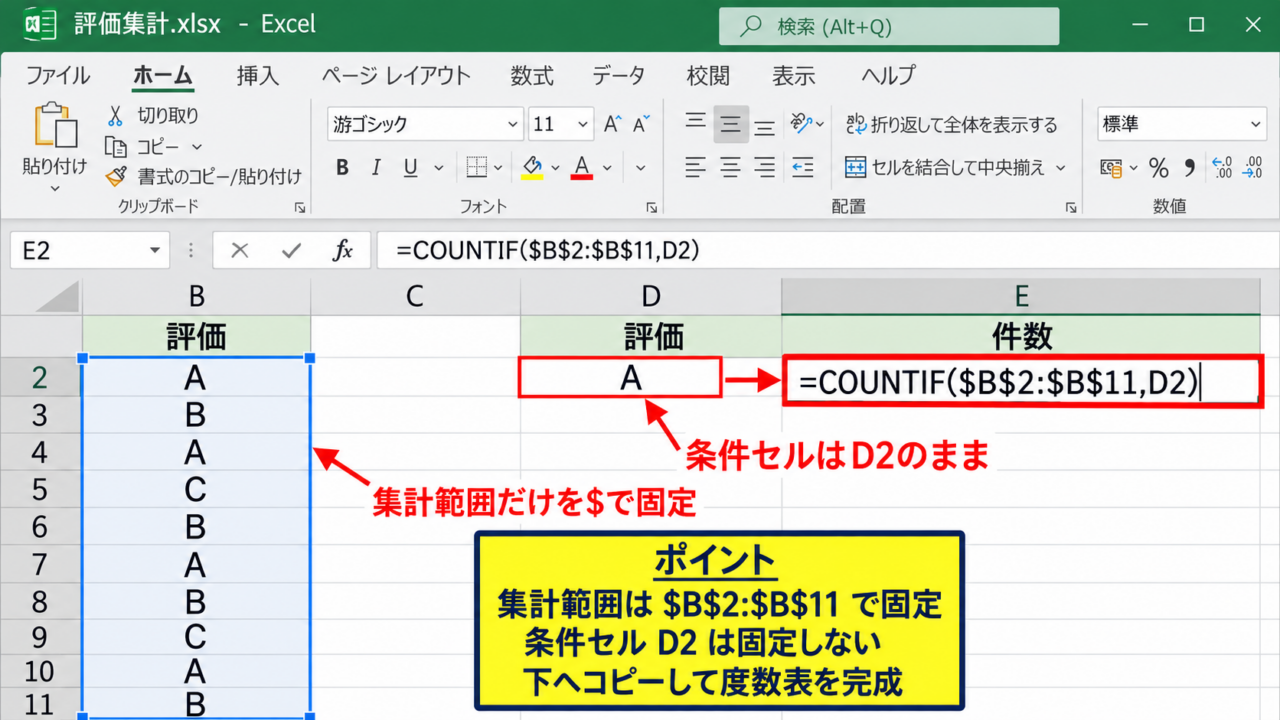
たとえば評価データがB2からB11にあり、D2の評価と同じ数をE2に表示する場合は、E2に次の数式を入力します。
=COUNTIF($B$2:$B$11,D2)
範囲を$B$2:$B$11のように絶対参照にすると、数式を下へコピーしても集計対象がずれません。
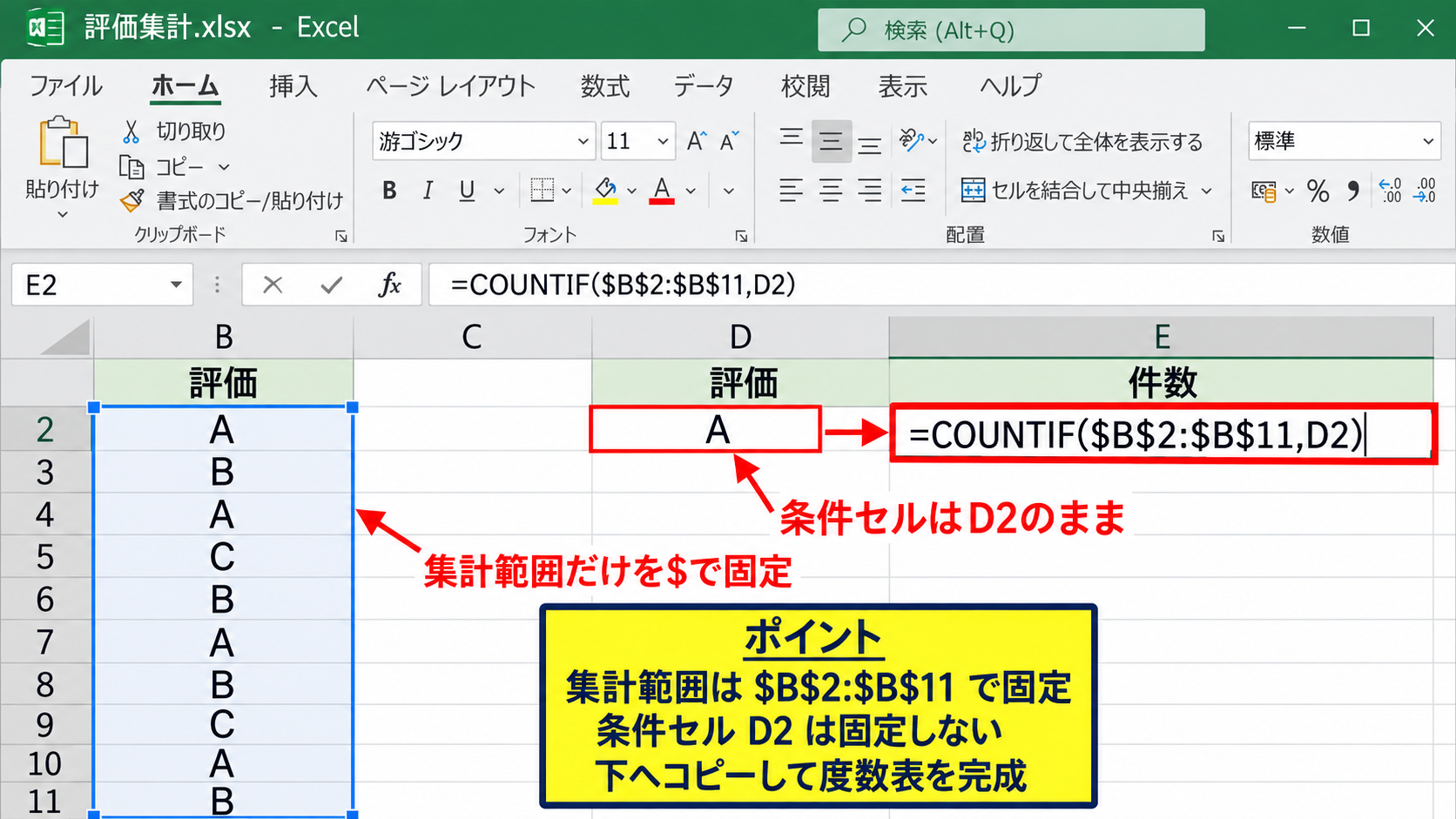
条件側のD2は相対参照のままにすることが、度数表をオートフィルで完成させるコツです。
【操作のポイント】集計範囲だけを$記号で固定し、条件セルは固定しません。
数式をオートフィルでコピーする操作
E2に数式を入力してEnterキーを押すと、D2にある評価5の件数が表示されます。
続いてE2を選択し、セル右下に表示される小さな四角形であるフィルハンドルを下方向へドラッグします。
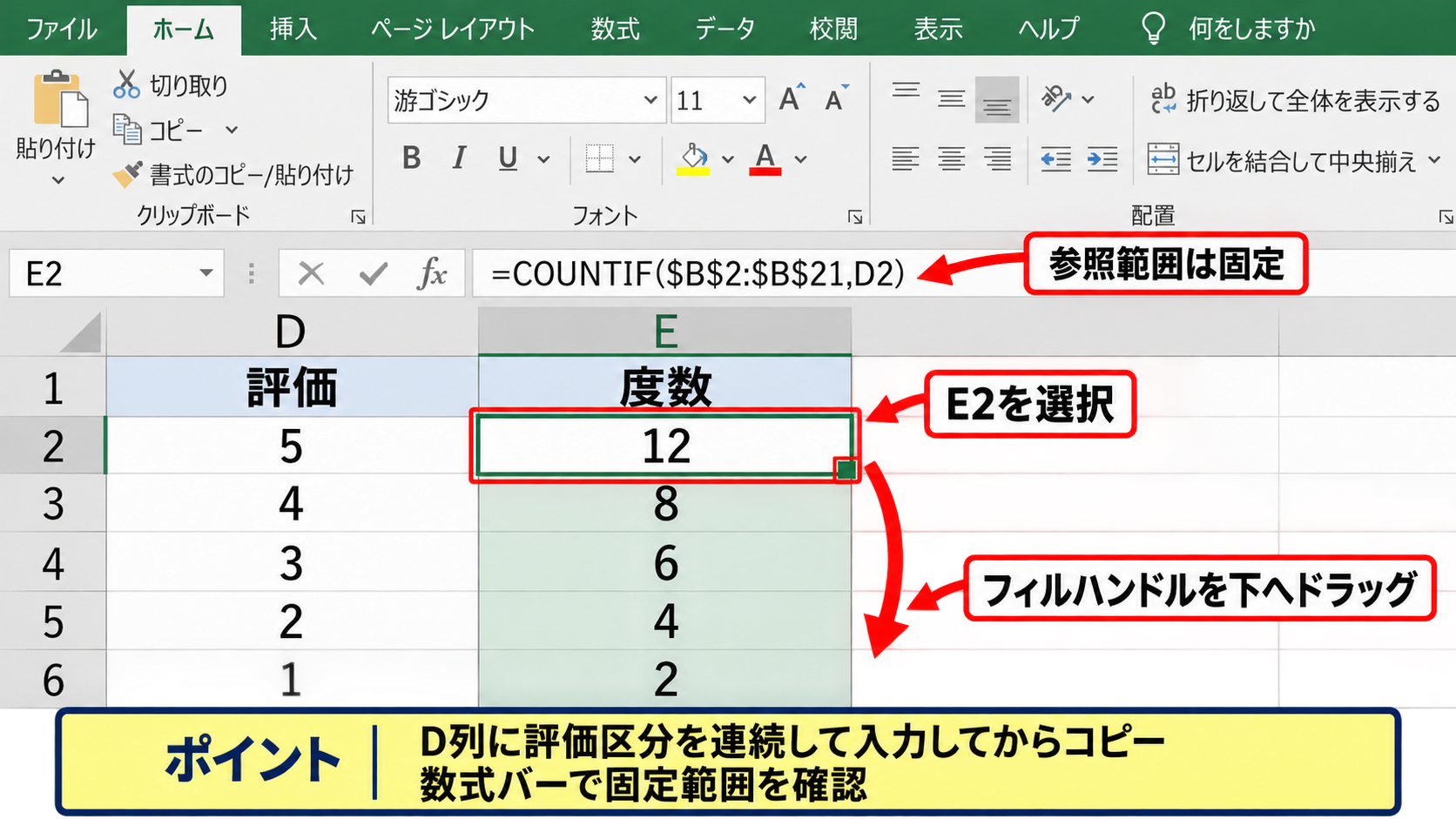
するとD3、D4などの条件セルを参照した数式に自動調整され、各評価の度数が並びます。
オートフィル後は、数式バーで参照範囲が固定されたままであることを確認しましょう。
【操作のポイント】隣接するD列に評価区分が連続して入力されている状態でコピーします。
文字列と数値を数える条件指定
COUNTIF関数は数値だけでなく、部署名、商品名、合否などの文字列の度数も集計できます。
たとえばC2からC100に「東京」という文字が含まれるセルを数える場合は、=COUNTIF($C$2:$C$100,”東京”)と入力します。
セル参照を使わず文字列を直接指定する場合、文字列は二重引用符で囲む必要があります。
数値を直接条件にする場合は=COUNTIF($B$2:$B$100,5)、文字列の場合は二重引用符を付けるという違いがあります。
【操作のポイント】見た目が数字でも文字列として保存されているデータでは、集計結果が想定と異なる場合があります。
条件付き度数と比較演算子の指定
続いては、特定の数値以上や未満といった条件付きの度数を確認していきます。
| B列の点数 | 集計条件 | 使用例 |
|---|---|---|
| 80 | 80点以上 | >=80 |
| 65 | 70点未満 | <70 |
以上と以下を数える数式
80点以上の人数を数える場合は、比較演算子を文字列として条件に指定します。
=COUNTIF($B$2:$B$101,”>=80″)
この数式では、B2からB101までのうち80以上の数値が入力されたセルだけが集計対象です。
以上は>=、以下は<=、より大きいは>、未満は<で表します。
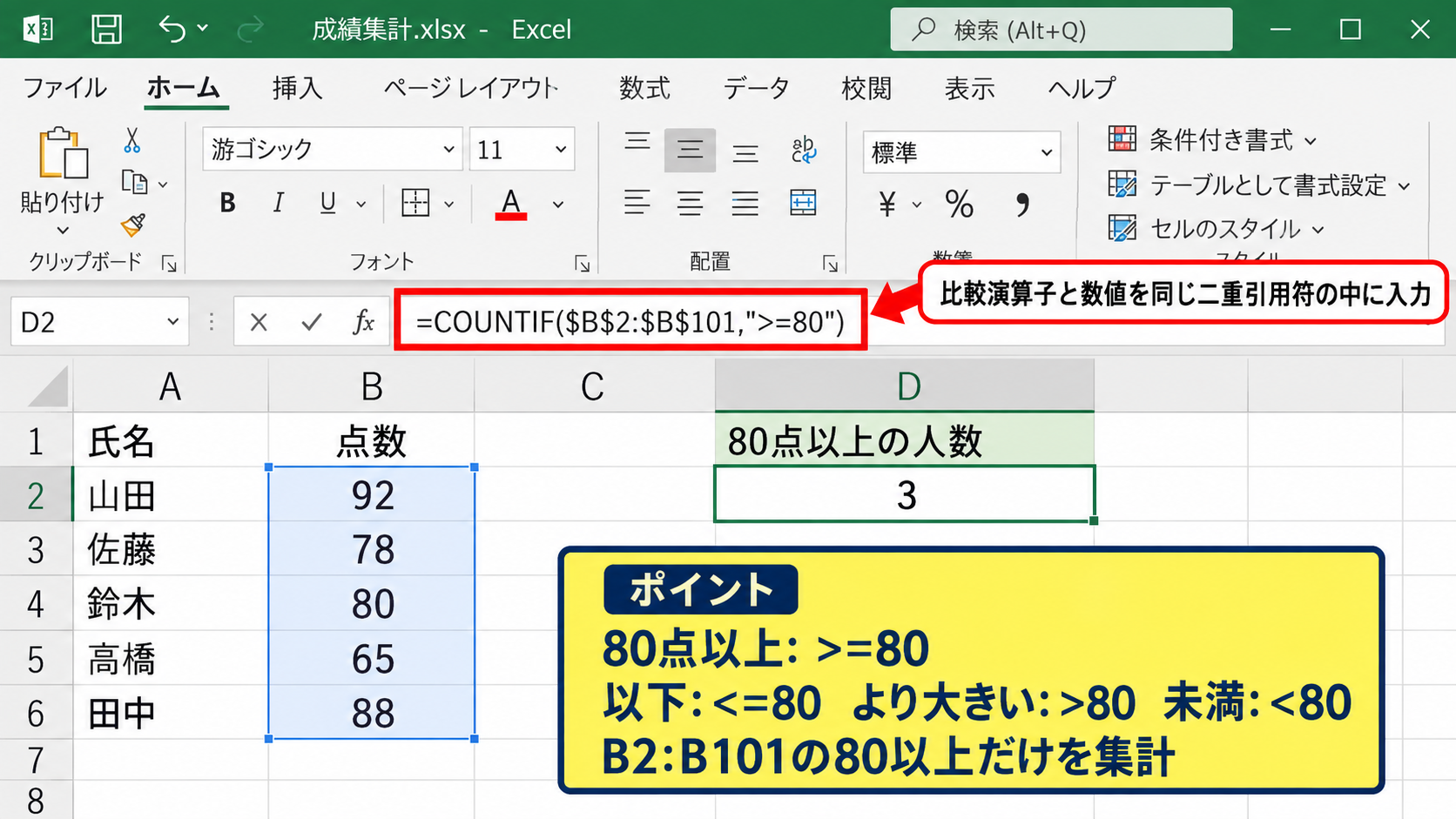
【操作のポイント】比較演算子と数値を同じ二重引用符の中に入力します。
セル参照と演算子をつなぐ指定
F2に基準点が入力されており、その値以上の人数を数えたい場合、条件を”>=”&F2の形で作成します。
=COUNTIF($B$2:$B$101,”>=”&F2)
演算子とセル参照を&で連結することで、F2の値を変更するだけで集計結果も更新されます。
試験の合格ラインや売上目標のように、基準値を後から変える表で便利な方法です。
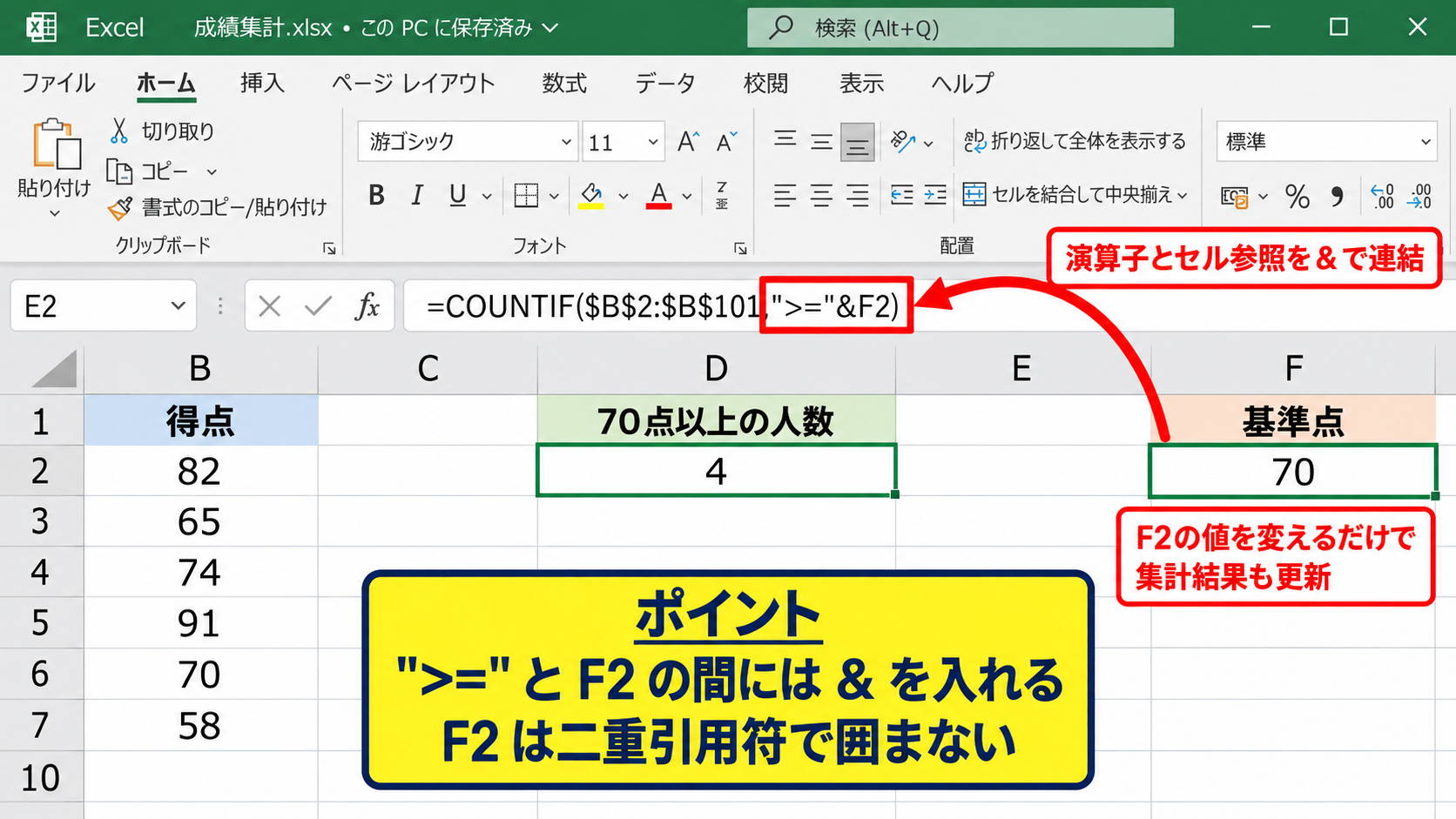
条件式をセルに分けておくと、数式を編集せずに集計基準を変えられます。
【操作のポイント】”>=”とF2の間には&を入れ、F2自体は二重引用符で囲みません。
範囲内の度数を求める考え方
50点以上80点未満のように上限と下限のある度数は、COUNTIF関数を2回使った差分でも求められます。
=COUNTIF($B$2:$B$101,”>=50″)-COUNTIF($B$2:$B$101,”>=80″)
ただし、複数の条件を同時に扱う用途では、次に紹介するCOUNTIFS関数のほうが式の意味を読み取りやすい場合があります。
境界値を含めるかどうかを先に決めると、重複や集計漏れを防げます。
【操作のポイント】度数分布表では、各階級の境界条件をそろえて設定します。
COUNTIFS関数による複数条件の集計
続いては、複数の条件を満たすデータの度数を求めるCOUNTIFS関数を確認していきます。
| A列 | B列 | C列 |
|---|---|---|
| 部署 | 点数 | 判定 |
| 営業 | 85 | 対象 |
| 開発 | 74 | 対象外 |
COUNTIFS関数の基本構文
COUNTIFS関数は、複数の範囲と条件を組み合わせ、すべての条件を満たす行数を返します。
=COUNTIFS(条件範囲1,条件1,条件範囲2,条件2)
営業部かつ80点以上の人数を数えるなら、=COUNTIFS($A$2:$A$101,”営業”,$B$2:$B$101,”>=80″)と入力します。
COUNTIFS関数では、条件範囲と条件を必ず対になるように指定します。
【操作のポイント】すべての条件範囲は、同じ開始行と終了行にそろえます。
点数区間の度数分布表
50点以上60点未満の人数を数える場合は、同じ点数列に対して下限と上限の2条件を設定します。
=COUNTIFS($B$2:$B$101,”>=50″,$B$2:$B$101,”<60″)
この方法なら、階級ごとの範囲を明確に示せるため、度数分布表の作成に向いています。
| A | B | C | |
|---|---|---|---|
| 1 | 氏名 | 点数 | 度数 |
| 2 | 田中 | 55 | =COUNTIFS(…) |
| 3 | 佐藤 | 68 |
同じ点数が複数回あっても、COUNTIFS関数は条件に合うすべての行を正確に数えます。
【操作のポイント】50以上60未満のように区間を分けると、隣の階級との重複を避けられます。
複数列を使った絞り込み
地域、担当者、日付、商品区分など、複数列の情報を条件にできる点もCOUNTIFS関数の利点です。
たとえば東京支店で商品Aを購入した件数は、部署列と商品列をそれぞれ条件範囲に指定して集計します。
条件を追加するほど集計対象は絞り込まれるため、結果が少ない場合は条件セルの表記ゆれを確認しましょう。
【操作のポイント】全角半角の違いや余分なスペースがあると、意図した条件に一致しないことがあります。
度数分布表と集計結果の確認
続いては、求めた度数を表として整理し、集計結果を確認する方法を見ていきます。
| 階級 | 度数 | 累積度数 |
|---|---|---|
| 0以上50未満 | 8 | 8 |
| 50以上80未満 | 15 | 23 |
階級幅をそろえる考え方
度数分布表では、0以上10未満、10以上20未満のように階級幅をそろえると、データの偏りを比較しやすくなります。
階級の境界を明確に決めることが、正しい度数集計の出発点です。
【操作のポイント】区間の上限を含めない形に統一すると、同じ数値が二重に集計されません。
合計件数との照合
すべての階級の度数を合計し、元データの件数と一致するかを確認します。
空白セルや条件から外れた値があると合計が一致しないため、COUNT関数やCOUNTA関数も使ってデータ件数を確かめると安心です。
【操作のポイント】度数の合計と対象データ数が一致しない場合は、境界値と空白を確認します。
グラフ化による傾向把握
度数分布表を選択して縦棒グラフを作成すると、どの区間にデータが集中しているかを視覚的に把握できます。
数値の一覧だけでは見えにくい偏りも、グラフにすると伝わりやすくなります。
【操作のポイント】横軸は階級、縦軸は度数として設定すると分布を読み取りやすくなります。
COUNTIF関数で度数を求める際の注意点
続いては、COUNTIF関数とCOUNTIFS関数を使う際に確認したい注意点を解説していきます。
| 確認項目 | 主な内容 |
|---|---|
| 範囲 | 見出し行を含めず、開始行と終了行をそろえる |
| 条件 | 文字列、比較演算子、セル参照の扱いを確認する |
見出し行を除外する範囲指定
1行目が「点数」や「部署」などのヘッダーである場合、COUNTIFの範囲はB2から指定します。
見出し文字列を含めても数値条件では通常影響しませんが、表の構造を明確にするために除外する習慣が有効です。
【操作のポイント】データ追加を予定している場合は、テーブル化して範囲の拡張漏れを防ぎます。
空白セルとエラー値の扱い
空白の度数は、=COUNTIF(B2:B101,””)のように指定して確認できます。
ただし数式が入っていて表示だけが空白のセルは、状況によって集計の見え方が変わるため注意が必要です。
【操作のポイント】空白を除外したい集計では、空白セルが含まれていないか事前に確認します。
ワイルドカードを使う文字列集計
商品名に「りんご」を含むデータを数える場合は、=COUNTIF(A2:A101,”*りんご*”)のようにアスタリスクをワイルドカードとして使えます。
部分一致は便利ですが、似た名称まで集計される可能性があるため、完全一致が必要な場面では条件を見直しましょう。
【操作のポイント】部分一致の条件は、意図しない文字列まで含まれていないか結果を確認します。
まとめ エクセルで度数を求める方法(COUNTIFS関数・COUNTIF関数)
Excelで度数を求める基本は、1つの条件を数えるCOUNTIF関数です。
評価や部署名などの一致件数は、=COUNTIF(範囲,条件)で集計できます。
点数の範囲、部署と商品など複数条件の集計にはCOUNTIFS関数が適しています。
集計範囲は見出し行を除外し、オートフィルでは範囲だけを絶対参照にすることが重要です。
度数の合計と元データ件数を照合し、必要に応じて度数分布表やグラフにすると、データの傾向をより正確に読み取れます。