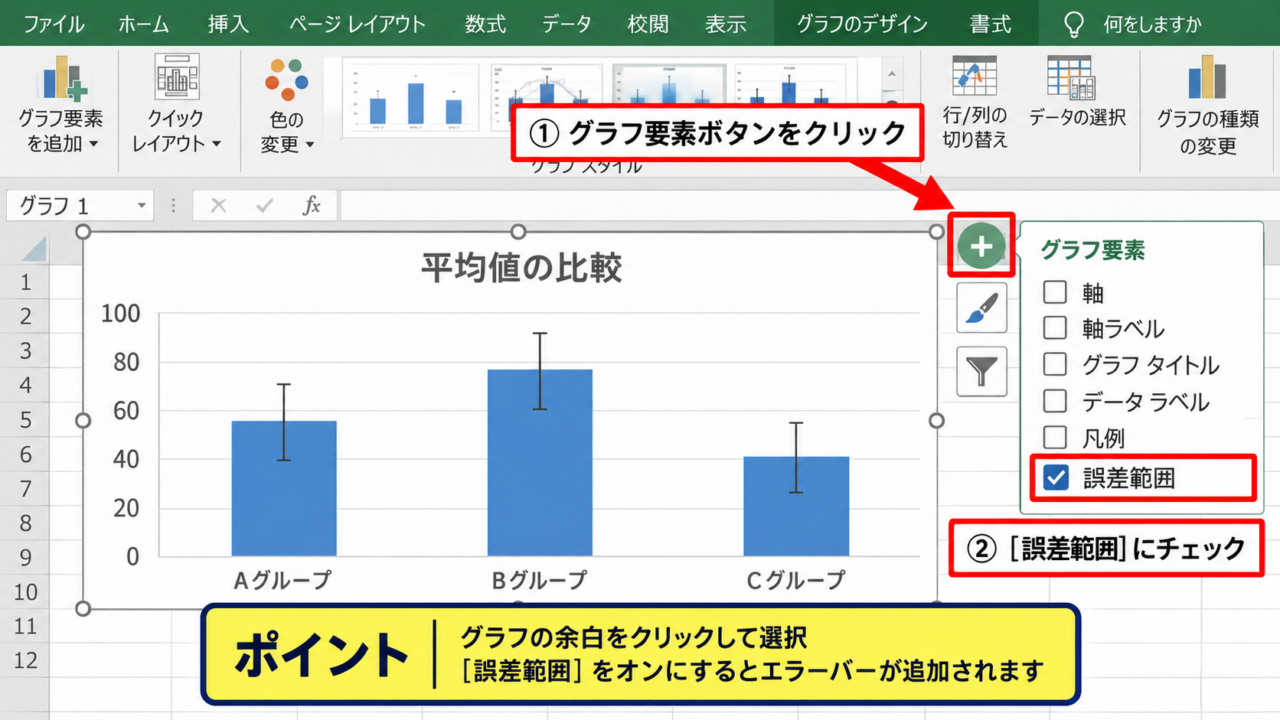
エクセルで平均値のグラフを作成した際に、データのばらつきも同時に伝えたい場面は少なくありません。
そのようなときに役立つのが、平均値を中心として誤差の範囲を示す標準偏差のエラーバーです。
エラーバーを追加すると、棒グラフや折れ線グラフだけでは見えにくい測定値の変動、実験結果の再現性、グループごとの差を視覚的に確認しやすくなります。
標準偏差のエラーバーは、グラフを選択してグラフ要素から誤差範囲を追加し、標準偏差を指定すると作成できます。
この記事では、エクセルのグラフに標準偏差のエラーバーを追加する基本操作から、独自の数値を使う方法、見やすく整えるコツまで詳しく解説します。
エクセルのグラフに標準偏差のエラーバーを追加する方法
それではまず、グラフへ標準偏差のエラーバーを追加する基本操作について解説していきます。
| 区分 | 平均値 | 標準偏差 |
|---|---|---|
| A条件 | 72.4 | 4.8 |
| B条件 | 81.6 | 6.1 |
| C条件 | 76.8 | 3.9 |
グラフ要素ボタンからの誤差範囲の追加
まず、平均値をもとに作成した棒グラフ、折れ線グラフ、散布図などをクリックして選択します。
グラフの右上に表示される緑色のプラス記号は、グラフ要素ボタンです。
このボタンをクリックすると、軸、軸ラベル、データラベル、凡例、誤差範囲など、グラフに表示する要素を選べます。
誤差範囲にチェックを入れると、選択中のデータ系列にエラーバーが追加されます。
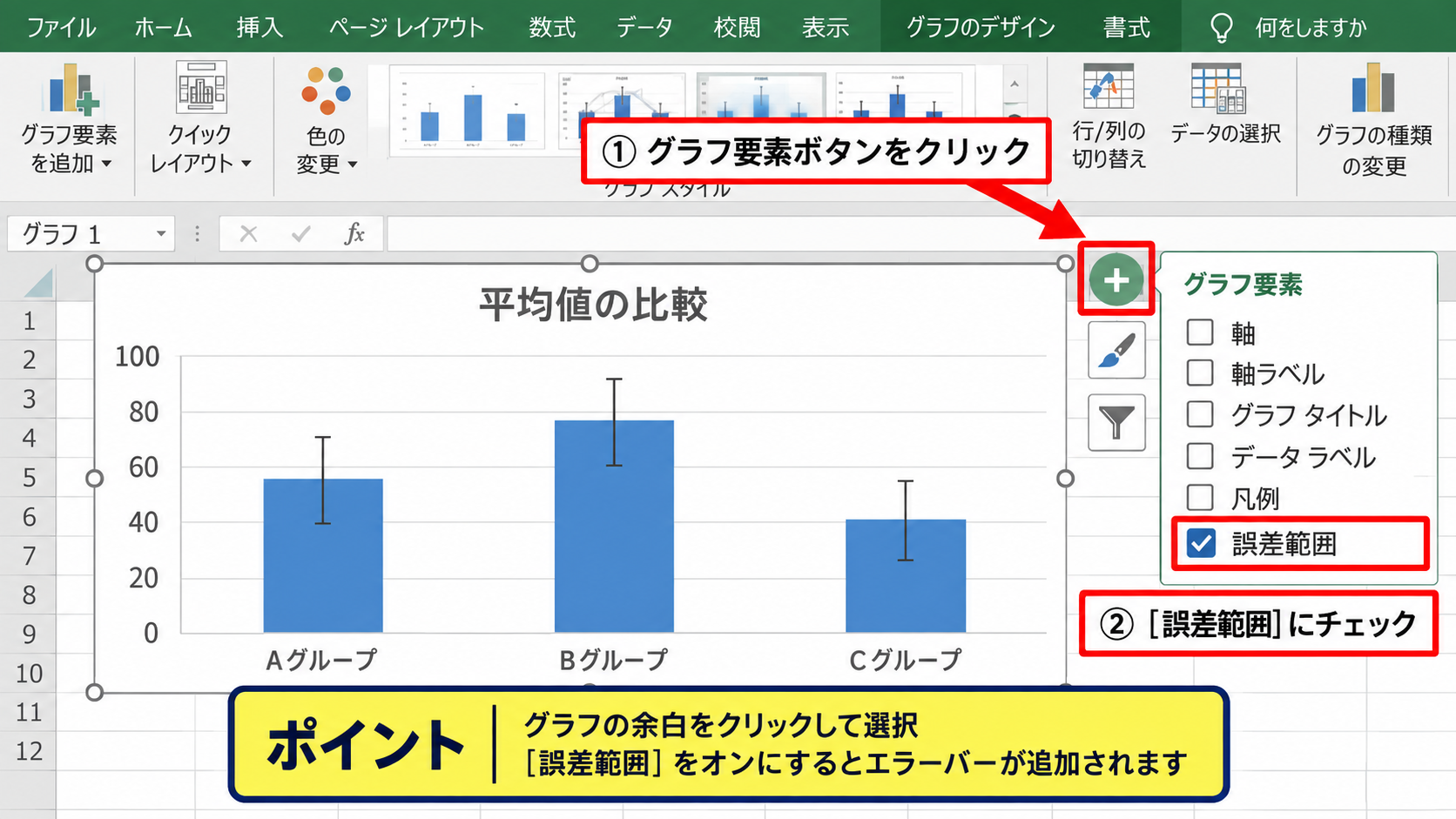
表示されたエラーバーが平均値の上下に付いていれば、誤差範囲の追加自体は完了です。
ただし、この段階では既定の誤差量が使われることがあるため、次の操作で標準偏差が指定されているか確認しましょう。
【操作のポイント】グラフ本体ではなく、グラフの余白をクリックしてからプラス記号を選ぶと、グラフ要素ボタンを見つけやすくなります。
誤差範囲メニューからの標準偏差の指定
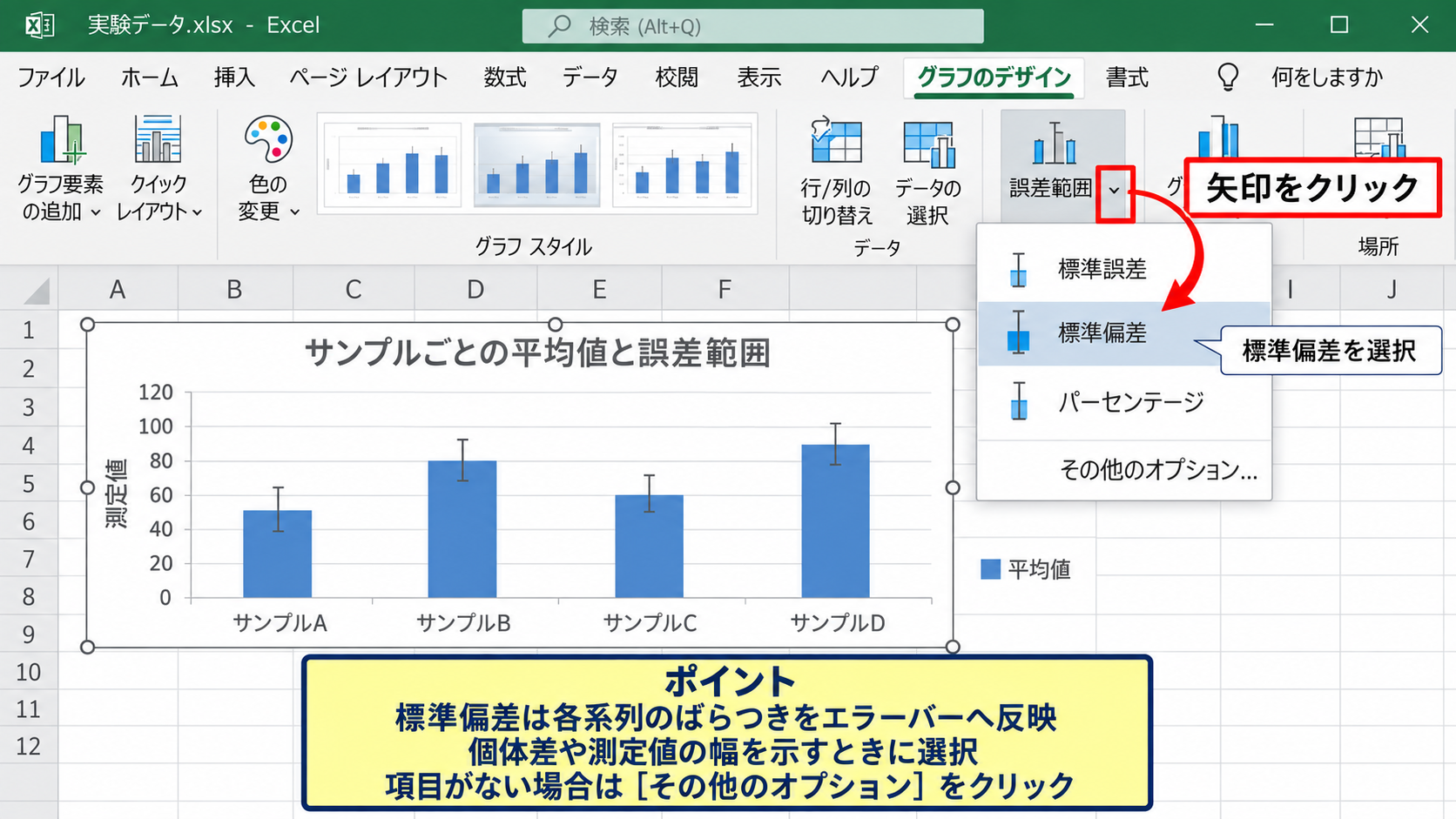
グラフ要素の誤差範囲の右側にある矢印をクリックすると、誤差量の種類を選択できます。
メニューに標準偏差が表示されている場合は、その項目をクリックしてください。
標準偏差を選ぶと、エクセルはグラフの元になった値をもとに、各系列のばらつきを算出してエラーバーへ反映します。
標準誤差と標準偏差は似た名称ですが、示す内容が異なります。
標準偏差は個々の測定値の散らばりを示す値であり、標準誤差は平均値の推定精度に関わる値です。
実験データの個体差や測定値の幅を示す目的なら、一般的には標準偏差を選択します。
【操作のポイント】メニューに目的の項目が見当たらない場合は、その他のオプションをクリックして右側の作業ウィンドウを開きます。
標準偏差エラーバーの完成確認
設定後は、各データ点または各棒の中心から上下へ伸びる線が表示されます。
たとえば平均値が72.4、標準偏差が4.8なら、エラーバーは概ね67.6から77.2の幅を表します。
下限値は平均値から標準偏差を引いた値です。
上限値は平均値に標準偏差を加えた値です。
下限値 = 平均値 - 標準偏差
上限値 = 平均値 + 標準偏差
エラーバーが長い系列は、データのばらつきが比較的大きいことを示します。
一方で、エラーバーが短いからといって必ずしも優れた結果とは限りません。
測定条件、標本数、データの性質も合わせて判断することが大切です。
【操作のポイント】グラフ内のエラーバーを一度クリックし、すべての誤差範囲が選択されていることを確認すると設定ミスを防げます。
標準偏差とエラーバーの意味
続いては、標準偏差とエラーバーがグラフで表している内容を確認していきます。
| 用語 | 示す内容 |
|---|---|
| 平均値 | データの中心的な値 |
| 標準偏差 | データが平均値からどれほど散らばるか |
| エラーバー | 平均値の周囲にある誤差や変動の範囲 |
平均値だけでは分からないデータのばらつき
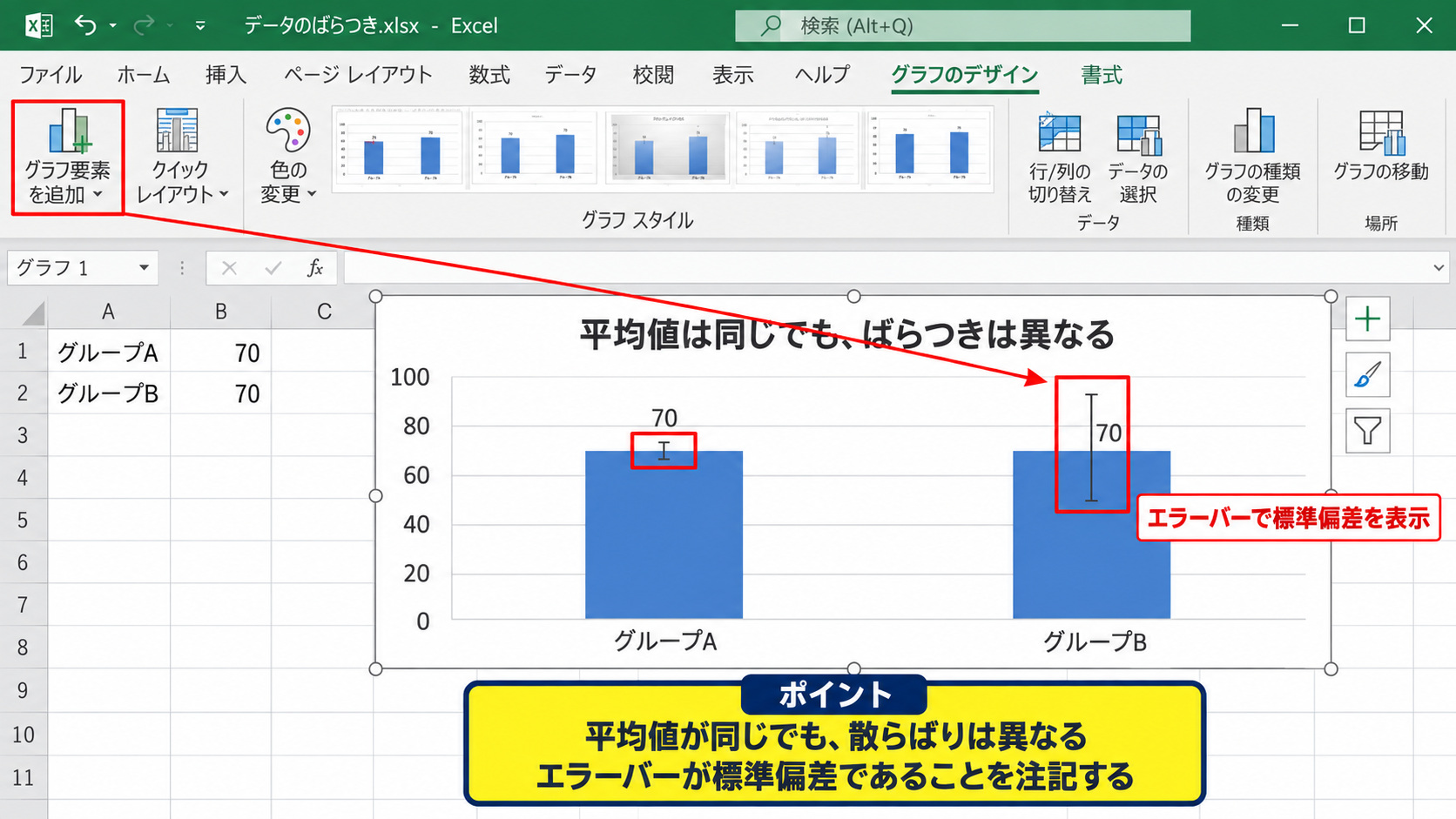
平均値は複数の数値を一つに要約できる便利な指標です。
しかし、同じ平均値であっても、値が近い範囲に集まる場合と広い範囲に散らばる場合があります。
たとえば五人の得点がすべて70点前後のグループと、50点から90点まで広がるグループでは、平均値が同じでも状況は異なります。
標準偏差は、この見えにくい散らばりを数値として表すための代表的な指標です。
グラフにエラーバーを付けることで、読者は棒の高さだけでなく、結果の安定度も短時間で読み取れます。
【操作のポイント】報告資料では、グラフの近くにエラーバーが標準偏差であることを注記すると誤解を減らせます。
標準偏差と標準誤差の使い分け
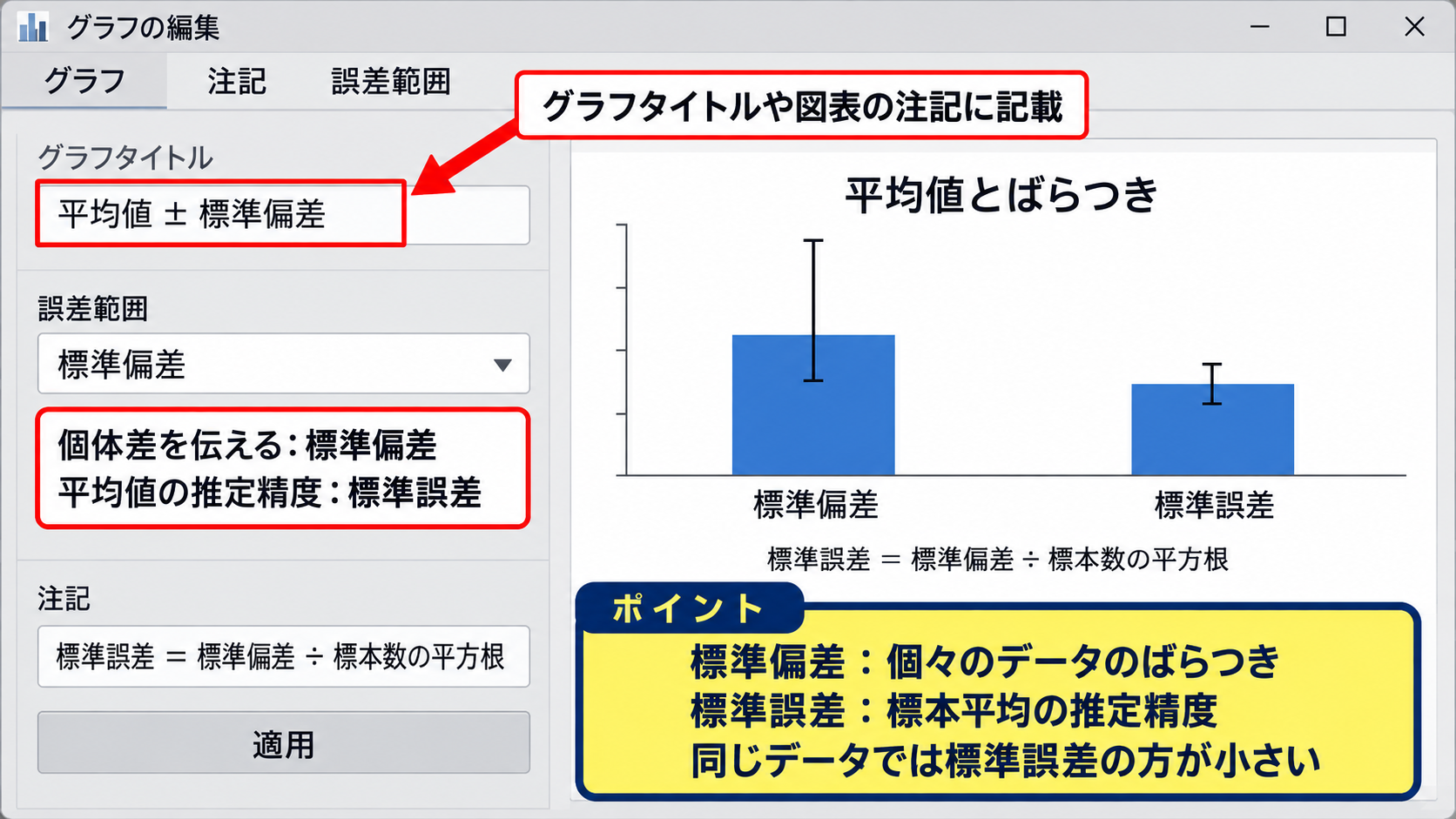
標準偏差と標準誤差を取り違えると、グラフの意味が変わってしまいます。
標準偏差は、収集した個々のデータがどれだけばらついたかを示します。
標準誤差は、標本平均が母平均をどの程度正確に推定しているかを示す値です。
同じデータであれば、通常は標準誤差の方が標準偏差より小さくなります。
標準誤差 = 標準偏差 ÷ 標本数の平方根
サンプルの個体差を伝えたいグラフでは標準偏差、平均値の推定精度を伝えたいグラフでは標準誤差を検討します。
研究分野や社内ルールによって使う指標が決まっていることもあるため、提出先の指示を確認する姿勢が重要です。
【操作のポイント】グラフタイトルや図表の注記に、平均値プラスマイナス標準偏差のように記載すると伝わりやすくなります。
エラーバーの重なりの読み取り
二つの棒グラフのエラーバーが重なっている場合でも、それだけで差がないと断定することはできません。
エラーバーはデータのばらつきを視覚化するものであり、統計的な有意差を直接判定する機能ではないためです。
有意差を確認したい場合は、t検定や分散分析など、目的に合った統計解析を別途実施します。
エラーバーは、まずデータの分布や変動の傾向を把握するための視覚的な補助情報として活用しましょう。
特に標本数が少ないケースでは、平均値だけで結論を急がないことが大切です。
【操作のポイント】エラーバーの重なりを有意差の判定に使う必要がある場合は、所属先の統計ルールを優先して確認します。
ユーザー設定による標準偏差エラーバーの作成
続いては、計算済みの標準偏差をセル参照して、ユーザー設定のエラーバーを作成する方法を確認していきます。
| A列 | B列 | C列 |
|---|---|---|
| 条件 | 平均値 | 標準偏差 |
| A条件 | 72.4 | 4.8 |
| B条件 | 81.6 | 6.1 |
| C条件 | 76.8 | 3.9 |
標準偏差を計算する数式
測定値が横方向または縦方向に並んでいる場合は、STDEV.S関数で標本標準偏差を求められます。
たとえば、A列に項目名、B列からF列に五回分の測定値があり、1行目がヘッダーの場合を考えます。
G2セルに入力する数式です。
=STDEV.S(B2:F2)
この数式は、B2セルからF2セルまでの五つの測定値を対象に標本標準偏差を計算します。
STDEV.Sは標本データに使う関数であり、母集団全体のデータがそろっている場合にはSTDEV.Pを使います。
G2セルの右下にあるフィルハンドルを下へドラッグすると、下の行にも同じ計算式をコピーできます。
【操作のポイント】見出し行を計算範囲に含めないようにし、数値だけが入ったセル範囲を指定します。
ユーザー設定を選ぶ操作画面
計算した標準偏差をエラーバーへ使うには、グラフ上のエラーバーをクリックして選択します。
右クリックして誤差範囲の書式設定を選ぶか、グラフ要素からその他のオプションを開きます。
誤差範囲のオプションでユーザー設定を選び、値の指定ボタンをクリックしてください。
| A | B | C | |
|---|---|---|---|
| 1 | 条件 | 平均値 | 標準偏差 |
| 2 | A条件 | 72.4 | 4.8 |
| 3 | B条件 | 81.6 | 6.1 |
| 4 | C条件 | 76.8 | 3.9 |
誤差範囲の書式設定
誤差量
○ 固定値
○ 標準偏差
● ユーザー設定
➤ 値の指定を選択
値の指定ダイアログでは、正の誤差の値と負の誤差の値をそれぞれ入力できます。
対称のエラーバーにしたい場合は、どちらにも標準偏差が入った同じセル範囲を指定します。
【操作のポイント】正の誤差と負の誤差の範囲は、グラフのデータ点数と同じ数のセルを指定します。
正負の誤差値にセル範囲を指定する方法
値の指定ダイアログの正の誤差の値の欄をクリックし、C2からC4の範囲を選択します。
続いて、負の誤差の値の欄にもC2からC4を指定します。
セル参照は、直接数値を打ち込むよりも、元データを修正したときにグラフへ反映される点が便利です。
正負で異なる誤差量を使いたい特殊なケースでは、それぞれ別の列を指定することもできます。
正の誤差の値 =$C$2:$C$4
負の誤差の値 =$C$2:$C$4
設定を終えたらOKをクリックし、グラフの三本の棒に異なる長さのエラーバーが反映されたことを確認します。
【操作のポイント】セル範囲を選んだ後は、参照範囲の先頭にシート名が正しく表示されているか確認しましょう。
グラフ種類別のエラーバー設定
続いては、棒グラフ、折れ線グラフ、散布図でのエラーバーの見え方と設定の考え方を確認していきます。
| グラフ種類 | 主な用途 | エラーバーの方向 |
|---|---|---|
| 集合縦棒 | 条件別の平均比較 | 縦方向 |
| 折れ線 | 時系列の変化 | 縦方向 |
| 散布図 | 二変数の関係 | 縦横方向 |
集合縦棒グラフでの表示
条件ごとの平均値を比較する資料では、集合縦棒グラフがよく使われます。
縦棒では、棒の上端が平均値を示し、そこから縦に伸びるエラーバーが標準偏差を示します。
棒の色とエラーバーの線色に十分なコントラストを付けると、数値の範囲を読み取りやすくなります。
複数系列を並べる場合は、棒同士が近すぎるとエラーバーが重なって見えることがあります。
グラフの横幅を広げる、系列の重なりを調整するなどの工夫が有効です。
【操作のポイント】棒グラフでは縦軸の最小値を不用意に大きくすると、誤差の印象が誇張されることがあります。
折れ線グラフでの表示
月別の平均値や経時的な測定結果を示す場合には、折れ線グラフとエラーバーの組み合わせが便利です。
各マーカーに上下方向のエラーバーが付くため、推移とばらつきの両方を確認できます。
線の色が濃い場合は、エラーバーを少し細くしても見やすさを保てます。
データ点が多い折れ線グラフでは、マーカーを小さくしすぎないことが読みやすさにつながります。
横軸の項目数が多い場合は、ラベルが重ならないように表示間隔も調整しましょう。
【操作のポイント】折れ線の傾きだけで結論を出さず、各時点のエラーバーの長さも一緒に確認します。
散布図での縦横エラーバー
散布図では、横軸と縦軸の両方に測定誤差がある場合、X方向とY方向のエラーバーを使えます。
エクセルでは散布図を選択した場合に、縦方向の誤差範囲と横方向の誤差範囲を個別に設定できます。
たとえば温度と反応時間の関係を測定した場合、温度の誤差を横方向、反応時間のばらつきを縦方向で表現できます。
散布図のエラーバーは、各点の位置に含まれる不確かさを表現できる点が特徴です。
ただし、図が複雑になりやすいため、データ点の数が多い場合は線幅や色を控えめに整えるとよいでしょう。
【操作のポイント】散布図では、X方向とY方向のどちらを選択して編集しているか、選択ハンドルで確認します。
エラーバーの書式と見やすさの調整
続いては、追加したエラーバーを読みやすいグラフへ整える書式設定を確認していきます。
| 調整項目 | 確認したい内容 |
|---|---|
| 線 | 色、太さ、実線または点線 |
| 終点のスタイル | キャップの有無 |
| 方向 | 両方向、正方向、負方向 |
線の色と太さの調整
エラーバーをクリックし、右クリックから誤差範囲の書式設定を開くと、線の見た目を変更できます。
グラフの棒や線と同じ色にすると統一感が出ますが、重なって見えにくい場合もあります。
白い背景では、濃いグレーや黒に近い色のエラーバーが視認しやすい選択です。
線を太くしすぎるとデータ系列より目立つため、通常は主線より少し細めに調整するとバランスが取れます。
印刷を前提とする資料では、カラー表示だけに頼らず線種も変える方法があります。
【操作のポイント】複数系列がある場合は、色覚特性に配慮した配色を使い、エラーバーも系列ごとに区別できるようにします。
キャップと方向の設定
エラーバーの先端に付く短い横線は、キャップと呼ばれる要素です。
キャップがあると誤差範囲の終点が明確になるため、一般的な縦棒グラフでは表示しておくと読み取りやすくなります。
方向は両方向、正方向、負方向から選択できます。
標準偏差を平均値の上下に同じ幅で示す場合は、両方向を選択するのが基本です。
下限値だけ、または上限値だけに意味があるデータでは、片方向の設定が適する場合もあります。
【操作のポイント】平均値を中心とした対称な標準偏差表示では、正負の設定値と方向が一致しているか確認します。
凡例と注記による誤解の防止
グラフを見る人がエラーバーの種類を自動的に判断できるとは限りません。
図の下部、グラフタイトル、テキストボックスなどに、エラーバーが標準偏差であることを明記しましょう。
記載例 棒は平均値、エラーバーは標準偏差を示す
標本数が分かる場合は、n=5のようにデータ数も併記するとグラフの解釈を助けられます。
社内報告では、測定回数、対象期間、集計方法をグラフの近くに書くと、後から見返した際にも判断しやすくなります。
【操作のポイント】凡例にエラーバーの意味が表示されない場合は、テキストボックスを使って注記を追加します。
まとめ エクセルのグラフに標準偏差のエラーバーを追加する方法
エクセルのグラフに標準偏差のエラーバーを追加すると、平均値だけでは伝わりにくいデータのばらつきを分かりやすく表現できます。
基本操作では、グラフを選択してグラフ要素から誤差範囲を追加し、標準偏差を選択します。
すでに標準偏差を計算している場合は、ユーザー設定でセル範囲を指定する方法が実用的です。
STDEV.S関数を使えば、1行目をヘッダーとしたサンプルデータでも、各行の測定値から標本標準偏差を計算できます。
棒グラフでは条件別の平均とばらつき、折れ線グラフでは変化と変動、散布図では測定点の不確かさを示す用途に向いています。
線の太さ、色、キャップ、方向を整え、標準偏差であることや標本数を注記すると、誤解の少ないグラフになります。
エラーバーは有意差を単独で判定するものではない点にも注意が必要です。
目的に合った指標を選び、読み手が判断しやすいグラフ作成へ活用しましょう。