エクセルでグラフを作成したものの、縦軸の数値が細かすぎる、横軸の日付が詰まって読みにくい、目盛りの表示位置を変えたいと感じることは少なくありません。
グラフの目盛りは、データの変化や比較したいポイントを読者へ正確に伝えるための重要な設定です。
数値軸の最小値と最大値、主単位、補助単位を整えるだけで、同じ売上データでも見やすさは大きく変わります。
さらに横軸のラベル間隔、目盛線、軸の交点、表示位置まで調整すると、会議資料や報告書に使いやすいグラフになります。
グラフの目盛り変更では、軸を選択して「軸の書式設定」を開くことが基本操作です。
数値の間隔は主単位、表示範囲は最小値と最大値、ラベルの位置はラベルの位置で調整します。
この記事では、Excelの棒グラフや折れ線グラフを例に、目盛りの間隔、単位、表示位置を見やすく変更する方法を詳しく解説します。
グラフの目盛りを変更する基本操作
それではまず、グラフの目盛りを変更する基本操作について解説していきます。
| 項目 | 売上高 | 目盛り設定後の見え方 |
|---|---|---|
| 1月 | 120 | 0から500を100刻みで表示 |
| 2月 | 180 | 数値の比較がしやすい状態 |
| 3月 | 260 | 変化の幅を読み取りやすい状態 |
| 4月 | 340 | 上限付近の余白も確認可能 |
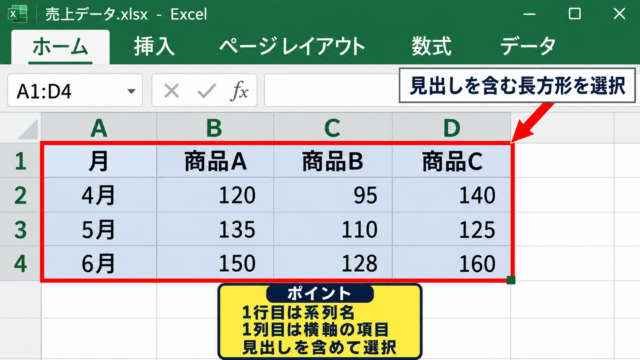
ここでは、A列に月、B列に売上高という見出しが1行目に入力されている表を使用します。
データ範囲を選択して挿入タブからグラフを作成すると、通常はエクセルが自動で目盛りを設定します。
自動設定は便利ですが、データ量や用途によっては区切りが細かすぎたり、反対に変化が見えにくくなったりする場合があります。
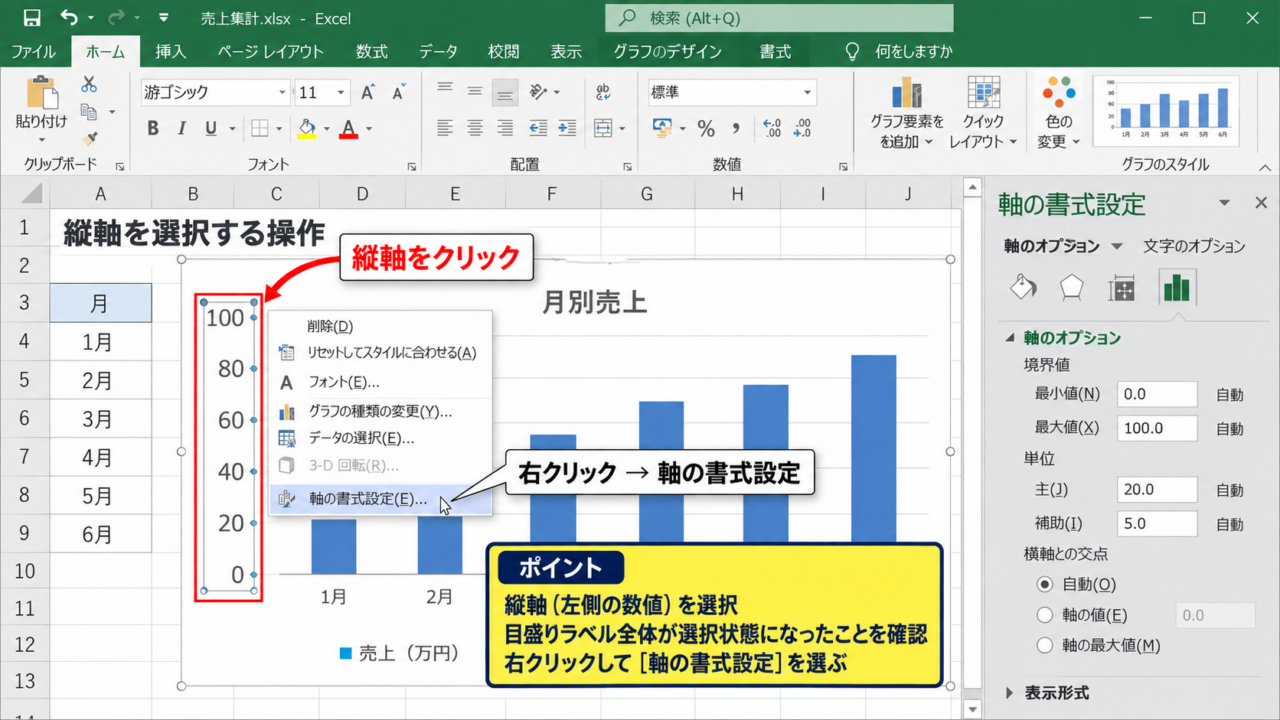
縦軸を選択する操作
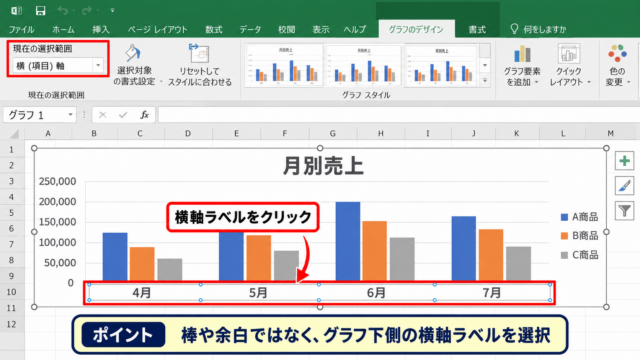
グラフの数値目盛りを変えるには、変更したい縦軸または横軸を正しく選択します。
棒グラフでは左側に並ぶ数値、折れ線グラフでは多くの場合に左側の数値が縦軸です。
軸の数値を一度クリックすると、軸全体の周囲に選択状態を示す枠が表示されます。
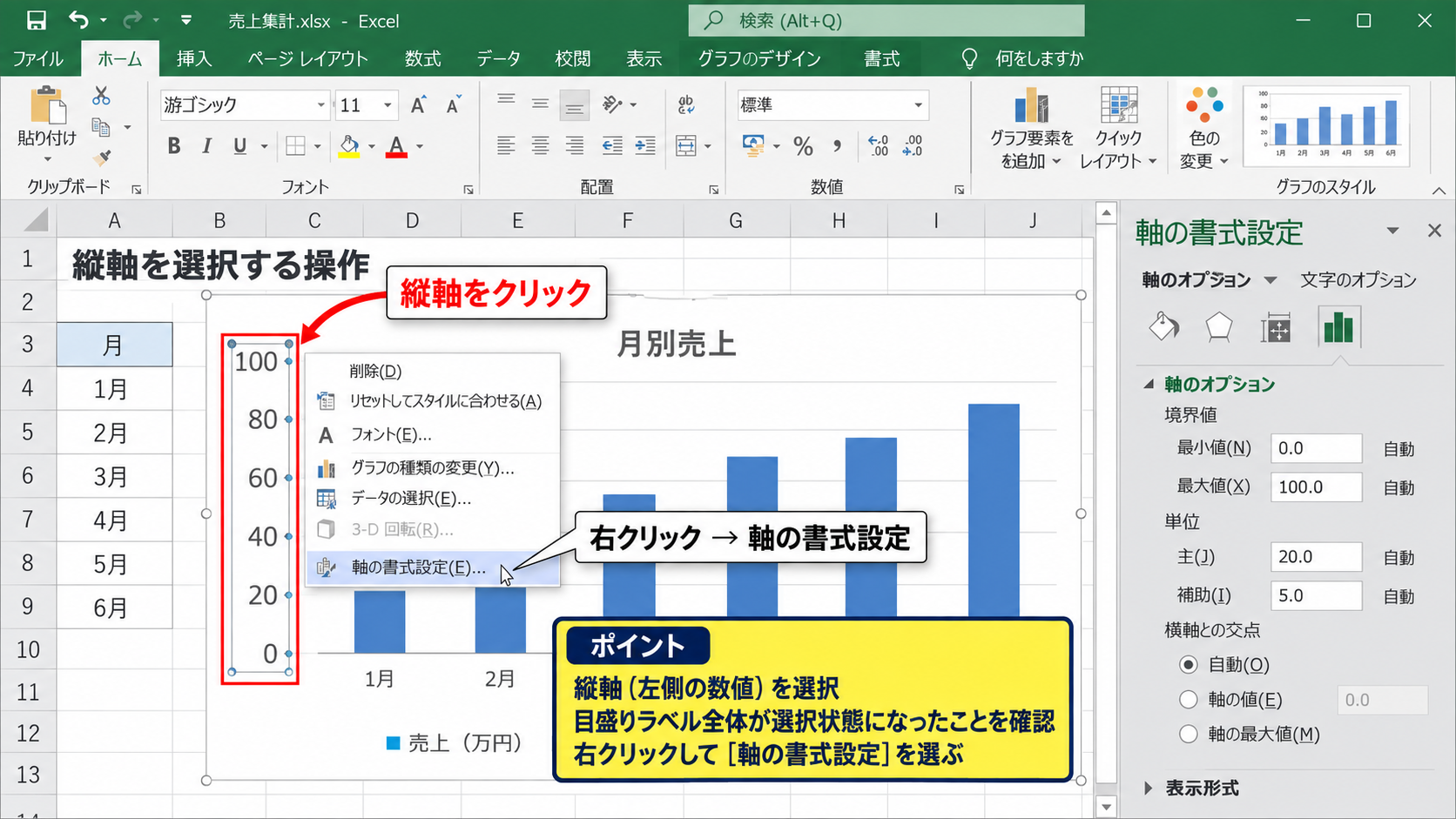
数値だけではなく軸線そのものをクリックすると選択しやすく、グラフ全体を選んでしまった場合はもう一度軸をクリックしましょう。
選択後に右クリックし、表示されるメニューから「軸の書式設定」を選ぶと、画面右側に設定作業ウィンドウが開きます。
目盛りを変えたいのに凡例や系列を選択していると、軸の設定項目は表示されません。
まず対象が縦軸なのか、横軸なのかを見分けることが、操作ミスを防ぐ第一歩です。
【操作のポイント】軸を選んだときに目盛りラベル全体が選択状態になることを確認してから、右クリックで軸の書式設定を開きます。
軸の書式設定を開く操作
続いては、軸の書式設定を開く操作を確認していきます。
右クリックメニューのほか、軸を選択した状態でキーボードのCtrlキーと数字の1キーを押しても、軸の書式設定を表示できます。
作業ウィンドウが開いたら、棒グラフのような数値軸では「軸のオプション」のグラフアイコンを選択します。
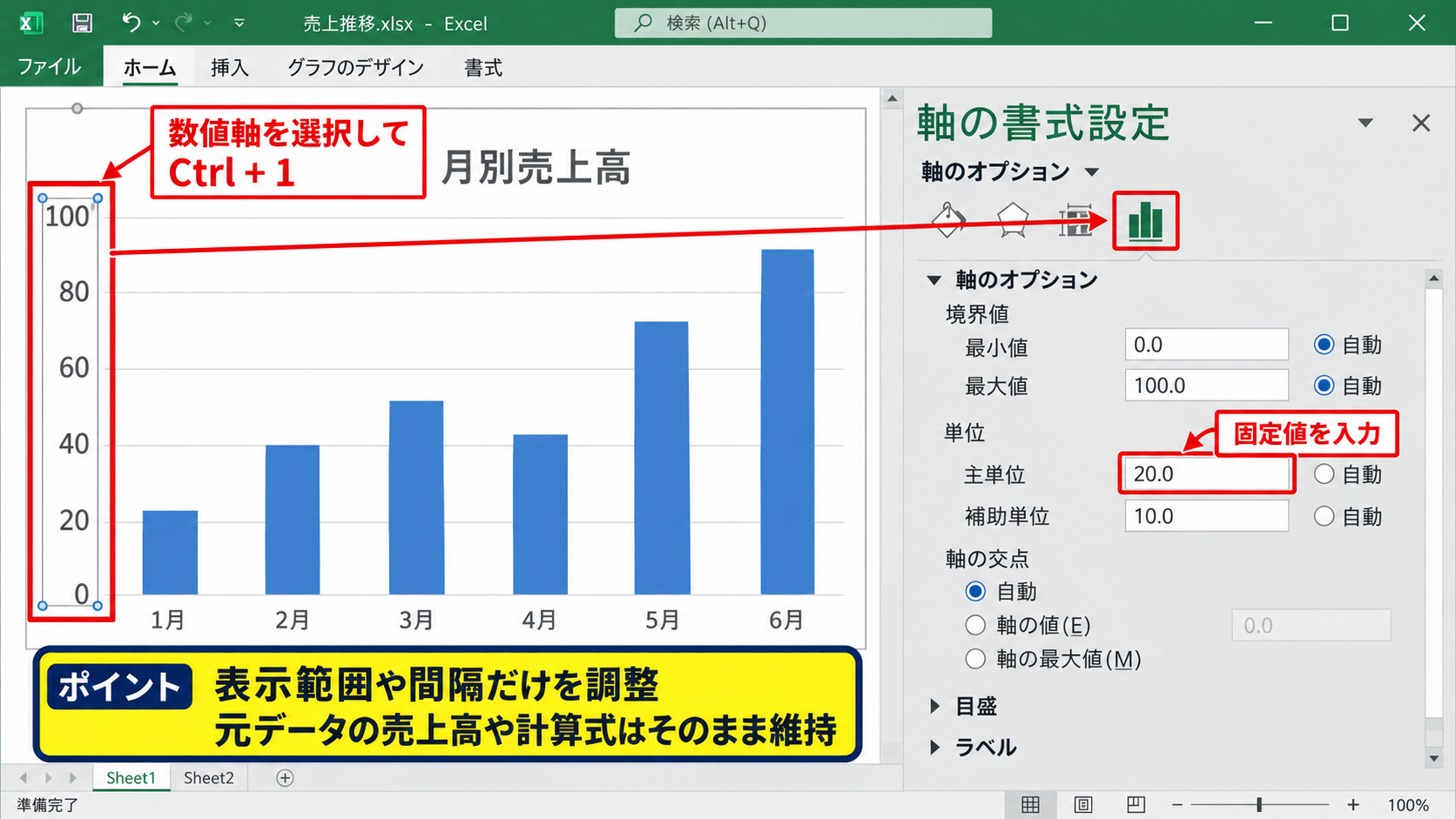
ここには境界値、単位、軸の交点、目盛、ラベルなど、表示を整えるための設定がまとめられています。
設定値の横に「自動」と表示される項目は、エクセルがデータから算出している値です。
必要な項目をクリックして固定値を入力すると、そのグラフだけに適用される任意の目盛り設定へ切り替わります。
元に戻したい場合は、同じ項目の自動を選択すればよいため、試しながら調整しても問題ありません。
数値軸の設定は、グラフの元データを変更するものではありません。
表示範囲や間隔だけを調整するため、表に入力した売上高や計算式はそのまま維持されます。
【操作のポイント】右側の作業ウィンドウで「軸のオプション」を選び、対象が数値軸か項目軸かを確認してから数値を入力します。
自動設定と固定設定の使い分け
続いては、自動設定と固定設定の使い分けを確認していきます。
月ごとにデータが増える表や、元データの値が頻繁に変わる表では、自動設定を残しておくとグラフが変化に合わせて調整されます。
一方で、毎月の報告資料を比較する場合は、同じ範囲と同じ間隔で表示した方が、数字の大小を誤解なく伝えられます。
たとえば今月の最大売上が340、翌月の最大売上が390であるとき、各グラフを自動設定にすると縦軸の上限が異なることがあります。
この状態では棒の高さの印象だけで比較しにくいため、上限を500、主単位を100のように固定する方法が有効です。
比較用のグラフでは、目盛りを統一することが数字を正しく読むための条件になります。
表示範囲の考え方は、最小値がデータの下限より少し小さく、最大値がデータの上限より少し大きい状態です。
余白を少し設けると、棒や折れ線の先端がグラフ枠に接触せず、読みやすい図表になります。
【操作のポイント】更新するグラフは自動、月次比較や資料用のグラフは固定という考え方で選ぶと、設定しやすくなります。
縦軸の間隔と単位の調整
続いては、縦軸の間隔と単位の調整について確認していきます。
| 設定項目 | 入力例 | 表示への影響 |
|---|---|---|
| 最小値 | 0 | 縦軸の開始位置 |
| 最大値 | 500 | 縦軸の終了位置 |
| 主単位 | 100 | 大きな目盛りの間隔 |
| 補助単位 | 50 | 細かい補助目盛りの間隔 |
縦軸の見え方は、数値グラフを読む速さと印象に直結します。
売上、件数、金額、割合などを扱うときは、主単位と表示範囲を目的に合わせて決めましょう。
最小値と最大値の固定
続いては、最小値と最大値の固定について確認していきます。
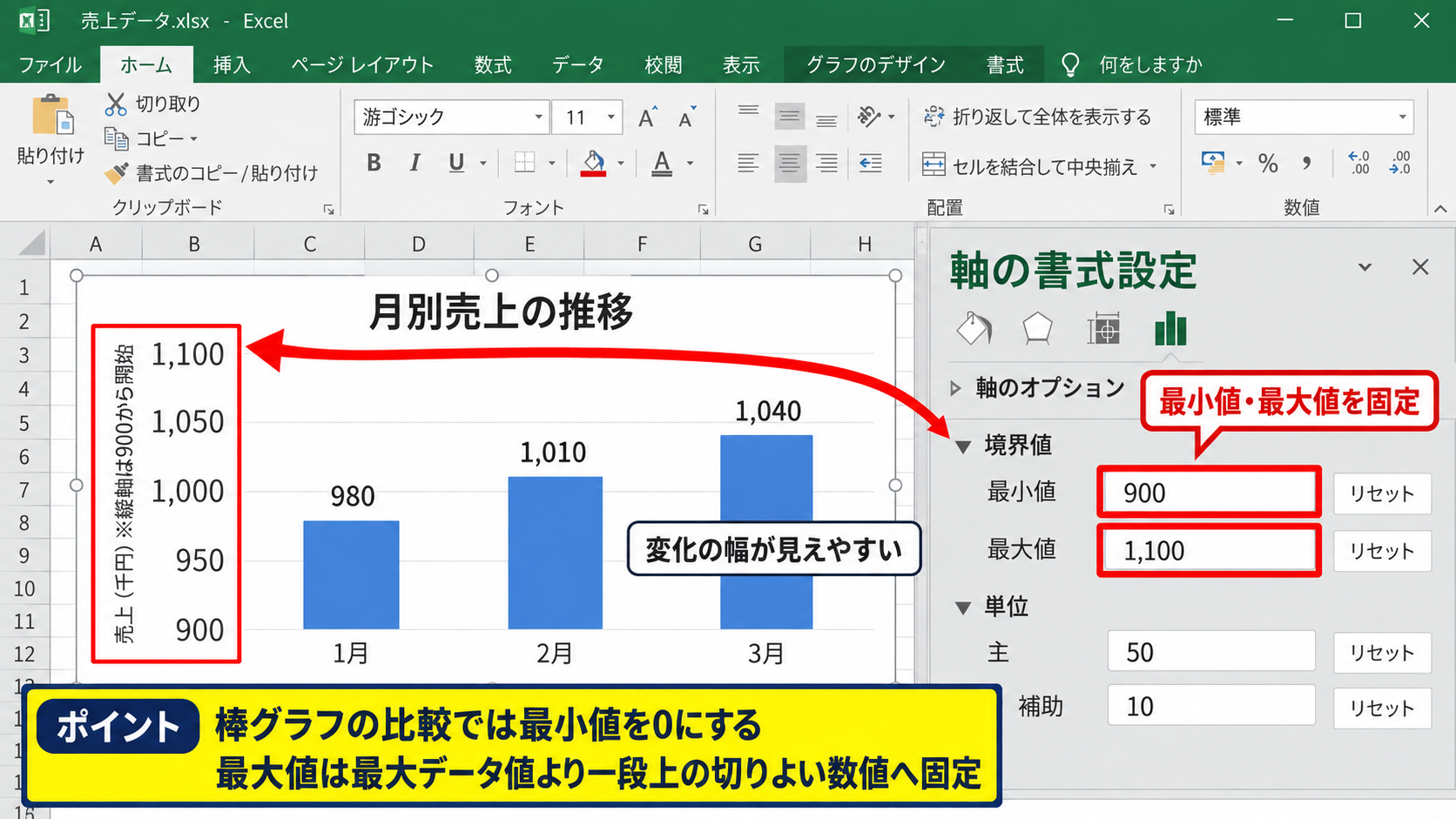
軸の書式設定にある境界値では、最小値と最大値を個別に変更できます。
最小値を0にすると、棒グラフでは量の差を素直に比較しやすくなります。
ただし、すべての数値が大きく、わずかな増減を確認したい分析では、最小値を0以外にする場合もあります。
たとえば売上が980から1,040の範囲だけで推移している場合、最小値を900、最大値を1,100にすると変化の幅が見えやすくなります。
このときは縦軸を途中から始めていることが読者に伝わるよう、目盛りラベルとタイトルを明確にする配慮が必要です。
棒グラフは特に長さで比較するため、意図なく最小値を切り上げると差が実際以上に大きく見えることがあります。
最大値の目安は、最大データ値を少し上回る切りのよい数値です。
最大値が340なら400または500、最大値が8,400なら10,000のように決めると、目盛りが整います。
【操作のポイント】比較を重視する棒グラフでは最小値を0にし、最大値は最大データ値より一段上の切りよい数値へ固定します。
主単位と補助単位の設定
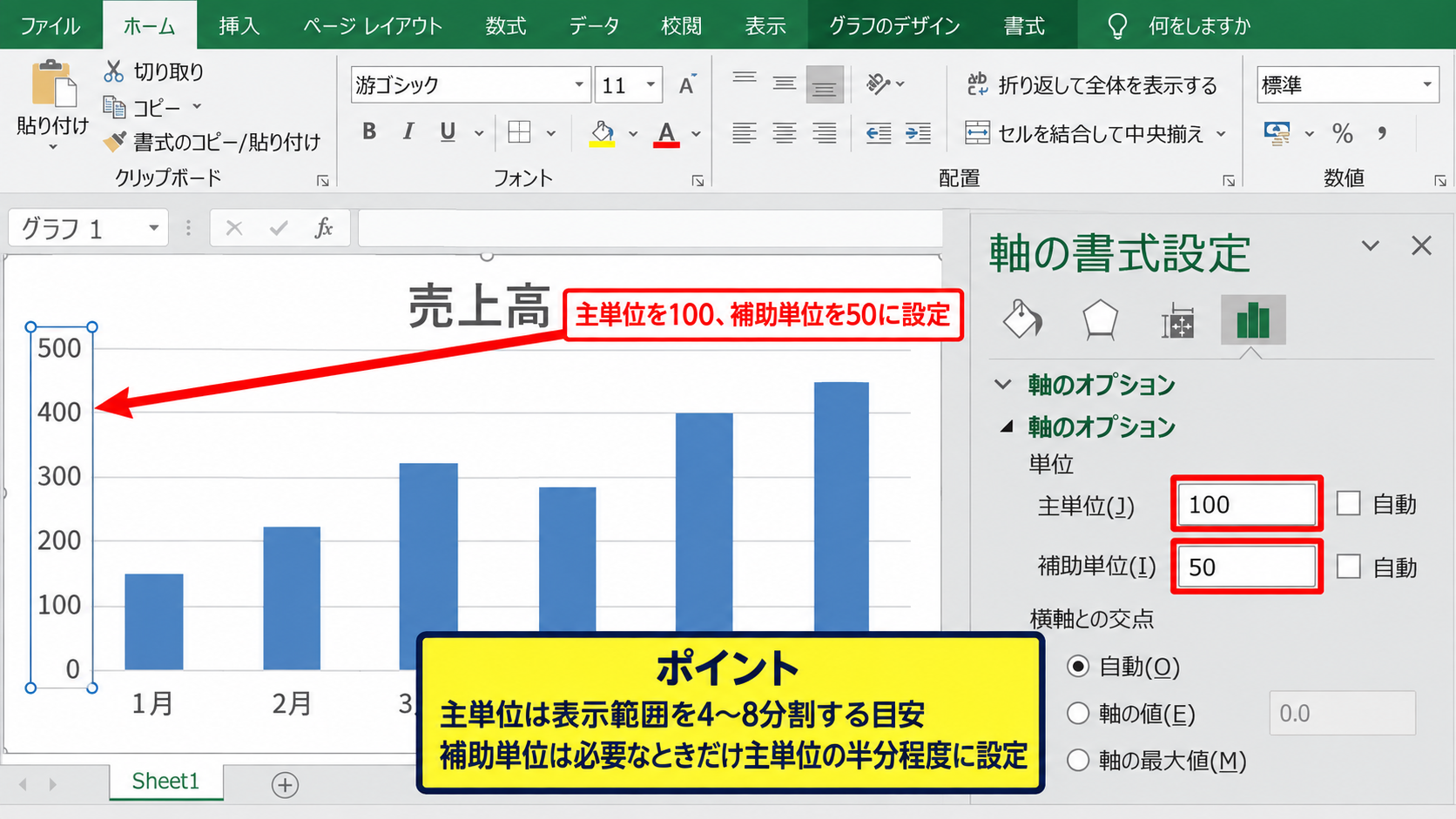
続いては、主単位と補助単位の設定について確認していきます。
主単位は、縦軸に大きく表示される目盛りラベルの間隔です。
最大値500のグラフに主単位100を設定すると、0、100、200、300、400、500という区切りが表示されます。
補助単位は主単位の間をさらに分ける設定で、補助目盛線を使う場合に役立ちます。
主単位を100、補助単位を50にすれば、主要な区切りの中間に50刻みの判断基準を設けられます。
主単位は、読み手が一目で値を概算できる大きさに設定することが大切です。
売上高が数百万円単位なら100万円刻み、問い合わせ件数が数十件なら10件刻み、割合なら10パーセント刻みが理解しやすい例です。
細かい目盛りを増やしすぎると、グラフは情報量が多く見えても、重要な推移を読み取りにくくなるかもしれません。
主単位の基本的な考え方は、表示範囲をおおむね4から8分割することです。
たとえば最小値0、最大値500の場合は、500÷5=100となるため、主単位100が自然な候補になります。
【操作のポイント】主単位は表示範囲を見て決め、補助単位は必要なときだけ主単位の半分または十分の一程度に設定します。
表示単位の変更
続いては、表示単位の変更について確認していきます。
大きな数値を扱うグラフでは、縦軸の数値が長くなり、ラベル同士が見づらくなる場合があります。
このようなときは、軸の書式設定にある表示単位を使って、千、万、百万などの単位へまとめます。
たとえば売上高が12,500,000円なら、表示単位を百万に設定することで、12.5のような短い数値で表現できます。
表示単位ラベルをグラフに表示する設定を有効にすると、軸の近くに「百万」などの単位が示されます。
数値を縮める場合は、何を基準にした数値なのかが分かる表示単位ラベルを残すことが重要です。
金額の単位を万円にしたい場合は、元データを万円単位で作成する方法や、表示形式を工夫する方法もあります。
報告先の慣習に合わせ、円、千円、万円、百万円のどれで読み取るかを統一しましょう。
【操作のポイント】大きな金額では表示単位を活用し、グラフタイトルや軸ラベルにも円や万円などの基準を明記します。
横軸ラベルと表示位置の設定
続いては、横軸ラベルと表示位置の設定について確認していきます。
| 月 | 売上高 | 横軸での表示例 |
|---|---|---|
| 2026年1月 | 120 | 毎月表示 |
| 2026年2月 | 180 | 毎月表示 |
| 2026年3月 | 260 | 毎月表示 |
| 2026年4月 | 340 | 毎月表示 |
横軸は、月、日付、商品名、部署名などの項目を表示する場所です。
データ件数が多い場合は文字が重なりやすいため、ラベル間隔や表示位置を調整して読みやすくします。
ラベルの間隔の変更
続いては、ラベルの間隔の変更について確認していきます。
横軸を選択して軸の書式設定を開き、「ラベル」の項目を展開します。
項目軸では、ラベルの間隔を自動または指定で設定できます。
たとえば12か月分のデータで文字が狭いときは、間隔を2にして1月、3月、5月のように一つおきに表示します。
ラベルを間引いても、すべてのデータ系列が消えるわけではなく、横軸に表示する文字だけを整理できます。
日別データでは7に設定すれば、1週間ごとの日付を目安として表示しやすくなります。
一方で、月別のように項目数が少ないグラフでは、間隔を1にしてすべてのラベルを表示する方が分かりやすいでしょう。
横軸ラベルが重なる場合は、間隔を大きくするほか、グラフ自体の横幅を広げる方法も有効です。
ラベルの文字方向を斜めや縦向きに変える設定と組み合わせることもできます。
【操作のポイント】日付や商品名が多いときは、ラベルの間隔を指定して文字だけを間引き、グラフの系列はすべて残します。
ラベルの位置の変更
続いては、ラベルの位置の変更について確認していきます。
軸の書式設定のラベルには、ラベルの位置という項目があります。
一般的な設定は「軸の近く」で、横軸の線に近い場所へ月名や商品名を表示します。
グラフの下側に余白がない場合は「低」を選ぶと、ラベルを下側へ寄せることができます。
反対に、グラフの上側に表示したいときは「高」を選択します。
ラベルの位置は数値そのものを変えず、グラフ内での読みやすい配置を整える設定です。
横軸のラベルが折れ線や棒と重なって見える場合は、配置を変える前にグラフエリアの高さも確認しましょう。
グラフを少し大きくするだけで、標準の軸の近くでも十分に読みやすくなる場合があります。
【操作のポイント】横軸ラベルが窮屈なときは、軸の近く、低、高を試し、グラフタイトルや凡例との重なりがない位置を選びます。
横軸と縦軸の交点の調整
続いては、横軸と縦軸の交点の調整について確認していきます。
縦軸の軸のオプションには、横軸との交点を設定する項目があります。
通常は自動で設定されますが、最小値がマイナスのグラフでは横軸が中央付近に表示されることがあります。
利益と損失、気温のプラスとマイナスなど、0を境に意味が変わるデータでは、横軸を値0で交差させると理解しやすくなります。
反対に、横軸を最大値で交差させると、ラベルをグラフ上部へ寄せる配置も可能です。
軸の交点は、0がどこにあるかを明示したいグラフで特に役立つ設定です。
ただし、通常の売上棒グラフで交点を不用意に変えると、読み慣れた配置と異なり、読者が戸惑うことがあります。
【操作のポイント】マイナスを含む数値では横軸を0で交差させ、正負の基準が一目で分かる状態に整えます。
目盛線と目盛の表示調整
続いては、目盛線と目盛の表示調整について確認していきます。
| 目盛要素 | 役割 | おすすめの考え方 |
|---|---|---|
| 主横目盛線 | 主要な数値の基準 | 薄い線で残す |
| 補助横目盛線 | 細かな数値の補助 | 必要な場合だけ使う |
| 目盛 | 軸線上の小さな印 | 資料の密度に合わせる |
| 軸線 | 軸の境界 | 濃すぎない色にする |
目盛線は数値を追いやすくする一方で、多すぎるとグラフが網目のように見える原因になります。
主な値を読ませたいのか、細かい差を確認したいのかに合わせて、線の種類と濃さを調整しましょう。
主目盛線の追加と削除
続いては、主目盛線の追加と削除について確認していきます。
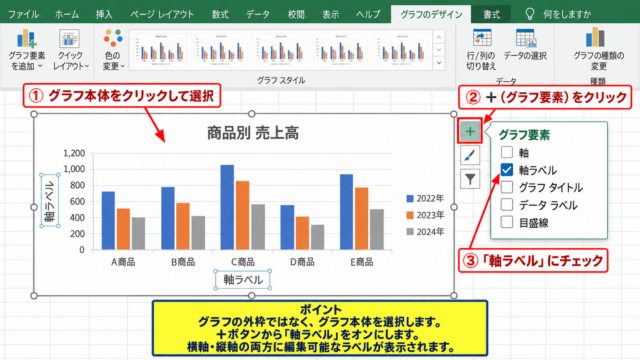
グラフを選択すると右上に表示されるプラス記号のグラフ要素から、目盛線の表示を切り替えられます。
主横目盛線を表示すると、縦軸の主単位に対応した水平線がグラフ内に追加されます。
売上高の棒が300付近なのか400付近なのかを目で追いやすくなるため、基本的には薄い主横目盛線が便利です。
主目盛線は、数値の読み取りを助けながらグラフの比較軸をそろえる役割を持ちます。
ただし、棒の色が薄い場合や、データラベルを多く表示する場合は、目盛線が目立ちすぎないように書式を調整します。
不要な場合はグラフ要素からチェックを外すだけで削除できます。
主横目盛線を使う場合は、線の色を薄いグレー、線の幅を細めにすると、データ系列より目立ちにくくなります。
グラフで最も目立たせる対象は、通常は棒、折れ線、またはデータラベルです。
【操作のポイント】主横目盛線は残し、色を薄くして、数値の基準だけを自然に示す状態を目指します。
補助目盛線と補助目盛の使い分け
続いては、補助目盛線と補助目盛の使い分けについて確認していきます。
補助目盛線は主目盛線の間を細かく分ける線で、補助単位と連動します。
たとえば主単位100、補助単位50の設定で補助横目盛線を表示すると、50、150、250の位置にも基準線を置けます。
分析担当者が細かい値を読むグラフでは役立ちますが、役員向け資料や説明スライドでは線が多すぎることもあります。
補助目盛線は精密な読み取り向け、主目盛線は全体を素早く読む向けという違いがあります。
補助目盛は軸線上に表示する小さな印であり、補助目盛線とは別の要素です。
線が不要で軸上の刻みだけを残したい場合には、補助目盛を外向きまたは内向きに設定する方法もあります。
【操作のポイント】補助目盛線は細かい判断が必要なグラフだけに使い、説明用グラフでは主目盛線中心に整理します。
線の色と太さの書式設定
続いては、線の色と太さの書式設定について確認していきます。
目盛線をクリックして右クリックし、目盛線の書式設定を選ぶと、線の色、透明度、幅、破線の種類を変更できます。
濃い黒色の線を多く入れると、グラフは表のように重く見えることがあります。
背景が白い一般的な資料では、淡いグレーの実線にすると、数値を補助しつつデータを邪魔しません。
目盛線は見せるための主役ではなく、データを読むための補助線です。
軸線だけをやや濃くし、目盛線を薄くすると、グラフの骨格と補助情報の優先順位が分かりやすくなります。
会社の資料テンプレートに指定色がある場合は、その配色ルールを優先すると全体の統一感も保てます。
【操作のポイント】目盛線は淡いグレーで細く、データ系列ははっきりした色で表示し、視線がデータへ向かうように整えます。
日付軸と数値軸の注意点
続いては、日付軸と数値軸の注意点について確認していきます。
| データの種類 | 適した軸 | 確認する設定 |
|---|---|---|
| 売上高や件数 | 数値軸 | 最小値、最大値、主単位 |
| 月名や商品名 | 項目軸 | ラベル間隔、文字方向 |
| 連続した日付 | 日付軸 | 基準単位、目盛間隔 |
| 比率 | 数値軸 | 表示形式、百分率の範囲 |
グラフの軸には、単純な数値だけでなく、文字列としての項目軸や連続した日付を扱う日付軸があります。
軸の種類によって調整できる内容が変わるため、想定と異なる表示になったときは軸の種類を確認しましょう。
日付軸の基準単位
続いては、日付軸の基準単位について確認していきます。
A列に2026年1月1日、2026年1月2日というように正しい日付が入力されている場合、横軸を日付軸として扱えることがあります。
日付軸では、基準単位を日、月、年から選び、目盛間隔を設定します。
1年分の日別データを表示する場合、日ごとのラベルをすべて表示すると読みづらいため、基準単位を月にして月ごとの目盛りを表示する方法が便利です。
日付軸は、文字列の月名ではなく、エクセルが日付として認識している値で使うと調整しやすくなります。
セルに見えている表示が同じでも、文字列として入力されている場合は日付軸の設定が期待どおりに働かないことがあります。
セルの表示形式を日付に整え、数式バーで日付値として認識されているかを確認しましょう。
【操作のポイント】日付を使うグラフでは、元データが文字列ではなく日付値になっていることを確認してから、基準単位を設定します。
百分率と通貨の表示形式
続いては、百分率と通貨の表示形式について確認していきます。
縦軸の数値は、目盛り間隔だけでなく表示形式も変更できます。
割合を扱うグラフで元データが0.15なら、軸の表示形式をパーセンテージにして15パーセントと表示できます。
売上金額であれば、通貨記号、桁区切り、小数点以下の桁数を設定可能です。
表示形式は数値の意味を伝える設定であり、主単位は数値の区切り方を決める設定です。
たとえば達成率を表示するグラフでは、最小値0、最大値1、主単位0.1にしたうえで、表示形式をパーセンテージにします。
達成率の元データが0.82の場合、パーセンテージ表示では82パーセントになります。
縦軸の主単位を0.1に設定すると、0パーセント、10パーセント、20パーセントのような目盛りになります。
100という数値を入力している場合は、同じ設定では10,000パーセントになるため、元データの単位を確認することが欠かせません。
【操作のポイント】割合は元データが0から1か、0から100かを確認し、主単位と表示形式をセットで調整します。
第2軸を使用する場合の目盛り
続いては、第2軸を使用する場合の目盛りについて確認していきます。
売上高と利益率のように単位や桁が大きく異なるデータを一つのグラフに表示する場合は、第2軸を使うことがあります。
第2軸を追加すると、通常は右側にもう一つの縦軸が表示されます。
左軸は売上高を0から500、右軸は利益率を0パーセントから50パーセントのように、それぞれ独立して設定できます。
第2軸では左右の目盛りが別の意味を持つため、系列の色と軸ラベルを対応させる工夫が必要です。
二つの軸の数字が似て見えても、単位が異なると比較はできません。
凡例、軸タイトル、線の色を整え、どちらのデータがどの軸を使うのかを明確にしましょう。
第2軸は便利ですが、情報が複雑になりやすい機能です。
二つの数値を別々のグラフに分けた方が、比較目的に合う場合もあります。
【操作のポイント】第2軸を使うときは、左軸と右軸の単位を明示し、系列の色と軸の色を近づけて対応関係を分かりやすくします。
まとめ エクセルのグラフの目盛り変更方法(表示位置・単位・間隔)
| 調整したい内容 | 主な設定場所 | 確認したい点 |
|---|---|---|
| 数値の間隔 | 主単位 | 読みやすい刻みか |
| 表示範囲 | 最小値と最大値 | 比較条件が統一されているか |
| 文字の位置 | ラベルの位置 | 他の要素と重ならないか |
| 日付の見せ方 | 基準単位 | 日付値として認識されているか |
エクセルのグラフの目盛りは、軸を選択して軸の書式設定を開くことで変更できます。
縦軸では最小値、最大値、主単位、補助単位を調整し、データの範囲と数値の区切りを整えます。
横軸ではラベルの間隔や表示位置を変更することで、月名、日付、商品名などが重ならないグラフになります。
まずは最大値と主単位を固定し、主横目盛線を薄く表示するだけでも、グラフは大幅に読みやすくなります。
日付軸、百分率、第2軸を使う場合は、元データの単位と軸の種類を確認することも大切です。
自動設定で見づらいと感じたら、数値を読み取る人とグラフを使う目的を考え、目盛りの間隔、単位、表示位置を一つずつ見直してみましょう。