Excelで複数のワークシートを使っていると、月別シート、部署別シート、集計用シートなどが増え、タブの順序を整理したくなることがあります。
シートを1枚ずつ移動する方法に加え、連続する複数シートをまとめて選択して移動する方法、並び替え用のVBAを使う方法を知っておくと、ブックの見やすさと作業効率が向上します。
シート順を入れ替える主な方法は、タブをドラッグする方法、複数選択して移動またはコピーを使う方法、VBAで一括並べ替えする方法です。
この記事では、エクセルでシートの順番を入れ替える方法を、複数タブの選択方法や注意点も含めて解説していきます。
シート名や並び順を整えると、数式の参照先確認、印刷、共有時の説明がぐっと楽になります。
複数シートをまとめてドラッグする方法
それではまず、複数のシートタブを選択し、まとめてドラッグして順番を変える方法について解説していきます。
| シートタブ | 現在の順序 | 移動後の例 |
|---|---|---|
| 集計 | 4番目 | 1番目 |
| 四月、五月、六月 | 連続して配置 | 3枚まとめて移動 |
連続したシートタブの選択
まずは、連続しているシートをまとめて選択する操作を確認していきます。
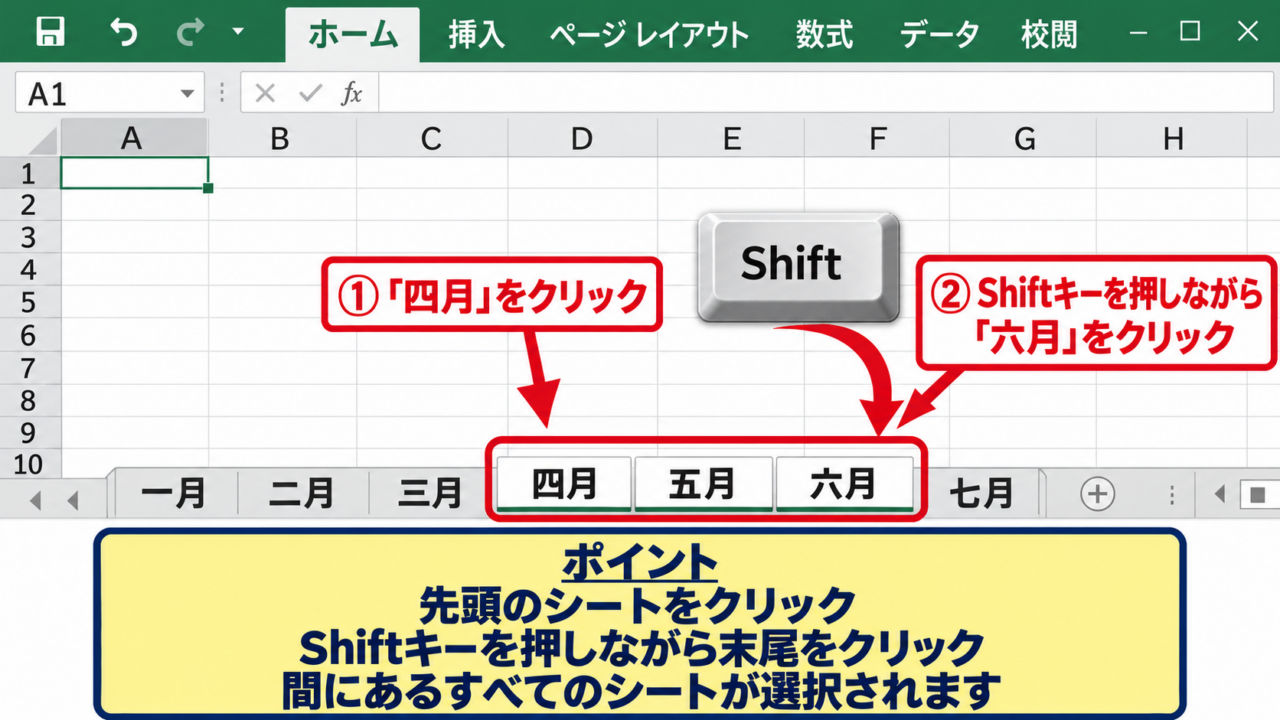
先頭にしたいシートではなく、移動したいグループの先頭タブをクリックします。
続けてキーボードのShiftキーを押したまま、グループの最後にあるシートタブをクリックしましょう。
たとえば「四月」「五月」「六月」をまとめて移動するなら、「四月」をクリックしてからShiftキーを押しながら「六月」をクリックします。
選択されたシートタブは白色などの強調表示になり、選択中のグループとして扱われます。
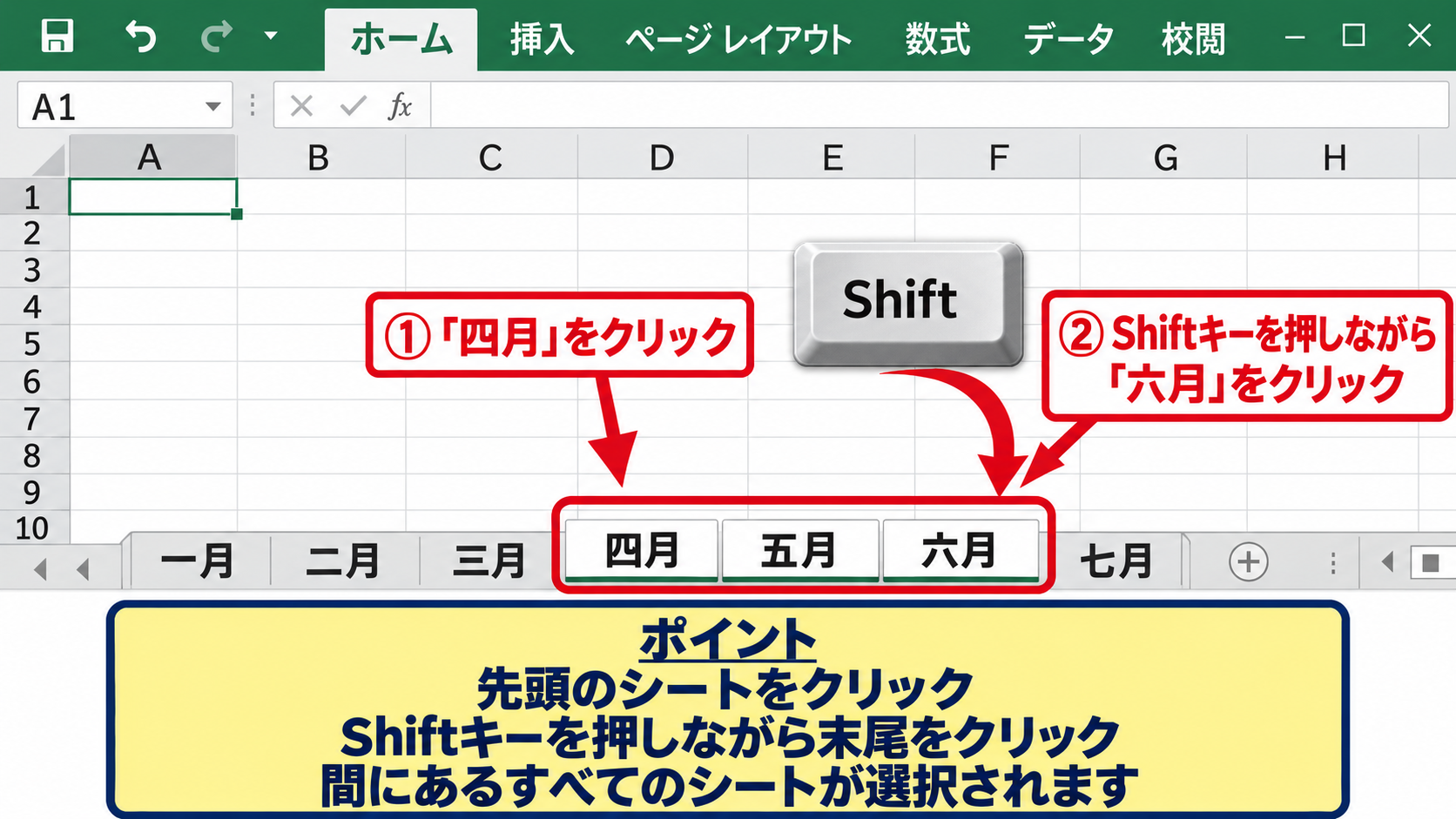
途中に不要なシートが混じる場合は、この操作ではなくCtrlキーを使う選択方法が向いています。
連続選択は、先頭のシートをクリックし、Shiftキーを押しながら末尾のシートをクリックする操作です。
【操作のポイント】Shiftキーで選択した範囲には、間にあるすべてのシートが含まれます。
シートタブをドラッグして移動
続いては、選択したシートを目的の位置へ動かす操作を確認していきます。
複数選択した状態で、選択中のいずれかのシートタブを左クリックしたまま、移動先へドラッグします。
タブの間に黒い小さな三角形または縦線が表示された位置が、移動後の挿入場所です。
たとえば「集計」シートを最初へ移す場合は、「一月」タブの左側に挿入位置の印が表示されたことを確認してから、マウスボタンを離します。
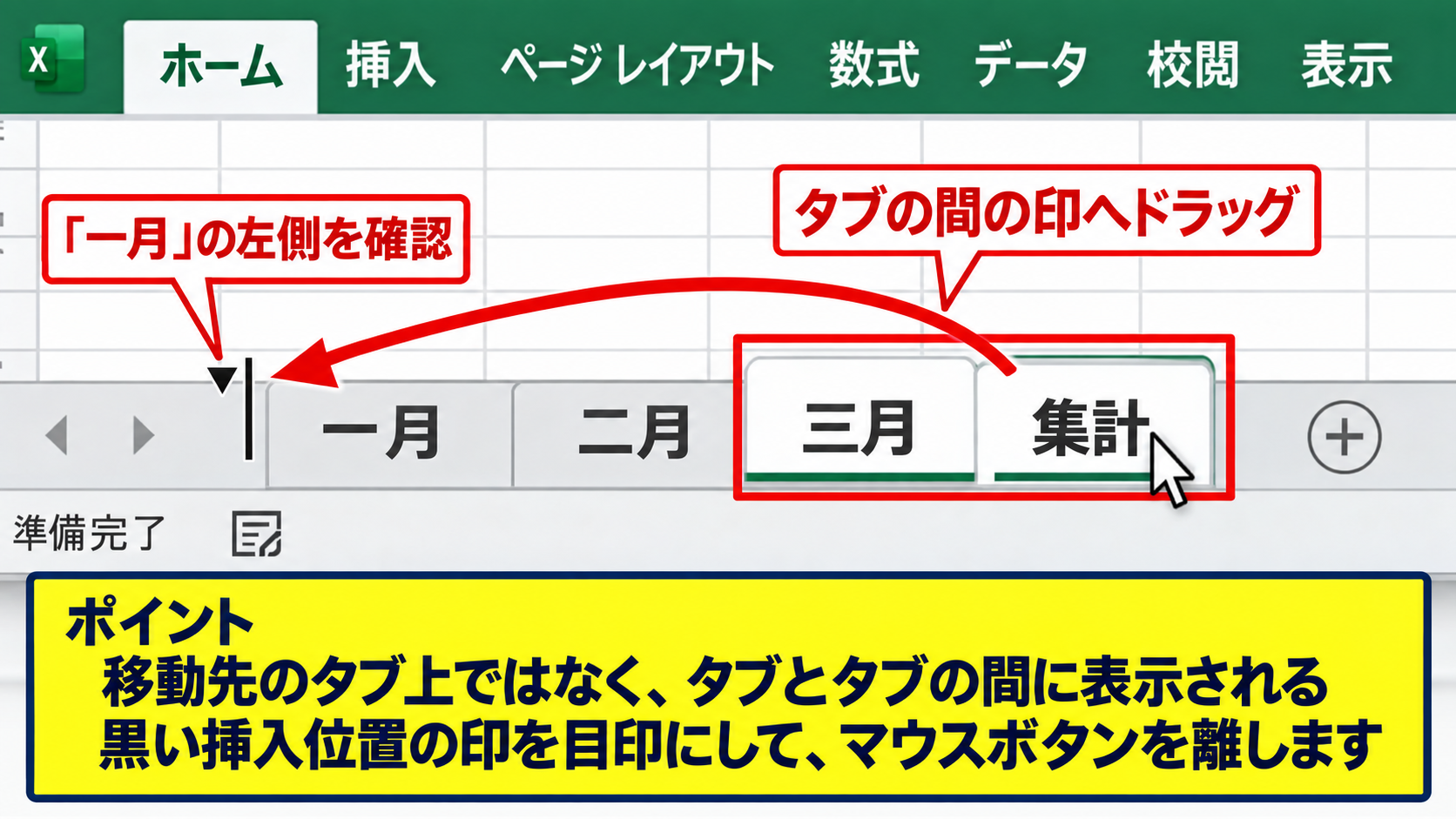
ドラッグ中は、元のタブを見失わないよう、タブ名と挿入位置の両方を確認するのが安全です。
移動先のタブ上へ重ねるのではなく、タブとタブの間に表示される挿入位置を目印にします。
移動後の並び順は、移動するグループの内部順序を維持したまま変わります。
【操作のポイント】グループ内の順番を逆にしたい場合は、ドラッグ前に個別の移動またはVBAでの並べ替えを検討します。
選択解除と保存前の確認
次に、グループ化したシートを解除し、意図した順番かを確認する方法を解説していきます。
複数シートを選択したままセルへ入力すると、同じ内容が選択中の全シートへ入力されることがあります。
作業を終えたら、選択されていない別のシートタブをクリックして、グループ化を解除しましょう。
Excelのタイトルバーに「グループ」と表示されている場合は、複数シートがまだ選択された状態です。
並び替えだけのつもりで入力内容まで一括変更しないよう、操作後は必ず1枚だけを選択します。
最後に、先頭へ置くべき集計シート、入力用シート、月別シートの並びを確認してから保存します。
グループ化の解除は、選択範囲外のシートをクリックするだけです。
【操作のポイント】共有ブックでは、変更後のタブ順が利用者の作業手順に合っているかも確認します。
移動またはコピー機能による一括配置
続いては、右クリックメニューの移動またはコピー機能を使い、複数シートを指定位置へ配置する方法を確認していきます。
| 操作 | 用途 | 注意点 |
|---|---|---|
| 移動またはコピー | 指定したシートの前へ配置 | コピーにチェックしなければ元シートが移動 |
| 末尾へ移動 | 最後へまとめて配置 | 順番を確認して保存 |
右クリックメニューからの起動
それではまず、移動またはコピーの画面を開く手順について解説していきます。
移動したい複数シートを、ShiftキーまたはCtrlキーで選択します。
選択中のシートタブを右クリックし、表示されたメニューから「移動またはコピー」をクリックします。
この機能では、別のブックへの移動やコピーにも対応していますが、同じファイル内で順番を変えるだけなら移動先ブックは現在のブックのままで構いません。
右クリックする前に複数選択を済ませることで、選択したシートを一度に処理できます。
Ctrlキーを押しながらタブをクリックすると、離れた位置にあるシートも個別に追加選択できます。
【操作のポイント】右クリック後に選択が外れたように見える場合でも、ダイアログが開く前の選択状態を確認します。
挿入先シートの指定
続いては、移動先の位置を正確に指定する方法を確認していきます。
「移動またはコピー」ダイアログには、「挿入先」の一覧が表示されます。
一覧内で選んだシートの前に、選択していたシートグループが挿入される仕組みです。
たとえば「集計」シートの直前に月別シートを並べるなら、一覧から「集計」を選択します。
ブックの末尾へ移動する場合は、一覧の最下部にある「末尾へ移動」を選びます。
一覧で選んだシートそのものの位置ではなく、その直前へ入る点が重要です。
挿入先に「集計」を指定した場合、選択したシート群は「集計」の左側に配置されます。
【操作のポイント】先頭へ移動したいときは、現在先頭にあるシートを挿入先として選択します。
コピーを作成する場合の判断
次に、移動ではなくコピーを作成する場合の注意点を解説していきます。
ダイアログ下部の「コピーを作成する」にチェックを入れると、元のシートを残したまま複製できます。
この場合、複製されたシート名には通常「月別(2)」のような番号が自動で付与されます。
テンプレートシートを複製して新しい月の入力シートを作るときには便利ですが、順番を入れ替えたいだけならチェックを入れません。
誤ってコピーを作ると、同じようなタブが増えて数式や入力先を取り違える原因になります。
複製後は、シート名を右クリックして「名前の変更」を選び、用途が分かる名称へ直すと管理しやすくなります。
移動は元シートの位置を変える操作、コピーは元シートを残して新しいシートを作る操作です。
【操作のポイント】不要な複製ができた場合は、内容を確認してからシートの削除を行います。
VBAによるシート名順の一括並べ替え
続いては、シート数が多いブックで役立つ、VBAを使ったシート名順の一括並べ替えを確認していきます。
| 並べ替え前 | 並べ替え後 |
|---|---|
| 三月、五月、一月、四月、二月 | 一月、二月、三月、四月、五月 |
| 営業、総務、開発 | 開発、営業、総務など名前順 |
VBAエディターの表示
それではまず、VBAを入力する画面を開く方法について解説していきます。
ExcelでAltキーを押しながらF11キーを押すと、Visual Basic Editorが開きます。
左側のプロジェクト一覧から対象ブックを選び、「挿入」メニューの「標準モジュール」をクリックします。
表示された白いコード画面へ、次のマクロを貼り付けます。
Sub シート名順に並べ替え()
    Dim i As Long
    Dim j As Long

    For i = 1 To Worksheets.Count - 1
        For j = i + 1 To Worksheets.Count
            If Worksheets(j).Name < Worksheets(i).Name Then
                Worksheets(j).Move Before:=Worksheets(i)
            End If
        Next j
    Next i
End Sub
このコードは、ワークシート名を文字列として比較し、名前が昇順になるようにタブ位置を移動します。
【操作のポイント】重要なブックでは、実行前に別名保存してバックアップを作成します。
マクロの実行と並び順の確認
続いては、作成したマクロを実行する手順を確認していきます。
VBAエディター内でカーソルをマクロ内へ置き、F5キーを押すと実行できます。
またはExcel画面へ戻り、AltキーとF8キーを押してマクロ一覧を表示し、「シート名順に並べ替え」を選んで実行しても構いません。
実行後はシートタブの表示順を確認し、意図した順序になっているかを見ます。
「一月」「二月」のような日本語名称は、文字コード上の順序が期待と異なる場合もあるため、実際の並びを必ず確認しましょう。
マクロ実行後に元へ戻せない場合があるため、実行前の保存が特に重要です。
【操作のポイント】自動処理後は、集計シートや非表示シートの位置も確認します。
対象外シートを残す条件設定
次に、集計シートなどを先頭に固定したい場合の考え方を解説していきます。
すべてのシートを名前順に並べると、「集計」や「説明」といったシートも移動します。
先頭に固定したいシートがある場合は、並べ替え対象を月別シートだけに絞る設計が必要です。
たとえばシート名の先頭に「月_」を付け、「月_一月」「月_二月」のように命名しておくと、対象を判定しやすくなります。
VBAでの一括処理は便利ですが、シート名のルールを整えてから使うと誤操作を減らせます。
シート名に連番を付ける方法も有効です。例として、01_集計、02_一月、03_二月のようにすると、意図した順番を文字列順で管理できます。
【操作のポイント】固定したいシートには、他のシートと区別できる接頭語や番号を付けます。
シート順を管理しやすくする命名規則
続いては、並び替え作業を減らすためのシート名と管理方法を確認していきます。
| 用途 | おすすめの名前 |
|---|---|
| 先頭固定 | 00_説明、01_集計 |
| 月別データ | 2026_01、2026_02、2026_03 |
ゼロ埋め連番による順序指定
それではまず、連番を付けてシート順を管理する方法について解説していきます。
シート名の先頭へ「01」「02」「03」のような番号を付けると、見た目でも順序が分かりやすくなります。
シートが10枚以上になる場合は、「1」「2」ではなく「01」「02」のように桁数をそろえるのがポイントです。
ゼロ埋めをしないと、文字列順では1、10、11、2の順に見えることがあります。
月別シートなら、2026_01、2026_02、2026_03の形式にすると、年と月を一目で判別できます。
【操作のポイント】将来増えるシート数を想定し、最初から二桁または三桁の連番にします。
集計用と入力用の役割分け
続いては、シートの役割に応じた配置方法を確認していきます。
多くのブックでは、説明、入力、月別明細、集計、印刷用というように、利用する順番に沿ってタブを並べると便利です。
毎日入力するシートは左側へ、確認頻度が低いマスターデータやバックアップ用シートは右側へ置くと、目的のタブを見つけやすくなります。
利用者の操作順に合わせたタブ順は、入力漏れや参照間違いの予防にもつながります。
共有ファイルでは、説明シートを先頭に置き、入力シートと集計シートの役割を明確にすると引き継ぎにも役立ちます。
【操作のポイント】シートを並べる基準を、時系列、業務フロー、部門別のいずれかに統一します。
非表示シートと保護設定の扱い
次に、非表示シートや保護されたシートを含むブックでの注意点を解説していきます。
非表示のシートはタブに表示されないため、ドラッグ操作では位置を把握しにくい場合があります。
シートを右クリックして「再表示」を選ぶと、非表示にしたシートの一覧を確認できます。
また、ブックの構成が保護されている場合は、シートの移動、コピー、削除、名前変更ができません。
タブを移動できないときは、ブックの保護が設定されていないかを確認しましょう。
ブックの構成保護は、「校閲」タブから確認できることがあります。解除には設定したパスワードが必要です。
【操作のポイント】保護解除の権限がない共有ファイルは、管理者へ変更を依頼します。
順番変更後に確認したい数式とリンク
続いては、シートの順番を入れ替えた後に確認したい数式、リンク、印刷設定を解説していきます。
| 確認項目 | 確認内容 |
|---|---|
| 数式 | シート名を参照する式が正しいか |
| リンク | ハイパーリンクの移動先が正しいか |
| 印刷 | 印刷対象と印刷順が意図どおりか |
シート参照数式の動作確認
それではまず、別シートを参照する数式への影響について解説していきます。
通常、Excelの標準的なシート移動では、数式の参照関係は自動で維持されます。
たとえば集計シートのB2に、次のような数式が入っているとします。
=SUM(一月!B2:B100)
「一月」シートのタブ位置を移動しても、シート名が変わらなければ、この数式は引き続き「一月」シートのB2からB100を合計します。
タブ順の変更だけでは、通常は数式参照先がずれることはありません。
ただし、シート名も変更した場合や、INDIRECT関数で参照先を文字列として作っている場合は、再計算結果を確認しましょう。
【操作のポイント】重要な集計セルは、移動前後で値を比較して異常がないか確認します。
三次元参照式の範囲確認
続いては、複数シートをまたぐ三次元参照式の注意点を確認していきます。
Excelでは、次のように最初のシート名と最後のシート名を指定して、間にあるシートを合計できます。
=SUM(一月:十二月!B2)
この数式は、「一月」から「十二月」までの間に配置されているシートのB2セルを合計します。
そのため、途中へ集計シートや別用途のシートを入れると、そのシートのB2も意図せず合計対象になる可能性があります。
三次元参照を使っている場合、タブ順の変更は集計範囲の変更につながることがあります。
月別シートだけを対象にしたい場合は、開始用シートと終了用シートを用意し、その間へ対象シートを置く方法もあります。
【操作のポイント】一月:十二月のような式があるブックでは、シート間へ別用途のタブを挿入しないよう注意します。
ハイパーリンクと印刷順の確認
次に、リンクと印刷設定を見直す方法を解説していきます。
目次シートから各月シートへ移動するハイパーリンクを設定している場合は、リンクをクリックして移動先を確認します。
シートの移動だけならリンク先は維持されることが多いものの、コピーや名前変更を伴う操作では確認しておくと安心です。
複数シートをまとめて印刷する場合、印刷される順序は基本的にシートタブの順序に従います。
報告書をPDF化する前には、タブ順とページ順が一致しているかを確認しましょう。
印刷前には、「ファイル」から印刷プレビューを開き、想定したシート順でページが並ぶか確認できます。
【操作のポイント】提出用ファイルでは、印刷プレビューとPDF出力後の両方を確認します。
まとめ エクセルでシートの順番を入れ替える方法(一括)
エクセルでシートの順番を入れ替えるときは、少ない枚数ならタブをドラッグし、連続した複数シートならShiftキーで選択してまとめて移動する方法が便利です。
離れたシートを選ぶ場合はCtrlキーを使い、より正確に挿入位置を決めたい場合は「移動またはコピー」機能を利用しましょう。
シート数が多く、名前順や連番順へ整えたい場合には、バックアップを取ったうえでVBAを活用できます。
また、三次元参照式を使っているブックでは、タブ順の変更が集計範囲へ影響する可能性があります。
シート名にゼロ埋め連番や年月を付け、説明、入力、集計、明細のように役割ごとの並びを決めておくと、今後の管理も楽になります。
操作後はグループ化を解除し、数式、リンク、印刷順を確認してから保存しましょう。