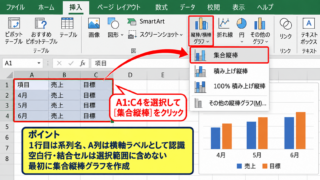
エクセルのグラフを見やすく整えるうえで、目盛線の設定は重要です。
目盛線が多すぎるとデータそのものが埋もれ、反対に少なすぎると数値の大きさを読み取りにくくなります。
グラフの種類、縦軸・横軸の単位、提出先の資料の目的に合わせて、主要目盛線や補助目盛線を追加・削除し、太さや間隔を調整しましょう。
目盛線の調整で押さえたいポイントです。
・グラフ要素の追加から主要目盛線と補助目盛線を表示する
・不要な目盛線は選択して削除し、グラフをすっきり見せる
・軸の書式設定で目盛線の間隔に関わる目盛間隔と補助目盛間隔を変更する
この記事では、エクセルのグラフにある目盛線を追加・削除する基本操作から、太さ、色、点線、間隔の設定までを順番に解説します。
数値を正確に伝えつつ、視線を邪魔しない目盛線を作ることが、読みやすいグラフへの近道です。
エクセルのグラフに目盛線を追加する方法
それではまず、グラフに主要目盛線や補助目盛線を追加する方法について解説していきます。
| 月 | 売上 | 目標 |
|---|---|---|
| 4月 | 120 | 100 |
| 5月 | 145 | 130 |
| 6月 | 110 | 140 |
| 7月 | 160 | 150 |
グラフ要素ボタンからの主要横目盛線の表示
グラフの右上にある緑色のプラス記号は、グラフ要素を表示・非表示にするためのボタンです。
グラフを一度クリックして選択した後、このプラス記号をクリックすると、軸、軸ラベル、凡例、目盛線などの一覧が表示されます。
一覧にある目盛線へチェックを入れると、通常は数値の縦軸に対応する主要横目盛線が表示されます。
棒グラフや折れ線グラフでは、横方向の目盛線があるだけでも、各系列がどの数値帯にあるのかを読み取りやすくなります。
目盛線の右にある三角を選ぶと、主要横目盛線、主要縦目盛線、補助横目盛線、補助縦目盛線を個別に選べます。
横軸が月や商品名のような分類項目の場合は、主要横目盛線だけを表示する構成が一般的です。
主要目盛線は、軸に表示される大きな目盛に対応する補助線です。
最初は主要横目盛線だけを表示し、数値を比較しにくい場合にだけ補助目盛線を追加すると、過剰な線を避けられます。
【操作のポイント】グラフ要素ボタンは、グラフを選択していない状態では表示されません。
グラフデザインタブからのグラフ要素の追加
グラフ要素ボタンが見つからない場合や、リボンから操作したい場合は、グラフデザインタブを使います。
グラフを選択するとリボンにグラフデザインが表示されるため、グラフ要素を追加をクリックしてください。
表示されたメニューで目盛線を選ぶと、追加できる目盛線の種類が一覧になります。
ここで主要横目盛線を選択すれば、値軸に沿った基準線を追加できます。
散布図では横軸も数値軸になるため、主要縦目盛線を加えると、横方向の数値位置も正確に追えるようになります。
グラフの種類によって役立つ目盛線の向きは異なるため、表示後に見やすさを必ず確認しましょう。
なお、グラフデザインタブに切り替わらないときは、グラフの外枠をクリックしてグラフ全体を選択し直すと改善することがあります。
【操作のポイント】グラフ要素を追加のメニューでは、目盛線の種類ごとにオン・オフを切り替えられます。
補助目盛線を追加する判断基準
補助目盛線は、主要目盛線と主要目盛線の間をさらに細かく読むための線です。
たとえば縦軸が0、50、100、150と表示されており、棒の高さを10単位程度まで読み取りたい場合には、補助横目盛線が役立ちます。
一方で、補助目盛線を濃い色や太い線で表示すると、データ系列より目立つことがあります。
そのため、補助目盛線を使うなら、主要目盛線よりも薄いグレーや細い点線にする設計が向いています。
補助目盛線を追加する目安です。
・数値の差が小さく、読み取り精度が求められる場合
・散布図で点の位置を細かく比較したい場合
・印刷資料ではなく、画面上で詳細に確認する分析用グラフの場合
報告書の表紙や会議用スライドのように、短時間で傾向を伝えるグラフでは、補助目盛線を省略したほうが読みやすい場合もあります。
【操作のポイント】補助目盛線は必要な数値の細かさから判断し、装飾目的だけで増やさないことが大切です。
エクセルのグラフから目盛線を削除する方法
続いては、不要になった目盛線を削除してグラフを整理する操作を確認していきます。
| 商品 | 実績 | 前年比 |
|---|---|---|
| A | 82 | 106% |
| B | 66 | 94% |
| C | 91 | 112% |
グラフ要素ボタンで目盛線を非表示にする手順
目盛線をまとめて消したいときは、グラフ要素ボタンの目盛線のチェックを外す方法が手早い操作です。
グラフを選択し、右上のプラス記号をクリックしてから、目盛線のチェックボックスをクリックします。
これだけで現在表示されている目盛線は非表示になります。
グラフの外観を一度確認してから、必要であれば主要横目盛線だけを再びオンにするとよいでしょう。
削除ではなく非表示にする操作なので、あとから同じ手順でチェックを戻せば復元できます。
【操作のポイント】目盛線をすべて外すと、縦軸の目盛ラベルだけで値を判断するグラフになります。
特定の目盛線だけを選択して削除する手順
主要横目盛線は残し、補助横目盛線だけを消したいときは、グラフ上の線を直接選択します。
削除したい目盛線をクリックすると、同じ種類の目盛線全体が選択状態になります。
その状態でキーボードのDeleteキーを押すと、選択した種類の目盛線だけを削除できます。
クリックしても系列やプロットエリアが選択される場合は、線の上にマウスポインターを合わせ、線が選択できる位置でクリックしてください。
削除後に元へ戻したくなった場合は、すぐにCtrlキーとZキーを押すか、グラフ要素から再追加します。
横方向の線を選択すれば横目盛線、縦方向の線を選択すれば縦目盛線を対象にできます。
意図しない要素が選択されたときは、Deleteキーを押さずにEscキーで選択を解除する方法が安全です。
【操作のポイント】一部の線だけを消す場合は、グラフ要素の一覧より直接選択が便利です。
データを目立たせるための削除基準
目盛線を削除する目的は、単に線を減らすことではありません。
棒、折れ線、マーカー、データラベルといった本当に見せたい情報を、読者が迷わず読み取れる状態にすることが目的です。
たとえばデータラベルで各値を直接表示している棒グラフでは、細かな補助目盛線まで残す必要がないことが多いでしょう。
反対に、複数の折れ線の上下関係を比較するグラフでは、薄い主要横目盛線があると数値差を把握しやすくなります。
目盛線はデータを支える背景要素として考え、主役である系列より目立たせないことが基本です。
【操作のポイント】目盛線を削除した後は、離れた位置からグラフ全体を見て、数値の読み取りやすさを確認しましょう。
目盛線の太さ・色・種類を変更する書式設定
続いては、目盛線の太さや色、実線・点線を変更する書式設定について確認していきます。
| 四半期 | 計画 | 実績 |
|---|---|---|
| 第1四半期 | 300 | 315 |
| 第2四半期 | 340 | 328 |
| 第3四半期 | 360 | 372 |
目盛線の書式設定ウィンドウを開く操作
目盛線の見た目を変えるには、変更したい目盛線をクリックし、右クリックメニューから目盛線の書式設定を選択します。
画面右側に目盛線の書式設定作業ウィンドウが開き、線に関する詳細な設定ができるようになります。
書式設定のペインが開いたら、塗りつぶしと線のアイコンを選び、線の項目を展開します。
ここから色、透明度、幅、線の種類を変更できます。
グラフ内の目盛線を直接右クリックすることが、目的の設定画面を確実に開くコツです。
【操作のポイント】グラフエリア全体ではなく、変更対象の目盛線が選択されていることを確認してから右クリックします。
太さと色を整える目安
主要目盛線は、一般には0.5ポイントから1ポイント程度の幅にすると、線が見える一方でデータを邪魔しにくくなります。
補助目盛線は主要目盛線より細くするか、透明度を高めて背景になじませるとよいでしょう。
色は黒よりも薄いグレーが使いやすく、白い背景のグラフではRGBの220前後のグレーが穏やかな印象になります。
見やすい目盛線の設定例です。
・主要目盛線 薄いグレー、幅0.75ポイント、実線
・補助目盛線 さらに薄いグレー、幅0.25から0.5ポイント、点線
・強調したい基準値 グレーより濃い色、幅1から1.5ポイント
目盛線だけに濃い色を使わないことも、グラフを見やすくする重要な考え方です。
赤や青などを使うなら、目標値や基準値など、意味を持つ特定の線に限定するのが適しています。
【操作のポイント】印刷するグラフは、モニター上より目盛線が濃く見えることがあるため、印刷プレビューも確認しましょう。
実線・点線・透明度の使い分け
目盛線の書式設定では、線の種類から実線、破線、点線などを選択できます。
主要目盛線には実線、補助目盛線には点線という組み合わせにすると、二つの役割が視覚的に区別されます。
透明度を上げる方法も有効で、線を完全に消さずに存在感だけを抑えたいときに便利です。
たとえば主要横目盛線を薄いグレー、透明度20パーセント程度にすると、データラベルや折れ線を妨げずに数値の基準を示せます。
情報の優先順位を線の濃淡で表現すると、複雑なグラフでも視線の流れを作りやすくなります。
【操作のポイント】主要目盛線と補助目盛線の見た目を変える場合は、それぞれを選択して別々に書式設定します。
縦軸と横軸の間隔を調整する方法
続いては、目盛線の間隔に影響する縦軸・横軸の設定について確認していきます。
| 日付 | アクセス数 |
|---|---|
| 1日 | 1,240 |
| 2日 | 1,510 |
| 3日 | 1,380 |
| 4日 | 1,760 |
値軸の主単位と補助単位の設定
横方向の目盛線の間隔は、主に縦軸である値軸の主単位によって決まります。
縦軸を右クリックして軸の書式設定を開き、軸のオプションにある単位を確認してください。
主単位を50にすると、通常は0、50、100、150のような間隔で主要目盛と主要横目盛線が表示されます。
主単位と目盛線の関係です。
主要目盛線の間隔 = 主単位
補助目盛線の間隔 = 補助単位
たとえば主単位が50、補助単位が10なら、主要線は50ごと、補助線は10ごとに配置されます。
単位を自動のままにすると、元データの最大値や最小値に応じてエクセルが間隔を決めます。
資料内で複数のグラフを比較するなら、主単位を手動で統一すると、読み手が数値差を比較しやすくなります。
【操作のポイント】主単位を細かくしすぎると目盛線が増えるため、グラフの高さとのバランスを確認してください。
軸の最小値と最大値を固定する設定
目盛線の間隔だけでなく、縦軸の最小値と最大値もグラフの印象を大きく変えます。
たとえばデータが90から110の範囲にあるとき、最小値を0にすると差が小さく見え、最小値を80にすると変動が大きく見えます。
棒グラフでは、比較を誤解させないために最小値を0にするケースが多いでしょう。
一方、細かな増減が重要な折れ線グラフでは、用途を明記したうえで最小値を0以外に設定することもあります。
軸の範囲は、最小値、最大値、主単位をセットで考えます。
例として最小値0、最大値200、主単位50なら、0から200までを50刻みの主要目盛線で示せます。
軸の範囲が変わると目盛線の本数も変化するため、単位だけを調整して終わりにしないことが大切です。
【操作のポイント】複数グラフを並べる資料では、比較対象の縦軸範囲をそろえると誤読を防げます。
項目軸と日付軸の表示間隔
縦方向の目盛線は、横軸の設定に関係します。
商品名や部門名などの項目が多いグラフでは、すべての項目に縦目盛線を表示すると、線が密集してしまうことがあります。
横軸を右クリックして軸の書式設定を開き、ラベルの間隔や目盛の間隔を変更すると、表示する基準を調整できます。
日付データを使うグラフでは、軸の種類を日付軸にし、基準単位を日、月、年から選ぶことも可能です。
月別の推移なら月単位、日次データを長期間表示するなら週や月を基準にすると、目盛線の密度を適切に保てます。
横軸の文字数と縦目盛線の数は連動して見えるため、ラベルが読めるかどうかも同時に確認しましょう。
【操作のポイント】項目数が多い横軸では、縦目盛線を省略するか、表示間隔を広げると整理しやすくなります。
グラフの種類別に見る目盛線の使い分け
続いては、棒グラフ、折れ線グラフ、散布図などでの目盛線の使い分けを確認していきます。
| グラフ種類 | 基本の目盛線 | 注意点 |
|---|---|---|
| 棒グラフ | 主要横目盛線 | 縦線を増やしすぎない |
| 折れ線グラフ | 主要横目盛線 | 系列より薄くする |
| 散布図 | 横・縦の主要線 | 両軸の単位を確認 |
棒グラフと縦棒グラフの主要横目盛線
縦棒グラフでは、棒の高さと縦軸の数値を結び付ける主要横目盛線が特に役立ちます。
比較したいのがカテゴリごとの値であるため、縦方向の目盛線は必須ではないケースが多いでしょう。
棒の本数が少なく、各棒にデータラベルを表示している場合は、主要横目盛線を薄くするか、削除しても構いません。
ただし、棒が多く数値ラベルを省略する場合には、目盛線が読み取りの助けになります。
棒の塗りつぶし色より目盛線を弱く見せると、カテゴリ比較の視認性を保てます。
【操作のポイント】棒グラフでは主要横目盛線を残し、補助線や縦線は必要性を見て減らします。
折れ線グラフの推移を妨げない目盛線
折れ線グラフでは、時系列の上昇・下降という流れを最初に読み取れることが大切です。
目盛線が濃いと、細い折れ線や小さなマーカーが背景に紛れてしまう場合があります。
主要横目盛線を淡いグレーにし、補助目盛線は原則として表示しない構成から試すとよいでしょう。
複数系列を表示する場合は、系列ごとに色を使うため、目盛線に色を加えないほうが全体を整理できます。
重要な目標値がある場合は、通常の目盛線とは別に、目標値を示すデータ系列や図形の線を追加する方法もあります。
【操作のポイント】折れ線グラフの目盛線は、推移を読むための補助として薄く控えめに設定します。
散布図と複合グラフの両軸設定
散布図は横軸と縦軸の両方が数値軸であるため、主要横目盛線と主要縦目盛線の両方が分析に役立ちます。
特に相関関係や分布を見る場面では、点がどの座標付近に位置するかを判断するため、二方向の目盛線が有効です。
ただし補助目盛線まで両方向に表示すると、グラフが方眼紙のように見えて点が埋もれることがあります。
複合グラフで第2軸を使用する場合は、左側と右側の縦軸で単位が異なることにも注意が必要です。
第2軸の目盛線は、どちらの軸を基準にしているかを確認してから書式を整えましょう。
【操作のポイント】散布図では縦横の主要目盛線を使い、補助目盛線はデータ密度を見て慎重に追加します。
まとめ エクセルのグラフの目盛線を設定する方法(間隔・太さ・削除・追加)
エクセルのグラフの目盛線は、グラフを選択して表示されるグラフ要素ボタン、またはグラフデザインタブのグラフ要素を追加から設定できます。
主要横目盛線は値を読み取る基準として使いやすく、補助目盛線は細かな比較が必要な場合に追加する要素です。
不要な目盛線はチェックを外すか、対象の線を選択してDeleteキーを押せば削除できます。
太さ、色、点線、透明度は目盛線の書式設定から変更でき、主要線と補助線で濃淡を分けると見やすくなります。
目盛線の間隔は軸の主単位と補助単位で決まり、最小値・最大値の設定も本数や見え方に影響します。
棒グラフでは主要横目盛線を中心に、折れ線グラフでは系列を邪魔しない薄い線に、散布図では縦横両方の数値軸を意識して設定しましょう。
目盛線は、追加すること自体が目的ではありません。
グラフのデータを正しく、素早く、気持ちよく読み取れる状態になっているかを基準に、表示・削除・太さ・間隔を調整していきましょう。