Excelで売上や費用、部門別の実績などを比較するとき、複数の項目を一本の棒に積み上げて見せると、内訳と全体量を同時に伝えられます。
一方で、棒グラフを二本並べたい、特定の一本だけを積み上げたい、棒の上へ合計を表示したい、構成比を割合で見せたいなど、目的によってデータの置き方とグラフの種類を使い分ける必要があります。
この記事では、積み上げ縦棒グラフを作る基本手順から、二本比較、合計ラベル、百分率表示までを、サンプルデータと操作イメージを交えて解説します。
積み上げ棒グラフを見やすく作るポイント
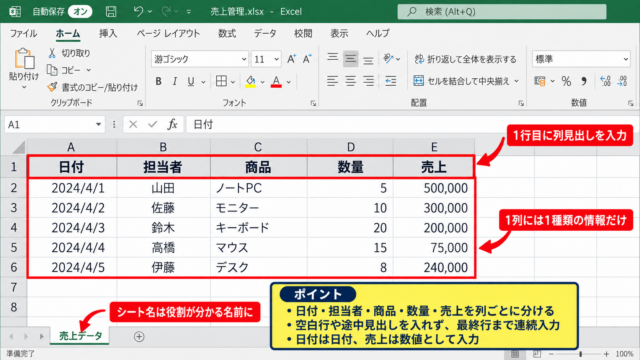
・項目名を一行目の見出しに配置する
・比較対象は行または列でそろえる
・合計値は補助列で計算してラベルへ利用する
・割合を見せる場合は百分率積み上げ縦棒を選ぶ
データの意味を崩さず、読み手が比較しやすいグラフに整えていきましょう。
エクセルの棒グラフを積み上げて作る方法
それではまず、複数の数値を一本の棒へ積み上げる基本操作について解説していきます。
| 月 | 商品A | 商品B | 商品C |
|---|---|---|---|
| 4月 | 120 | 80 | 50 |
| 5月 | 150 | 70 | 60 |
| 6月 | 130 | 100 | 75 |
積み上げ棒グラフは、横軸の分類ごとに複数系列の値を重ねて表示するグラフです。
各色の区画は商品別の値を表し、棒全体の高さは合計値を表します。
販売構成と月別売上を一つの図で確認したい場面に向いています。
表の見出しと数値の選択範囲
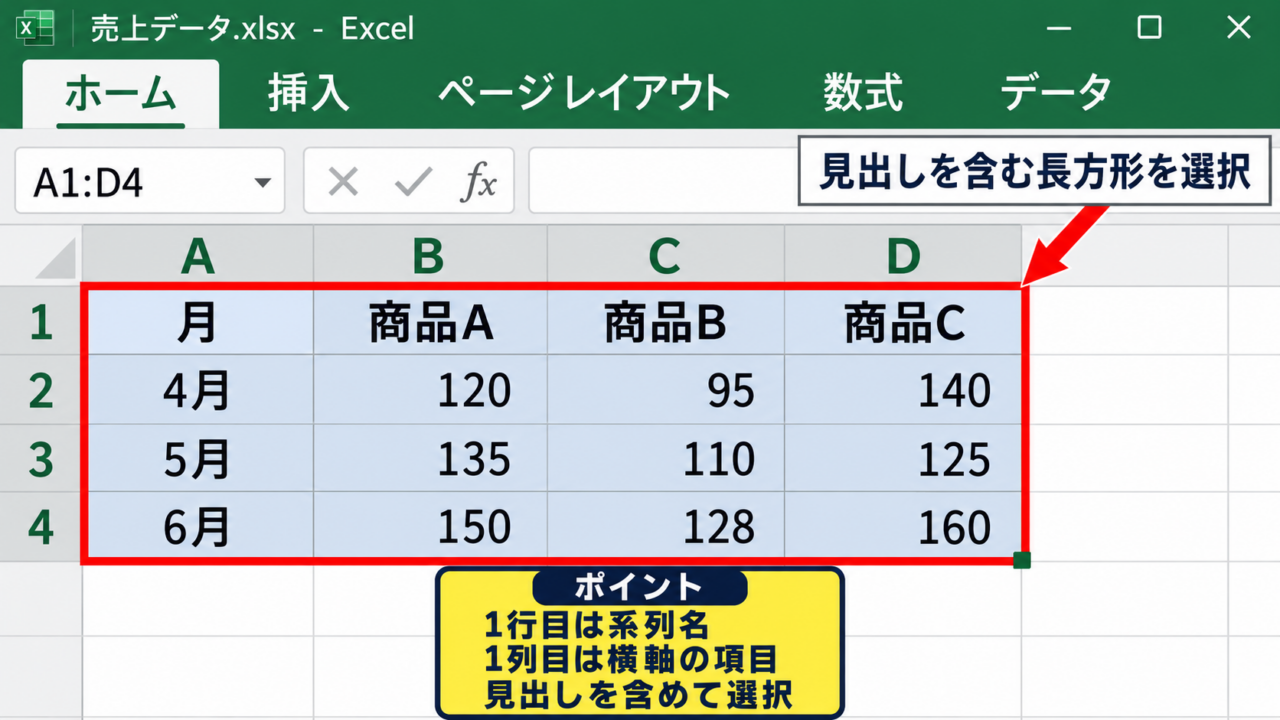
まず、サンプルのように一行目へ見出しを置き、二行目以降へ月名と数値を入力します。
表の左上にある月の見出しから、最後の商品Cの数値までをドラッグして選択しましょう。
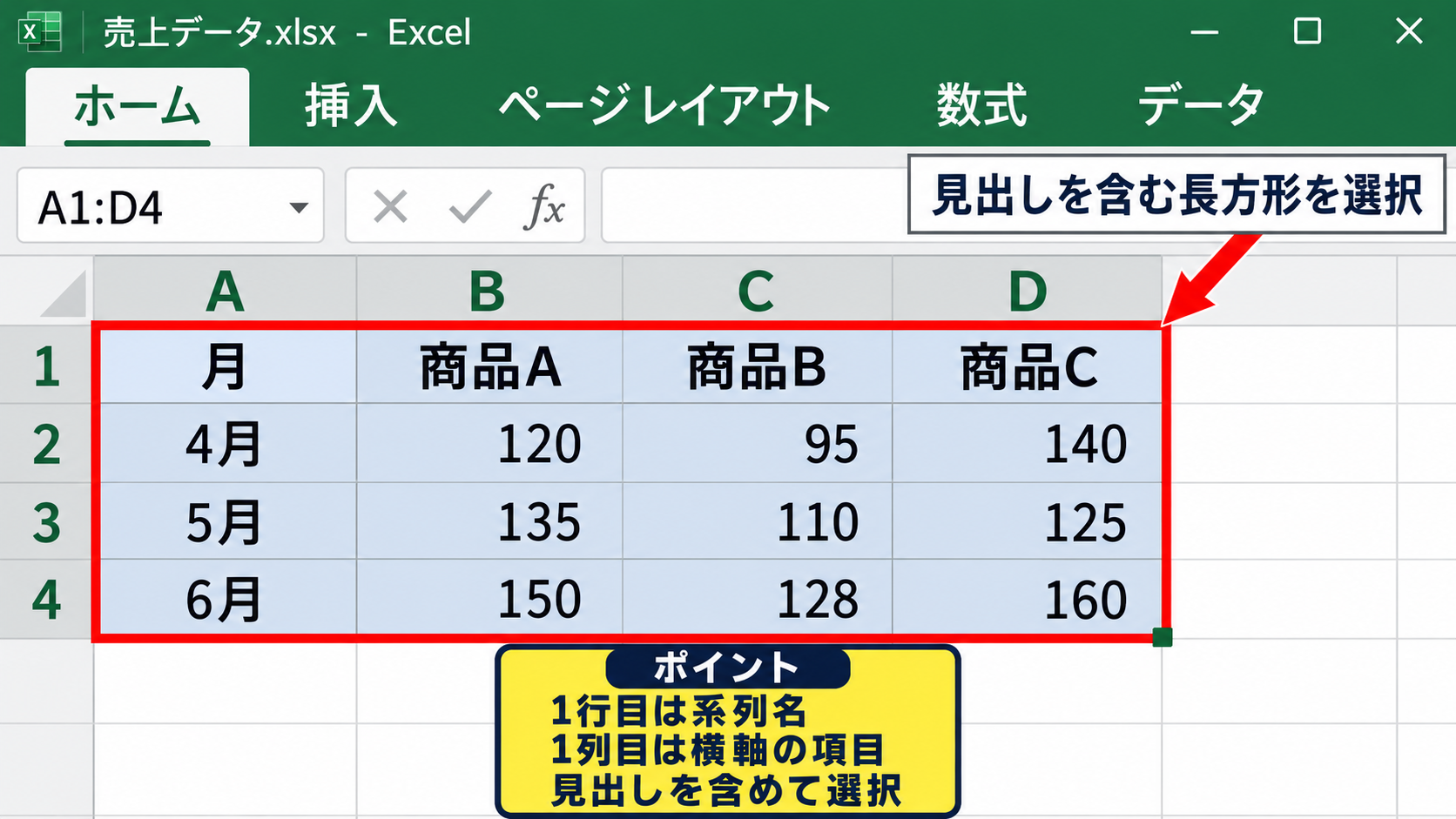
一行目の見出しを含めて選択することで、Excelは商品A、商品B、商品Cを系列名として認識します。
左端の月の列も含めることで、4月、5月、6月が横軸の項目になります。
数値セルだけを選択すると系列名や横軸名が空白になる場合があるため、見出しを含む長方形の範囲選択を基本にしてください。
入力順序は一行目が系列名、一列目が分類名という形にすると、グラフ作成後の調整が少なくなります。
積み上げ縦棒の挿入操作
続いて、選択範囲を維持したままリボンの挿入タブを開きます。
グラフグループにある縦棒または横棒グラフの挿入を選び、二次元縦棒の積み上げ縦棒をクリックします。
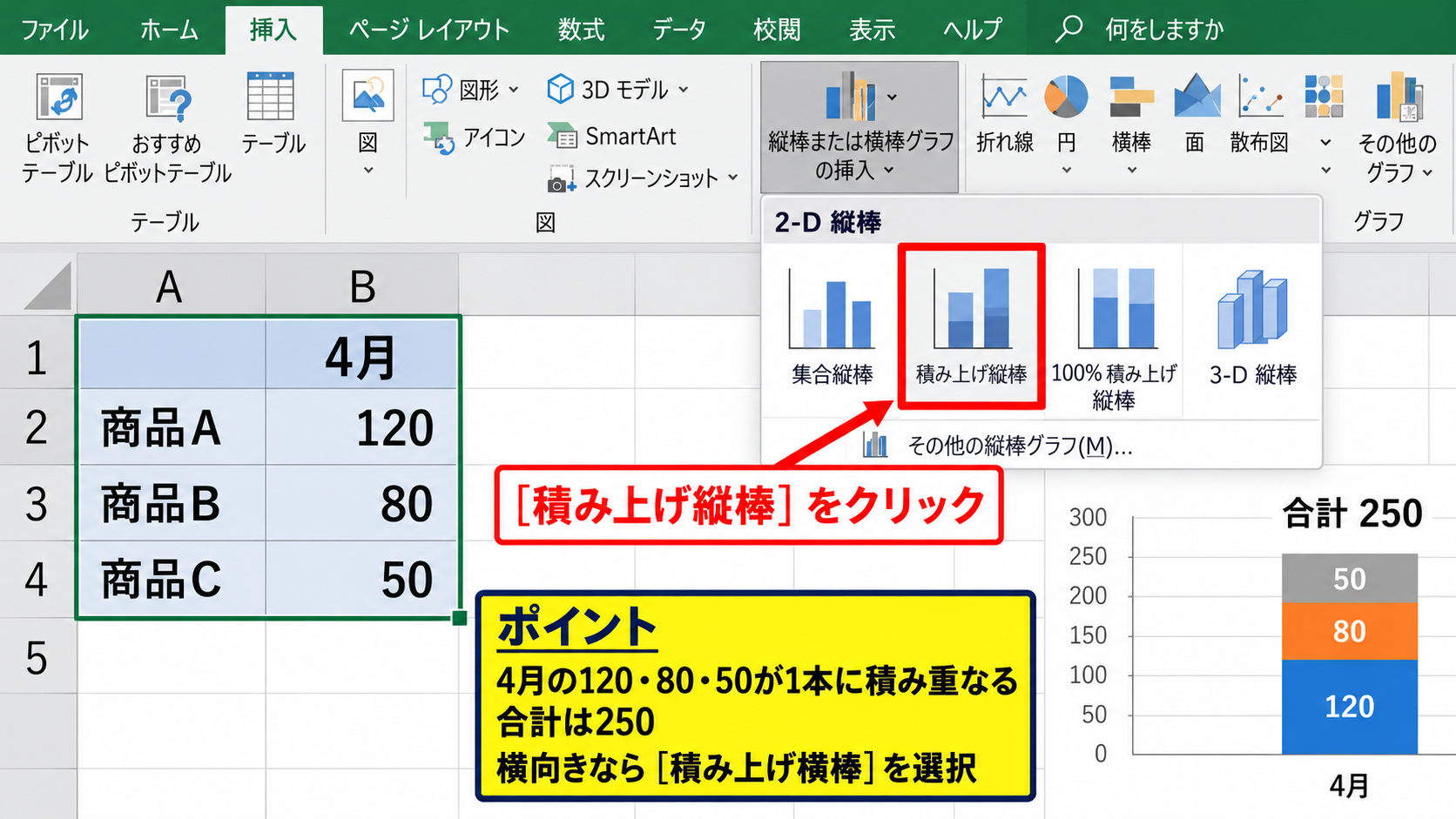
通常の集合縦棒を選ぶと商品ごとの棒が横に並ぶため、一本へ重ねたい目的には適しません。
積み上げ縦棒を選択すると、4月の120、80、50が下から順番に積み重なり、合計250の高さになります。
横向きに表示したい場合は、同じ一覧から積み上げ横棒を選べます。
縦棒は時間の推移を見せる表現に適しています。
横棒は項目名が長い場合や、部門名を見比べる場合に読みやすい形式です。
系列の順番と色の調整
作成後のグラフでは、表の左から右に並ぶ商品順が、棒の下から上へ積み上がる順番になります。
商品Cを棒の下側に置きたいときは、元表で商品Cの列を商品Aより左へ移動するか、グラフのデータ選択から系列順を変更します。
色を変えるには、対象の区画を一度クリックして系列全体を選択し、右クリックからデータ系列の書式設定を開きます。
塗りつぶしで色を指定し、凡例の色と棒の色が対応していることを確認しましょう。
意味の近い項目には近い色、対比したい項目には異なる色を使うと、グラフの読み取りが速くなります。
【操作のポイント】積み上げの順序は見た目だけではなく比較のしやすさに影響します。
基準となる項目を下側へ置くと、月ごとの差を追いやすくなります。
二本並べた積み上げ棒グラフの作成
続いては、二本の棒を並べて比較しながら、それぞれの内訳も積み上げ表示する方法を確認していきます。
| 区分 | 商品A | 商品B | 商品C |
|---|---|---|---|
| 前年 | 300 | 180 | 120 |
| 今年 | 350 | 160 | 190 |
前年と今年、計画と実績、東京支店と大阪支店のように、比較したい対象が二つなら二行の表を用意するだけで、二本の積み上げ棒を作成できます。
棒の本数を増やしたい場合も、同じ形式で比較対象の行を追加します。
比較対象を行へ並べるデータ配置
二本の積み上げ棒を作る場合は、一行目を商品別の系列名にし、一列目へ前年と今年のような比較名を入力します。
この表を範囲選択して積み上げ縦棒を挿入すると、横軸に前年と今年が並び、それぞれの棒に商品Aから商品Cが積み上がります。
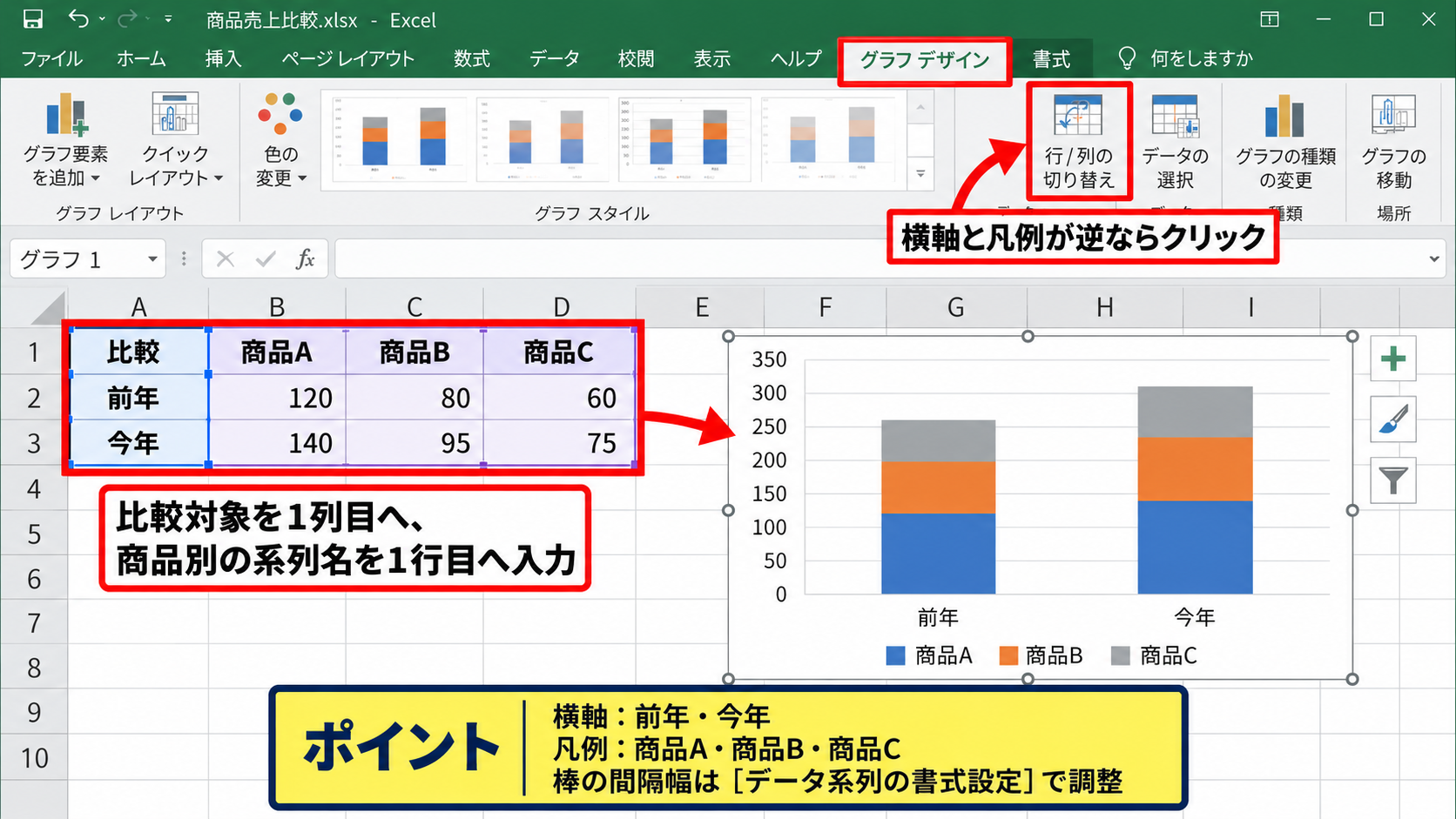
もし商品名が横軸に表示され、前年と今年が凡例になった場合は、グラフデザインタブの行列の切り替えを使います。
行列の切り替えを一度クリックすると、横軸の分類と凡例の系列が入れ替わります。
比較対象を横軸へ置き、内訳を凡例へ置くという役割分担を意識すると判断しやすくなります。
前年と今年の比較では、棒の間隔を広げすぎないことも大切です。
棒の間隔幅は、データ系列の書式設定から調整できます。
二本だけを目立たせる表示調整
続いて、比較対象が二本であることをわかりやすくする表示調整を確認します。
グラフタイトルは、前年比売上構成や計画と実績の内訳など、何を比べているかが伝わる名称に変更しましょう。
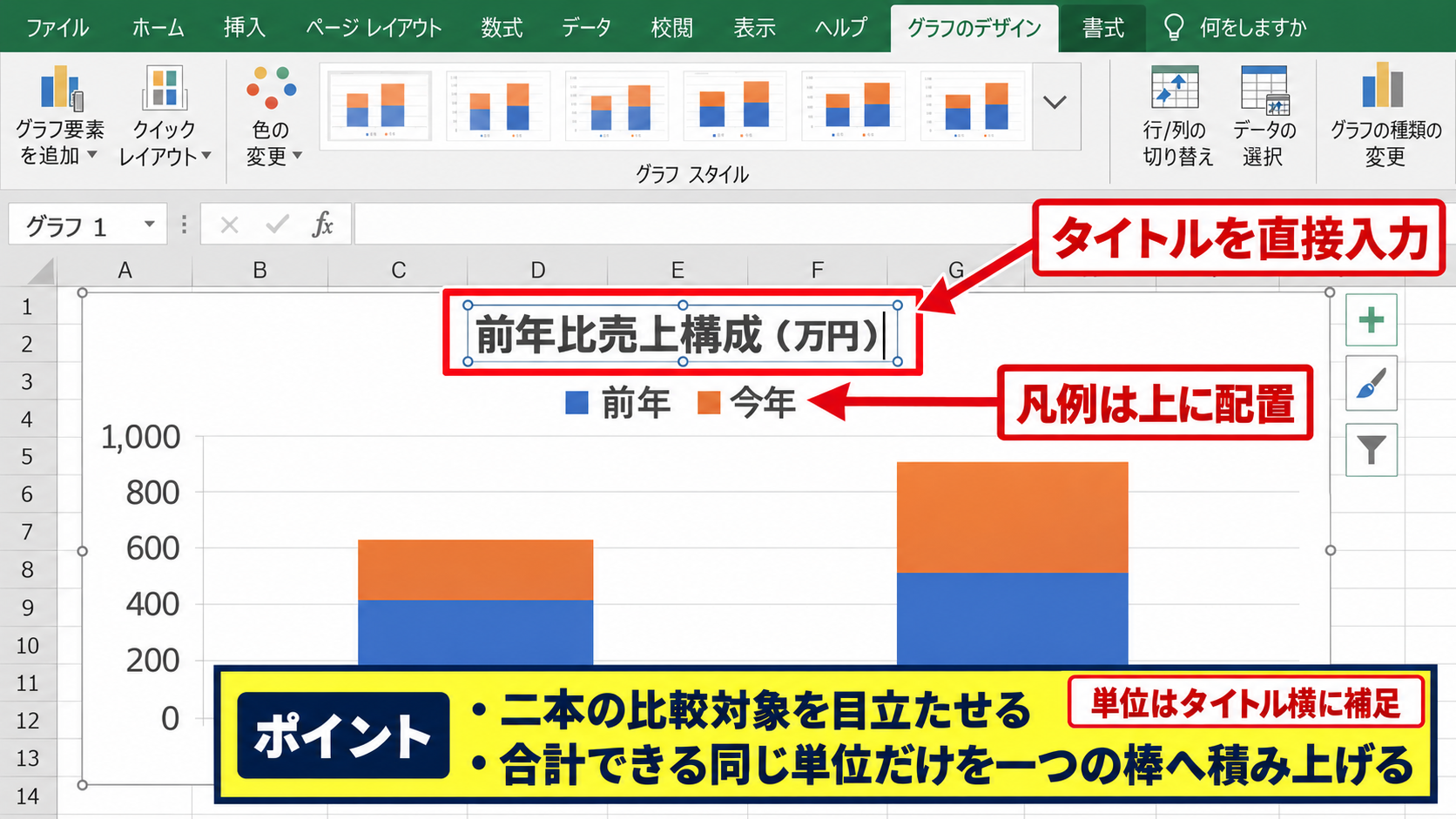
グラフをクリックし、タイトル部分をもう一度クリックすると、文字を直接入力できます。
凡例は棒グラフの上または下に置くと、色と項目名の対応を確認しやすくなります。
縦軸に単位が必要なら、グラフタイトルの横に万円、個、件といった単位を補足します。
単位の異なる数値を同じ積み上げ棒へ入れると意味がなくなるため、合計できる同じ単位だけを一つの棒へ積み上げることが重要です。
データ選択による系列名の修正
表の見出しを後から変更した場合や、グラフへ空白系列が入った場合は、データ選択で内容を整えます。
グラフを右クリックしてデータの選択を開くと、左側に凡例項目、右側に横軸ラベルが表示されます。
凡例項目で商品Aを選び編集を押すと、系列名と系列値の参照セルを確認できます。
横軸ラベルの編集では、前年と今年のセル範囲が正しく指定されているかを見直します。
不要な系列は削除できますが、元データを削除する操作ではありません。
【操作のポイント】二本比較では、棒の高さだけでなく色ごとの区画の増減も確認します。
全体が伸びていても、特定商品の構成が小さくなっている場合があります。
一本だけを積み上げる棒グラフの設定
続いては、全体の内訳だけを示す一本の積み上げ棒グラフについて確認していきます。
| 区分 | 材料費 | 労務費 | 経費 |
|---|---|---|---|
| 製造原価 | 420 | 310 | 270 |
一本だけのグラフは、売上の内訳、予算の配分、原価構成など、一つの全体を構成要素へ分けて見せる場合に便利です。
円グラフよりも区画の大きさを比較しやすい点が、積み上げ棒グラフの利点です。
一行のデータから積み上げ棒を作る操作
一行目に見出し、二行目に製造原価と各費目の数値を入力した表を用意します。
表全体を選択してから、挿入タブ、縦棒または横棒グラフ、積み上げ縦棒の順に選びます。
作成直後に棒が三本へ分かれてしまう場合は、グラフデザインタブの行列の切り替えを押します。
この操作により、製造原価という一本の棒に、材料費、労務費、経費が順に積み上がります。
表が横長で一行だけの場合は、Excelが系列と分類を逆に解釈することがあるため、切り替え操作を覚えておくと便利です。
一本の棒にしたい場合の完成形
横軸の項目は製造原価の一つだけです。
凡例には材料費、労務費、経費の三項目が表示されます。
横棒グラフへ変更する方法
項目の文字が長い場合や、一本の構成を横方向で見せたい場合は、積み上げ横棒グラフへ変更します。
グラフを選択し、グラフデザインタブのグラフの種類の変更をクリックします。
棒グラフの分類から積み上げ横棒を選び、OKを押すと、同じデータを横向きに表示できます。
縦棒と横棒で数値や構成は変わらず、見せ方だけが変わります。
横棒は左から右へ費目が伸びるため、費目名を棒の近くに配置したい資料にも使いやすい形式です。
グラフの向きは、数値の正確さではなく読み手の視線の流れで選びます。
プレゼン資料では横棒、月次報告では縦棒がなじみやすい傾向があります。
不要な要素を減らす書式設定
一本だけの積み上げ棒では、横軸のラベルが一つしかなく、目盛線が多いと情報量がかえって増えます。
目盛線を選択してDeleteキーを押すか、グラフ要素から目盛線のチェックを外すと、区画の色とラベルが目立ちます。
凡例が不要なほど各区画に名称を表示できている場合は、凡例を削除しても構いません。
ただし、色だけでは区別しにくい環境もあるため、色に頼りすぎずデータラベルで項目名を補うと親切です。
【操作のポイント】一本の棒は構成を見せる用途に絞ります。
複数期間の推移も伝えたい場合は、二本以上の棒を並べる形式へ戻しましょう。
積み上げ棒グラフの合計表示
続いては、積み上げ棒の上端へ合計値を表示する方法について確認していきます。
| 月 | 商品A | 商品B | 商品C | 合計 |
|---|---|---|---|---|
| 4月 | 120 | 80 | 50 | 250 |
| 5月 | 150 | 70 | 60 | 280 |
積み上げ棒は高さで合計を示しますが、正確な数字をすぐ読み取りたい場合は合計ラベルを追加します。
上端の系列へセルの値をラベルとして表示する方法が、最も扱いやすい設定です。
SUM関数で合計列を作る方法
一行目に合計という見出しを作り、E2セルへ次の数式を入力します。
=SUM(B2:D2)
この数式は、B2からD2までに入っている商品A、商品B、商品Cの数値を合計します。
サンプルでは120、80、50が合計され、E2には250が表示されます。
数式を入力したE2セル右下の小さな四角を下へドラッグすると、オートフィルによりE3には自動で=SUM(B3:D3)が入力されます。
一行目に見出しがある表では、二行目から数式を開始するのが基本です。
合計列はグラフの元データ範囲へ含めず、ラベル用の補助データとして残します。
セルの値をデータラベルへ表示する設定
積み上げ棒の一番上にある商品Cの系列をクリックし、右クリックからデータラベルの追加を選択します。
追加された数値を右クリックしてデータラベルの書式設定を開きます。
ラベルオプションで値のチェックを外し、セルの値にチェックを入れ、合計列のE2からE3を指定します。
セルの値を使うと、上側の区画の商品Cの値ではなく、各棒の合計値を表示できます。
ラベルの位置は外側上を選ぶと、棒の最上部に250や280が表示され、区画内の文字と重なりにくくなります。
合計列の数値を後から変更しても、グラフのラベルは元セルと連動して更新されます。
手入力で合計ラベルを作るより、更新漏れを防ぎやすい方法です。
合計列をグラフへ含めない理由
表全体を選択してグラフを作成すると、合計列が四つ目の積み上げ区画として入ることがあります。
この状態では、すでに含まれている商品Aから商品Cの合計をもう一度積み上げるため、棒の高さが正しくなくなります。
グラフ作成時は月から商品Cまでを選択し、合計列は後からデータラベルの参照先として使います。
すでに合計列が系列として入った場合は、データの選択画面で合計系列を選択して削除しましょう。
合計は棒の構成要素ではなく、棒全体を説明する補助情報として扱うことが大切です。
【操作のポイント】合計ラベルは最上段の系列へ設定します。
下段の系列へ設定すると、ラベルが棒の途中へ表示されて合計値と誤解されやすくなります。
割合を示す百分率積み上げ縦棒グラフ
続いては、数値の大きさではなく構成比を比較したい場合の百分率積み上げ縦棒グラフについて確認していきます。
| 月 | 商品A | 商品B | 商品C |
|---|---|---|---|
| 4月 | 120 | 80 | 50 |
| 5月 | 150 | 70 | 60 |
百分率積み上げ縦棒グラフでは、どの棒も100パーセントの同じ高さになり、各区画の割合だけが変化します。
総数が異なる月でも構成比を公平に比較できるため、顧客層、費目構成、回答比率の分析に適しています。
百分率積み上げ縦棒の選択
通常の積み上げ縦棒と同じように、月から商品Cまでの範囲を選択します。
挿入タブから縦棒または横棒グラフを開き、二次元縦棒にある百分率積み上げ縦棒を選択します。
通常の積み上げ縦棒をすでに作成している場合は、グラフの種類の変更から百分率積み上げ縦棒へ変更できます。
縦軸が0パーセントから100パーセントまでの表示になれば、正しく切り替わっています。
割合の計算式
商品Aの構成比は 商品Aの値 ÷ 合計値 です。
4月の商品Aでは 120 ÷ 250 となり、48パーセントです。
パーセント表示用の数式と書式
グラフのラベルへ各項目の割合を表示したいときは、元表の右側に割合用の補助表を作ります。
たとえば商品Aの割合をF2へ表示するなら、次の数式を入力します。
=B2/SUM($B2:$D2)
分子のB2は商品Aの値で、分母のSUM関数は同じ行の商品Aから商品Cまでの合計です。
列記号のBとDの前にドル記号を付けることで、数式を右へコピーしても合計範囲の列を固定できます。
F2セルをパーセントスタイルへ変更し、小数点以下の表示桁数を必要に応じて調整します。
この数式を右と下へオートフィルすると、各月、各商品の構成比を算出できます。
割合は合計が0の場合にエラーになるため、空欄やゼロの行がある表では注意が必要です。
実数グラフと割合グラフの使い分け
通常の積み上げ棒グラフは、売上が250から280へ増えたような総量の差を伝えるのに適しています。
百分率積み上げ棒グラフは、商品Aが48パーセントから約54パーセントへ増えたような構成の変化を伝えるのに適しています。
総量と構成比の両方が重要な報告では、二種類のグラフを並べて掲載すると判断しやすくなります。
ただし同じ色の系列は二つのグラフでもそろえ、商品Aだけ色が変わるといった混乱を避けましょう。
【操作のポイント】百分率積み上げ棒では棒の高さを比較しません。
区画の割合を比較するグラフであるため、総量は別の数値や通常の棒グラフで補足します。
積み上げ棒グラフを見やすくする編集
続いては、作成した積み上げ棒グラフを資料として読みやすく整える編集方法を確認していきます。
| 確認項目 | 確認内容 |
|---|---|
| タイトル | 期間と対象を具体的に記載 |
| 凡例 | 色と項目名の対応を確認 |
| ラベル | 必要な数値だけを表示 |
グラフは作成できただけでは完成ではありません。
何を比較してほしいグラフなのかが一目で伝わるように、タイトル、色、ラベル、軸を整えます。
データラベルの追加と位置
グラフを選択すると右上に表示されるプラス記号から、データラベルへチェックを入れられます。
積み上げ区画の内部に十分な余白がある場合は中央、区画が細い場合は外側または最適配置を選びます。
すべての区画に細かい数値を表示すると文字が重なることがあるため、特に重要な系列だけにラベルを付ける判断も必要です。
合計値を表示する場合は、前述のとおり上端の系列へセルの値を設定すると見やすくなります。
単位が万円なら、データラベルにも万円を毎回書くより、グラフタイトルや注記で単位を一度示す方法がすっきりします。
棒の間隔幅と軸の最大値
棒をクリックしてデータ系列の書式設定を開くと、系列のオプションで要素の間隔を変更できます。
比較する棒が少ない場合は間隔幅を少し狭くすると、棒が細くなりすぎません。
反対に棒が多い場合は、間隔を広げることで横軸ラベルとの重なりを抑えられます。
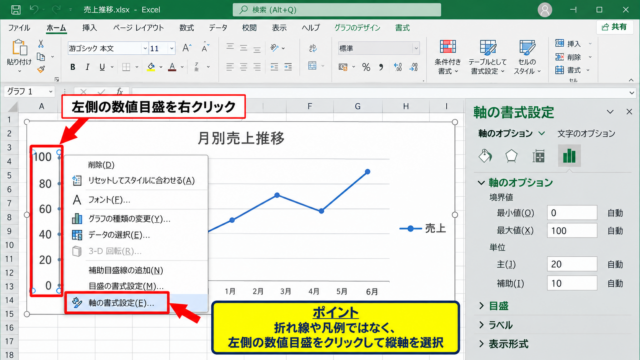
縦軸を右クリックして軸の書式設定を開けば、最大値と主単位を手動設定できます。
棒グラフの縦軸は原則として0から開始すると、量の比較を誤解させにくくなります。
極端に狭い範囲から始める軸は差を大きく見せるため、使用する際は意図を明確にしてください。
空白セルとエラー値への対応
元データに空白セルがあると、棒の一部が欠けたり、意図しない空きが発生したりすることがあります。
まだ確定していない数値なら空欄のままにするのか、0を入力するのかを、データの意味に合わせて決めましょう。
0は値が存在しないのではなく、値がゼロであることを表します。
計算式でエラーが出る場合は、IFERROR関数を使って表示を制御できます。
=IFERROR(B2/C2,0)
この数式はB2をC2で割る計算でエラーが発生した場合に、0を返します。
ただしエラーを0に置き換えると実際には未計算である状況も隠れるため、エラーの原因を確認したうえで使うことが大切です。
【操作のポイント】見やすさの調整は、情報を増やす作業ではありません。
不要な目盛線や重複したラベルを減らし、比較したい数値を残すことが基本です。
まとめ エクセルの棒グラフを積み上げて作る方法
Excelで積み上げ棒グラフを作るには、まず一行目へ系列名、一列目へ月や比較対象の名前を配置した表を用意します。
表を選択して挿入タブから積み上げ縦棒を選ぶと、各分類の内訳と合計を同時に示すグラフを作成できます。
二本を並べたい場合は、前年と今年のような比較対象を二行に入力し、必要なら行列の切り替えで横軸と凡例を整えます。
一本だけを積み上げる場合は、一つの分類に対して複数の内訳を入力し、棒が分かれたときは行列の切り替えを試しましょう。
合計を表示したい場合は、SUM関数で補助列を作り、最上段の系列へセルの値をデータラベルとして指定します。
割合を比較したい場合は百分率積み上げ縦棒を使うと、総量ではなく構成比の変化を読み取れます。
通常の積み上げ棒は量、百分率積み上げ棒は構成比を見るグラフです。
目的に合う形式を選び、色、凡例、ラベル、合計値を整えることで、数字の意味が伝わるExcelグラフに仕上げましょう。