エクセルで棒グラフを作成したものの、棒が細すぎて見づらい、反対に太すぎて項目名や系列の違いが伝わりにくい、と感じることがあります。
棒の太さは、グラフの「要素の間隔」を調整することで変更できます。
横棒グラフでも縦棒グラフでも基本的な考え方は同じですが、集合縦棒、積み上げ棒、複数系列のグラフでは見え方が少し変わるため、目的に応じて設定することが重要です。
棒グラフを太くしたいときは、要素の間隔を小さくします。
棒グラフを細くしたいときは、要素の間隔を大きくします。
系列が複数ある場合は、系列の重なりも確認します。
この記事では、エクセルの棒グラフの幅、間隔、棒を広げる方法を、実務で使いやすい調整の目安とともに解説します。
サンプルデータは1行目が見出し行である前提です。
それでは詳しく確認していきましょう。
エクセルの棒グラフを太くする方法【要素の間隔の変更】
それではまず、棒グラフを太くするための最も基本的な操作について解説していきます。
| 月 | 売上 | 目標 |
|---|---|---|
| 4月 | 120 | 100 |
| 5月 | 145 | 110 |
| 6月 | 130 | 120 |
グラフ内の棒を選択する操作
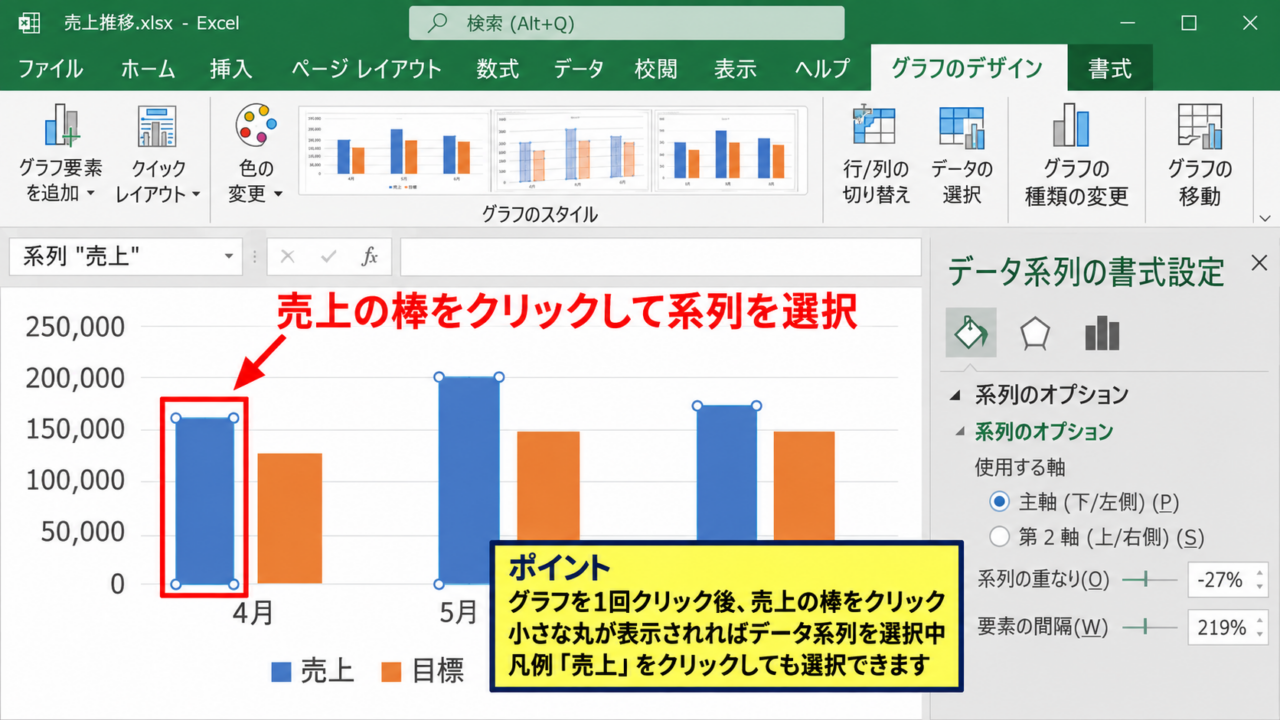
棒の幅を変えるには、最初にグラフ全体ではなく、幅を調整したい棒の系列を選択します。
グラフを1回クリックするとグラフエリア全体が選ばれ、さらに売上などの棒をクリックするとデータ系列が選択されます。
棒の周囲に選択用の小さな丸が表示された状態が、データ系列を選択できている目印です。
系列が複数あるグラフでは、売上の棒と目標の棒のどちらをクリックしたかによって、選ばれる系列が変わります。
ただし、後で説明する要素の間隔は、同じグラフ内の棒の見た目に共通して影響する設定です。
細い棒を正確にクリックしにくい場合は、グラフの右上にある書式設定、またはグラフツールの書式タブから現在の選択範囲を確認すると操作しやすくなります。
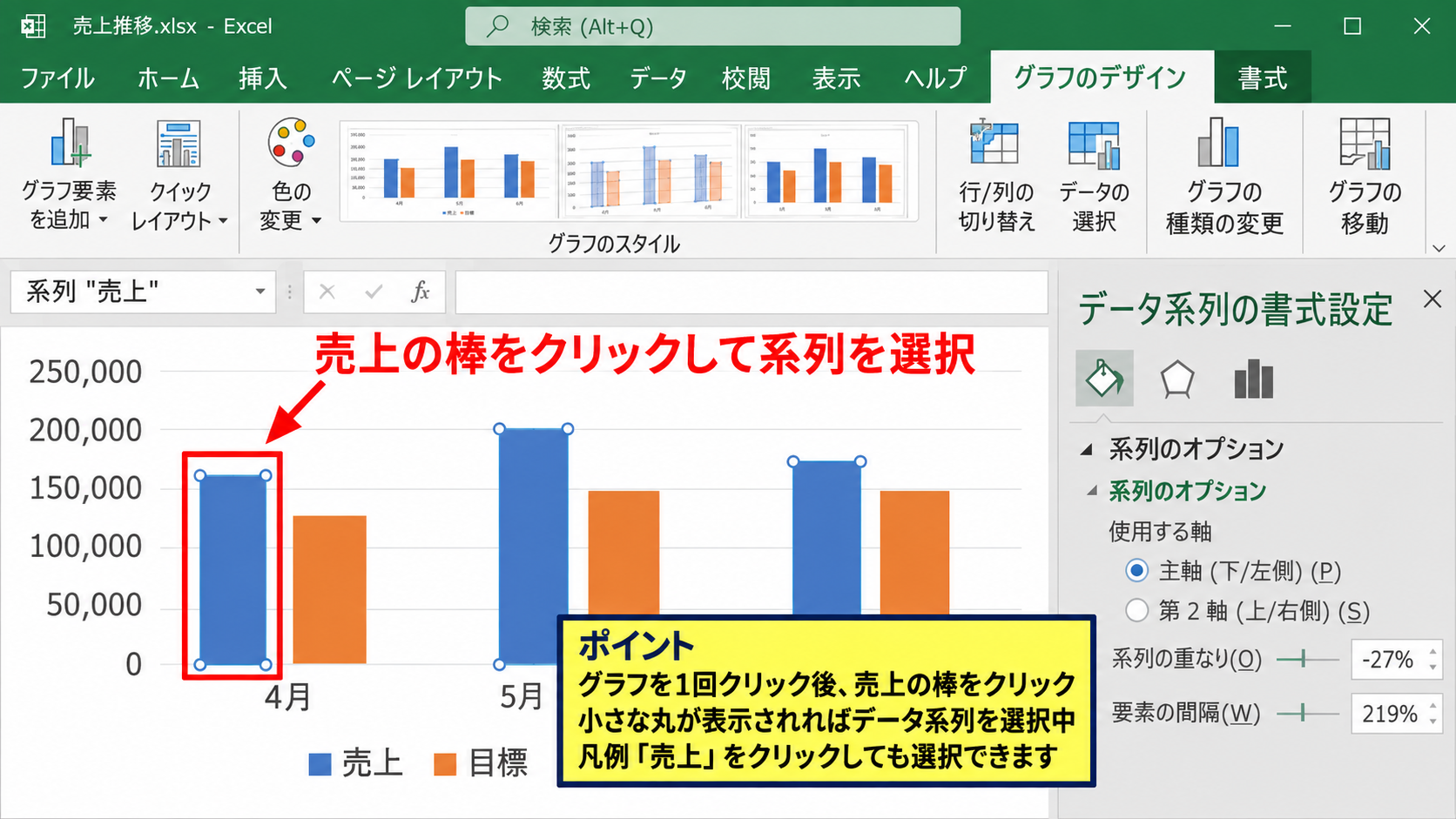
棒そのものではなく凡例をクリックした場合も、その凡例に対応する系列を選択できます。
グラフのタイトル、縦軸、横軸、プロットエリアを選んだ状態では、棒の太さを設定する画面にならないため注意しましょう。
データ系列の書式設定を開く操作
データ系列を選択したら、右クリックして「データ系列の書式設定」をクリックします。
右クリックのメニューに目的の項目が表示されないときは、棒をもう一度クリックし、系列全体が選択されているかを確認してください。
「データ系列の書式設定」を選ぶと、通常はエクセル画面の右側に設定ペインが表示されます。
このペインでは塗りつぶし、枠線、効果のほか、系列オプションを調整できます。
棒の幅に関係するのは、塗りつぶしではなく「系列のオプション」です。
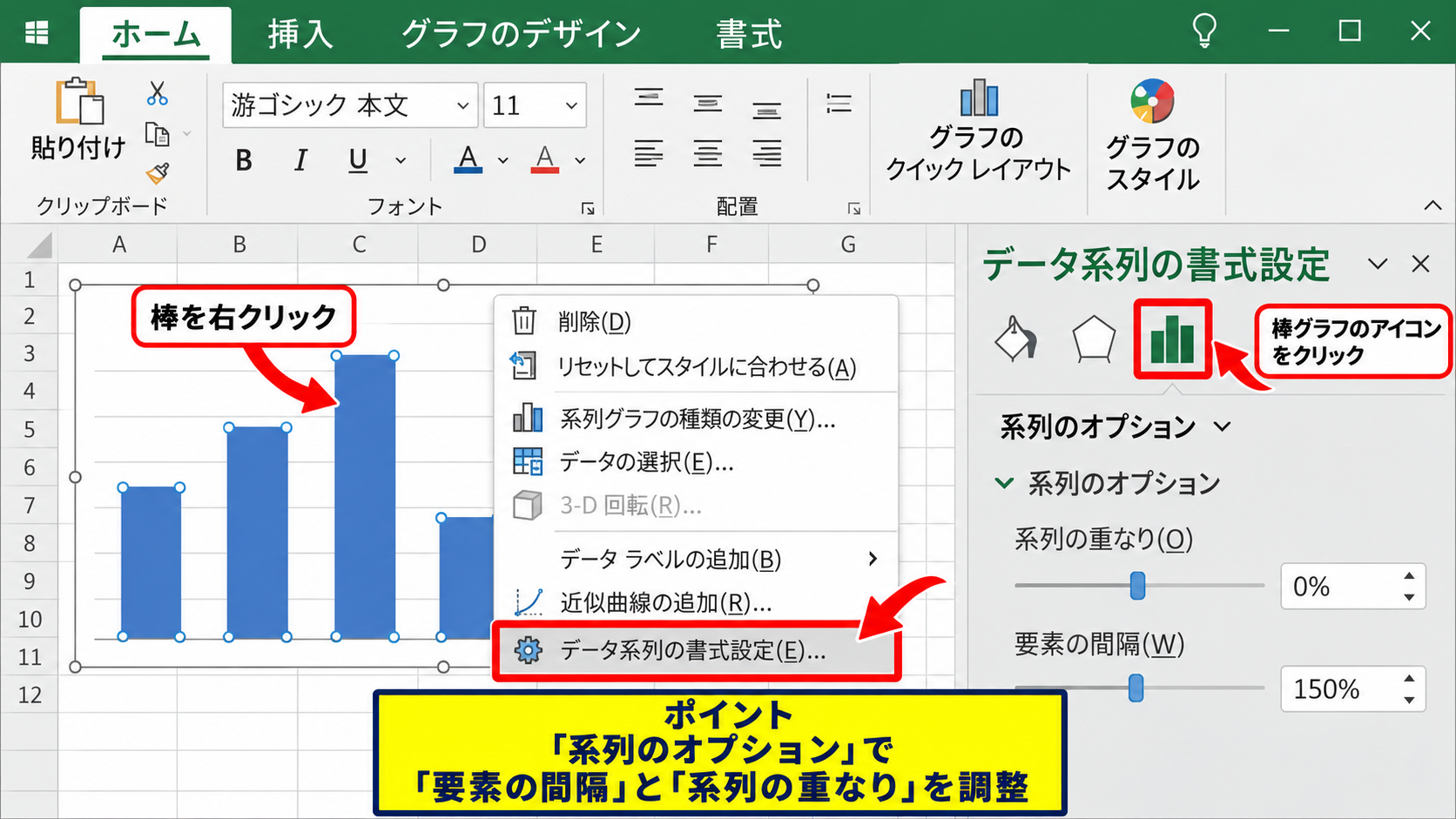
ペイン上部にある棒グラフの形をしたアイコンをクリックすると、要素の間隔や系列の重なりを設定する項目に進めます。
バージョンによってアイコンや配置は多少違いますが、「要素の間隔」という名称を探せば問題ありません。
要素の間隔を小さくする設定
「要素の間隔」の数値を小さくすると、カテゴリごとの空白が狭まり、棒が太く表示されます。
初期値はグラフの種類やエクセルのバージョンによって異なりますが、150パーセント前後になっていることが多い設定です。
要素の間隔が大きいほど、棒と棒の間の余白が広くなり、棒は細く見えます。
要素の間隔が小さいほど、余白が狭くなり、棒は太く見えます。
たとえば150パーセントから80パーセントへ変更すると、棒の存在感が大きく変わります。
さらに50パーセント程度まで下げると太い印象になりますが、項目数が多いグラフでは棒同士が詰まりすぎることがあります。
最初は80パーセントから100パーセントを目安にし、グラフの読みやすさを見ながら微調整する方法が実用的です。
【操作のポイント】数値を入力した直後にグラフの見た目が変わります。数値だけで決めず、横軸ラベルや凡例とのバランスを見て調整しましょう。
棒グラフを細くする方法【要素の間隔の拡大】
続いては、太い棒グラフを細くして、余白のある見やすいレイアウトにする方法を確認していきます。
| 商品 | 販売数 |
|---|---|
| 商品A | 82 |
| 商品B | 65 |
| 商品C | 91 |
余白を広げる数値の考え方
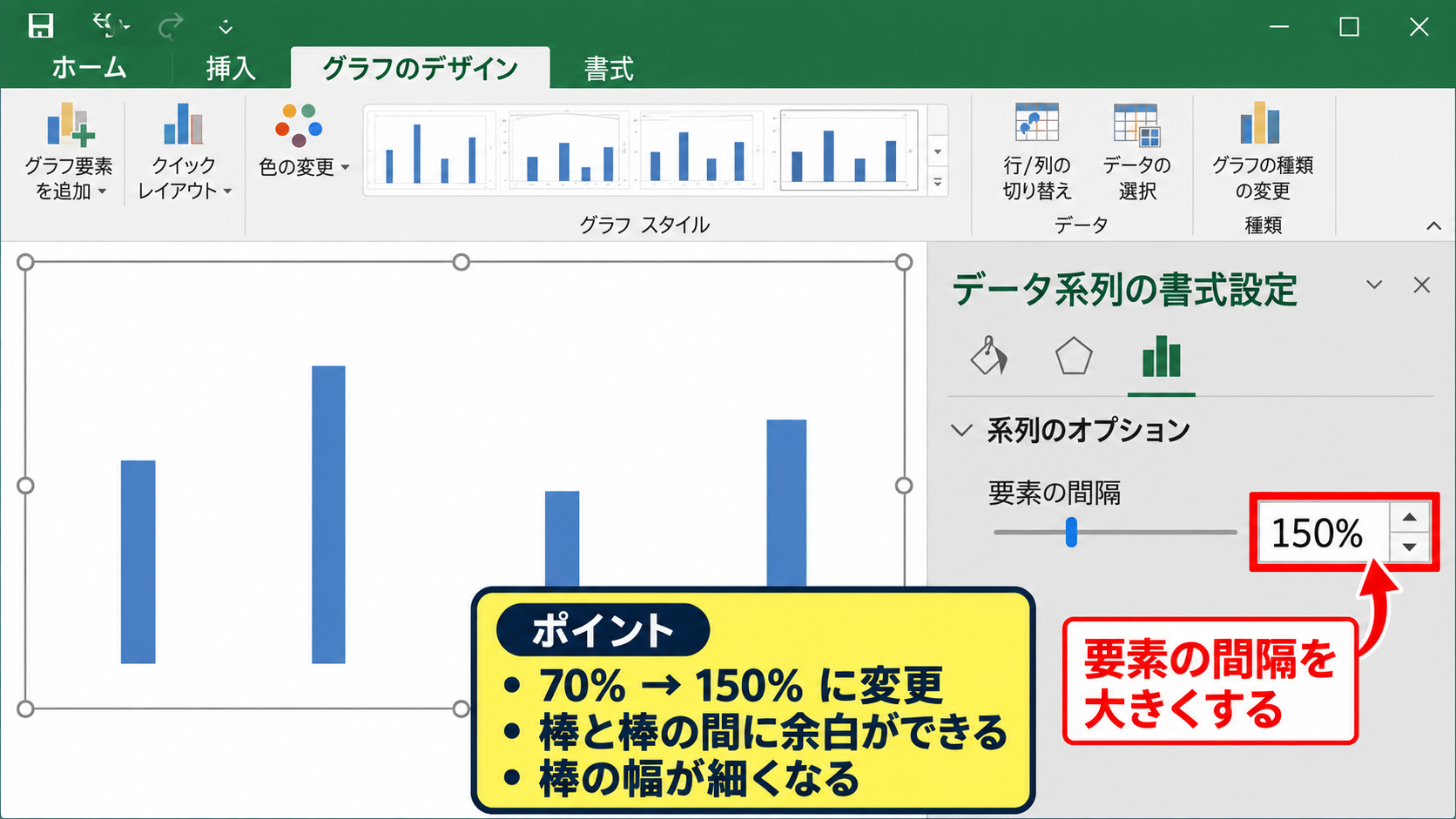
棒グラフを細くしたい場合も、設定場所は「データ系列の書式設定」の「要素の間隔」です。
太くする場合とは反対に、要素の間隔の数値を大きくします。
たとえば70パーセントの設定を150パーセントにすると、棒と棒の間に余白ができ、棒の幅が細くなります。
カテゴリ数が少ないグラフでは、あえて余白を広めに取ると、上品で整理された印象になります。
一方で、棒を細くしすぎると数値の比較がしづらくなり、特に小さな値の棒が目立たなくなるかもしれません。
報告書に貼り付けるグラフでは、グラフの表示サイズを変えた後に太さを再確認することも大切です。
横棒グラフでの見え方の調整
横棒グラフの場合、要素の間隔を広げると、上下に並ぶ棒の高さが細くなります。
縦棒グラフでは横方向の幅を調整している感覚ですが、横棒グラフでは縦方向の太さを調整するイメージです。
部署名、都道府県名、商品名など、長い項目名を表示する場合には横棒グラフが向いています。
項目名が長い横棒グラフでは、棒を太くしすぎると縦方向のスペースを多く使うため、ページ内に収まりにくくなることがあります。
項目数が10件以上ある横棒グラフでは、要素の間隔を120パーセントから180パーセント程度にすると、ラベルと棒を読み分けやすくなります。
ただし、最適な数値はグラフの高さ、フォントサイズ、項目数で変わります。
細くしても比較しやすくする工夫
棒を細くしたときは、色、データラベル、目盛線を使って数値を把握しやすくすると効果的です。
単一系列なら、棒を落ち着いた1色にして、必要な項目だけを別の色で強調する構成が見やすくなります。
複数系列では、似た色を並べすぎると細い棒の区別がつきにくくなります。
細い棒を採用する場面では、グラフタイトルで比較対象を明確にします。
必要に応じて棒の外側にデータラベルを表示します。
横軸または縦軸の単位も省略しないことが重要です。
データラベルを表示するには、グラフを選択し、右上のプラス記号から「データ ラベル」にチェックを入れます。
棒を細くすること自体が目的ではなく、情報を早く正確に伝えることが目的です。
【操作のポイント】余白を広げた後は、棒の長さだけで差を判断できるかを確認してください。小さなグラフでは、細くしすぎないことが大切です。
複数系列の棒グラフの幅と重なり【系列オプション】
続いては、売上と目標、今年と前年のように複数の系列を並べた棒グラフで、幅と間隔を整える方法を確認していきます。
| 月 | 今年 | 前年 |
|---|---|---|
| 4月 | 120 | 108 |
| 5月 | 145 | 132 |
| 6月 | 130 | 125 |
系列の重なりの役割
複数系列の集合縦棒グラフでは、「要素の間隔」に加えて「系列の重なり」という設定が表示されます。
系列の重なりは、同じカテゴリ内にある複数の棒を、どの程度重ねて表示するかを決める項目です。
0パーセントでは棒が横に並び、正の数値を増やすほど棒同士が重なります。
負の数値にすると、棒と棒の間隔がさらに空くように見えます。
前年と今年を比較する集合グラフでは、通常は0パーセント前後を基準にすると、系列を判別しやすくなります。
重なりを大きくする手法は、基準値と実績値を重ねて比較したい場合に便利ですが、色の選び方には注意が必要です。
太さと重なりを調整する手順
グラフ内のいずれかの棒をクリックし、右クリックから「データ系列の書式設定」を開きます。
右側の設定ペインで「系列のオプション」を選択すると、「系列の重なり」と「要素の間隔」が表示されます。
まず要素の間隔を80パーセントから120パーセント程度に調整し、カテゴリ間の空白を決めます。
次に系列の重なりを0パーセントに戻し、売上と前年の棒が同じ幅で並んでいる状態を基準にします。
重なりを変える前に要素の間隔を決めると、棒グラフ全体の密度を把握しやすくなります。
その後、比較の意図に合わせて重なりを10パーセント、20パーセントと少しずつ変更して確認しましょう。
要素の間隔は、カテゴリとカテゴリの間の余白を調整する設定です。
系列の重なりは、同じカテゴリに属する棒同士の位置関係を調整する設定です。
積み上げ棒グラフでの注意点
積み上げ棒グラフでは、同じカテゴリ内の値が1本の棒に積み上がるため、系列の重なりによる見え方は集合棒グラフとは異なります。
この場合は、棒の太さを決める要素の間隔を中心に調整します。
構成比や内訳を見せる積み上げ棒グラフでは、棒をある程度太くして、各区分の色やラベルが読み取れるようにすることが大切です。
小さな値の区分が多い場合は、棒を太くするだけでなく、データラベルを外側に表示する方法も検討しましょう。
100パーセント積み上げ縦棒グラフでは、金額ではなく比率を比較するグラフであることをタイトルや軸ラベルで明示します。
【操作のポイント】複数系列で棒が見づらいときは、幅だけを変更せず、系列の重なり、色、凡例の順番も一緒に確認しましょう。
棒グラフの幅を広げるときのレイアウト【グラフエリアとプロットエリア】
続いては、設定値だけでは解決しない場合に、グラフそのものの表示領域を広げて棒を見やすくする方法を確認していきます。
| 支店 | 来店数 |
|---|---|
| 東京 | 310 |
| 大阪 | 275 |
| 名古屋 | 248 |
グラフ全体のサイズ変更
棒が細く見える原因は、要素の間隔だけとは限りません。
グラフ全体が横長すぎる、または縦長すぎる場合にも、棒の見え方は大きく変わります。
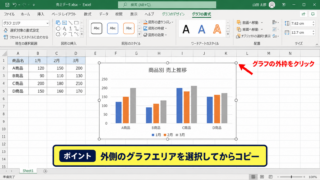
グラフエリアをクリックすると外枠にハンドルが表示されるため、左右または上下へドラッグしてサイズを変更できます。
縦棒グラフでは、グラフを少し狭くすると棒が相対的に太く見えます。
横棒グラフでは、グラフの高さを広げると各棒に割り当てられる高さが増え、太く見えやすくなります。
要素の間隔を極端に小さくする前に、グラフの縦横比を整えると自然な見た目になりやすいです。
プロットエリアの余白調整
グラフの中で実際に棒が描かれている領域を、プロットエリアといいます。
グラフのタイトル、凡例、軸ラベルが大きく、プロットエリアが狭くなっていると、棒グラフは窮屈に見えます。
プロットエリアをクリックして選択し、周囲のハンドルをドラッグすると、棒を描く領域を広げられます。
凡例を上部から右側へ移動したり、グラフタイトルを短くしたりすると、プロットエリアを確保しやすくなります。
グラフエリアは、タイトル、凡例、軸、プロットエリアを含む全体の枠です。
プロットエリアは、棒、折れ線、目盛線などが描画される内側の領域です。
資料に貼り付けた後に文字が小さくなる場合は、プロットエリアの余白を減らすより、グラフの掲載サイズ自体を大きくする判断も必要です。
項目数に応じた幅の目安
カテゴリが3件から5件程度なら、太めの棒とやや広い余白を組み合わせても、十分に読みやすいグラフになります。
10件前後のカテゴリでは、棒とラベルが重ならないよう、要素の間隔を100パーセント前後にして全体サイズを確保する構成が向いています。
20件を超えるカテゴリを1枚の棒グラフに詰め込むと、幅を調整しても比較しにくくなります。
このような場合は、上位10件に絞る、横棒グラフへ変更する、グラフを分けるといった方法が有効です。
棒の太さは装飾ではなく、データ量と閲覧環境に合わせて決めるレイアウト要素です。
【操作のポイント】棒を太く見せるためにグラフを無理に小さくすると、文字が読みにくくなります。棒、文字、余白の3つをセットで調整しましょう。
棒グラフの太さが変わらない原因【グラフ種類と選択範囲】
続いては、要素の間隔を変更しても期待したように棒の幅が変わらない場合の原因と対処法を確認していきます。
| 分類 | 件数 | 割合 |
|---|---|---|
| 完了 | 64 | 64% |
| 進行中 | 23 | 23% |
| 未着手 | 13 | 13% |
対象のグラフ要素が選択できていない場合
最も多い原因は、棒ではなくグラフエリア、プロットエリア、横軸などを選択していることです。
右側に表示される書式設定ペインのタイトルを確認し、「データ系列の書式設定」と表示されているかを見ましょう。
「グラフ エリアの書式設定」や「横軸の書式設定」と表示されている場合は、棒の幅を変える項目は表示されません。
棒を一度クリックしてから、必要に応じてもう一度クリックし、系列全体が選択される状態にします。
個別の棒だけを選んでいる状態でも設定できる項目はありますが、グラフ全体の幅を整えたいときは系列全体を選択することが基本です。
棒グラフ以外の種類を使用している場合
折れ線グラフ、円グラフ、散布図には、棒グラフの「要素の間隔」と同じ考え方は適用できません。
また、ヒストグラムやウォーターフォールなど、棒のように見えるグラフでも、設定項目が異なる場合があります。
現在のグラフ種類は、グラフを選択して「グラフのデザイン」タブから「グラフの種類の変更」を選ぶと確認できます。
通常の売上比較や件数比較なら、「縦棒」の「集合縦棒」または「横棒」の「集合横棒」を選択すると、幅と間隔を調整しやすくなります。
集合棒グラフは、複数系列を横または縦に並べて比較する形式です。
積み上げ棒グラフは、合計と内訳を同時に示す形式です。
目的に合うグラフ種類を選ぶことが、幅調整より先の重要な判断です。
データ範囲と空白セルの確認
データ範囲に空白行や空白列が含まれていると、意図しないカテゴリが作られ、棒が細く見える場合があります。
グラフを右クリックして「データの選択」を開くと、グラフが参照しているデータ範囲を確認できます。
不要な空白セル、集計途中の行、非表示にしたいデータが含まれていないかを見直しましょう。
数式で作った集計表の場合は、空文字列を返す数式もグラフに影響することがあります。
たとえばB2セルに売上があり、C2セルで目標との差を計算する場合は、次の数式を使えます。
=B2-C2
この式は、B2の実績値からC2の目標値を引き、差額を求める計算です。
1行目を見出しとして、D2に数式を入力した後、セル右下のフィルハンドルを下へドラッグすれば、D3以降にも相対参照で数式をコピーできます。
空白を返す数式をグラフ化するときは、空白セルの表示方法も確認し、不要なカテゴリが増えないようにしましょう。
【操作のポイント】設定が効かないと感じたら、棒の選択状態、グラフ種類、データ範囲の順で確認すると原因を絞り込みやすくなります。
まとめ エクセルの棒グラフを太くする方法(幅・間隔・細くする)
エクセルの棒グラフを太くするには、棒を右クリックして「データ系列の書式設定」を開き、「要素の間隔」の数値を小さくします。
要素の間隔を小さくすると棒は太くなり、大きくすると棒は細くなります。
集合棒グラフで複数のデータ系列がある場合は、「系列の重なり」も確認すると、比較しやすい配置に整えられます。
棒の幅だけでは見づらさが解消しないときは、グラフエリアやプロットエリアを広げ、タイトル、凡例、項目名の配置も見直しましょう。
カテゴリ数が多いグラフでは、無理に太い棒を並べるより、横棒グラフに変更したり、上位項目に絞ったりする判断も有効です。
太くしたい場合は要素の間隔を80パーセントから100パーセント程度で試します。
細くしたい場合は要素の間隔を120パーセント以上へ広げます。
最終的には、数値、ラベル、凡例をひと目で比較できる見た目を基準に調整しましょう。
報告書、プレゼンテーション、社内共有のどの場面でも、グラフは見た目の整い方で伝わる速度が変わります。
データ量と用途に合った棒の太さを選び、読み手に伝わるエクセルグラフを作成していきましょう。