Excelでグラフを作成すると、横軸に表示したい項目が数値になったり、縦軸の目盛りが見づらくなったりすることがあります。
原因の多くは、グラフ作成時に指定したデータ範囲、系列、項目軸ラベルの役割が意図どおりに分かれていないことです。
縦軸は主に数値の大きさを表し、横軸は主に日付や商品名などの項目を並べる場所として考えると、設定の判断がしやすくなります。
この記事で確認するポイント
・グラフの縦軸と横軸に割り当てるデータの考え方
・データの選択画面で項目と数値を指定し直す方法
・軸の書式設定で目盛り、単位、表示範囲を整える方法
サンプルデータは1行目に見出しがある表を前提に解説します。
それでは、グラフの軸を意図したとおりに決める手順から確認していきましょう。
エクセルグラフの縦軸と横軸を指定する方法
それではまず、横軸を項目、縦軸を数値として指定し直す基本操作について解説していきます。
| 月 | 売上 | 目標 |
|---|---|---|
| 4月 | 120 | 100 |
| 5月 | 145 | 130 |
| 6月 | 110 | 140 |
この表ではA列の月を横軸、B列とC列の数値を縦軸に表示するのが自然な設定です。
グラフ要素の選択
グラフをクリックすると、外枠と各要素が選択できる状態になります。
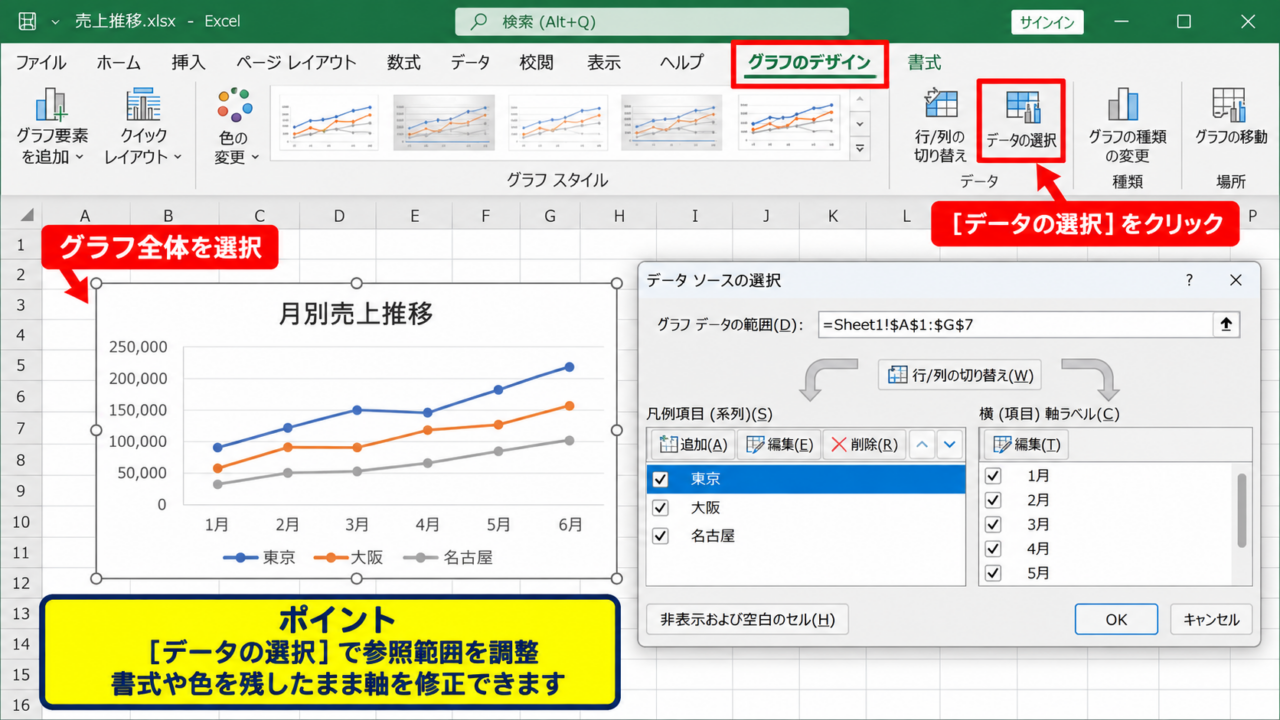
グラフ全体を選択したうえで、[グラフのデザイン]タブにある[データの選択]をクリックします。
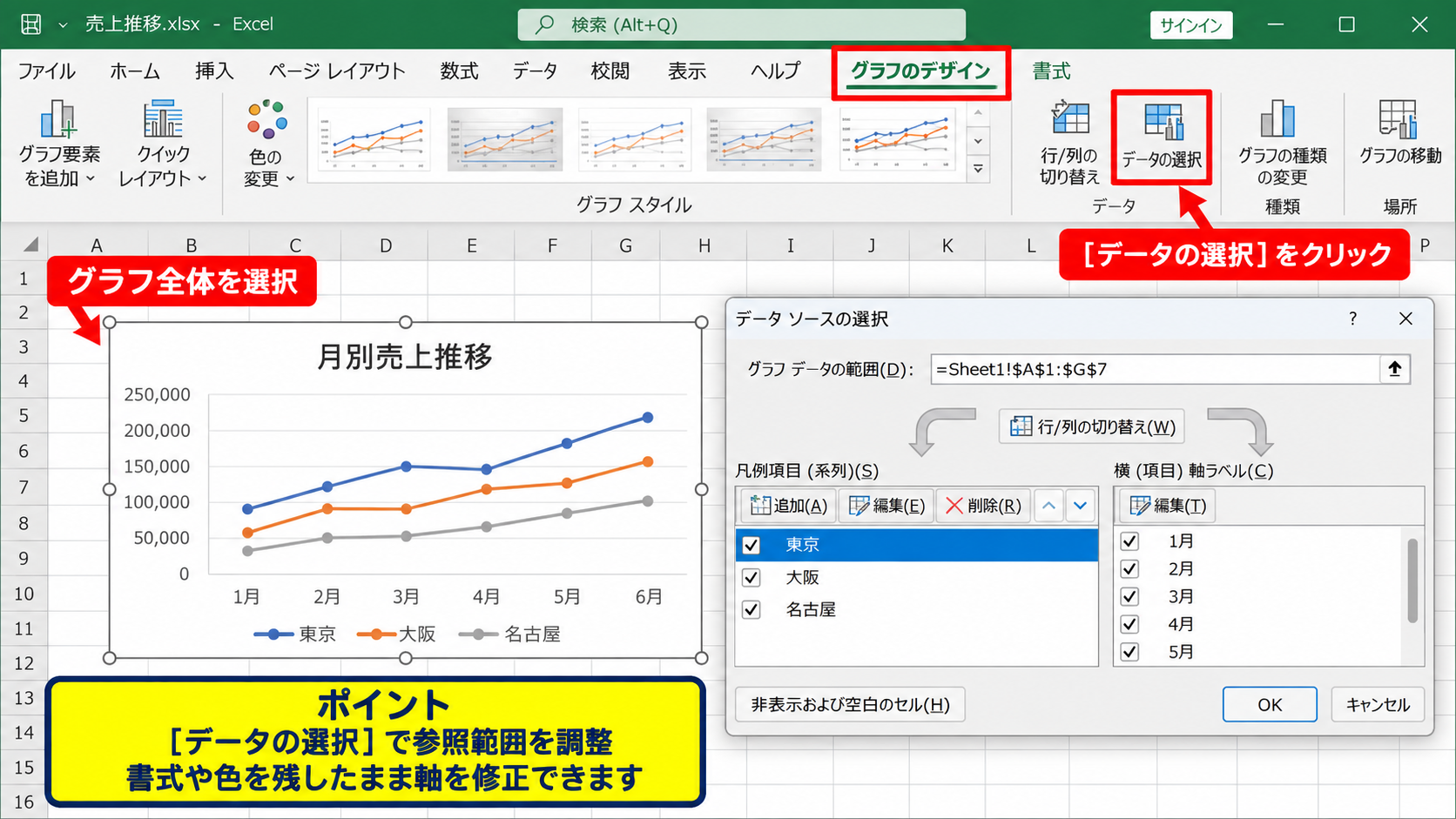
折れ線グラフや縦棒グラフでは、通常、数値列が系列として登録され、最初の列が横軸ラベルとして扱われます。
意図と違う軸になった場合でも、グラフを作り直す必要はありません。
データの選択画面から参照範囲を調整すれば、既存の書式や色を残したまま修正できます。
行と列の切り替え
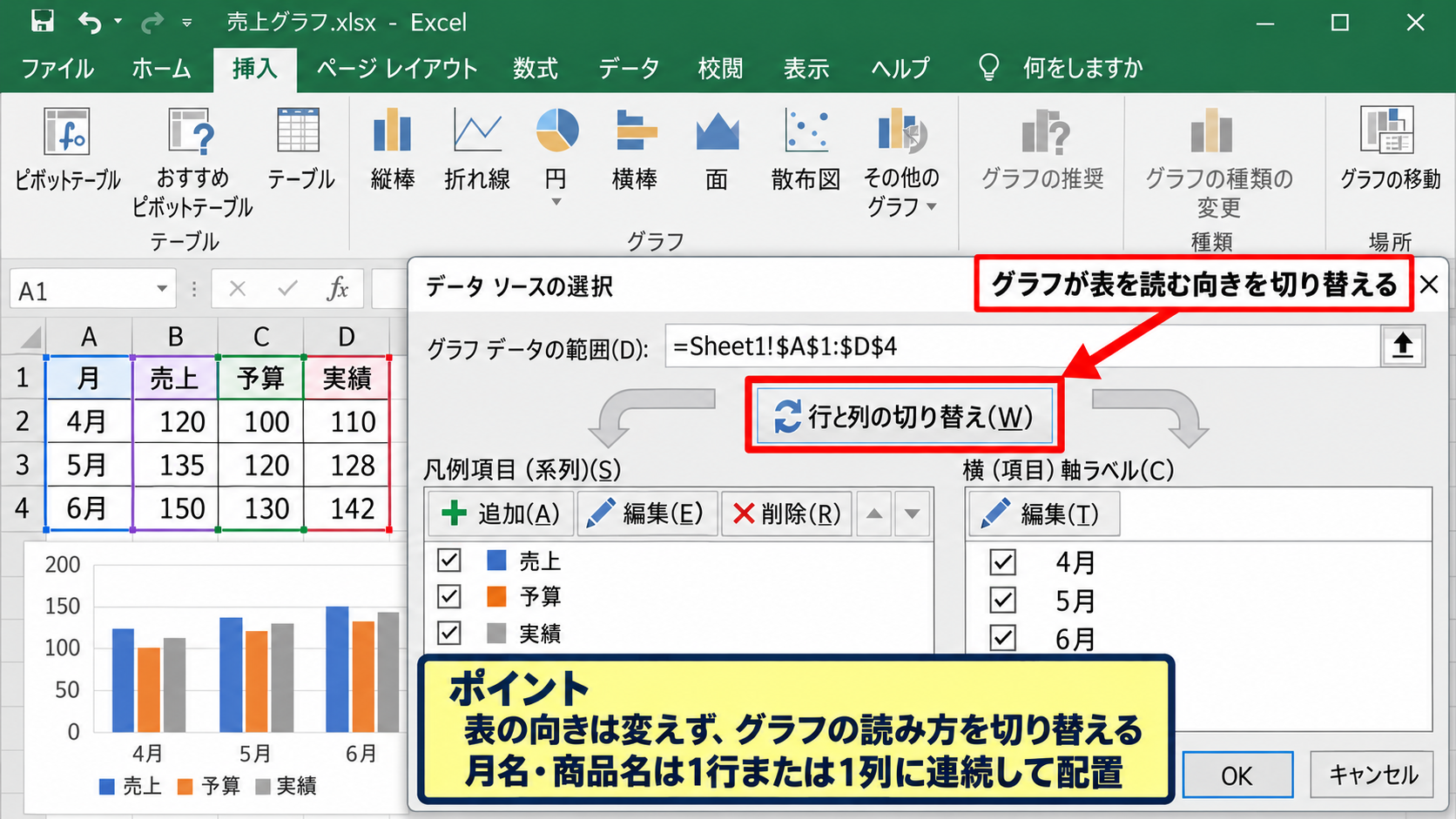
データの選択画面には[行と列の切り替え]ボタンがあります。
このボタンは、行方向に並んだデータを系列として読むか、列方向に並んだデータを系列として読むかを入れ替える機能です。
たとえば月別売上の表で、月ごとの棒が複数系列に分かれてしまった場合は、行と列の認識が逆になっている可能性があります。
横軸に月名や商品名を並べたい場合は、各項目を1列または1行に連続して配置します。
系列として比較したい売上、予算、実績などの数値は、その隣の列または行に配置する形が基本です。
行と列の切り替えは、表の向きを変える操作ではなく、グラフが表を読む向きを変える操作です。
横軸ラベルの編集
横軸の表示だけを修正したいときは、[横軸ラベル]欄の[編集]を選びます。
軸ラベルの範囲に、A2からA4のように見出しを除いた項目セルを指定します。
今回の例では、横軸ラベル範囲をA2:A4にすると、4月、5月、6月が横軸に並びます。
項目軸ラベルの指定例
=$A$2:$A$4
見出しであるA1の月まで含めると、項目の数と系列の数がずれ、不要な表示になる場合があります。
【操作のポイント】
横軸ラベルには文字列や日付の範囲を指定し、売上などの数値範囲は系列値として別に指定します。
データ範囲と系列の指定
続いては、グラフの元になるデータ範囲と系列を正しく設定する考え方を確認していきます。
| 商品 | 販売数 | 返品数 |
|---|---|---|
| 商品A | 80 | 3 |
| 商品B | 110 | 6 |
| 商品C | 95 | 4 |
商品名は比較の基準となる項目であり、販売数と返品数は縦軸の値として比較する数値です。
グラフデータ範囲の確認
グラフを選択して[グラフのデザイン]から[データの選択]を開くと、上部にグラフデータの範囲が表示されます。
見出しを含めたA1:C4を指定しておくと、Excelが1行目を系列名、A列を項目名として認識しやすくなります。
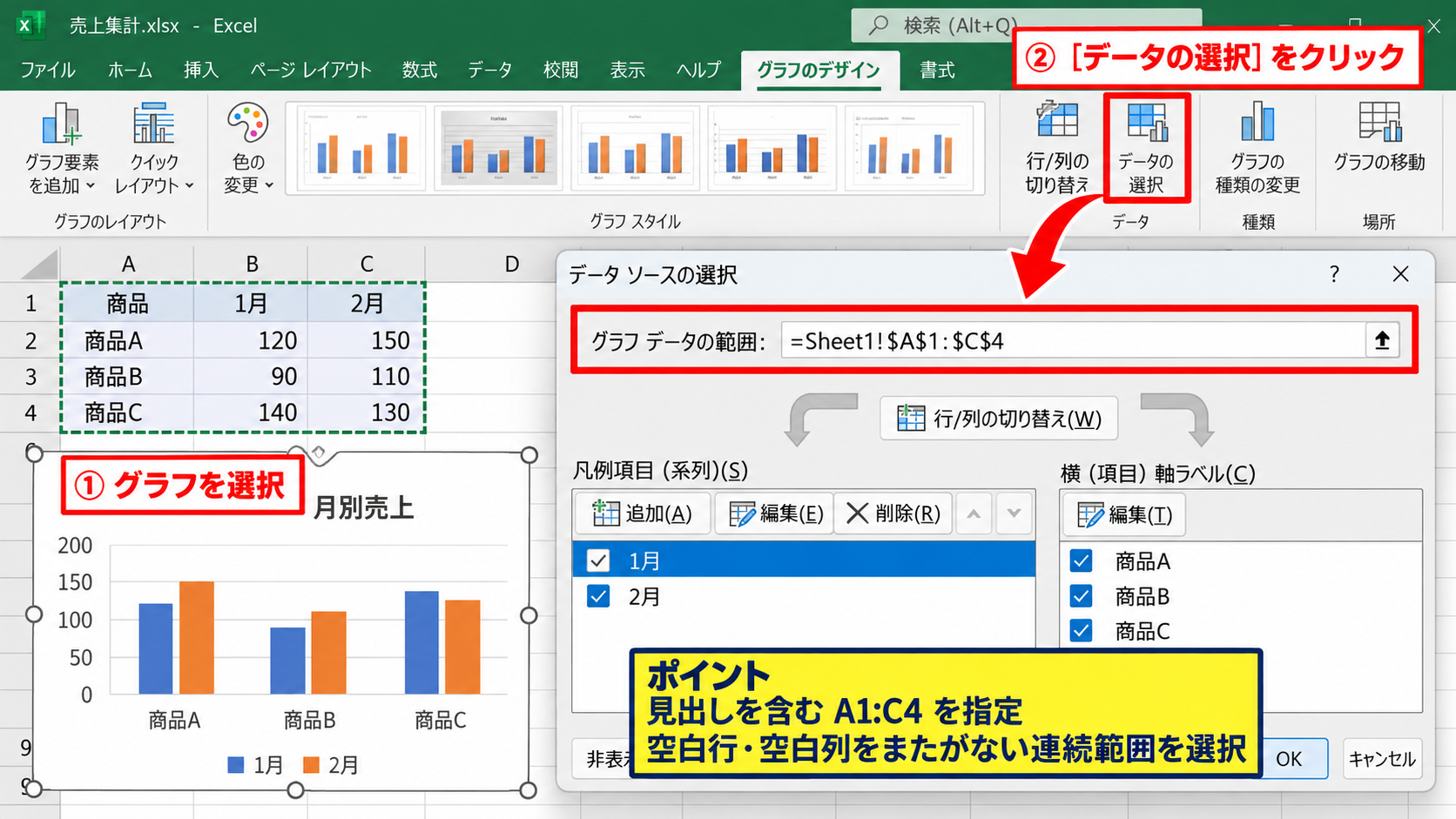
範囲が途中で切れていると、一部の商品や月だけがグラフから消えます。
データ範囲は空白行や空白列をまたがないよう、連続した長方形で選択することが基本です。
表の途中に空白を入れる必要がある場合は、グラフ用の集計表を別の場所に用意すると管理しやすくなります。
系列名と系列値の入力
左側の[凡例項目]では、売上や目標など、縦軸へ描画するデータ系列を確認できます。
系列を選んで[編集]を押すと、系列名と系列値を別々に指定できます。
販売数の系列名にはB1、系列値にはB2:B4を設定します。
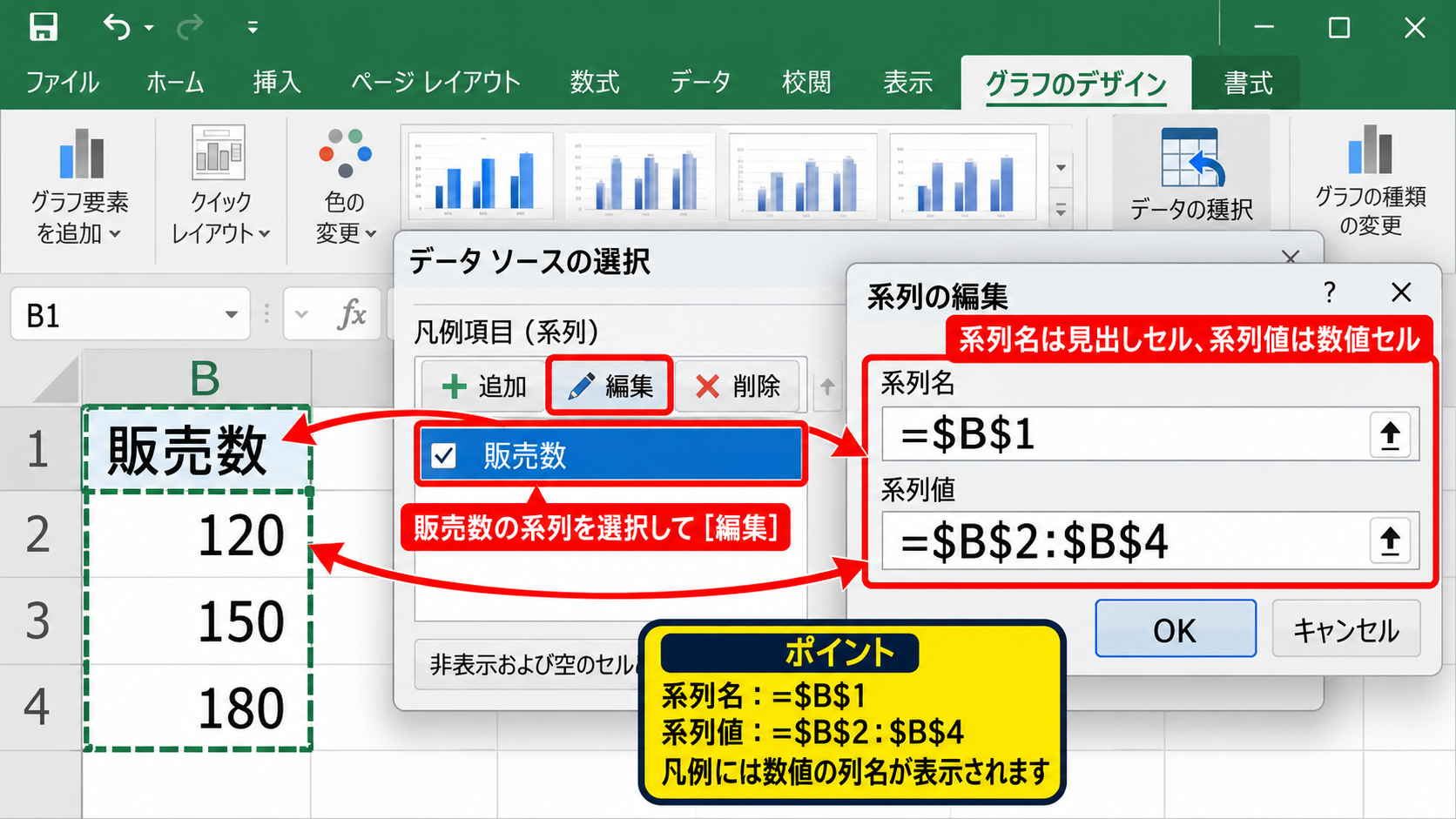
販売数の系列設定例
系列名 =$B$1
系列値 =$B$2:$B$4
系列名には見出しセルを1つ、系列値には見出しを除く数値セルだけを指定します。
数値の列名が凡例に表示される仕組みを理解すると、凡例の修正もスムーズになります。
追加と削除による系列整理
比較したい数値が増えたときは、[追加]から新しい系列を登録できます。
一方で、作業用の列や不要な集計列がグラフに含まれたときは、該当の系列を選択して[削除]します。
削除しても元のワークシートの数値は消えず、グラフで表示する対象だけが外れます。
割合と件数のように単位が大きく異なる数値を同じ縦軸に入れると、小さい値の線や棒が見えにくくなります。
その場合は、後述する第2軸や複合グラフの利用を検討しましょう。
【操作のポイント】
データの選択画面では、横軸ラベルと縦軸の数値系列を別の役割として確認します。
縦軸の目盛りと表示範囲の設定
続いては、縦軸の最小値、最大値、目盛間隔を指定して、数値の差を読み取りやすくする方法を確認していきます。
| 月 | 実績 |
|---|---|
| 7月 | 420 |
| 8月 | 460 |
| 9月 | 445 |
実績が420から460の範囲に集中している場合、縦軸の範囲によってグラフの印象が大きく変わります。
軸の書式設定画面
縦軸の数値をクリックして右クリックし、[軸の書式設定]を選択します。
画面右側に表示される作業ウィンドウの[軸のオプション]では、境界値と単位を変更できます。
この画面で自動と表示されている項目を固定に切り替えると、任意の数値を入力できます。
縦軸の設定は、データ自体を変更せずに見せ方だけを調整する操作です。
最小値と最大値の決定
最小値を400、最大値を480に設定すると、420、460、445の差がグラフ上で読み取りやすくなります。
縦軸の設定例
最小値 400
最大値 480
主単位 20
ただし、棒グラフでは縦軸を0以外から始めると差が実際以上に大きく見えることがあります。
比較の公平さを優先する棒グラフでは、原則として最小値を0にする考え方が安全です。
折れ線グラフで細かな増減を確認したい場合は、用途を明記したうえで最小値を固定する方法も有効です。
主単位と表示形式の調整
主単位は、縦軸の主要な目盛線をどの間隔で表示するかを決める項目です。
売上が円単位で大きい場合は、主単位を100000に設定し、表示形式で桁区切りを付けると見やすくなります。
割合を表示する場合は、セルの値が0.25なら表示形式をパーセンテージにして25パーセントと表示します。
割合の元データが0.25の場合、軸の表示形式をパーセンテージに変更すると25パーセントと表示されます。
元データを25として入力している場合は、パーセンテージ表示にすると2500パーセントになるため注意が必要です。
【操作のポイント】
最小値、最大値、主単位は、数値の単位とグラフの目的を確認してから固定します。
横軸の項目と日付の並び順
続いては、横軸に表示する商品名、月、日付などの項目を整える方法を確認していきます。
| 日付 | 問い合わせ数 |
|---|---|
| 2026/4/1 | 18 |
| 2026/4/8 | 25 |
| 2026/4/15 | 21 |
日付は文字列に見えても、Excel内部では連続した数値として保存されている場合があります。
文字列項目の指定
商品名、支店名、担当者名のような文字列は、通常、テキスト軸として横軸に表示されます。
表示順はワークシート上の並び順を反映するため、グラフを整える前に表を希望順に並べ替えると効率的です。
横軸の順番を入れ替えたいときは、元データの項目順を変更する方法がもっとも確実です。
五十音順、売上順、任意順など、目的に合う並びを決めてからグラフを作成しましょう。
日付軸とテキスト軸
横軸が日付の場合、Excelは日付軸として認識することがあります。
日付軸では、日付の間隔に応じて位置が決まり、土日や欠損日を含む期間も時間の流れとして扱われます。
一方、毎月の集計値を均等な間隔で並べたい場合は、軸の書式設定でテキスト軸に切り替える選択肢があります。
日付軸が向くケースは日別、週別、時系列の推移です。
テキスト軸が向くケースは月別集計、カテゴリー比較、欠損期間を詰めて見せたい表です。
日付を同じ間隔で見せるか、実際の時間間隔を反映するかで、軸の種類を選びます。
ラベル間隔と文字の向き
項目数が多いと、横軸のラベルが重なって読めなくなります。
軸の書式設定からラベルの間隔を2や3に設定すると、2件ごと、3件ごとの表示にできます。
文字列が長い場合は、文字列の方向を45度程度に傾ける方法もあります。
ただし、重要な項目を省略しすぎると比較しにくくなるため、グラフの横幅を広げる方法も併せて検討しましょう。
【操作のポイント】
横軸の見づらさは、項目の順番、軸の種類、ラベル間隔の三つを確認すると改善しやすくなります。
散布図と第2軸の使い分け
続いては、横軸にも数値を使う散布図と、単位が異なる値を扱う第2軸について確認していきます。
| 広告費 | 売上 | 成約率 |
|---|---|---|
| 30 | 280 | 4.2% |
| 50 | 390 | 5.1% |
| 70 | 510 | 5.6% |
広告費と売上の関係を確認したい場合は、横軸にも数値を使える散布図が適しています。
散布図の横軸数値
縦棒グラフや折れ線グラフの横軸は、基本的に項目を並べる分類軸です。
これに対して散布図では、横軸と縦軸の両方に数値を指定できます。
広告費を横軸、売上を縦軸にすると、広告費の増加に対して売上がどのように変化するかを点の位置で確認できます。
数値同士の関係や相関を見たいときは、散布図を選ぶことが重要です。
X値とY値の設定
散布図の[データの選択]で系列を編集すると、系列Xの値と系列Yの値をそれぞれ指定できます。
散布図の設定例
系列Xの値 =$A$2:$A$4
系列Yの値 =$B$2:$B$4
X値とY値は同じ件数にそろえる必要があります。
たとえばX値が3セル、Y値が4セルでは、点を一対一に対応させられないため正しいグラフになりません。
散布図では、同じ行にある二つの数値が一つの点になると考えると理解しやすいでしょう。
第2軸の追加
売上が数百万円、成約率が数パーセントのように、単位や桁が大きく異なる値を比較する場合は第2軸を使います。
対象の系列を右クリックし、[データ系列の書式設定]で[第2軸]を選択すると、グラフ右側に別の縦軸が表示されます。
第2軸は便利ですが、軸ごとに目盛りが違うため、読み手が誤解しないよう軸タイトルを付けることが大切です。
【操作のポイント】
横軸も数値として扱う場合は散布図、単位の異なる二系列を重ねる場合は第2軸を検討します。
グラフ軸の設定ミスと確認項目
続いては、縦軸と横軸が思ったとおりに表示されないときの代表的な原因を確認していきます。
| 確認対象 | 見直す内容 |
|---|---|
| 横軸 | 項目軸ラベルの範囲 |
| 縦軸 | 系列値と目盛り範囲 |
| 凡例 | 系列名の見出しセル |
数値が横軸に表示される原因
横軸に1、2、3のような連番が表示される場合、項目軸ラベルの範囲が未指定である可能性があります。
[データの選択]から横軸ラベルを編集し、商品名や月名が入ったセル範囲を指定します。
数値そのものを横軸に置きたい散布図ではない限り、項目列の指定を最初に見直しましょう。
連番はExcelが仮の項目番号を振っている状態であり、元データが消えたわけではありません。
数値がゼロになる原因
グラフ上で値が0になったり、棒が表示されなかったりする場合は、数値が文字列として入力されていないか確認します。
セル左上の緑色の三角形や、左寄せで表示される数値は、文字列になっている可能性があります。
不要な空白、全角数字、単位文字が混在していると、Excelが数値として認識できないことがあります。
数値の確認には、空白を取り除き、セルの表示形式を標準または数値に設定する方法が役立ちます。
集計用の列では、単位を数値の後ろに直接入力せず、表示形式や見出しで単位を示します。
グラフ種類の再選択
設定を修正しても意図した軸にならない場合は、グラフの種類が目的に合っていないことがあります。
項目ごとの大小比較には縦棒グラフ、時間の推移には折れ線グラフ、二つの数値の関係には散布図が使いやすい選択です。
グラフの種類を先に決めると、縦軸と横軸に何を置くべきかも自然に決まります。
【操作のポイント】
データ範囲、軸ラベル、系列値、数値形式、グラフ種類の順に確認すると原因を切り分けやすくなります。
まとめ エクセルグラフの項目・数値・データ範囲の指定方法
Excelグラフの縦軸と横軸を決めるときは、まず横軸に比較の基準となる項目、縦軸に比較したい数値を置く考え方を押さえましょう。
商品名、月、日付などは項目軸ラベルとして指定し、売上、数量、割合などは系列値として登録します。
グラフのデザインにある[データの選択]を使えば、データ範囲、系列、横軸ラベルを個別に修正できます。
縦軸の最小値、最大値、主単位は[軸の書式設定]から調整でき、数値の差を読みやすく整えられます。
横軸に数値同士の関係を表示したい場合は散布図を選び、桁や単位が異なる系列を比較する場合は第2軸を活用しましょう。
元データの見出しを1行目に置き、項目列と数値列を整理しておくことが、見やすく正確なグラフ作成につながります。