Excelでグラフを作成した際、系列は表示されているのに凡例だけが一部消える、系列名が途中で切れる、色分けの説明が不足するといった問題に悩むことがあります。
凡例は、棒グラフや折れ線グラフの色・線・マーカーが何を意味するかを伝える重要な案内です。
表示されない原因は、凡例の削除、グラフのサイズ不足、元データの範囲、系列名の空白、フィルター設定など複数あります。
凡例が一部表示されないときの確認ポイント
・グラフ要素の凡例が有効かを確認する
・系列名とデータ範囲に空白や誤りがないかを見る
・グラフフィルターで系列が非表示になっていないか確認する
・凡例欄とグラフ全体の大きさを調整する
本記事では、エクセルグラフの凡例が一部表示されない原因と対処法を、Windows版Excelでの操作を中心に解説します。
サンプルデータは1行目を見出しとして扱い、操作後にどのように表示が変わるかも確認していきましょう。
エクセルグラフの凡例を再表示する方法
それではまず、凡例そのものが非表示になっている場合の再表示について解説していきます。
| 月 | 東京支店 | 大阪支店 | 福岡支店 |
|---|---|---|---|
| 4月 | 120 | 98 | 75 |
| 5月 | 135 | 110 | 82 |
| 6月 | 128 | 105 | 90 |
グラフ要素ボタンによる凡例の追加
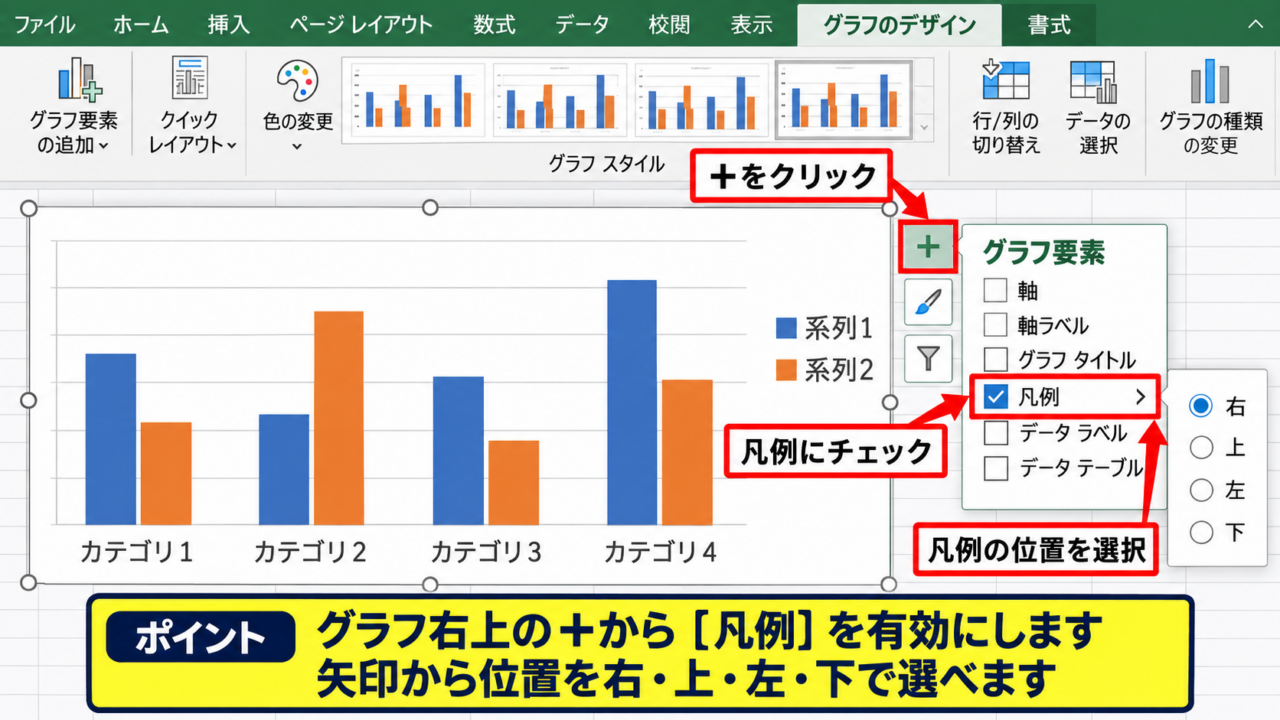
グラフを選択したときに右上へ現れるプラス記号は、グラフ要素を追加または削除するためのボタンです。
凡例のチェックが外れているだけなら、ここを有効にする操作が最短の対処になります。
グラフ内の余白部分をクリックしてグラフ全体を選択し、右上のプラス記号をクリックします。
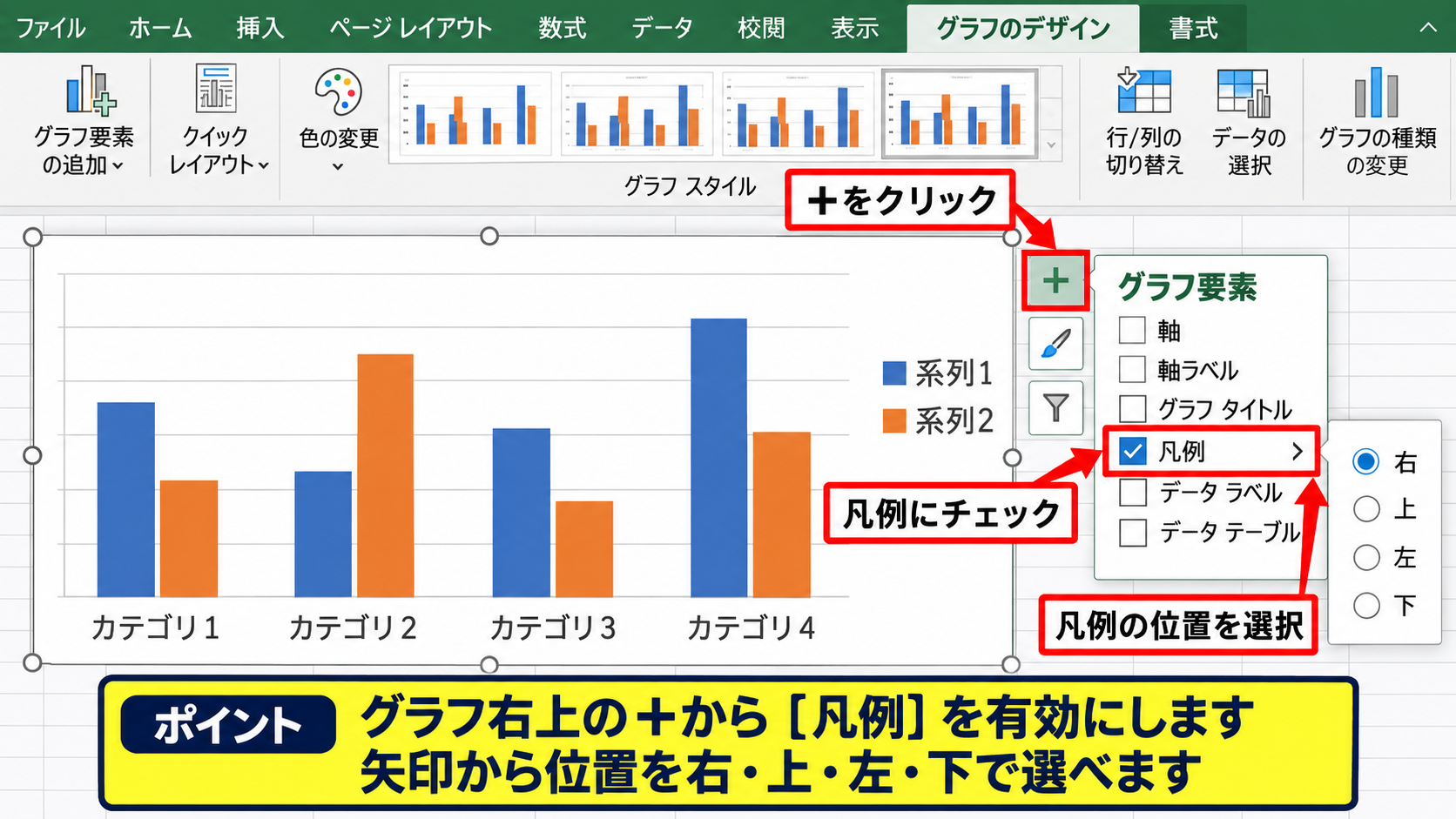
表示された一覧で「凡例」にチェックを入れると、系列名と色見本がグラフ内に表示されます。
右側にある矢印を押せば、凡例の位置を右、上、左、下から選択できます。
元から凡例があったのに消えた場合も、誤ってチェックを外した可能性があるため、まずこの項目を確認しましょう。
グラフデザインタブからの凡例設定
プラス記号が見つからない場合は、リボンのグラフデザインタブから同じ設定を行えます。
グラフをクリックして「グラフのデザイン」タブを開き、「グラフ要素を追加」から「凡例」を選択します。
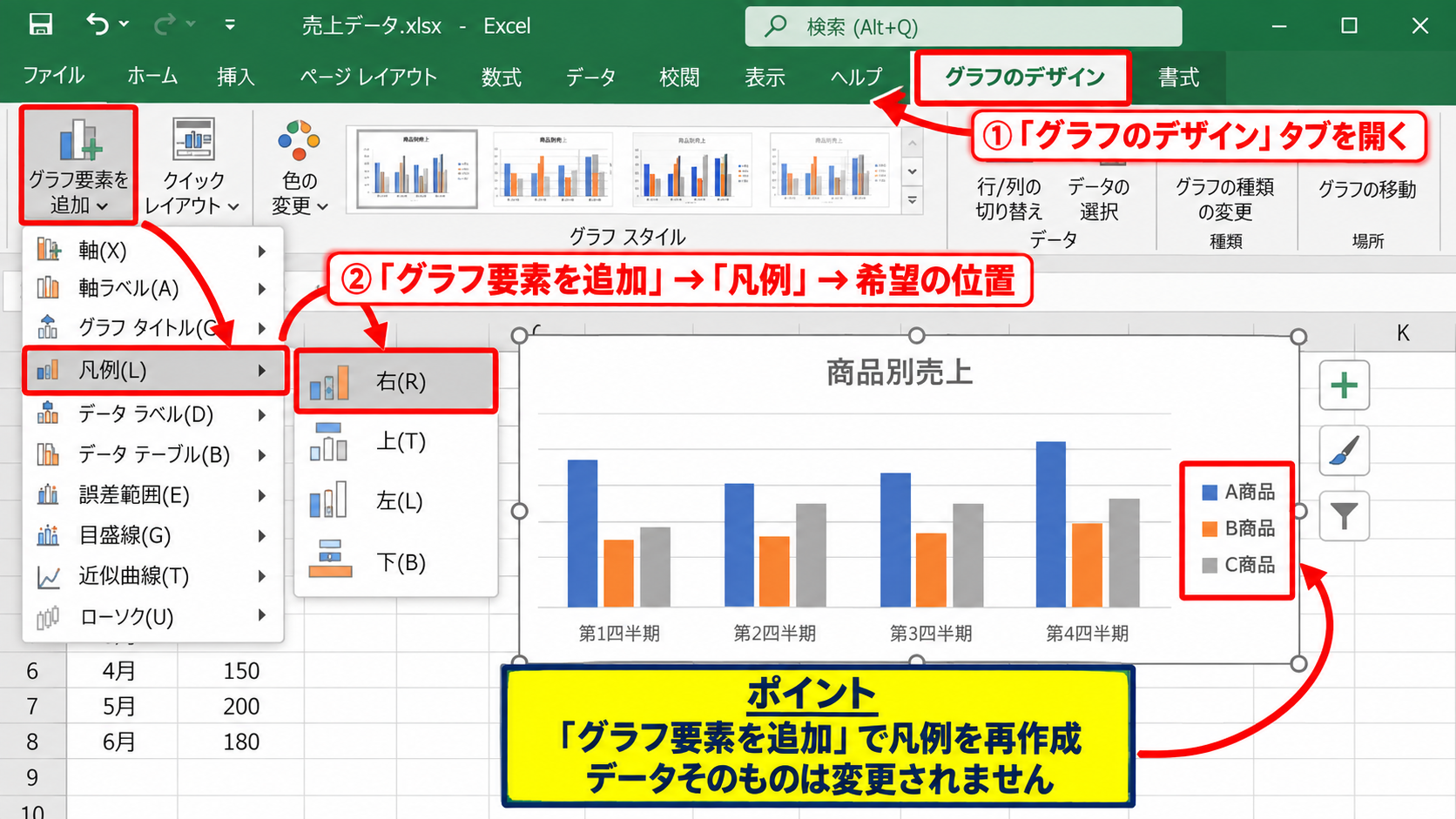
続けて希望する位置をクリックすると、凡例が再作成されます。
グラフ要素を追加する操作では、データそのものを変更しません。
そのため、凡例の表示だけを戻したいときにも安心して利用できます。
凡例を選択して削除していないかの確認
グラフ内の凡例は、クリックすると独立したオブジェクトとして選択できます。
この状態でDeleteキーを押すと、グラフや系列を残したまま凡例だけが削除されます。
凡例を削除した覚えがなくても、タイトルやデータラベルを編集している途中に選択対象を取り違えることがあります。
凡例を消しても系列は残るため、グラフが正常に見えて原因に気付きにくい点に注意しましょう。
再表示後は、凡例の位置がデータラベルやタイトルと重なっていないかも確認してください。
【操作のポイント】グラフの右上にあるプラス記号で凡例を有効にし、見やすい位置へ移動します。
系列名が欠ける場合のデータ範囲確認
続いては、凡例の枠はあるものの一部の項目だけが表示されない場合を確認していきます。
| 月 | 東京支店 | 大阪支店 | 福岡支店 |
|---|---|---|---|
| 4月 | 120 | 98 | 75 |
| 5月 | 135 | 110 | 82 |
グラフのデータ範囲に含まれる列の確認
凡例の項目は、原則としてグラフに登録された各系列から作られます。
したがって福岡支店の列がデータ範囲から外れていれば、福岡支店の棒や線だけでなく凡例も表示されません。
グラフを右クリックし、「データの選択」をクリックしてください。
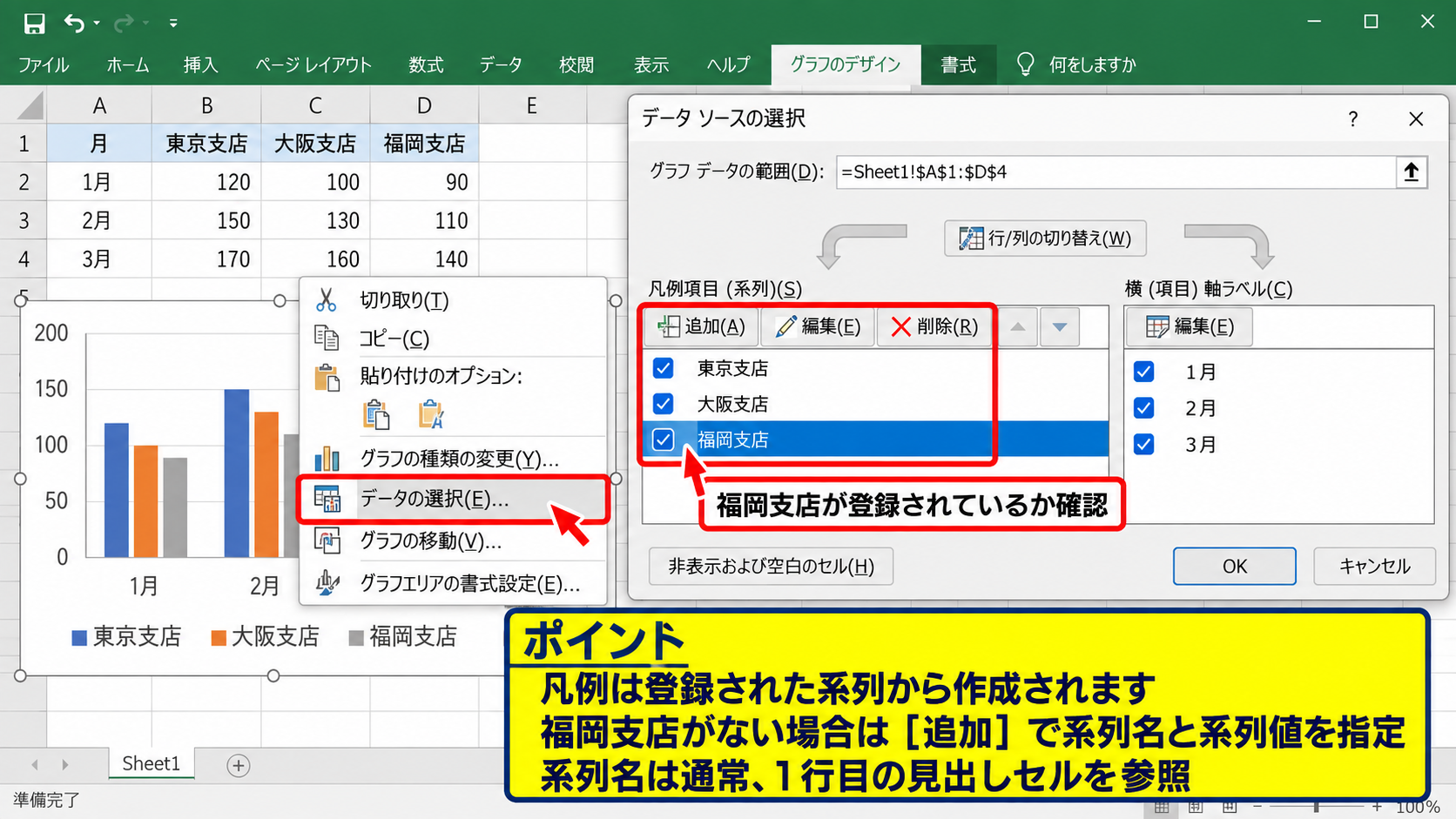
表示された画面の左側にある「凡例項目」の一覧で、必要な系列が登録されているかを確認します。
一覧にない系列は「追加」を選び、系列名に見出しセル、系列値に数値データのセル範囲を指定します。
系列名は通常、1行目の見出しセルを参照する設定です。
系列名の空白と参照エラーの修正
系列が登録されていても、系列名が空白セルを参照していると凡例に文字が表示されなかったり、判別しづらい名前になったりします。
「データの選択」画面で対象系列を選び、「編集」をクリックすると系列名の参照先を確認できます。
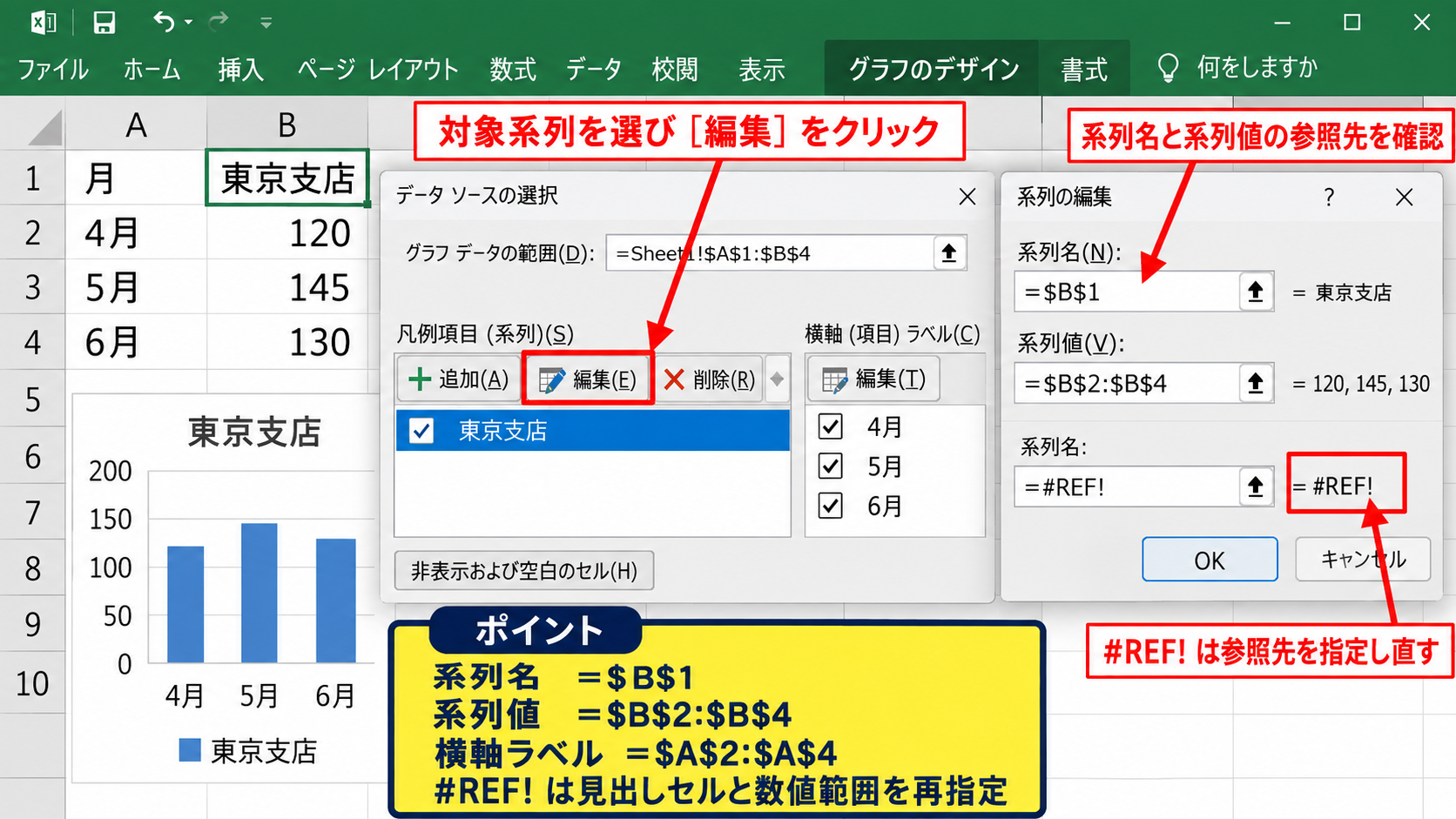
たとえば東京支店であれば、系列名を=$B$1、系列値を=$B$2:$B$4のように指定します。
系列名と系列値の基本例
系列名 =$B$1
系列値 =$B$2:$B$4
横軸ラベル =$A$2:$A$4
セル参照に#REF!エラーが含まれている場合は、列や行の削除によって参照先が失われています。
この場合は見出しセルと数値範囲をあらためて指定し直しましょう。
行と列の切り替えによる表示の修正
表の向きとグラフの認識が合わないと、月名が凡例になったり、支店名が横軸ラベルになったりすることがあります。
「データの選択」画面にある「行と列の切り替え」を押すと、系列とカテゴリの扱いを入れ替えられます。
凡例に月が並んでしまう場合は、行と列の認識が逆になっている可能性があります。
切り替えた後は、凡例に支店名、横軸に4月から6月が表示されるかを見比べてください。
【操作のポイント】データの選択画面で、各系列の名前、値、参照範囲を個別に確認します。
グラフフィルターと凡例項目の表示設定
続いては、意図せず系列が絞り込まれている場合の設定を確認していきます。
| 月 | 東京支店 | 大阪支店 | 福岡支店 |
|---|---|---|---|
| 4月 | 120 | 98 | 75 |
| 5月 | 135 | 110 | 82 |
グラフフィルターボタンの確認
グラフを選択すると、右上付近に漏斗の形をしたグラフフィルターボタンが表示されます。
ここではグラフに表示する系列とカテゴリを一時的に選別できます。
漏斗ボタンをクリックし、「系列」タブにある東京支店、大阪支店、福岡支店のチェック状態を確認します。
非表示にした系列はグラフから消えるだけでなく、凡例からも外れます。
必要な系列へチェックを入れ、「適用」をクリックすれば、棒または線と凡例が同時に戻ります。
非表示の行と列の扱い
ワークシート上で列を非表示にしていると、その列のデータをグラフが描画しない設定になっている場合があります。
グラフを右クリックして「データの選択」を開き、「非表示および空白のセル」をクリックします。
ダイアログにある「非表示の行と列のデータを表示する」にチェックを入れると、非表示列のデータもグラフへ反映できます。
データを隠しているつもりでも、グラフには残したい場合に有効な設定です。
非表示列を使う資料では、シート上の見た目とグラフの表示条件を分けて管理すると、更新時の見落としを防げます。
ピボットグラフのフィールド確認
ピボットグラフでは、通常のグラフフィルターの代わりにピボットグラフフィールドで表示項目を管理します。
系列にする項目がフィルターで除外されていると、凡例にも表示されません。
グラフ上のフィールドボタンをクリックし、対象支店や商品区分にチェックが入っているか確認してください。
ピボットテーブル側でフィルターを変更した場合もグラフへ連動するため、両方の表示状態を確認しましょう。
【操作のポイント】漏斗アイコンの系列タブで、表示したい項目にチェックを入れて適用します。
凡例の文字切れとグラフサイズの調整
続いては、凡例は存在するものの文字が途中で切れる、数件しか見えない場合の調整を確認していきます。
| 分類 | 第一営業部 | 第二営業部 | オンライン営業部 |
|---|---|---|---|
| 4月 | 120 | 98 | 75 |
グラフ全体と凡例枠の拡大
凡例の表示領域が狭いと、長い系列名は省略表示になったり、折り返されたりします。
グラフ全体をクリックして外枠のハンドルをドラッグし、横幅または高さを広げてください。
次に凡例をクリックし、凡例枠だけを選択してからハンドルを動かすと、凡例に使う領域を個別に調整できます。
グラフのサイズを変えず、凡例だけを広げることも可能です。
凡例位置と文字サイズの見直し
系列数が多いグラフでは、凡例を右側に置くより下側に置いたほうが横長の領域を確保できることがあります。
凡例を右クリックして「凡例の書式設定」を開き、凡例の位置を変更してください。
文字サイズを小さくしすぎると読みにくくなるため、先にグラフサイズと位置を調整する方法がおすすめです。
印刷物では、画面上で見えていても縮小印刷によって凡例が読めなくなることがあります。
ページレイアウト表示や印刷プレビューでも確認しましょう。
系列名を短く分かりやすく整える方法
系列名が長文の場合は、凡例欄を広げてもグラフの視認性が下がります。
元データの見出しを「2026年度上期オンライン営業売上」のような長い文章から、「オンライン営業」のように簡潔な名称へ整える方法も有効です。
補足が必要なら、グラフタイトル、注記、テキストボックスに分けて記載します。
見出しセルの例
変更前 2026年度上期オンライン営業売上
変更後 オンライン営業
補足 グラフタイトルや注記で年度・期間を説明
【操作のポイント】凡例の文字が切れるときは、位置変更、枠の拡大、系列名の短縮を順に試します。
空白セルとエラー値による凡例不具合の確認
続いては、データ表の空白や数式エラーがグラフ表示へ与える影響を確認していきます。
| 月 | 売上 | 利益 |
|---|---|---|
| 4月 | 120000 | 24000 |
| 5月 | 135000 | #N/A |
数式エラーとNA関数の影響
グラフ用のセルに#N/A、#DIV/0!、#VALUE!などのエラーがあると、データ点が表示されないことがあります。
系列全体が有効な値を持たない場合には、グラフや凡例の扱いが期待どおりにならないこともあります。
意図的にグラフへ表示しない値を作るためにNA関数を使うケースでは、凡例用の系列名セルまでエラーにしないよう注意してください。
エラーを避けながら計算する数式例
=IFERROR(B2/C2,””)
分母が0または空白のときは空白を返し、計算可能なときだけ結果を返します。
1行目の系列名は文字列として残し、数式エラーを置かないことが基本です。
空白セルの表示方法の選択
空白セルは、グラフで間隔として扱うか、ゼロとして扱うか、線でつなぐかを選択できます。
グラフを右クリックして「データの選択」を開き、「非表示および空白のセル」を選択します。
空白セルの表示方法を変更しても凡例名そのものは変わりませんが、系列が見えなくなったと誤解する場面を減らせます。
売上が未確定なら間隔、計上なしを示すならゼロ、連続推移を優先するなら線で結ぶというように、データの意味に合わせて選びましょう。
テーブル範囲とグラフの自動拡張
データをExcelのテーブルとして登録しておくと、新しい月や支店を追加した際にグラフ範囲も自動で広がりやすくなります。
データ範囲を選択してCtrlキーとTキーを押し、「先頭行をテーブルの見出しとして使用する」にチェックを入れます。
新しい列の1行目へ系列名を入力し、下の行に数値を入力すると、グラフへ新たな系列が追加される場合があります。
毎月列を追加する管理表では、テーブル化が凡例の追加漏れ防止に役立ちます。
【操作のポイント】見出しセルの空白とエラーを確認し、更新頻度が高い表はテーブルとして管理します。
まとめ エクセルグラフの凡例が一部表示されない対処法
エクセルグラフの凡例が一部表示されないときは、まずグラフ要素の「凡例」が有効になっているかを確認しましょう。
凡例の一部だけがない場合は、データの選択画面で系列名と参照範囲を確認することが重要です。
グラフフィルターで系列のチェックが外れていると、グラフ本体と凡例の両方から項目が消えます。
文字が切れる場合は、凡例の位置や枠の大きさを調整し、必要に応じて系列名を短くします。
また、1行目の見出しセルが空白、参照エラー、削除済みになっていないかも見直してください。
凡例トラブルの確認順
・凡例の表示設定
・系列の登録と系列名セル
・グラフフィルターのチェック
・グラフと凡例のサイズ
・空白セル、エラー、テーブル範囲
凡例はグラフの内容を正しく読み取るための要素です。
作成後だけでなくデータ更新後にも表示を確認し、誰が見ても意味を判断できるグラフに整えていきましょう。