Excelを使えば、商品名や価格、管理番号、保管場所などを入力した一覧表から、ラベルシール用紙に合わせたラベルを効率よく作成できます。
商品ラベルや備品管理ラベルは、手書きよりも表記をそろえやすく、データの修正後に再印刷できる点が大きな利点です。
ただし、セルの幅や高さ、余白、印刷範囲を適切に整えなければ、ラベル用紙の枠線から文字がずれることがあります。
ラベルシール作成では、用紙のサイズ確認、セルの寸法調整、印刷範囲の設定の3つが重要です。
商品名、品番、価格、備品番号、担当部署などを表形式で管理しておくと、ラベルの追加や差し替えも行いやすくなります。
この記事では、Excelでラベルシールを作成し、家庭用プリンターやオフィスプリンターで印刷する手順を解説します。
エクセルでラベルシールを作成する基本設定
それではまず、ラベルシールを作成するための基本設定について解説していきます。
| A | B | C |
|---|---|---|
| 商品名 | 品番 | 価格 |
| 保存容器 | KT-101 | 980円 |
| 収納ケース | KT-102 | 1,280円 |
ラベルシール用紙の規格確認
ラベル作成を始める前に、使用するラベルシール用紙のパッケージを確認しましょう。
用紙にはA4判、12面、21面、24面、44面などの種類があり、1片あたりの横幅と縦幅、上下左右の余白、ラベル間の間隔が異なります。
Excelのセルを先に整えるのではなく、用紙の寸法を先に把握することがずれを防ぐ近道です。
メーカーの型番が分かる場合は、製品パッケージや公式テンプレートの寸法を確認すると安心です。
【操作のポイント】用紙の面数だけで判断せず、ラベル1片の実寸と余白も記録してから設定します。
ページレイアウトの用紙設定
続いて、Excelの用紙設定をラベルシールに合わせる操作を確認していきます。
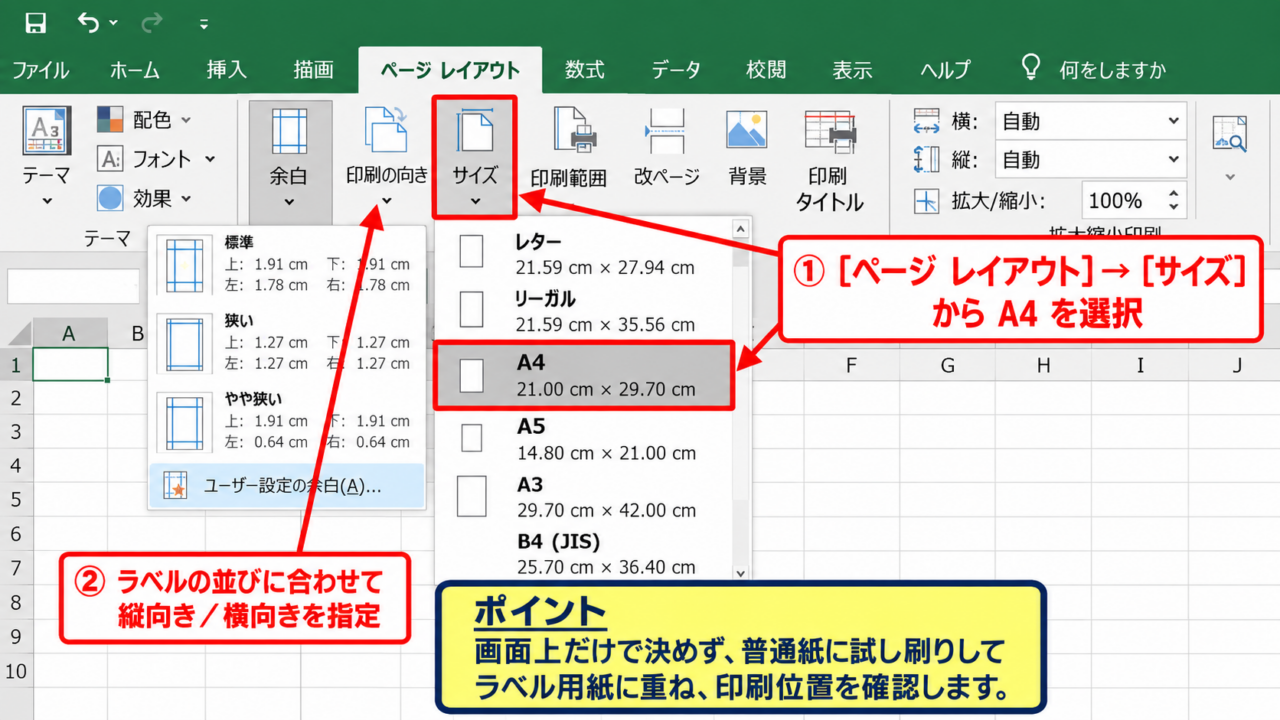
リボンの「ページ レイアウト」タブを開き、「サイズ」から使用する用紙を選択します。
A4ラベル用紙を使う場合は、通常はA4を選び、印刷の向きは縦向きまたは横向きをラベルの並びに合わせて指定します。
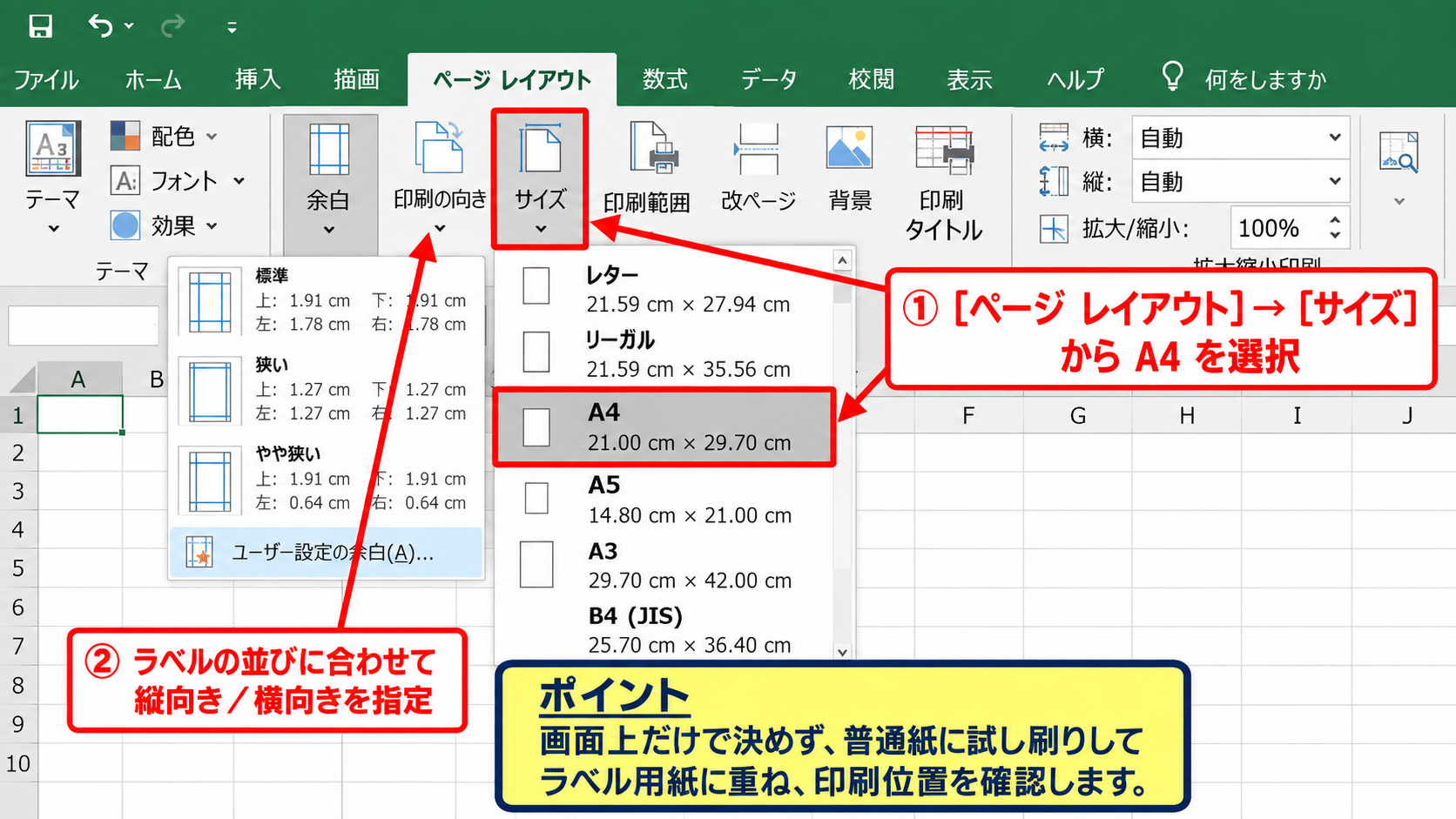
次に「余白」から「ユーザー設定の余白」を開き、上下左右の余白を用紙の仕様に近づけます。
プリンターには印刷できない余白があるため、数値をぴったり合わせても端のラベルが欠ける場合があります。
最初は普通紙に試し刷りをして、ラベル用紙に重ねて位置を確かめる方法が実用的です。
【操作のポイント】印刷設定は画面上の見た目だけで確定せず、普通紙によるテスト印刷で確認します。
セル幅と行の高さの調整
続いては、ラベルの大きさに近づけるセル幅と行の高さを確認していきます。
列見出しの境界線を右クリックして「列の幅」を選択し、必要な幅を入力します。
行番号の境界線から「行の高さ」を選択すると、縦方向のラベル寸法を調整できます。
Excelの列幅はセンチメートルではなく文字数を基準に表示されるため、印刷プレビューと試し刷りで微調整する必要があります。
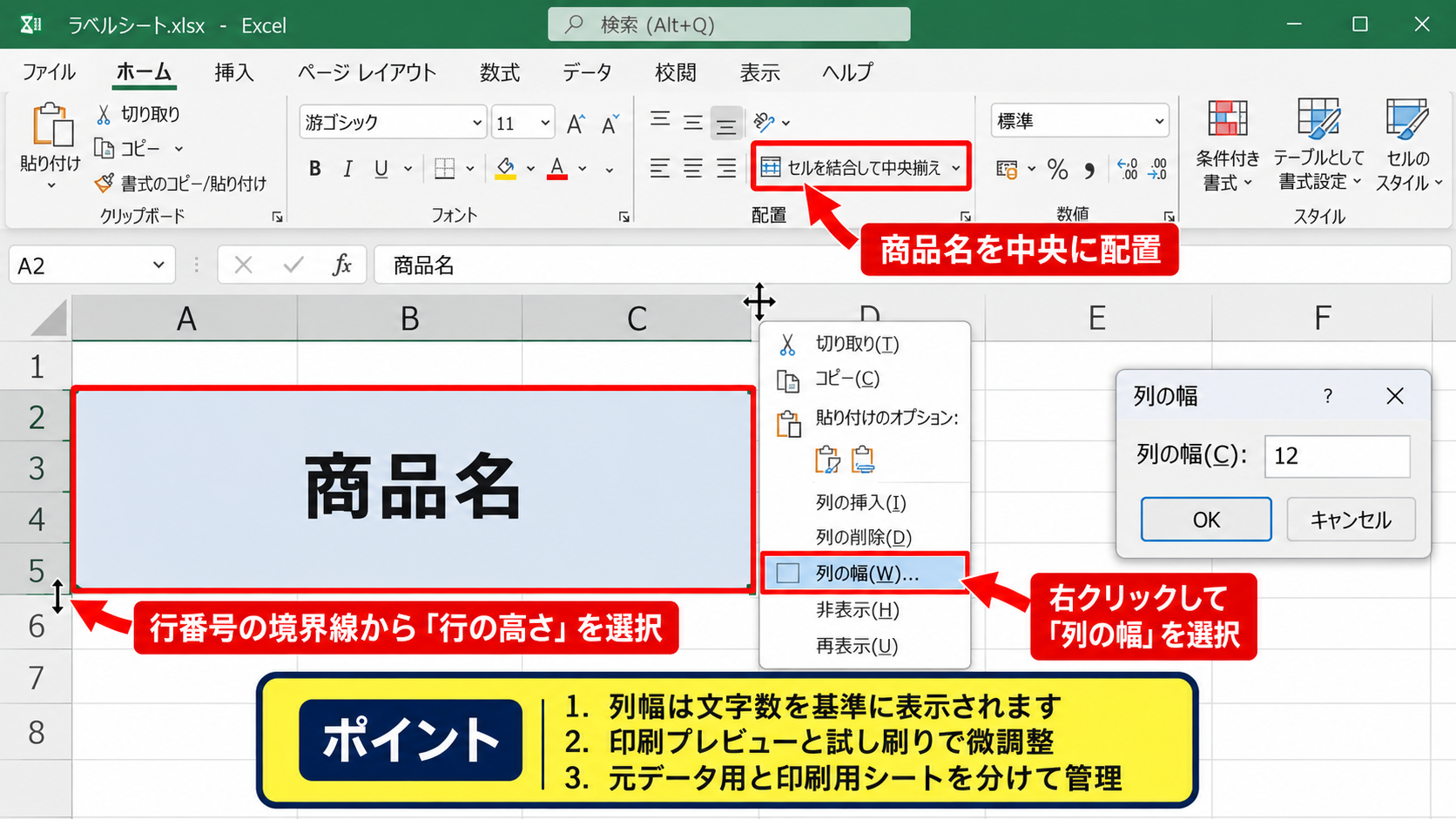
ラベル1枚を複数セルで構成する場合は、対象範囲を選択して「セルを結合して中央揃え」を使うと、商品名を中央に配置できます。
ただし、結合セルが多い表は並べ替えやコピーが難しくなるため、印刷専用シートとして作成する運用が扱いやすいでしょう。
【操作のポイント】元データ用シートと印刷用シートを分けると、管理表を壊さずにラベルを整えられます。
商品ラベルの文字配置と表示内容
続いては、商品ラベルに必要な文字配置と表示内容を確認していきます。
| ラベル項目 | 表示例 | 用途 |
|---|---|---|
| 商品名 | 保存容器 大 | 商品識別 |
| 価格 | 980円 | 値札 |
| 品番 | KT-101 | 在庫照合 |
商品名を見やすく配置する方法
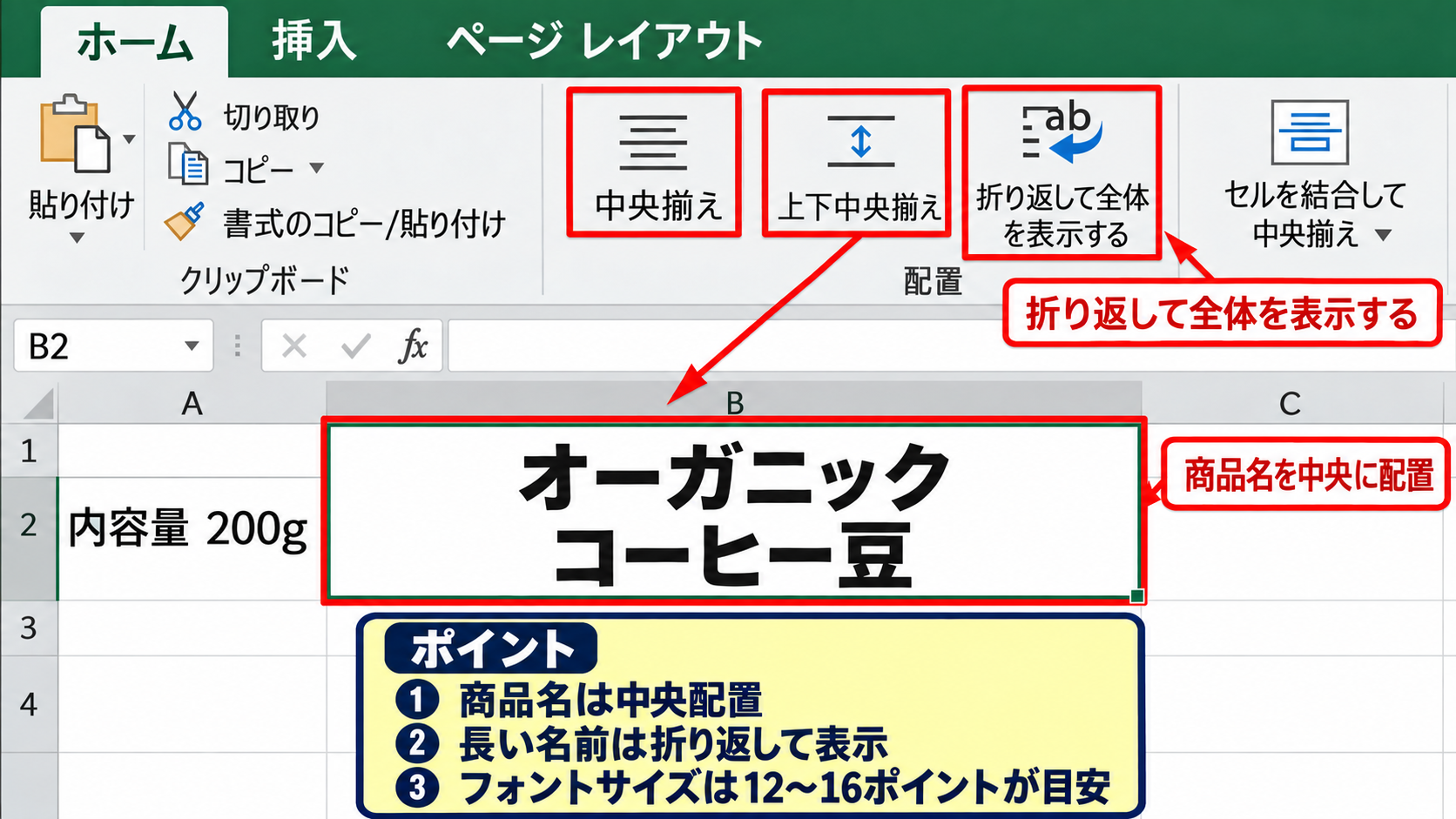
商品名はラベルの中で最も大きく表示したい情報です。
対象セルを選択し、「ホーム」タブの中央揃えと上下中央揃えを設定すると、文字がラベル中央に収まります。
長い商品名には「折り返して全体を表示する」を設定すると、文字がセルの外にはみ出しにくくなります。
ラベルの文字は小さすぎると現場で読みにくくなるため、印刷後の距離を想定してフォントサイズを決めます。
棚札や備品ラベルでは、商品名を12ポイントから16ポイント程度にすると読みやすいことが多いです。
【操作のポイント】商品名は中央配置、補足情報は左配置にすると視線の流れが自然になります。
価格と単位の表示設定
価格を表示する場合は、数値を入力したセルに表示形式を設定すると入力ミスを減らせます。
たとえばB2セルに価格を入力し、表示形式をユーザー定義で「#,##0円」にすると、980と入力しても980円と表示されます。
価格表示の書式例
#,##0円
この書式では数値に3桁ごとの区切りを付け、末尾に円を自動表示します。
税込価格と税抜価格を併記する場合は、文字量が増えるため、ラベルの行を分けて表示すると見やすくなります。
数値の後ろに円を手入力するより、表示形式で単位を付けるほうが計算にも利用できます。
【操作のポイント】価格は数値として保存し、円や個などの単位は表示形式で付けます。
罫線と背景色による区別
商品ラベルでは、罫線や背景色を使うと項目の境界が分かりやすくなります。
「ホーム」タブの罫線から外枠を選択し、必要に応じて商品名と価格の間にも横罫線を入れます。
ただし、ラベル用紙自体に切り取り線がある場合、濃い罫線をすべての辺に入れると印刷が重く見えることがあります。
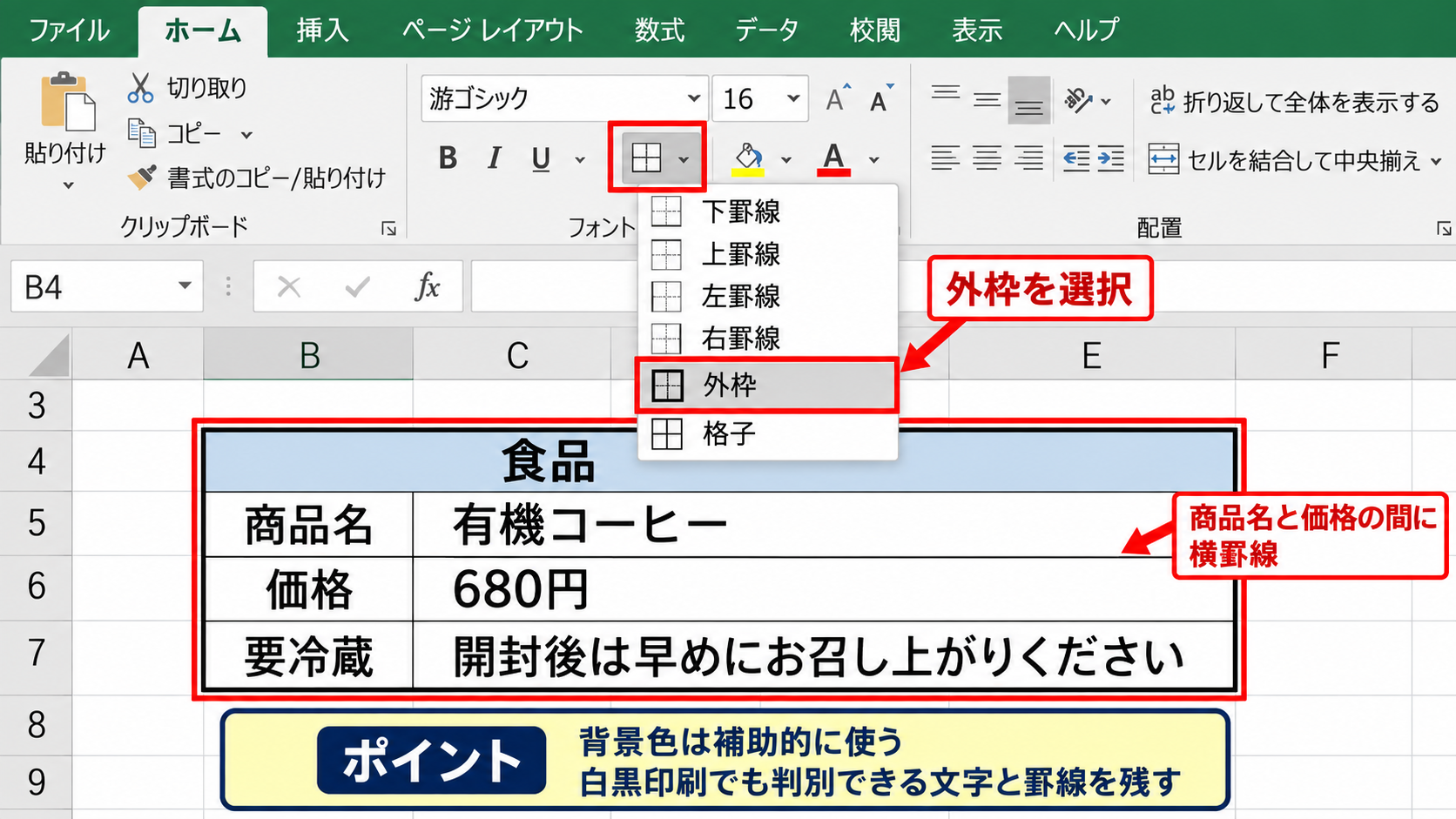
商品区分ごとに淡い背景色を使う方法もありますが、カラー印刷のコストやプリンターの色再現を考慮しましょう。
重要な注意表示には色だけに頼らず、文字でも内容を明記することが大切です。
【操作のポイント】背景色は補助的に使い、白黒印刷でも判別できる文字と罫線を残します。
備品管理ラベルの連番と数式
続いては、備品管理ラベルの連番と数式について確認していきます。
| A | B | C |
|---|---|---|
| 備品名 | 管理番号 | 設置場所 |
| ノートPC | PC-001 | 総務部 |
連番付き管理番号の作成
備品管理ラベルには、重複しない管理番号を付けると、台帳との照合がしやすくなります。
サンプルデータで1行目が見出しの場合、B2セルに次の数式を入力します。
=”PC-“&TEXT(ROW()-1,”000”)
ROW関数は現在の行番号を返し、2行目ではROW()-1が1になります。
TEXT関数で000の書式を指定すると、1が001として表示される仕組みです。
先頭行がヘッダーの場合、ROW()-1を使うとデータ開始行を001にそろえられます。
セル右下のフィルハンドルを下方向へドラッグすれば、PC-002、PC-003のように連番を作成できます。
【操作のポイント】連番を途中で固定したい場合は、印刷前にコピーして値として貼り付けます。
複数項目を一つのラベルに結合する方法
印刷用シートでは、商品名、管理番号、設置場所を一つのセルにまとめて表示したい場合があります。
たとえば元データのA列が備品名、B列が管理番号、C列が設置場所であれば、別シートのA2セルに次の数式を入力します。
=元データ!A2&CHAR(10)&”No. “&元データ!B2&CHAR(10)&元データ!C2
CHAR(10)はセル内改行を表すため、備品名、番号、設置場所を3行に分けて表示できます。
この数式を使うセルには、「折り返して全体を表示する」と上下中央揃えを設定してください。
元データを修正すると印刷用ラベルにも自動で反映されるため、転記漏れを減らせます。
【操作のポイント】ラベル用セルの行の高さは、改行した文字数に合わせて手動で広げます。
印刷用シートへの数式コピー
数式を複数のラベルへ展開する場合は、先頭セルで表示を完成させてからオートフィルを使います。
| A | B | C | |
|---|---|---|---|
| 1 | 備品ラベル | ||
| 2 | ノートPC No. PC-001 |
||
| 3 |
先頭セルの右下にある小さな四角をドラッグすると、参照先の行番号が自動的に変わります。
数式をコピーした後は、空白行や不要なラベルが混ざっていないかを確認しましょう。
【操作のポイント】数式のコピー後は、先頭、中間、最終行の3か所を確認すると参照ずれを見つけやすくなります。
ラベルシールの印刷範囲と印刷プレビュー
続いては、ラベルシールの印刷範囲と印刷プレビューを確認していきます。
| 確認項目 | 確認内容 |
|---|---|
| 印刷範囲 | 必要なラベルだけを選択 |
| 拡大縮小 | 実際の大きさを優先 |
| 余白 | 端のずれを確認 |
必要なセルだけを印刷範囲に指定
ラベルを一部だけ印刷したいときは、対象のセル範囲をドラッグして選択します。
「ページ レイアウト」タブから「印刷範囲」、「印刷範囲の設定」を選択すると、その範囲だけを印刷対象にできます。
印刷範囲を設定しない場合、空白のセルまで印刷ページに含まれることがあります。
印刷済みのラベル用紙を再利用する場合は、未使用のラベル位置だけを選択することが特に重要です。
【操作のポイント】印刷前に不要な印刷範囲をクリアすると、古い設定による誤印刷を防げます。
拡大縮小印刷の注意点
「シートを1ページに印刷」の設定は便利ですが、ラベルの寸法を縮小してしまう場合があります。
ラベル用紙では、実寸からわずかに縮小されるだけでも、罫線や文字が枠からずれる原因になります。
印刷画面の拡大縮小は、可能であれば「拡大縮小なし」または100パーセントを基準に設定しましょう。
ラベルシールでは、ページ数を減らすことよりも、ラベル枠と印字位置を一致させることを優先します。
複数ページになってしまう場合は、縮小印刷ではなくセル幅、行の高さ、余白、印刷範囲を見直します。
【操作のポイント】用紙に合わせて縮小するのではなく、Excel側のレイアウトを用紙に合わせます。
普通紙による位置合わせ確認
ラベルシール用紙へ直接印刷する前に、普通紙へ一度印刷することをおすすめします。
印刷した普通紙をラベル用紙に重ね、明るい場所で透かして見ると、文字や罫線の位置を確認できます。
上下にずれる場合は上余白、左右にずれる場合は左余白を少しずつ調整します。
一度に大きく数値を変えず、1ミリ程度の感覚で調整すると原因を判断しやすくなります。
プリンターごとに給紙位置の癖が違うため、別の機器で印刷する際は再確認が必要です。
【操作のポイント】本番用紙はテスト印刷で位置を確定してからセットします。
ラベル作成時のずれと印刷トラブル
続いては、ラベル作成時のずれと印刷トラブルを確認していきます。
| 症状 | 主な確認箇所 |
|---|---|
| 全体が下へずれる | 上余白と給紙方向 |
| 右端だけずれる | 拡大縮小と列幅 |
| 文字が切れる | 行の高さと折り返し |
文字が切れる場合の確認
印刷時に商品名や管理番号が切れる場合は、セル内の文字数と行の高さを確認します。
「縮小して全体を表示する」は文字を収められますが、極端に小さくなることがあります。
まずは文字サイズを少し下げ、次に折り返し表示と行の高さを調整する順序が分かりやすいでしょう。
ラベルでは情報を詰め込みすぎず、必須情報を優先して短い表記にする工夫も必要です。
【操作のポイント】印刷結果で読めない大きさなら、セルではなく掲載項目そのものを見直します。
罫線が途中で切れる場合の対処
罫線が薄い、または途中で切れる場合は、プリンターの印刷品質設定と罫線の太さを確認します。
細い罫線はインク節約モードや高速印刷モードでかすれることがあります。
重要な枠線には標準より少し太い線を選び、普通紙のテストで視認性を確認してください。
罫線の見え方は、Excelの画面表示と実際の印刷結果で異なる場合があります。
特に淡いグレーの罫線は、ラベル素材によって見えにくくなることがあります。
【操作のポイント】見た目の装飾より、印刷後に識別できる線の濃さを優先します。
再印刷時のラベル位置管理
一部のラベルだけを再印刷する場合は、すでに使用した位置を管理する必要があります。
印刷用シート上で使用済みラベルを薄い色に変える、または別シートに印刷履歴を残す方法が便利です。
備品ラベルでは、管理番号、発行日、担当者を記録しておくと、貼り替え後の追跡にも役立ちます。
ラベルの再発行はデータの更新作業でもあるため、印刷だけで完結させず台帳も確認します。
【操作のポイント】再印刷前に対象番号を検索し、同じラベルを重複発行しないよう確認します。
まとめ エクセルでラベルシールを作成・印刷する方法
Excelで商品ラベルや備品管理ラベルを作成する際は、最初にラベルシール用紙の寸法、面数、余白を確認することが基本です。
セル幅と行の高さを調整し、商品名、価格、品番、管理番号などの必要な情報を見やすく配置しましょう。
連番や複数項目の表示には数式を利用すると、元データの変更をラベルへ反映しやすくなります。
印刷範囲を必要な部分だけに設定し、拡大縮小を避けながら普通紙で位置合わせを行うと、ラベルのずれを抑えられます。
最初は少量のテスト印刷から始め、使用するプリンターとラベル用紙に合った余白を記録しておくと、次回以降の作業もスムーズです。