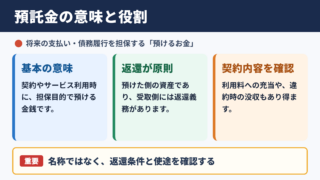
24面ラベルをExcelで印刷するときは、ラベル用紙の品番に合うテンプレートを使い、用紙サイズ・余白・プリンター設定をそろえることが重要です。
宛名ラベル、商品ラベル、社内備品ラベルなどを作成する場合、Excelの表をそのまま印刷すると位置がずれることがあります。
本記事では、24面ラベルを中心に、40面・44面ラベルにも応用できるExcelテンプレートでの印刷手順を解説します。
印刷を成功させるポイント
・ラベル用紙のメーカーと品番を確認する
・テンプレートのセル幅や余白を不用意に変えない
・普通紙で試し刷りをして位置を確認する
同じ24面でもメーカーやシリーズによってラベルの縦横サイズ、余白、上下左右の配置が異なります。
そのため、面数だけでテンプレートを選ばず、用紙パッケージに記載された品番を基準にすることが失敗を減らす近道です。
24面ラベルをExcelテンプレートで印刷する手順
それではまず、24面ラベルをExcelテンプレートで印刷する基本操作について解説していきます。
| A列 | B列 | C列 |
|---|---|---|
| 商品名 | 内容量 | 価格 |
| コーヒー豆 | 200g | 980円 |
24面ラベルでは、1シートに24枚の同じ大きさのラベルが並びます。
テンプレートの1つの枠がラベル1枚分に対応するため、枠内に必要な文字を入力して印刷します。
ラベル用紙の品番確認
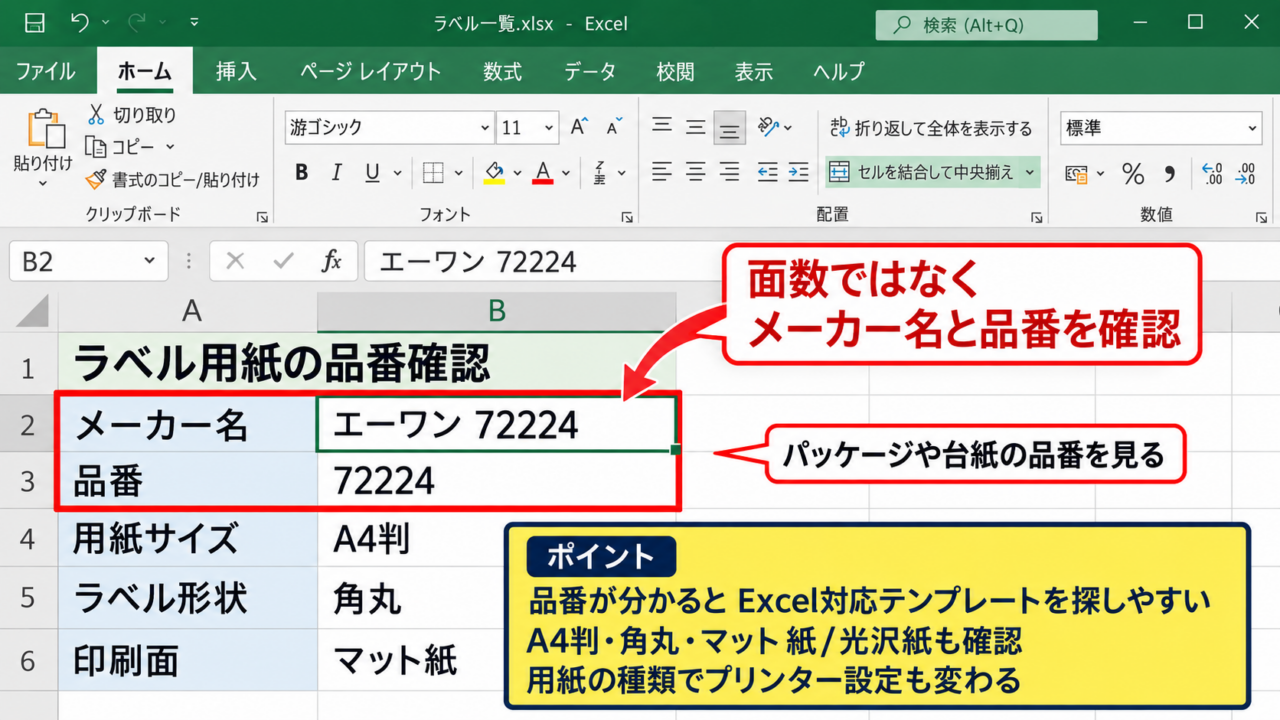
最初に確認したいのは、ラベル用紙の面数ではなくメーカー名と品番です。
エーワン、コクヨ、ヒサゴなどのラベル用紙には、パッケージや台紙に品番が表示されています。
24面という情報だけでは、ラベルの高さや上下余白まで特定できないことがあります。
品番が分かれば、メーカー公式サイトからExcel対応のテンプレートを探しやすくなります。
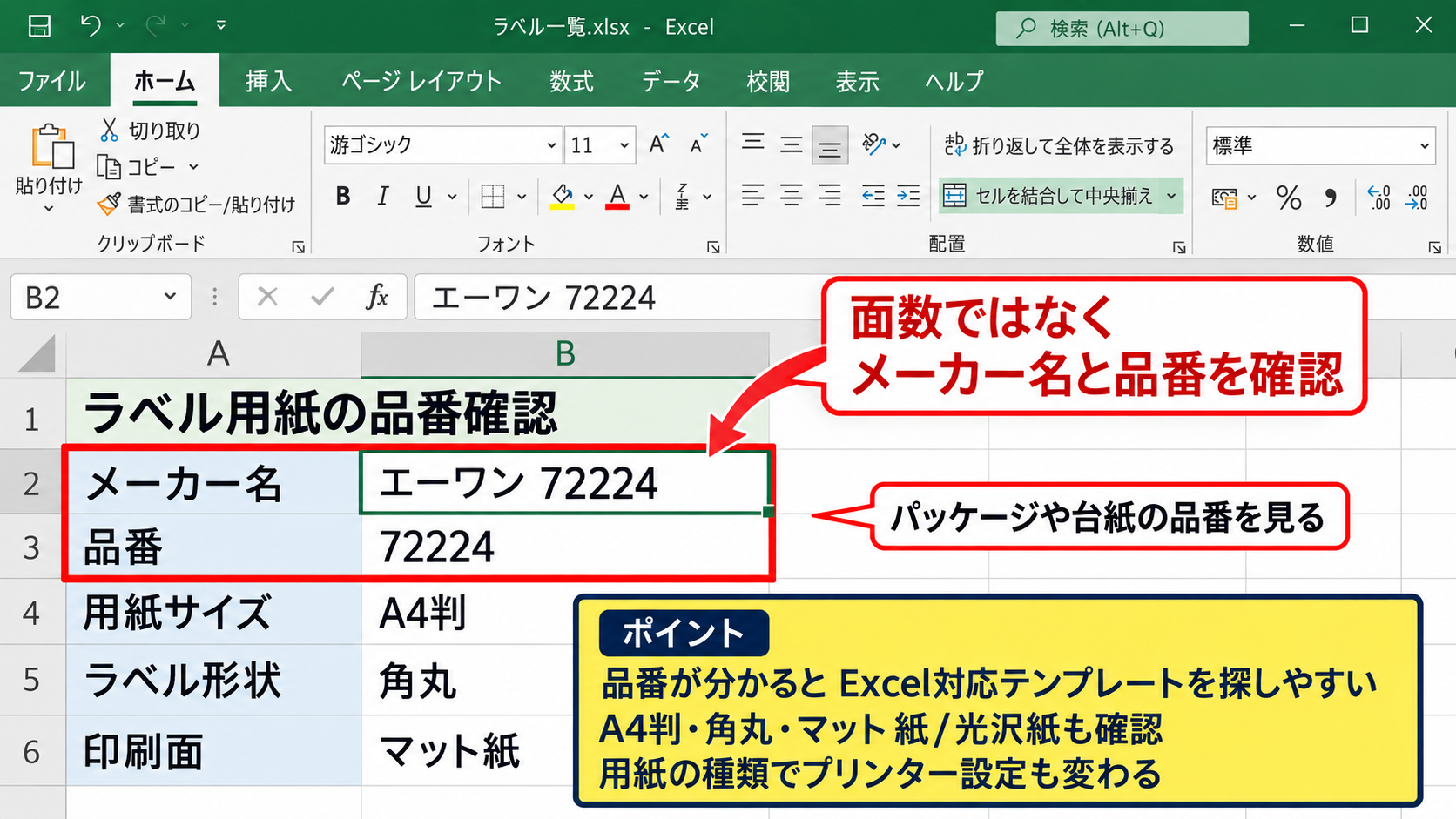
テンプレートをダウンロードする前に、用紙がA4判か、ラベルが角丸か、印刷面がマット紙か光沢紙かも確認しましょう。
用紙の種類が異なると、プリンター側で選ぶ用紙設定も変わります。
Excelテンプレートへの文字入力
続いては、ダウンロードしたExcelテンプレートへの入力を確認していきます。
テンプレートを開くと、罫線やセル結合によってラベル位置が再現されています。
各ラベル枠に商品名、住所、氏名、品番などを入力します。
文字を入力する際は、行の高さ、列の幅、余白を変更しないことが基本です。
レイアウトを変えると、印刷時にラベルの中央から文字が外れるおそれがあります。
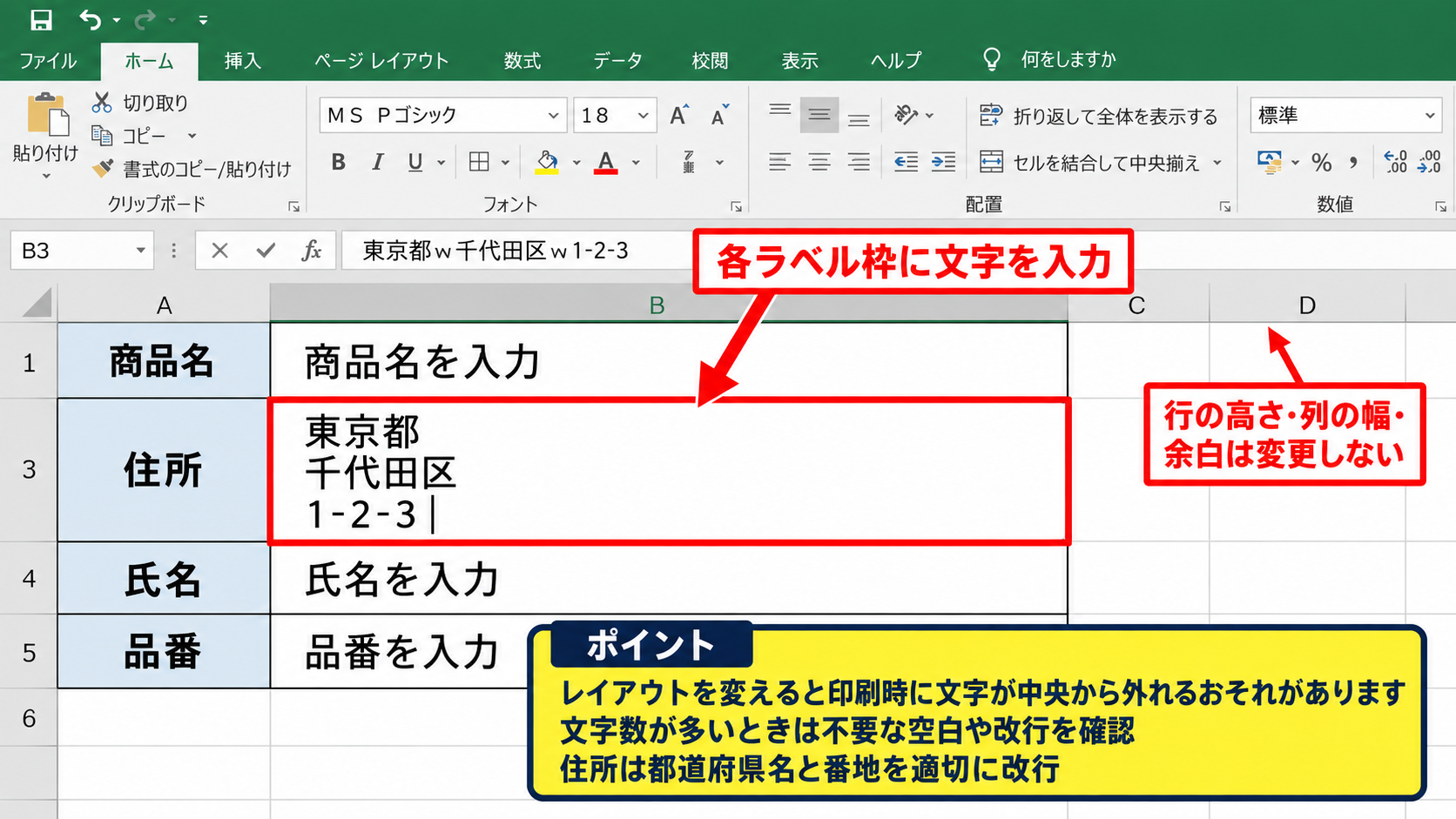
文字数が多いときは、フォントサイズを小さくする前に、不要な空白や改行が入っていないかを確認しましょう。
住所ラベルでは、都道府県名と番地を適切に改行すると、視認性を保ちやすくなります。
印刷設定と試し刷り
続いては、Excelから印刷する前の設定を確認していきます。
Excelのファイルタブから印刷を開き、用紙サイズがA4になっていることを確認します。
拡大縮小は、基本的に「拡大縮小なし」またはテンプレート提供元の指定値を使います。
ページに合わせて拡大縮小する設定は、ラベル位置ずれの原因になりやすいため注意が必要です。
最初はラベル用紙ではなく普通紙へ印刷し、ラベル用紙に重ねて透かして確認すると安全です。
文字が枠内に収まっていれば、本番のラベルシートを給紙して印刷しましょう。
【操作のポイント】印刷倍率は100%を基準にし、プリンターの自動拡大やフチなし印刷を必要なく有効にしないことが大切です。
40面・44面ラベルへのテンプレート応用
続いては、40面・44面ラベルへ同じ考え方を応用する方法を確認していきます。
| 面数 | 主な用途 | 注意点 |
|---|---|---|
| 24面 | 宛名・商品 | 文字量の調整 |
| 40面 | 小型商品 | 文字を詰めすぎない |
| 44面 | 分類・管理 | 品番ごとの寸法確認 |
40面・44面では、24面より1枚あたりのラベルが小さくなるケースが一般的です。
そのため、内容をそのまま流用するのではなく、文字数や改行位置を見直す必要があります。
面数別テンプレートの選択
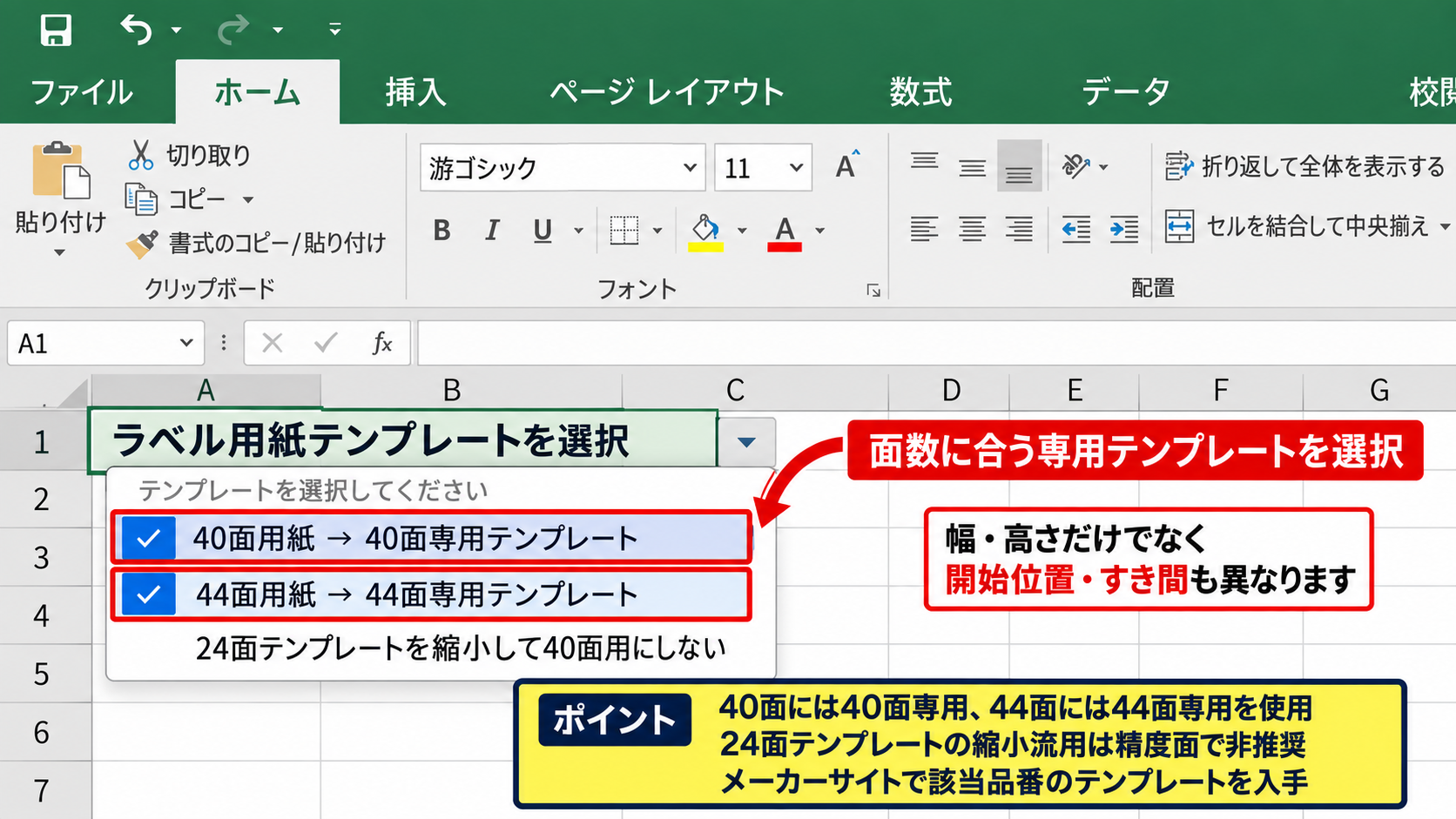
40面用紙には40面専用、44面用紙には44面専用のテンプレートを使用します。
24面テンプレートのセルを縮めて40面用に作り替える方法は、精度面でおすすめできません。
ラベルの幅と高さだけでなく、台紙の開始位置やラベル間のすき間も異なるためです。
メーカーサイトで該当品番を検索し、Excel形式または対応ソフト用のテンプレートを入手しましょう。
小型ラベルの文字量調整
40面や44面の小型ラベルでは、文字を多く入れすぎると読みにくくなります。
商品名、型番、価格、管理番号のように、最も伝えたい情報から優先して配置しましょう。
見やすさを優先するなら、文字を極端に小さくするより情報を絞る判断が有効です。
長い商品名は略称を使い、補足情報は別の一覧表やQRコードへ分ける方法もあります。
プリンター給紙の確認
ラベルシートは厚みがあり、普通紙より滑りにくい製品もあります。
プリンターの手差しトレイを使う場合は、用紙の表裏と給紙方向を説明書で確認してください。
一度印刷したラベルシートを再利用すると、剥がれたラベルや台紙の反りで紙詰まりを起こすことがあります。
印刷前には用紙を軽くそろえ、折れや浮きのない新品シートを使うと安心です。
【操作のポイント】40面・44面では専用テンプレートを使い、文字数を減らして小さなラベルでも読める構成に整えましょう。
連番ラベルと差し込み印刷の設定
続いては、連番や商品データを使って複数ラベルを効率よく作成する設定を確認していきます。
| A | B | C |
|---|---|---|
| 商品名 | 価格 | 連番 |
| 紅茶 | 650 | 1 |
| 緑茶 | 720 | 2 |
同じ形式のラベルを大量に作る場合は、元データを一覧表にしておくと入力ミスを減らせます。
1行目は見出し行とし、2行目以降へ商品名や価格などの実データを入力します。
連番を作る数式
連番を作成する場合、C2セルへ次の数式を入力します。
=ROW()-1
ROW関数は、数式が入力されている行番号を返す関数です。
C2セルではROW関数の結果が2になるため、そこから1を引くと連番の開始値である1になります。
1行目をヘッダーにした一覧表では、=ROW()-1を使うと2行目から1、2、3と連番を作れます。
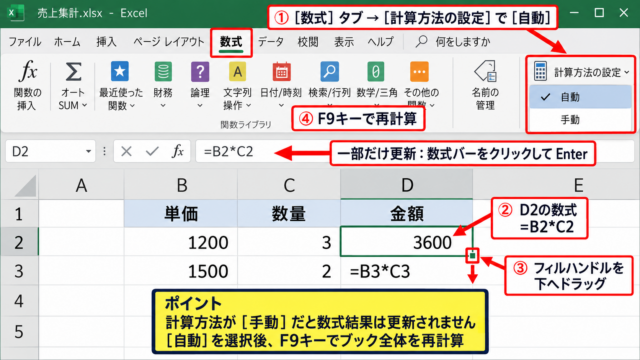
先頭セルに数式を入力したら、セル右下のフィルハンドルを下方向へドラッグしてオートフィルします。
数式バーとオートフィルの操作画面
数式を入力してオートフィルする流れを、Excelの画面イメージで確認していきましょう。
オートフィル後は、C3セルで2、C4セルで3というように、行番号に応じた値が表示されます。
開始番号を101にするなら、C2セルへ=ROW()+99と入力します。
連番の開始値を変更する考え方
2行目で101を表示したい場合、行番号2に99を加えるため、数式は=ROW()+99です。
ラベル枠への参照式
テンプレートのラベル枠へ一覧表の内容を反映する場合は、セル参照を使います。
たとえば、一覧表のA2セルに商品名がある場合、ラベル枠内のセルへ=A2と入力すると商品名を表示できます。
価格を「650円」のように見せたい場合は、次の数式を使えます。
=B2&”円”
アンパサンドは文字列をつなぐ演算子です。
数値に単位を付ける場合、セルの表示形式を使う方法と数式で文字を連結する方法があります。
計算にも使う価格データは数値のまま管理し、ラベル側だけで円を付けると扱いやすくなります。
【操作のポイント】一覧表は1行目を見出しにし、数式は先頭セルへ入力してからオートフィルでコピーすると作業が安定します。
印刷ずれを防ぐページ設定
続いては、ラベル印刷で起こりやすい位置ずれを防ぐページ設定を確認していきます。
| 確認項目 | 推奨内容 |
|---|---|
| 用紙サイズ | A4 |
| 拡大縮小 | 100%または指定値 |
| 余白 | テンプレート初期値 |
ページレイアウトの確認
Excelのページレイアウトタブでは、サイズ、印刷の向き、余白を確認できます。
ラベル用紙がA4なら、サイズもA4に合わせます。
テンプレートで設定済みの余白を変更すると、全ラベルが同じ方向へずれる場合があります。
印刷範囲も、テンプレート全体が含まれているか確認しましょう。
プリンタードライバーの設定
Excel側が正しくても、プリンタードライバーで拡大印刷が選ばれているとずれます。
印刷設定画面で、実際のサイズ、原寸、倍率100%に相当する項目を確認してください。
両面印刷はラベル用紙では適さないことが多いため、片面印刷を選びます。
ラベル用紙は厚紙設定やラベル紙設定が用意されている場合があり、給紙不良の対策になります。
普通紙による位置確認
本番前に普通紙へ試し刷りを行い、印刷した紙をラベルシートへ重ねて光に透かします。
文字が各ラベルの中央付近にあるか、上下左右の端に寄りすぎていないかを確認しましょう。
ずれがある場合は、Excelのセルを直接変更する前に、プリンター設定とテンプレート品番を再確認します。
【操作のポイント】ずれを感じたら、先に倍率、用紙サイズ、品番を確認し、テンプレートの罫線やセル幅は最後まで保つことが重要です。
ラベル作成時の見やすい文字配置
続いては、24面・40面・44面ラベルを読みやすく仕上げる文字配置を確認していきます。
| 要素 | 配置例 |
|---|---|
| 商品名 | 上段・やや大きめ |
| 型番 | 中段・小さめ |
| 価格 | 下段・右寄せ |
フォントサイズの優先順位
ラベルでは、最も見せたい情報を大きくし、それ以外を補助情報として小さくします。
商品名、宛名、部署名などを主役にすると、受け取る側が内容を判断しやすくなります。
すべて同じ大きさの文字にすると、重要情報が埋もれやすくなります。
改行と配置の整え方
文字が長い場合は、単語や住所の区切りで改行します。
セル内の配置を中央揃えにするか左揃えにするかは、ラベルの用途に合わせましょう。
宛名は中央揃え、商品情報は左揃えにすると自然に見えることが多いでしょう。
見やすいラベルの目安
商品名は1行または2行、補足情報は短く、余白を少し残す構成が読み取りやすい仕上がりです。
バーコードやQRコードの余白
バーコードやQRコードをラベルに配置する場合は、周囲に余白を残すことが大切です。
コードの近くに文字や罫線が接しすぎると、読み取り機器が認識しにくくなる可能性があります。
小さなラベルほど、情報を詰め込むより読み取りやすさを優先しましょう。
【操作のポイント】主情報と補助情報に優先順位を付け、文字の大きさ、改行、余白で視線の流れを整えます。
まとめ 24面ラベルをエクセルテンプレートで印刷する方法
24面ラベルをExcelテンプレートで印刷する際は、まずラベル用紙のメーカーと品番を確認し、対応するテンプレートを使うことが基本です。
40面・44面も同様に、面数だけで判断せず、その用紙専用のテンプレートを選びましょう。
セル幅や行の高さ、余白を変更せず、A4設定と100%印刷を確認することが位置ずれ対策になります。
連番や商品名を扱う場合は、1行目をヘッダーにした一覧表を作成し、=ROW()-1やセル参照式を活用すると効率的です。
最後に普通紙で試し刷りを行えば、ラベルシートを無駄にしにくくなります。
テンプレート、印刷設定、文字配置の3点を整えて、見やすく正確なラベル印刷を進めましょう。