Excelで名簿番号、日付、注文番号、作業日数などを入力するとき、同じ操作を何度も繰り返すのは手間がかかります。
連番を作成する機能を使えば、最初の数字を入力してからセルをコピーするだけで、規則的に増える数字をすばやく入力できます。
オートフィル、数式、連続データの入力機能を使い分けることが、正確で見やすい表を作る近道です。
連続入力でよく使う方法は、フィルハンドルをドラッグする方法、ダブルクリックする方法、数式で前のセルに値を足す方法の3種類です。
この記事では、Excelで数字を連続入力する方法と、オートフィルで連番を作成するときの注意点をわかりやすく解説します。
サンプルデータは1行目を見出し行として、2行目から入力する形式で進めます。
エクセルで連番を作成するオートフィルの操作
| A | B | C |
|---|---|---|
| No. | 氏名 | 部署 |
| 1 | 田中 | 営業 |
| 2 | 佐藤 | 総務 |
| 3 | 鈴木 | 経理 |
それではまず、もっとも基本的なオートフィルによる連番入力について解説していきます。
1と2を最初に入力して範囲選択する方法なら、Excelが数字の増加規則を判断し、3、4、5と自動入力します。
最初の2つの数字の入力
A1セルにNo.と入力し、A2セルに1、A3セルに2を入力します。
次に、A2セルからA3セルまでをドラッグして選択してください。
連続する2つの数値を示すことで、Excelは1ずつ増やす規則を認識します。
1つのセルに1だけを入力してドラッグすると、通常は同じ数字のコピーになるため、連番を作りたい場面では最初の2セルが大切です。
1、2のように差が1の数値を入力すると、1ずつ増える連番になります。
10、20を入力すれば、10ずつ増える系列として扱われます。
フィルハンドルによる範囲の拡張
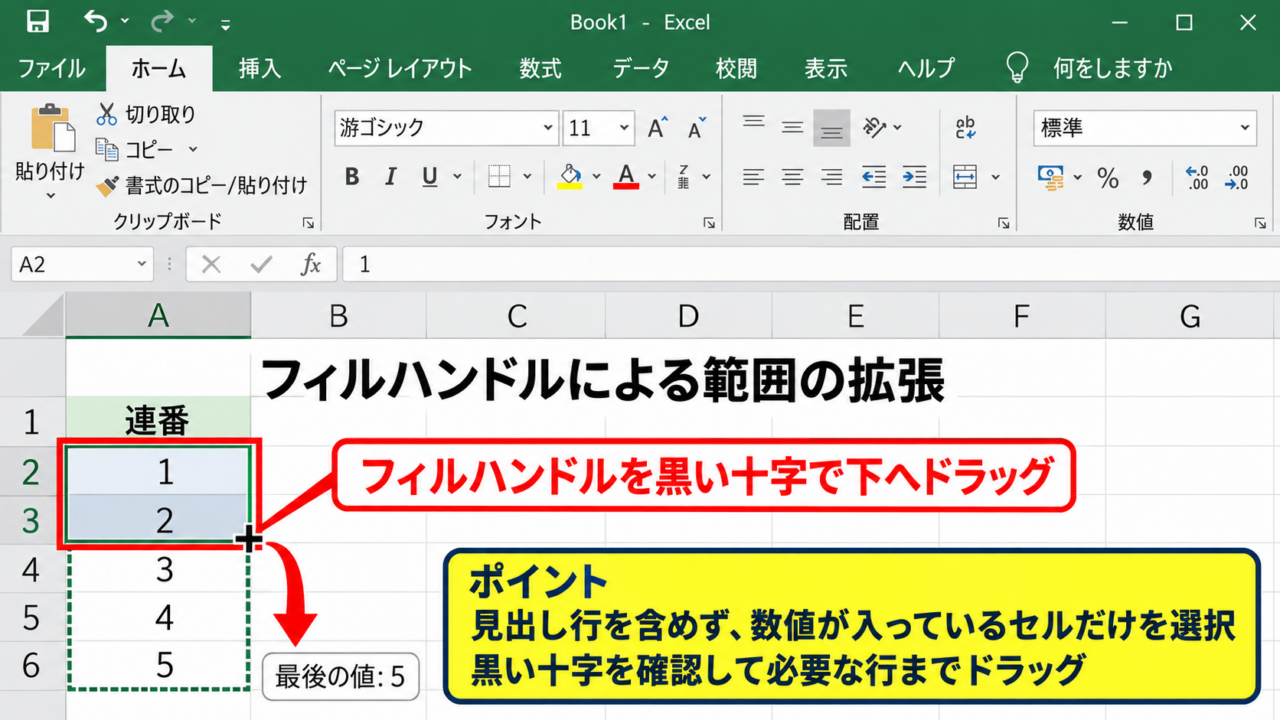
選択範囲の右下に表示される小さな四角形が、フィルハンドルです。
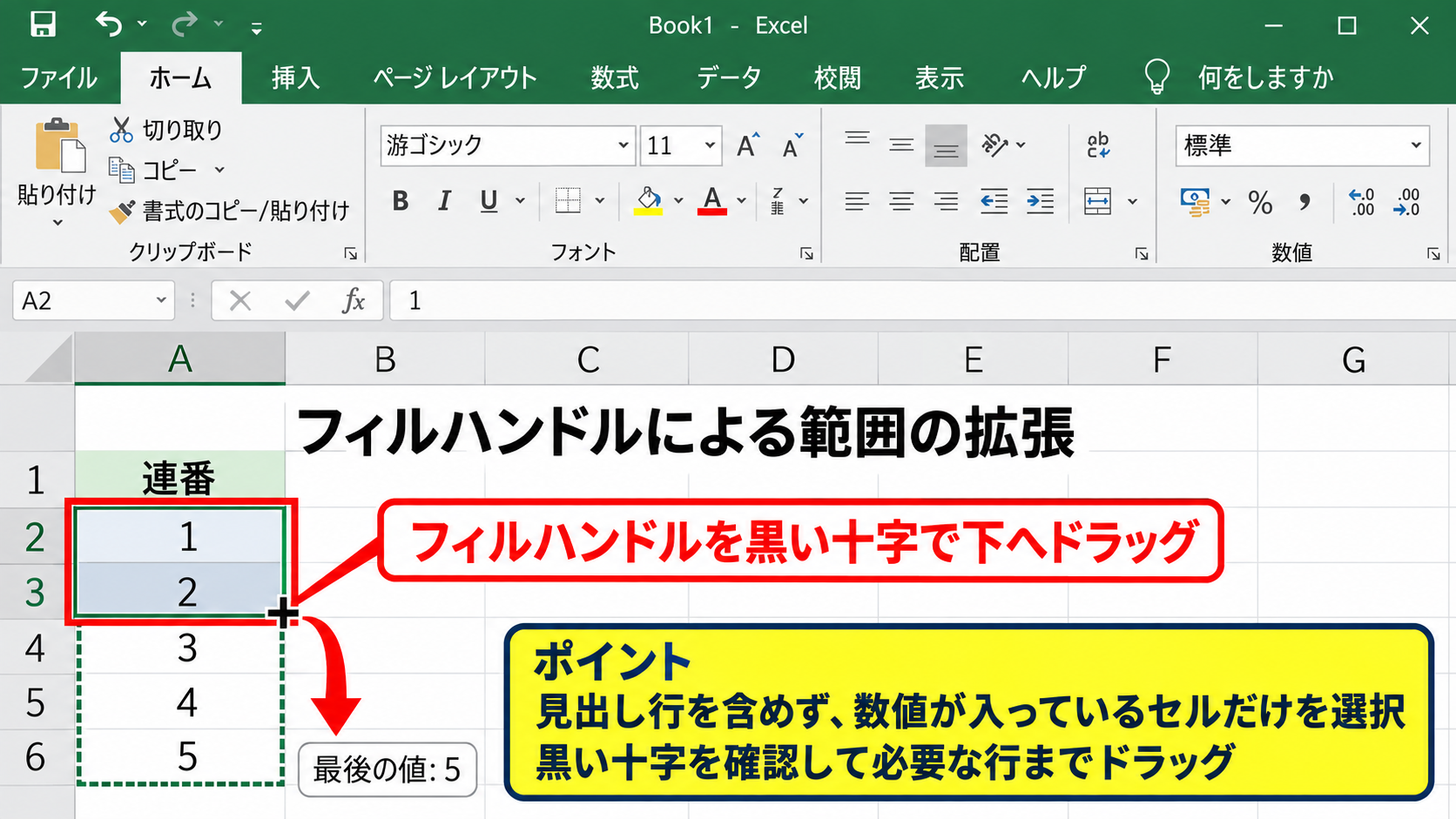
マウスポインターをフィルハンドルに合わせ、黒い十字になったことを確認してから下方向へドラッグします。
ドラッグ中には入力される最後の数値が小さな吹き出しで表示されるため、必要な行まで伸ばせているか確認しましょう。
マウスのボタンを離すと、A4セル以降に3、4、5のような連番が入力されます。
見出し行を含めず、数値が入っているセルだけを選択することが操作ミスを防ぐポイントです。
オートフィルオプションの選択
ドラッグ後の右下には、オートフィルオプションの小さなボタンが表示されることがあります。
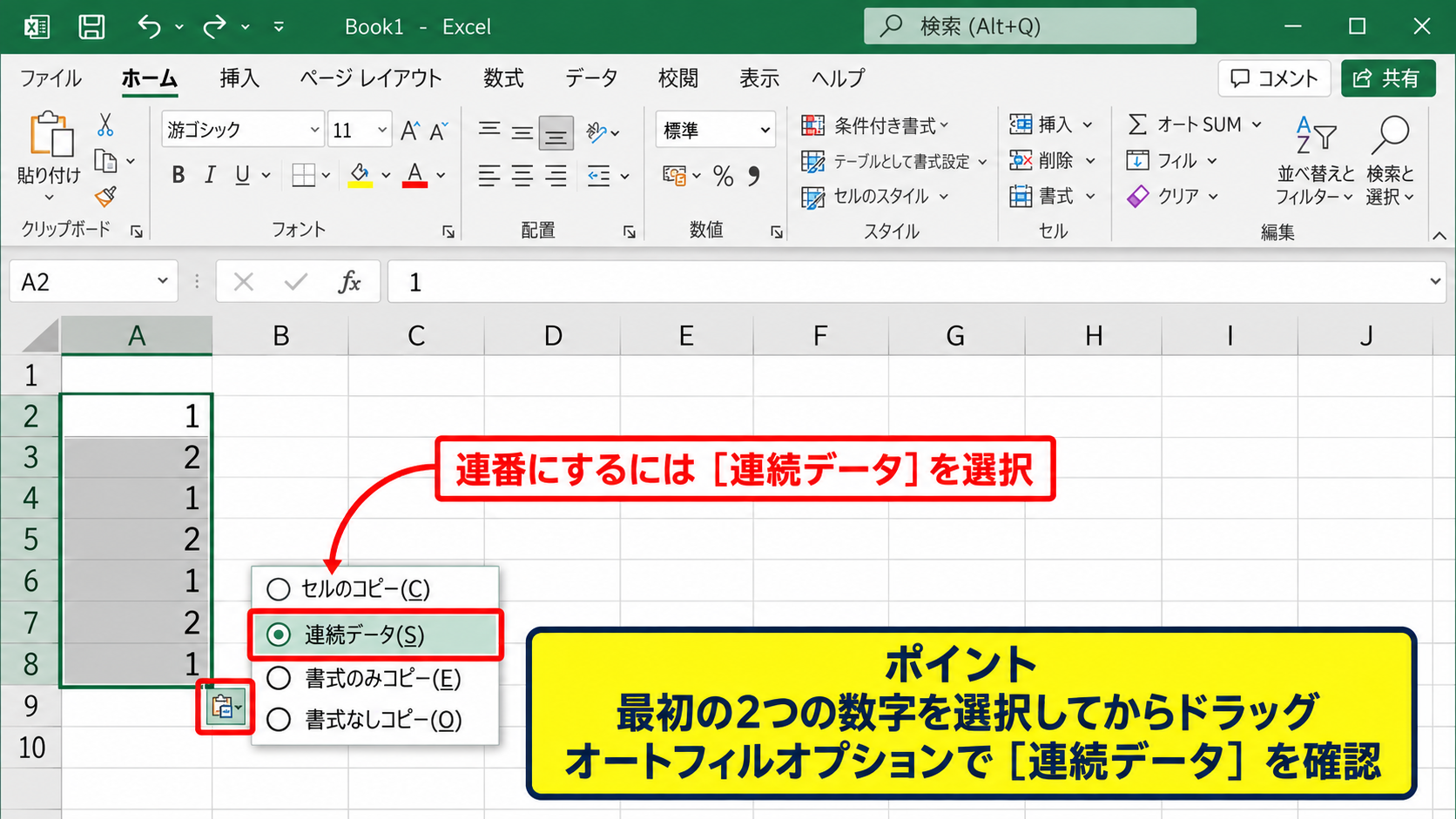
このボタンをクリックすると、セルのコピー、連続データ、書式なしコピーなどの候補を選べます。
数字が繰り返し表示された場合は、連続データを選択すると連番へ変更できます。
罫線や背景色を既存の表と合わせたいときは、書式も含めてコピーされているかを確認してください。
【操作のポイント】連番にならないときは、最初の2つの数字を選択しているか、オートフィルオプションが連続データになっているかを見直します。
フィルハンドルをダブルクリックする連続入力
| A | B | C |
|---|---|---|
| No. | 商品名 | 数量 |
| 1 | ノート | 3 |
| 2 | ペン | 5 |
| 3 | 封筒 | 2 |
続いては、データ量が多い表で便利なフィルハンドルのダブルクリックを確認していきます。
隣の列にデータが連続している場合は、ドラッグしなくても最終行付近まで一気に連番を入力できます。
隣接列のデータ範囲の確認
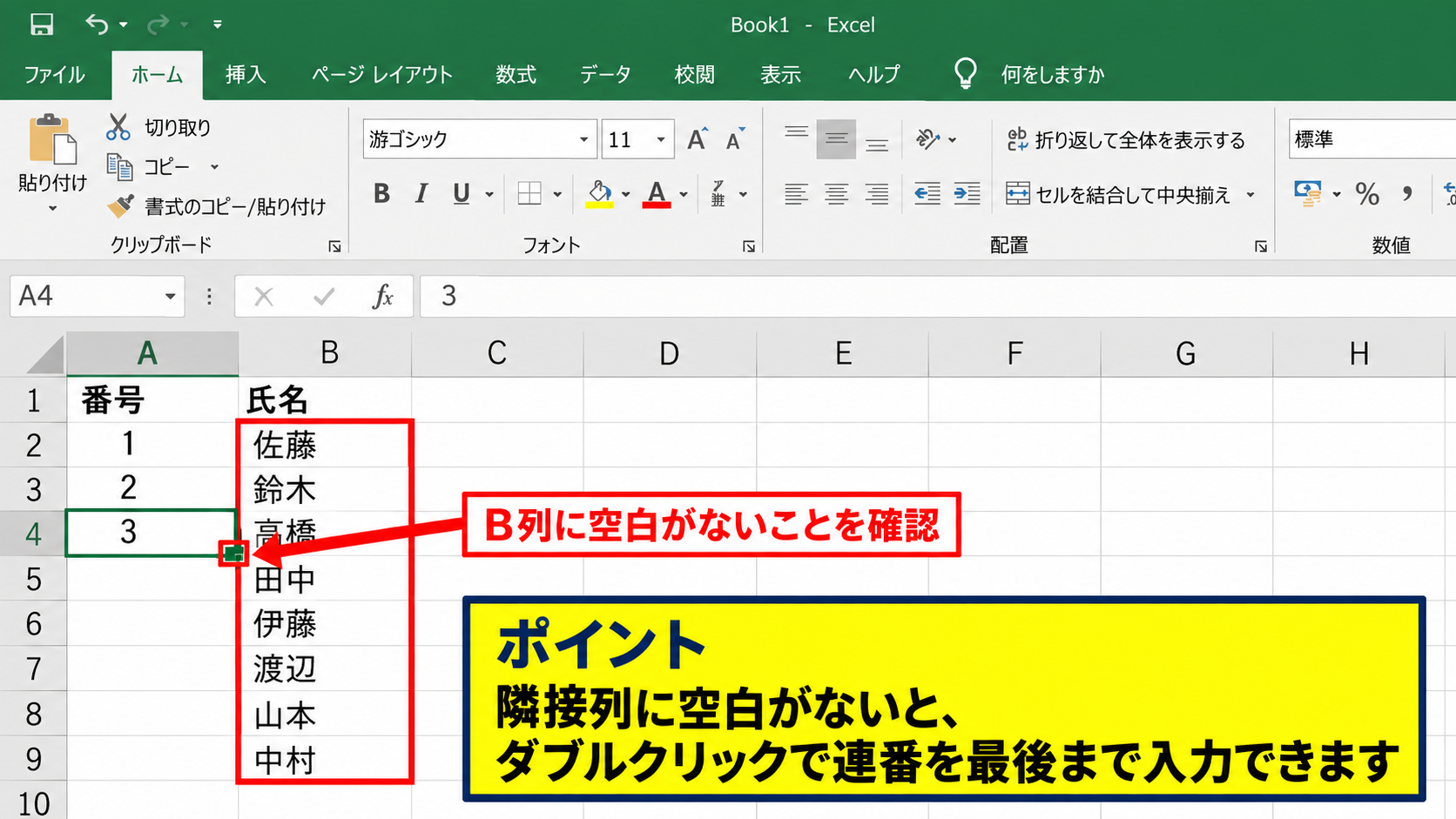
ダブルクリックを使う前に、B列など隣の列に空白のないデータが並んでいることを確認します。
Excelは隣接するデータの終わりを目安に、どこまでオートフィルするかを決めます。
途中に空白セルがあると、その直前で連番の入力が止まる可能性があります。
番号列の横には氏名や商品名など、必ず値が入る列を置くとダブルクリックを活用しやすくなります。
ダブルクリックによる自動コピー
A2セルに1、A3セルに2を入力して選択し、右下のフィルハンドルをダブルクリックします。
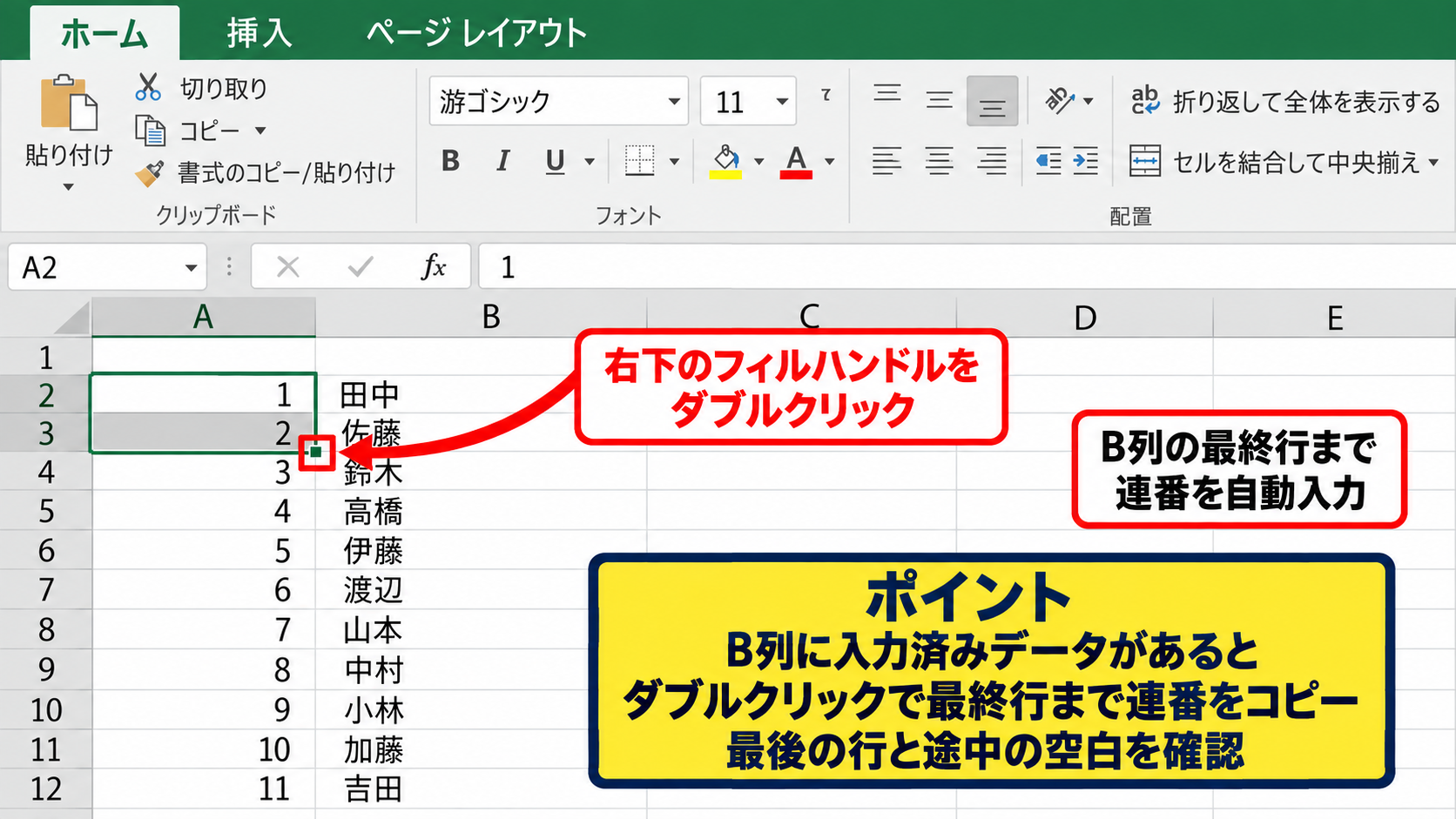
するとB列の入力済みデータの最終行まで、A列へ連番が自動入力されます。
数百行ある名簿や売上明細でも、下端までドラッグする必要がないため効率的です。
入力完了後は、最後の行に番号が付いているか、途中で空白になっていないかを確認してください。
表の途中に空白行がある場合の対処
途中に空白行がある表では、ダブルクリックだけで目的の最終行まで届かないことがあります。
この場合は、最初に連番を作るセル範囲を名前ボックスで指定してから、オートフィルを使う方法が便利です。
たとえばA2からA100までを選択した状態で連続データを実行すれば、空白の有無に左右されません。
ダブルクリックは隣接列の連続データを基準に動きます。
空白行がある帳票では、入力範囲を自分で選択する方法が確実です。
【操作のポイント】ダブルクリック後に番号が途中で止まった場合は、隣の列の空白セルを確認し、必要なら範囲指定へ切り替えます。
数式を使った連番の作成
| A | B | C |
|---|---|---|
| No. | 作業内容 | 担当者 |
| 1 | 確認 | 山田 |
| 2 | 入力 | 伊藤 |
| 3 | 送信 | 高橋 |
続いては、行の追加や削除にも対応しやすい数式を使った連番作成を確認していきます。
数式による連番は、前のセルを参照する方法と、ROW関数で行番号を利用する方法が代表的です。
前のセルに1を加える数式
A1セルにNo.、A2セルに1を入力します。
A3セルには、A2セルの値へ1を加える数式を入力してください。
=A2+1
この数式は、A2セルの数値が1なら結果として2を返します。
A3セルを下方向へオートフィルすると、A4セルでは=A3+1、A5セルでは=A4+1のように参照先が自動調整されます。
先頭セルだけ数値を入力し、それ以降を数式にすることで、開始番号を変える作業も簡単になります。
数式バーとオートフィルの画面操作
数式を確定したらA3セルを選択し、セル右下のフィルハンドルを必要な行までドラッグします。
セル内に見える数値は計算結果ですが、数式バーには各行に対応した参照式が表示されます。
途中の番号を修正したい場合は、数式ではなく先頭のA2セルの開始値を変更することで、後続の値も連動して変わります。
ROW関数を利用する連番
行番号を利用する場合は、A2セルにROW関数を入力します。
=ROW()-1
ROW関数は、その数式が入力されているセルの行番号を返す関数です。
A2セルではROW関数の結果が2になるため、そこから1を引くと連番の開始値1になります。
A10セルまでオートフィルすれば、各セルの行番号に応じて1から9までの番号が表示されます。
表が2行目から始まるときはROW()-1、5行目から始まるときは開始位置に合わせて調整する考え方です。
【操作のポイント】数式で作った連番は、計算結果ではなく数式バーの内容も確認し、意図しない参照になっていないか確認します。
連続データコマンドによる指定範囲の入力
| A | B | C |
|---|---|---|
| 受付番号 | 顧客名 | 状態 |
| 1001 | 青木商店 | 受付 |
| 1002 | 森工業 | 確認中 |
| 1003 | 石井企画 | 完了 |
続いては、開始値、増分値、終了値を細かく指定できる連続データコマンドについて確認していきます。
規則が複雑な番号や、大きな範囲を一括入力したい場合に役立つ機能です。
入力範囲の選択
まず、連番を入力したい範囲を選択します。
受付番号を1001から1050まで入力するなら、A2セルからA51セルを選択してください。
選択範囲をあらかじめ決めることで、余分な行まで番号が作成されることを防げます。
範囲を選択してからコマンドを実行するのが、連続データ入力の基本です。
連続データダイアログの設定
ホームタブの編集グループにあるフィルを選び、連続データをクリックします。
表示されたダイアログでは、列、加算、増分値、停止値を設定します。
縦方向の番号なら列を選択し、1ずつ増やす場合は増分値へ1、最後の番号へ1050を入力します。
開始値が1001で増分値が1、停止値が1050の場合、1001から1050までの50件の連番が作成されます。
OKを選ぶと、選択したセル範囲に指定条件の数値が一括で入力されます。
増分値を変える連番
連番は必ずしも1ずつ増える必要はありません。
たとえば100、200、300のように100単位で管理したい場合は、増分値を100に設定します。
曜日ごとの集計番号や10件単位の管理番号でも、同じ考え方を使えます。
オートフィルよりも条件を明確に指定できるため、飛び番のある番号体系に向いています。
【操作のポイント】停止値は選択範囲より優先される場合があるため、必要な最終番号と入力行数の両方を事前に確認します。
連番入力で起こりやすい表示と操作の注意点
| A | B | C |
|---|---|---|
| 管理番号 | 案件名 | 担当 |
| 0001 | 見積作成 | 小林 |
| 0002 | 契約確認 | 渡辺 |
| 0003 | 請求処理 | 加藤 |
続いては、連番を作成した後に困りやすい表示形式と、データ管理上の注意点を確認していきます。
番号の先頭にゼロを付けたい場合や、並べ替え後の番号を整えたい場合は、数値の性質を理解することが重要です。
先頭のゼロを残す表示形式
0001のような管理番号を入力すると、通常の数値形式では1と表示されます。
ゼロを表示したいときは、セルの書式設定でユーザー定義を選び、種類へ0000を入力します。
0000
この表示形式を設定すると、数値の1は0001、12は0012のように4桁で表示されます。
値そのものは数値のままで、見た目だけにゼロを付けられるため、並べ替えや計算にも対応できます。
並べ替え後の番号の再作成
氏名や日付で表を並べ替えると、元のNo.列の順番と行の並びが一致しなくなることがあります。
常に上から1、2、3と表示したい場合は、ROW関数を使った連番を設定しておくと便利です。
並べ替えによって行が移動しても、セルの位置に応じて番号が再計算されます。
ただし、請求書番号のように一度発行した番号を変更できないデータでは、並べ替え後に連番を振り直さないよう注意が必要です。
テーブル機能と連番の管理
データ範囲をテーブルとして書式設定すると、新しい行を追加した際に数式が自動でコピーされることがあります。
表内の任意のセルを選択し、挿入タブまたはホームタブからテーブルとして書式設定を実行します。
連番列に数式を入れておけば、データ追加時にも同じ計算式が入り、入力漏れを抑えられます。
行が増える一覧表ではテーブルと数式の組み合わせが特に便利です。
【操作のポイント】管理番号が外部資料や伝票と連携している場合は、並べ替え用のNo.と固定の管理番号を別列に分けて運用します。
まとめ エクセルで数字を連続入力する方法(連番の作成・オートフィル)
| 入力方法 | 向いている場面 |
|---|---|
| オートフィル | 少量から中量の連番 |
| ダブルクリック | 隣接列に多数のデータがある表 |
| 数式 | 並べ替えや行追加に対応したい表 |
| 連続データ | 増分値や停止値を指定したい場合 |
Excelで数字を連続入力するには、最初の2つの数値を選択してフィルハンドルをドラッグする方法が基本です。
行数が多い一覧ではダブルクリック、行の増減や並べ替えがある表では数式を使うと、作業時間を短縮できます。
連番の用途に応じて、数値のコピー、連続データ、数式を使い分けることが正確なデータ作成につながります。
単純な番号付けにはオートフィル、開始値や規則の変更には数式、増分値を指定した一括入力には連続データが便利です。
先頭のゼロが必要な番号では表示形式を設定し、並べ替え後も番号を保つ必要があるかを確認してから入力方法を選びましょう。
連番作成の基本を覚えておけば、名簿、在庫表、スケジュール表、請求管理表など、さまざまなExcel作業をスムーズに進められます。