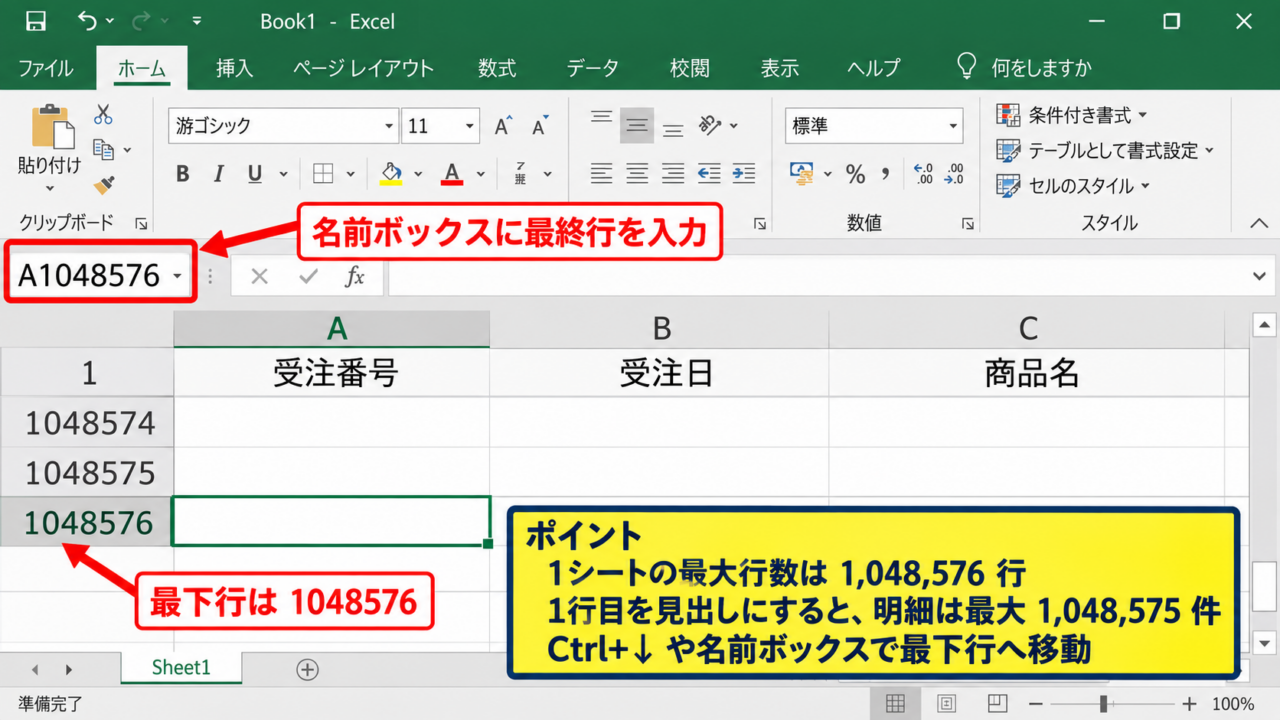
Excelで大量のデータを扱っていると、あと何行まで入力できるのか、列数の上限を超えるとどうなるのかが気になることがあります。
売上明細、顧客リスト、ログデータ、CSVファイルなどを取り込む場面では、ワークシートの最大行数と最大列数を把握しておくことが重要です。
現在のExcelでは1枚のワークシートに最大104万8576行、最大1万6384列まで利用できます。
Excelの主な上限
最大行数 1048576行
最大列数 16384列
最終列 XFD列
この記事では、Excelの行数・列数の上限、最終セルを確認する方法、上限を超えそうなデータへの対処法を詳しく解説します。
バージョンによる違い、Ctrlキーを使った移動、データ量が多いときの実務上の注意点も確認していきましょう。
エクセルの最大行数と列数の上限
それではまず、Excelで使用できる最大行数・列数について解説していきます。
| 項目 | 上限 | 補足 |
|---|---|---|
| 最大行数 | 1048576行 | 1から1048576まで |
| 最大列数 | 16384列 | A列からXFD列まで |
| 最大セル数 | 約171億セル | 1048576行×16384列 |
現在のExcelにおける最大行数
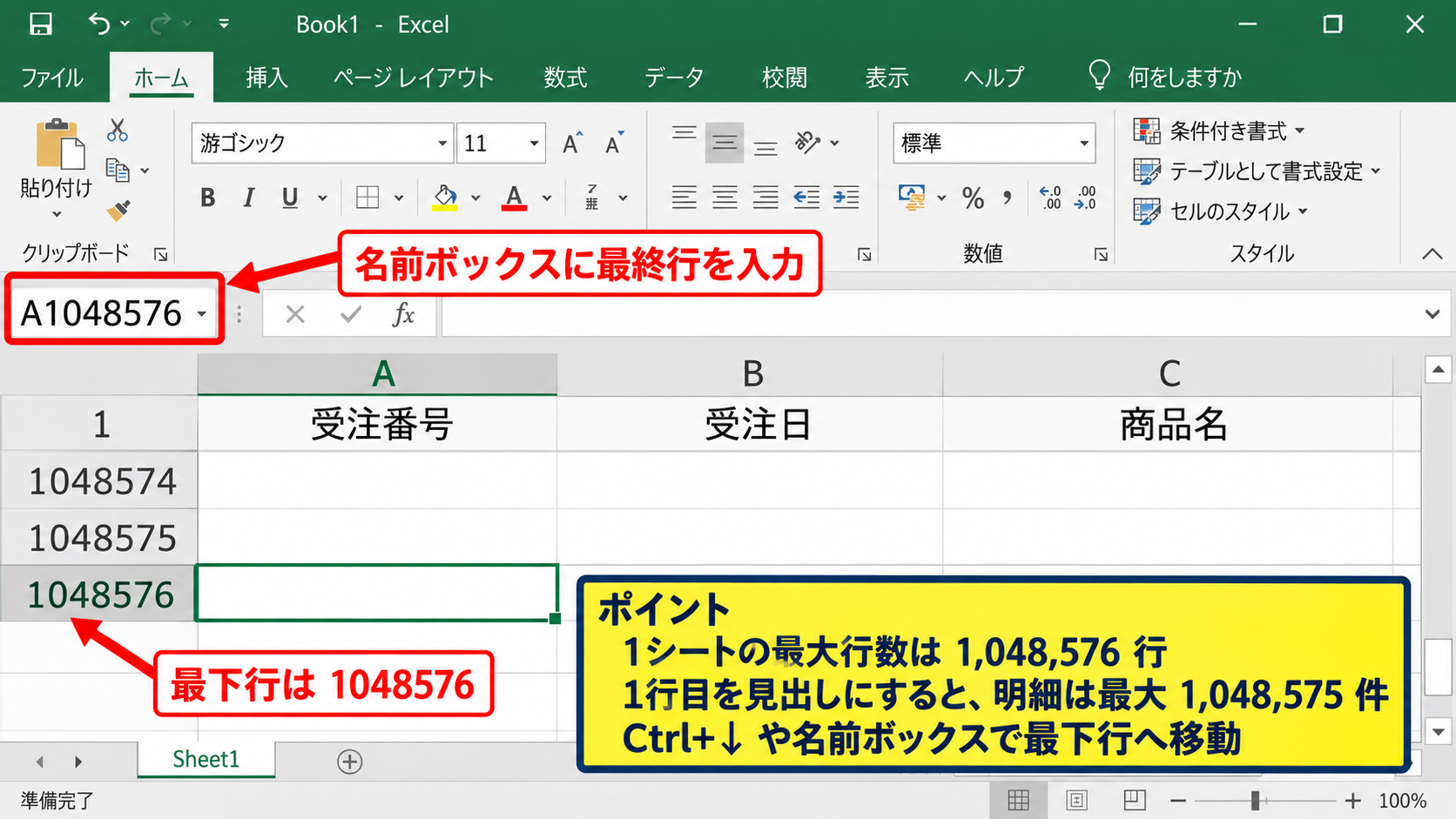
Excelの1ワークシートで利用できる最大行数は1048576行です。
画面左端の行番号は1から始まり、最下部は1048576になります。
これはMicrosoft 365、Excel 2021、Excel 2019、Excel 2016など、現在一般的に使用されているxlsx形式のブックで共通する上限です。
1行目は通常、項目名を入力するヘッダー行として使うため、明細として入力できるデータ行は最大1048575件と考えると分かりやすいでしょう。
たとえばA列に受注番号、B列に受注日、C列に商品名を入力する一覧では、1行目にヘッダーを置いた場合、2行目から1048576行目までがデータ領域になります。
サンプルデータでは、1行目をヘッダーとして扱います。
データ件数は最終行番号から1を引くのではなく、空白行や途中の欠損も確認して判断しましょう。
なお、行を削除してもExcelそのものの最大行数が増えるわけではありません。
削除後に使える行が戻るだけであり、1048576行を超えるレコードを同一シートへ保存することはできません。
大量データを扱う際は、行数だけでなく、数式、条件付き書式、画像、図形、ピボットテーブルの有無によってファイルが重くなる点にも注意が必要です。
【操作のポイント】最終行が見えない場合でも、名前ボックスやCtrlキーを使えば、最下行へすぐ移動できます。
最大列数と最終列XFD
Excelの最大列数は16384列であり、最終列の見出しはXFDです。
列見出しはA、B、Cと進み、Zの次はAA、ABとなる仕組みです。
そのため、列数だけを見ると大きな数字ですが、実際の最終列はXFDという英字表記になります。
XFD列の次に新しい列を挿入することはできません。
横方向に日付を並べる工程表、月別・日別の分析表、クロス集計用のデータでは、列数が増えやすくなります。
しかし、通常の一覧データを横へ広げすぎると、スクロールしにくく、フィルターや集計も扱いにくくなります。
明細データは縦方向に蓄積し、項目は必要最小限の列に整理する設計が実務向きです。
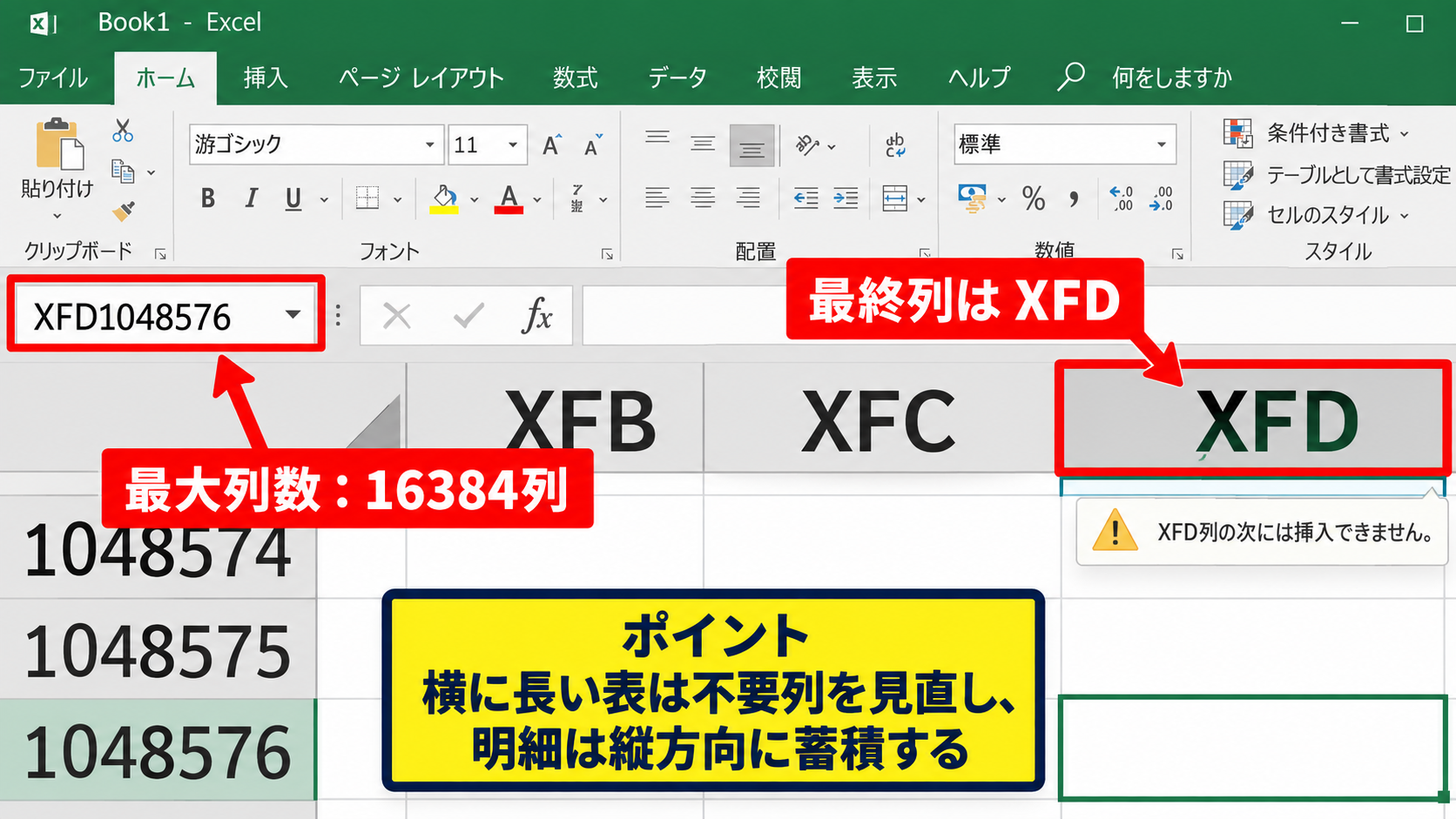
最終セルの番地はXFD1048576です。
列数の上限は16384、行数の上限は1048576であるため、最大セル数は1048576×16384で計算できます。
ただし、理論上すべてのセルに値を入力すると、パソコンのメモリやExcelの動作速度が先に限界へ近づく可能性があります。
【操作のポイント】横に長い表は、項目の重複や不要列を見直してから列を増やすと、後の集計作業が安定します。
xlsx形式と旧xls形式の違い
最大行数・列数は、保存形式とExcelの世代によって異なります。
Excel 2007以降のxlsx、xlsm、xlsb形式では、1048576行と16384列を使用できます。
一方、古いExcel 2003以前で使われたxls形式は、最大65536行、最大256列までです。
xls形式の最終列はIV列であり、現在のXFD列とは大きく異なります。
新しいExcelで作成した大きな表をxls形式で保存しようとすると、対応していない行や列が失われる可能性があります。
互換性チェックの警告が表示されたときは、保存形式をxlsxに変更できないか確認しましょう。
マクロを含むファイルならxlsm、容量を抑えたい分析用ブックならxlsbも選択肢になりますが、外部システムとの連携可否も事前に確認する必要があります。
【操作のポイント】行数が65536を超える表は、xlsでは保存せず、xlsxまたはxlsm形式を選択しましょう。
最大行数と最大列数の確認方法
続いては、現在のシートで最終行・最終列を確認する方法を確認していきます。
| 確認方法 | 操作 | 確認できる内容 |
|---|---|---|
| 名前ボックス | セル番地を入力 | 指定した最終セルへの移動 |
| Ctrlと矢印 | 連続データ内で移動 | 入力範囲の端 |
| CtrlとEnd | 使用済み範囲の末尾へ移動 | Excelが認識する最終セル |
名前ボックスから最終セルへ移動する操作
最も確実にシートの最大行数・列数を確認するなら、数式バー左側の名前ボックスを使用します。
名前ボックスとは、選択中のセル番地がA1やC5のように表示される入力欄です。
ここへXFD1048576と入力し、Enterキーを押すと、ワークシートの右下にある最終セルへ移動できます。
XFD1048576へ移動できれば、そのブックが現在のExcel形式の上限を持つことを視覚的に確認できます。
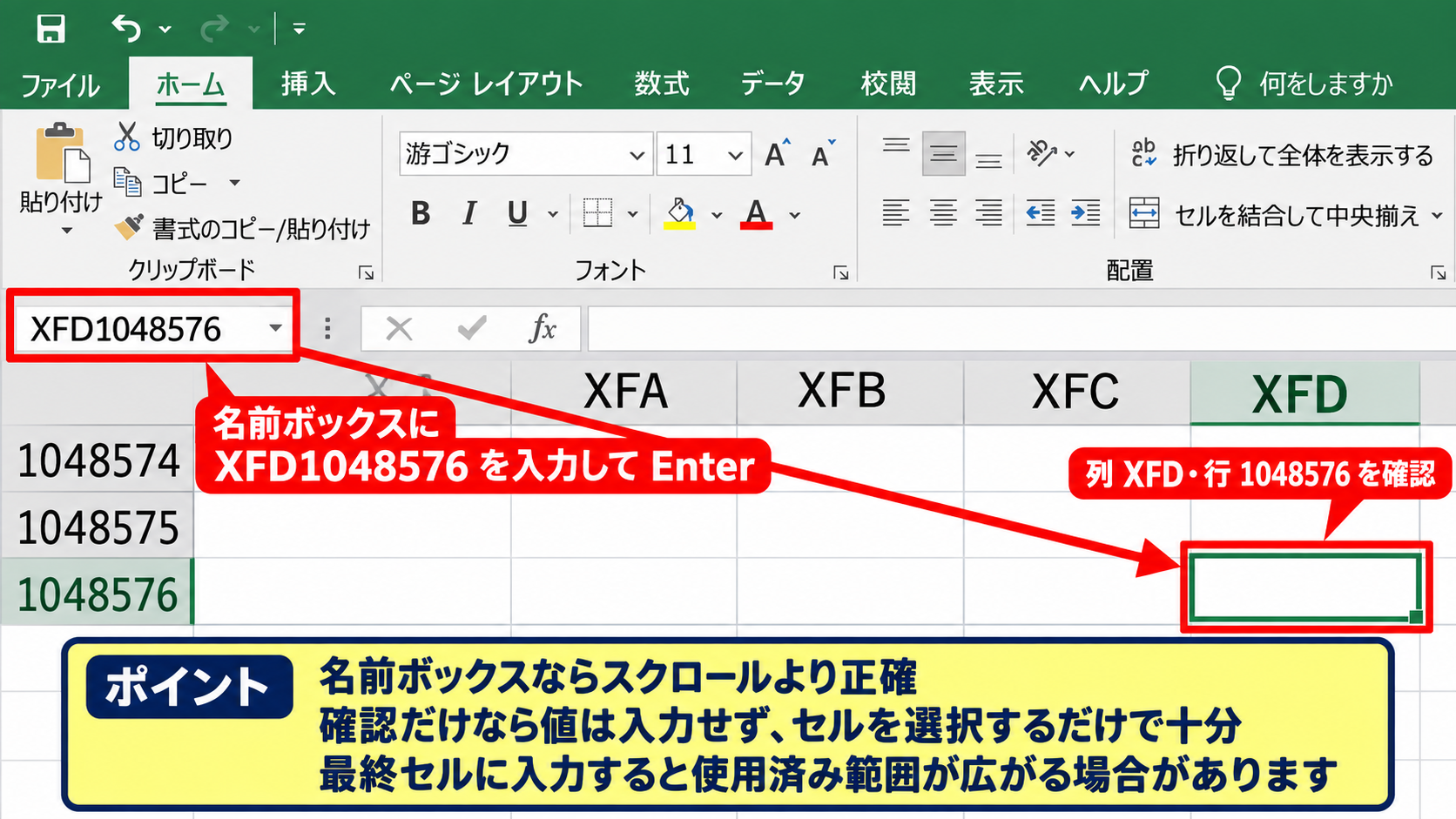
移動先で列見出しがXFD、行番号が1048576と表示されていることを確認してください。
ただし、このセルへ文字や数値を入力すると、不要に使用済み範囲が広がり、ファイルサイズが増える原因になる場合があります。
確認だけを目的とするなら、値を入力せずに移動後のセルを選択するだけで十分です。
名前ボックスへの入力例
XFD1048576
入力後にEnterキーを押すと、最終行・最終列の交点へ移動します。
【操作のポイント】名前ボックスを使う方法は、スクロールバーをドラッグして最下部へ探しに行くより正確です。
Ctrlキーと矢印キーによるデータ末尾の確認
実際に入力されているデータの最終行を確認するには、Ctrlキーと矢印キーの組み合わせが便利です。
たとえばA2セルを選択してCtrlキーを押しながら下矢印キーを押すと、連続して入力されている範囲の最後のセルまで移動します。
表の途中に空白セルがある場合は、その空白の直前で止まるため、結果をそのままデータ件数と判断してはいけません。
Ctrlキーと矢印キーは、Excelの最大行ではなく、連続データ範囲の端を探すための操作です。
列方向の確認なら、Ctrlキーと右矢印キーを使います。
ヘッダー行に連続して項目名が入っている表では、最終項目の列まで素早く移動できます。
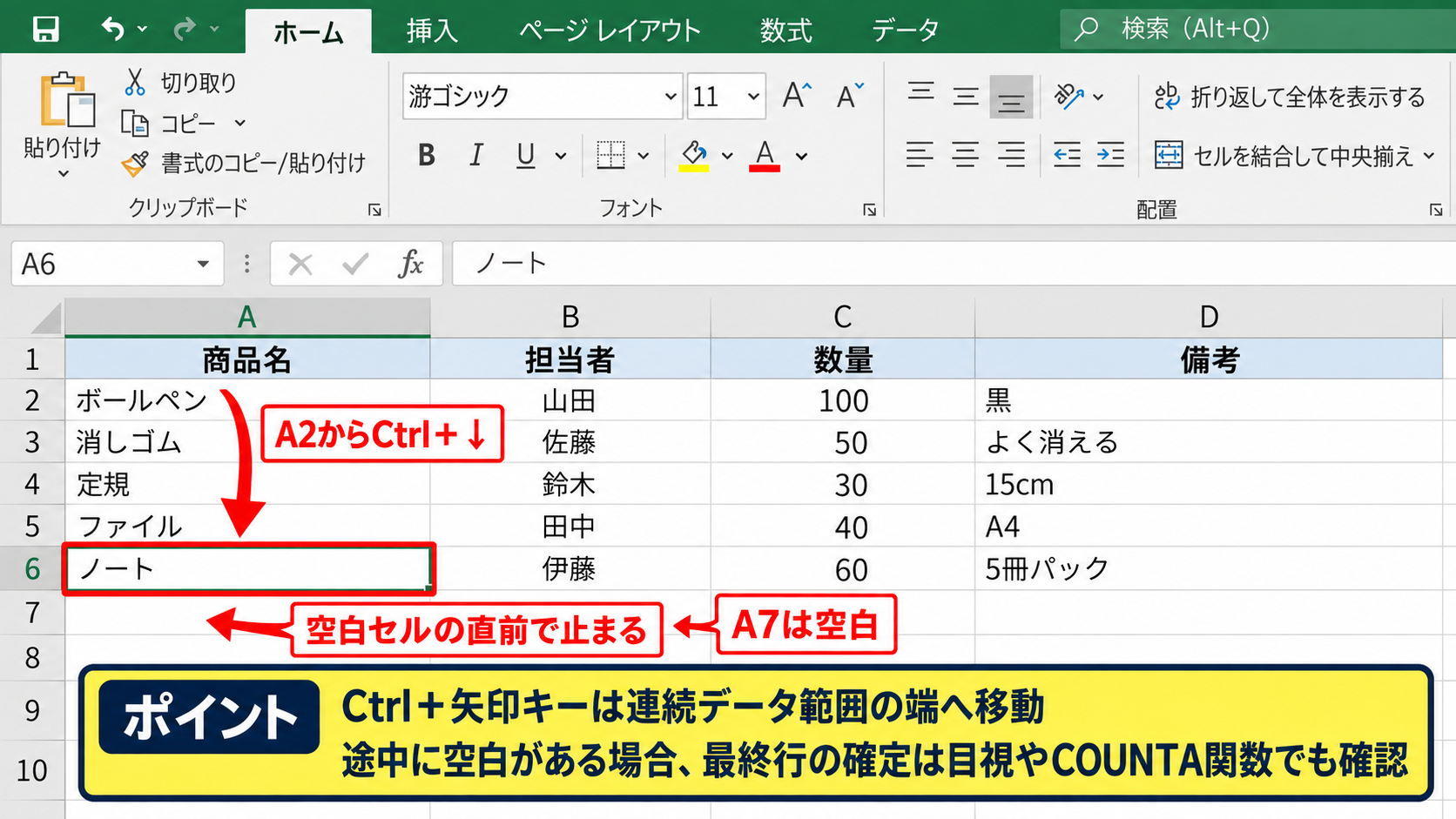
空白行や空白列を含むデータでは、フィルター、テーブル機能、COUNTA関数などを組み合わせると、より正確な範囲を把握できます。
【操作のポイント】途中に空白がある一覧では、Ctrlキー操作だけで最終行を確定せず、目視や関数でも確認しましょう。
CtrlキーとEndキーで使用済み範囲を確認する操作
Ctrlキーを押しながらEndキーを押すと、Excelが使用済みと認識している範囲の右下セルへ移動します。
この操作は、入力済みデータだけでなく、書式設定、罫線、コメント、過去に入力して削除したセルなどの影響を受けることがあります。
そのため、実データの末尾よりも遠いセルへ移動することがあります。
CtrlとEndで極端に遠いセルへ飛ぶ場合は、不要な書式や入力履歴が残っている可能性があります。
たとえばデータが1000行しかないのに、CtrlとEndで500000行目へ移動する場合、下方のセルに書式が設定されているかもしれません。
不要な行や列を選択して削除し、保存後にブックを開き直すと、使用済み範囲が整理されることがあります。
【操作のポイント】CtrlとEndは実データの件数確認ではなく、ブックが抱えている使用済み範囲の点検に向く操作です。
行数と列数の上限に近づいたときの対処
続いては、データ量が上限に近づいたときの対処方法を確認していきます。
| データ量の状況 | 主な対処 | 注意点 |
|---|---|---|
| 100万行を超える | 分割保存・データベース利用 | 集計単位を揃える |
| 動作が重い | 数式・書式を整理 | 全列参照を避ける |
| CSVが開けない | Power Queryで分割・抽出 | 直接開かない方法も検討 |
ワークシートを分割して管理する考え方
1枚のシートに1048576行を超えるデータを入れる必要がある場合は、月別、年度別、拠点別などの単位でデータを分割する方法があります。
たとえば受注履歴なら、2026年1月から6月を前半シート、7月から12月を後半シートとして保存する設計です。
ただし、単純に行数だけで分割すると、集計時に複数のシートを参照する必要があり、数式が複雑になることがあります。
分割の単位は、利用者が検索・集計・更新しやすい業務上の区切りで決めることが大切です。
同じ列構成とヘッダー名を維持しておけば、後からPower Queryやピボットテーブルで結合しやすくなります。
シートごとに列の順番やデータ型が違うと、統合時のエラー原因になりやすいため注意しましょう。
分割例
売上明細_2026上期.xlsx
売上明細_2026下期.xlsx
どちらのファイルも1行目のヘッダーを同じ名称・同じ順番にします。
このようにヘッダーを固定すると、複数ファイルのデータを後から取り込みやすくなります。
【操作のポイント】分割後の各ファイルでは、列名・列順・日付形式を統一しておくことが重要です。
Power Queryとデータモデルの活用
大量のCSVや複数ファイルを分析したい場合は、シートへすべてを表示するのではなく、Power Queryやデータモデルを活用する方法があります。
Power Queryは、外部ファイルを取り込み、不要な列の削除、フィルター、結合、型の変更などを行える機能です。
データを加工してから読み込めるため、元データのすべてをワークシートへ展開しなくても分析できる場合があります。
表示用のシートと、取り込み・加工用のデータを分けることで、大量データを扱う作業が整理しやすくなります。
データモデルでは、複数テーブルの関係を作り、ピボットテーブルで集計することもできます。
ただし、Power Queryやデータモデルにもパソコンのメモリ、データ型、ファイル構造による制約があります。
数百万件以上のデータを恒常的に扱うなら、Access、SQL Server、クラウドデータベース、BIツールなどへの移行も検討対象です。
【操作のポイント】分析のために必要な列だけを取り込むと、Excelのメモリ使用量と更新時間を抑えやすくなります。
不要な書式と使用済み範囲の整理
データ件数が少ないのにExcelファイルが重い場合は、不要な書式が遠い行や列まで設定されていないか確認します。
CtrlキーとEndキーで、実データから大きく離れたセルへ移動するなら、使用済み範囲が広がっている可能性があります。
不要な範囲は、セルの内容をDeleteキーで消すだけでなく、行全体または列全体を削除することが必要な場合があります。
整理の流れ
実データの直後にある不要な行・列を選択します。
右クリックから削除を実行し、保存してExcelを開き直します。
また、条件付き書式が全列参照や全行参照になっていると、動作が遅くなる要因になります。
数式の参照範囲もA:Aのような全列指定ではなく、テーブル機能や必要な行範囲に限定すると安定しやすいでしょう。
【操作のポイント】削除前にはコピーを作成し、数式・名前定義・ピボットテーブルへの影響を確認しましょう。
関数で行数と列数を数える方法
続いては、関数を使って入力済みデータの行数や列数を数える方法を確認していきます。
| 目的 | 関数例 | 対象 |
|---|---|---|
| セル範囲の行数 | ROWS(A2:A100) | 指定範囲の行数 |
| セル範囲の列数 | COLUMNS(A1:D1) | 指定範囲の列数 |
| 空白以外の件数 | COUNTA(A2:A100) | 空白以外のセル数 |
ROWS関数によるデータ行数の計算
ROWS関数は、指定した範囲に含まれる行数を返す関数です。
たとえば、A2からA101までの範囲にデータがある場合、ROWS(A2:A101)は100を返します。
=ROWS(A2:A101)
この数式はA2からA101までの行数を数えます。
1行目をヘッダーとして除外したい場合に使いやすい式です。
ROWS関数は、セルに値が入っているかどうかではなく、指定範囲そのものの行数を数えます。
そのため、途中に空白セルがあっても、A2:A101を指定すれば結果は100です。
実際に登録されているレコード数を求めたいときは、ROWS関数だけでなく、データの空白状況も確認する必要があります。
テーブル化された一覧なら、テーブルのデータ行範囲を参照することで、追加・削除に応じて数式を調整しやすくなります。
【操作のポイント】ROWS関数は範囲の高さを数える関数であり、入力済みセルだけを数える関数ではありません。
COUNTA関数による空白以外の件数確認
COUNTA関数は、指定した範囲にある空白以外のセルを数える関数です。
受注番号など、必ず入力される列を基準にすれば、実データの件数を確認する用途に使えます。
=COUNTA(A2:A1048576)
A列の2行目から最終行までに入力されている空白以外のセル数を返します。
1行目のヘッダーは範囲から除外しています。
この式では、A列に数式が入っていて結果が空文字列になっているケースや、スペースだけが入力されているケースも数えられることがあります。
完全に空白のセルだけを除外したいのか、見た目が空白のセルも除外したいのかにより、COUNTIF関数やテーブル機能を使い分けましょう。
件数確認の基準列には、欠損しないID、伝票番号、社員番号などを選ぶことが基本です。
【操作のポイント】氏名や備考欄のように空欄があり得る列ではなく、必須入力の識別番号を基準に数えます。
COLUMNS関数による項目数の確認
COLUMNS関数は、指定した範囲に含まれる列数を返します。
たとえばA1からH1までを指定した場合、COLUMNS(A1:H1)の結果は8です。
=COLUMNS(A1:H1)
1行目にヘッダーがあるサンプルでは、A列からH列までの項目数を数える式です。
ヘッダー行の範囲を指定すると、表の項目数を確認しやすくなります。
列数が増えすぎている表では、似た意味の項目が別々の列に存在しないか、集計用の列と入力用の列が混ざっていないかを見直しましょう。
計算用の補助列は、元データの右側へ追加するより、別シートやPower Queryで管理したほうが保守しやすい場合もあります。
【操作のポイント】COLUMNS関数は横方向の項目数確認に便利ですが、非表示列も範囲に含まれる点を理解して使いましょう。
最大行数を超えるCSVとデータの扱い方
続いては、CSVファイルなどがExcelの最大行数を超える場合の扱い方を確認していきます。
| 状況 | 起こりやすい問題 | 対応例 |
|---|---|---|
| CSVが104万行超 | 一部行が表示されない | 分割・抽出・データベース利用 |
| 巨大なログファイル | 開くまでに時間がかかる | テキストエディターや専用ツールで確認 |
| 大量データの集計 | 数式計算が遅い | Power Query・ピボット・SQL |
CSVファイルを直接開く場合の注意点
CSVファイルをExcelで直接開くと、Excelのワークシートへデータが展開されます。
CSVの行数が1048576行を超えている場合、すべてのデータを1枚のシートへ表示することはできません。
Excel上で見えている最終行だけを確認して、CSV全体のデータが読み込めたと判断しないことが重要です。
元のCSVファイルのレコード数と、Excelで確認した件数が一致するかを確認しましょう。
特にログ、アクセス履歴、POSデータ、Web広告の実績データは、短期間でも行数が大きくなりやすい分野です。
文字コードがUTF-8の場合は文字化けにも注意し、データタブのテキストまたはCSVから取り込む方法を使うと設定を確認しながら読み込めます。
【操作のポイント】巨大なCSVはダブルクリックで開かず、まずファイルサイズと推定行数を確認しましょう。
必要な期間と列だけを抽出する方法
分析対象がすべてのデータではない場合は、必要な期間、店舗、商品、担当者などに絞り込んでからExcelへ取り込む方法が有効です。
たとえば3年分の取引データがあるものの、今月の分析だけが目的なら、対象月のレコードだけを抽出します。
不要な列も取り込まなければ、ファイルサイズと処理時間を抑えられます。
抽出時の考え方
必要な期間だけを対象にします。
集計に使わない備考列やURL列は除外します。
識別番号・日付・金額など、分析に必要な列を残します。
この作業はPower Queryのフィルター機能でも行えます。
データベースへ接続できる環境なら、SQLで必要な条件を指定して抽出する方法もあります。
目的を明確にしてデータ量を減らすことは、上限回避だけでなく、誤集計を防ぐうえでも役立ちます。
【操作のポイント】取り込み前に必要な列と期間を決めると、Excelの上限に近づきにくくなります。
データベースとBIツールへの移行判断
毎月100万行を超えるデータを扱う、複数人が同時に更新する、履歴を長期間保存する、といった業務ではExcel単体での管理に限界が出やすくなります。
そのような場合は、データの保管をデータベースで行い、Excelは抽出・確認・レポート作成に使う役割分担が有効です。
SQL Server、Access、クラウドデータベース、Power BIなどは、用途や組織の環境に応じて検討できます。
Excelは優れた表計算ソフトですが、大量データを永続的に保管するデータベースとは役割が異なります。
移行時には、データの主キー、更新担当者、バックアップ、権限設定、Excelへの出力手順を整理しましょう。
いきなり全面移行するのではなく、月次レポートの自動化など、負荷の大きい作業から段階的に移す方法も現実的です。
【操作のポイント】行数の上限を超えることが常態化しているなら、分割運用よりデータ基盤の見直しを検討しましょう。
まとめ エクセルの列数・最大行数を確認する方法
Excelの最大行数は1048576行、最大列数は16384列で、最終列はXFDです。
現在のExcel形式であるxlsxやxlsmでは、この上限までワークシートを使用できます。
最終セルを確認したいときは、名前ボックスにXFD1048576と入力すると、最大行・最大列の交点へ直接移動できます。
入力済みデータの末尾を調べる場合はCtrlキーと矢印キー、使用済み範囲を確認する場合はCtrlキーとEndキーを使い分けましょう。
104万行を超えるCSVやログデータは、無理に1枚のシートへ収めず、分割、抽出、Power Query、データベースの利用を検討することが大切です。
また、ROWS関数、COUNTA関数、COLUMNS関数を使えば、ヘッダーを含む表の行数・件数・項目数を目的に応じて確認できます。
Excelの上限を正しく理解し、データの構造と用途に合った管理方法を選びましょう。