Excelでテキストボックスに文章を入力すると、文字と文字の間隔が思ったより広い、反対に詰まりすぎて読みにくい、と感じることがあります。
セルでは行の高さを変えれば見た目を整えられますが、テキストボックスでは段落設定や余白も関係するため、同じ感覚で操作すると調整できない場合があります。
テキストボックスの行間は、ホームタブの段落設定、段落ダイアログ、内部余白の三つを確認すると整えやすくなります。
特に、段落がないように見える一行の文章でも、テキストボックス内には段落書式が設定されていることがあります。
この記事では、Excelのテキストボックスで行間を狭くする方法、広げる方法、段落設定が見つからないときの確認手順を詳しく解説します。
エクセルのテキストボックスの行間を狭くする方法【ホームタブの段落設定】
| 入力例 | 調整前 | 調整後 |
|---|---|---|
| 売上報告 今月の状況 次月の予定 |
行と行の余白が広い状態 | 読みやすく詰めた状態 |
それではまず、テキストボックス内の行間を簡単に狭くする基本操作について解説していきます。
最初にテキストボックスの文字列を選択し、ホームタブにある段落関連のボタンを使って調整します。
文字列を編集状態にする操作
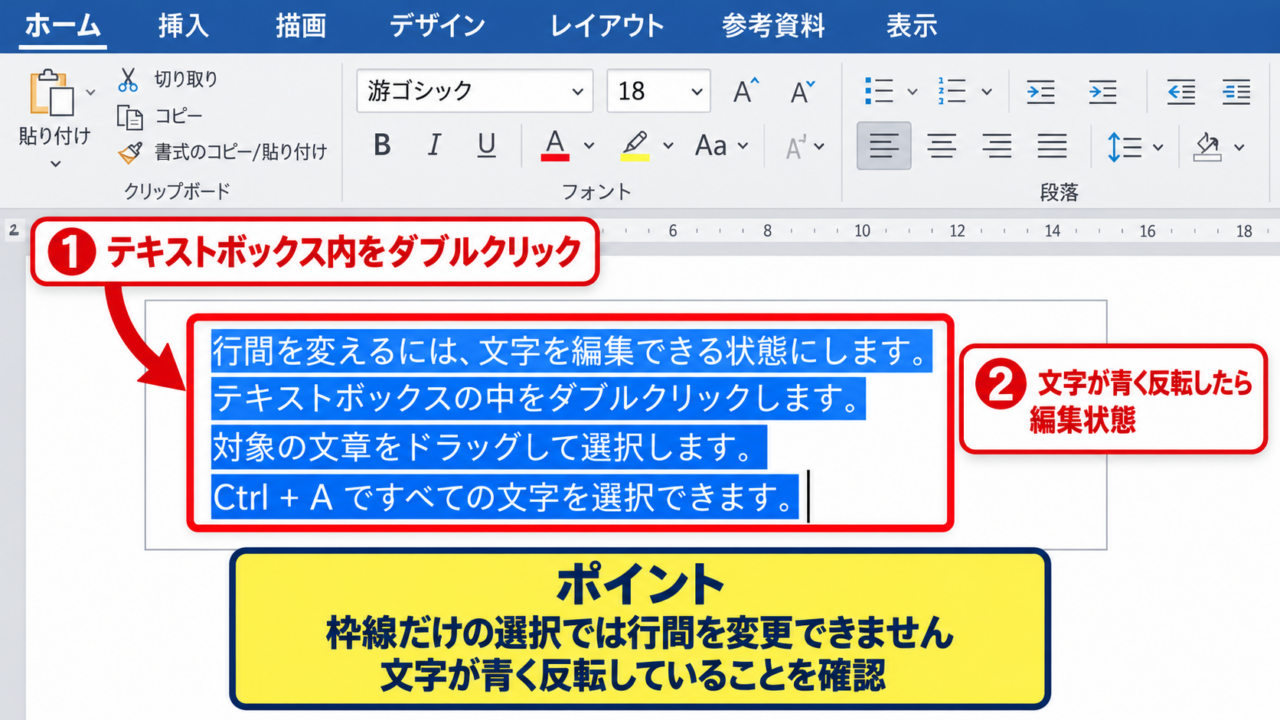
行間を変えるには、テキストボックスの枠線だけを選ぶのではなく、文字を編集できる状態にする必要があります。
テキストボックスの中をダブルクリックし、カーソルが表示されたことを確認しましょう。
一部の行だけを変更したいときは対象の文章をドラッグし、全体を同じ行間にしたいときはCtrlキーとAキーでテキストボックス内の文字をすべて選択します。
枠線に白い丸が表示されるだけの選択状態では、段落の行間を変更できません。
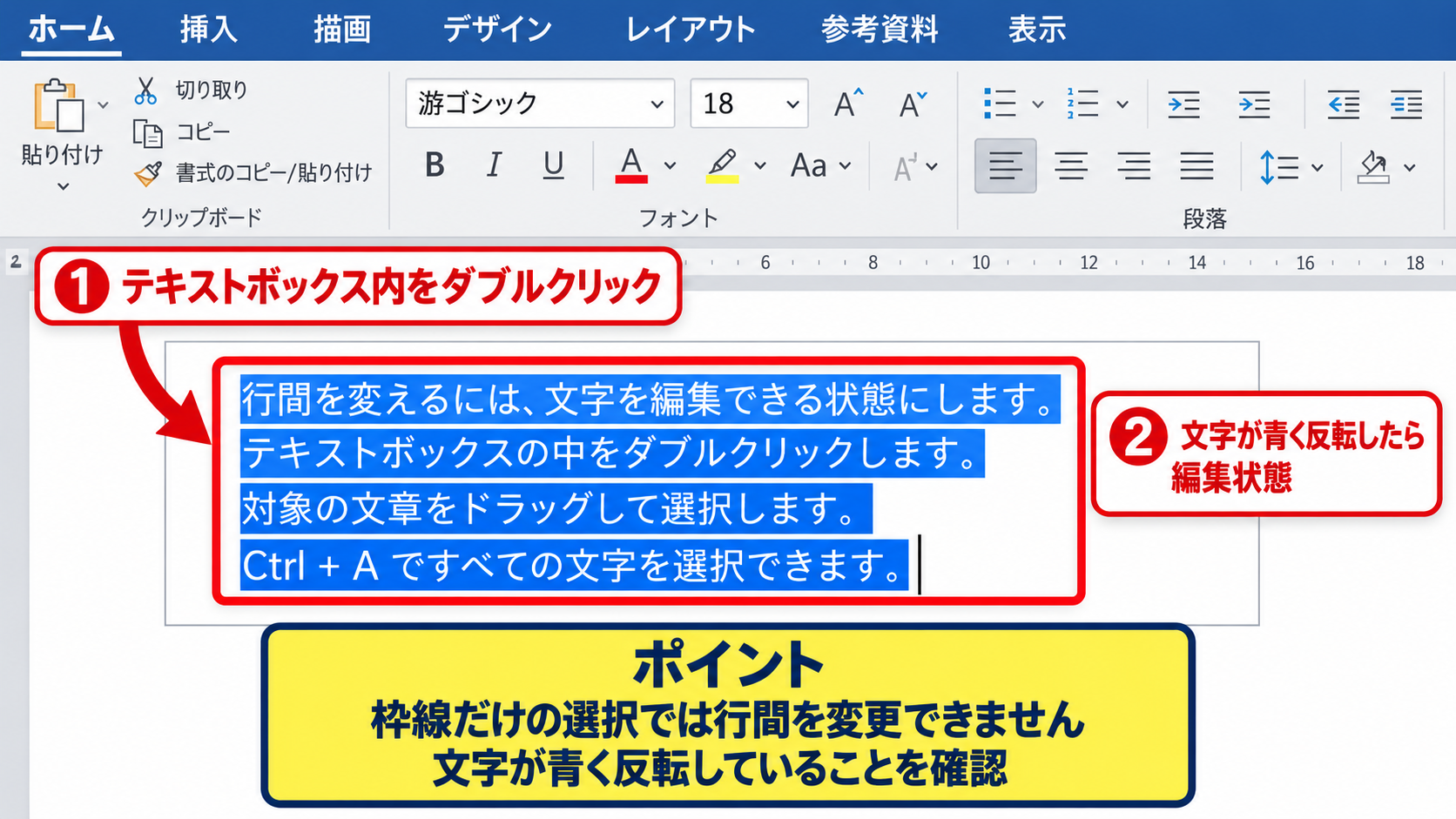
選択範囲が青く反転していれば、文字単位の書式設定を行える状態です。
文字が反転しない場合は、Escキーを一度押してから、文章の上をダブルクリックすると編集状態へ入りやすくなります。
行と段落の間隔メニューの選択
続いては、ホームタブから行間を狭くする操作を確認していきます。
文字列を選択したままホームタブを開き、段落グループにある「行と段落の間隔」のボタンをクリックします。
表示されたメニューでは、1.0、1.15、1.5、2.0などの数値を選べます。
現在の間隔より詰めたい場合は、通常は1.0を選ぶと一行分の標準的な高さに近づきます。
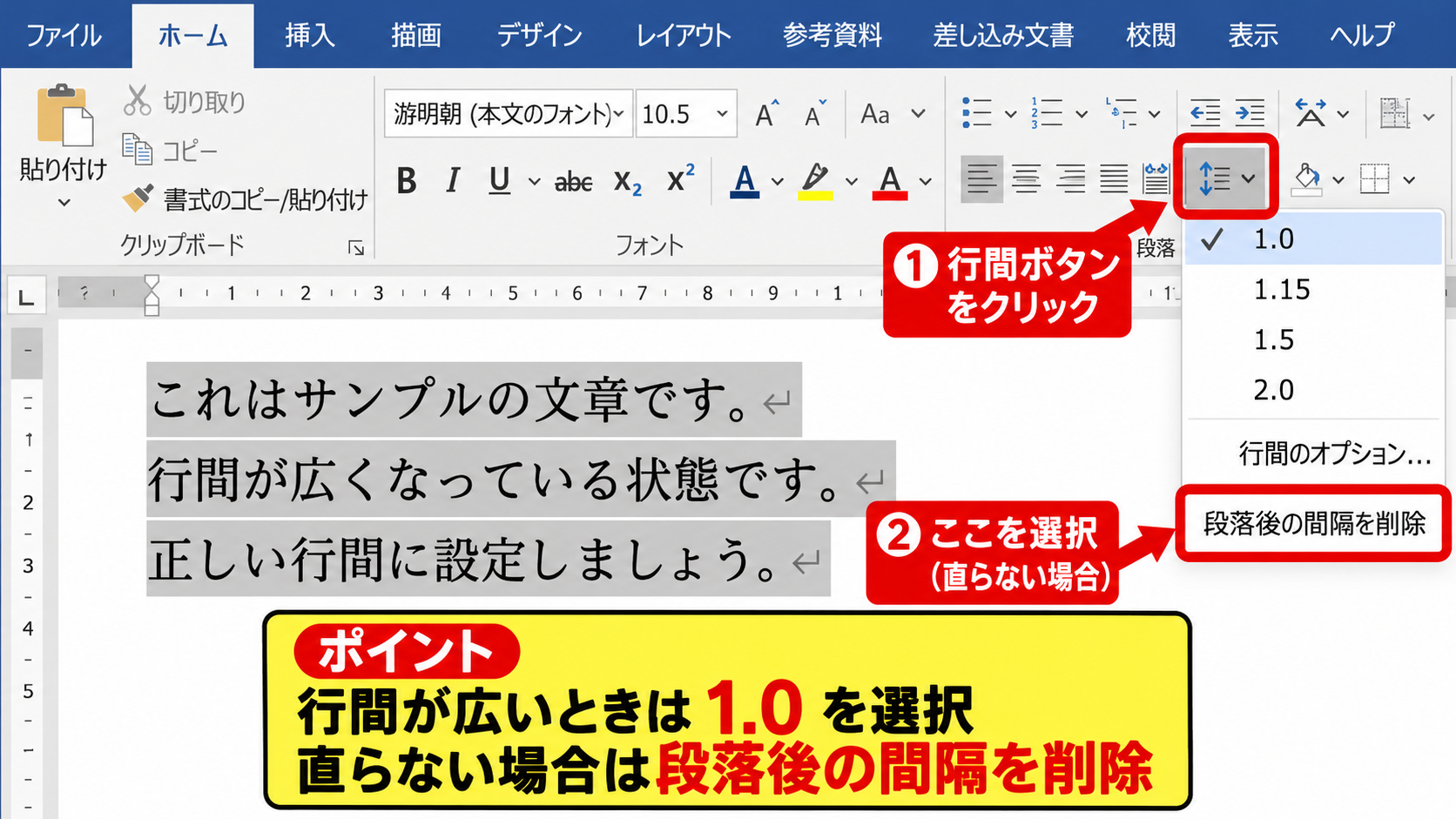
文章の間に大きな空きがある場合は、同じメニュー内の「段落後の間隔を削除」を選ぶことも有効です。
行間が広い原因が行間そのものではなく、段落ごとに追加された余白であるケースも少なくありません。
【操作のポイント】行間の数値だけで直らないときは、段落後の間隔を削除して変化を確認します。
一部の行だけを詰める調整
続いては、見出しと本文が混在するテキストボックスで一部だけを狭くする方法を確認していきます。
たとえば一行目を見出し、二行目以降を説明文にしている場合、説明文だけをドラッグして選択します。
その状態で1.0を指定すれば、選択した範囲だけに書式が反映されます。
テキストボックス全体を選択してから設定すると、見出し部分まで同じ行間になるため注意が必要です。
見出しは少し余裕を残し、本文だけを詰めると、情報のまとまりが読み取りやすくなります。
段落記号が表示されていない画面でも、Enterキーで改行した箇所には段落書式が存在します。
【操作のポイント】書式を変えたい行だけを文字選択してから、行と段落の間隔を指定します。
エクセルのテキストボックスの行間を広げる方法【段落ダイアログ】
| 用途 | おすすめの設定 | 見た目 |
|---|---|---|
| 注記や説明文 | 1.15から1.5 | 適度なゆとり |
| 掲示物や案内 | 1.5から2.0 | 遠くからも読みやすい |
続いては、数値を細かく指定してテキストボックスの行間を広げる方法を確認していきます。
メニューの候補だけでは足りない場合は、段落ダイアログから行間と段落前後の余白を個別に指定します。
段落ダイアログを開く手順
テキストボックス内の文章を選択した状態で、ホームタブの段落グループ右下にある小さな起動ツールをクリックします。
小さな斜め矢印の形をしたボタンが見つけにくい場合は、選択した文字列を右クリックして「段落」を選んでも開けます。
表示される段落ダイアログでは、インデントと行間隔の項目をまとめて確認できます。
文字サイズを大きくしたのに行間が狭いと感じる場合も、ここで設定を見直すと改善しやすいでしょう。
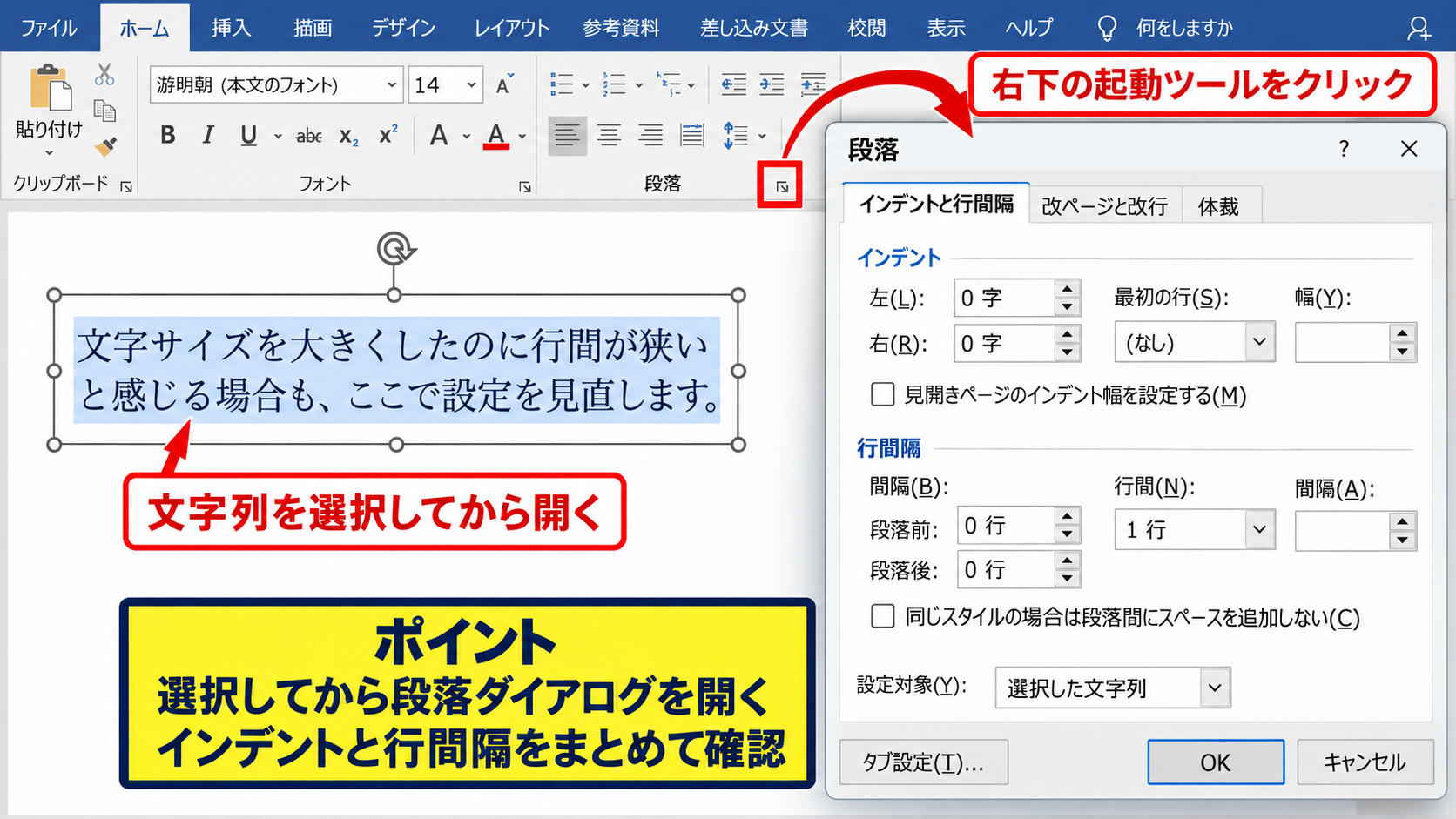
ダイアログを開く前に文字列を選択しておくことで、意図しない部分に書式が反映される失敗を防げます。
行間の種類と間隔値の指定
続いては、段落ダイアログで選べる行間の種類を確認していきます。
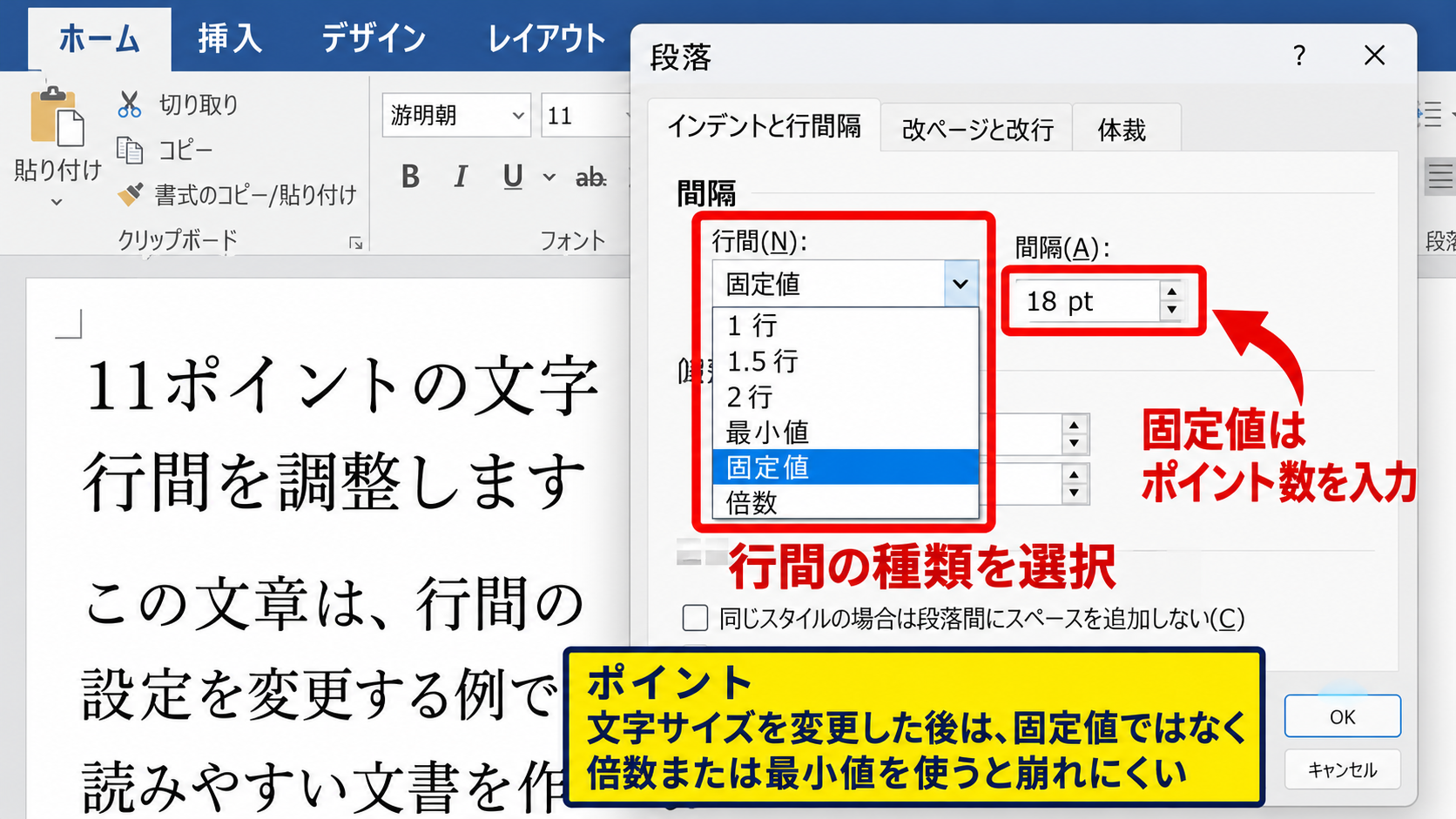
「行間」では、1行、1.5行、2行、最小値、固定値、倍数などを指定できます。
文字の大きさに合わせて自然に広げたい場合は、1.5行または倍数を選ぶと扱いやすい設定です。
一定の高さへそろえたいときは固定値を選び、右側の間隔欄にポイント数を入力します。
固定値を小さくしすぎると、上下の文字が重なったように見えることがあります。
たとえば11ポイントの文字で少し余白を持たせたい場合、固定値を18ポイント前後から試すと調整しやすいでしょう。
【操作のポイント】文字サイズを変更した後は、固定値ではなく倍数または最小値を使うと崩れにくくなります。
段落前後の余白による見やすさ
続いては、行間とは別に設定できる段落前と段落後の間隔を確認していきます。
段落前は文章の上側、段落後は文章の下側に追加する余白です。
見出しの後だけ少し空けたい場合は、見出し行を選び、段落後に数ポイントの値を設定します。
本文すべての行間を広げるよりも、話題の切れ目にだけ段落後の余白を入れるほうが、表の説明文などでは読みやすい場合があります。
改行を何回も入力して空白を作る方法は、テキストボックスのサイズ変更時にレイアウトが崩れやすいためおすすめできません。
【操作のポイント】段落の区切りには空行ではなく、段落前または段落後の間隔を使います。
段落がないテキストボックスの行間調整【図形の書式設定】
| 確認する項目 | 影響する部分 | 対処 |
|---|---|---|
| 内部余白 | 枠と文字の距離 | 上下の余白を変更 |
| 自動調整 | 文字量と枠の高さ | 設定を確認 |
続いては、段落ボタンが見当たらない、または一行しかなく行間が変わらないと感じる場合の確認方法を解説していきます。
一行だけのテキストでは行間は見えませんが、上下の余白やテキストボックスの高さが広さの原因になっていることがあります。
図形の書式設定で内部余白を変更する操作
テキストボックスの枠線をクリックして選択し、右クリックから「図形の書式設定」を選択します。
画面右側の作業ウィンドウで「テキストのオプション」を開き、「テキストボックス」を選択します。
ここにある上、下、左、右の内部余白は、文字と枠線の間にできる空白を決める項目です。
一行の文字が上下に大きく空いて見える場合は、行間ではなく上と下の内部余白を小さくします。
数値を少しずつ下げながら、文字が枠に近づきすぎない位置を探しましょう。
【操作のポイント】一行の見た目を整えるときは、段落ではなく内部余白を優先して確認します。
文字列の折り返しと自動調整の確認
続いては、テキストボックスの高さが意図せず広がる場合の設定を確認していきます。
図形の書式設定のテキストボックス項目には、「図形内でテキストを折り返す」や自動調整に関する設定があります。
長い文章が折り返されると、複数行になったことで行間が広く見えることがあります。
文字列が収まるように図形のサイズを調整する設定では、文章量に応じてテキストボックスの高さも変化します。
幅を広げて折り返し回数を減らすか、必要に応じて高さを固定してから行間を調整すると、レイアウトを安定させやすくなります。
印刷用の帳票では、テキストボックスの高さを先に決めておくと、ページごとのずれを抑えられます。
【操作のポイント】行間だけでなく、折り返しと図形サイズの自動調整を同時に確認します。
改行と段落の違いの確認
続いては、Enterキーによる段落と、Shiftキーを使う改行の違いを確認していきます。
Enterキーで行を変えると、新しい段落が作成されます。
一方で、同じ段落の中で行だけを変えたい場合は、Shiftキーを押しながらEnterキーを押します。
段落後の余白が設定されていると、Enterキーで作った行の間だけが広く見えることがあります。
住所や商品の仕様など、一つのまとまりとして表示したい文章では、ShiftキーとEnterキーによる改行が便利です。
【操作のポイント】段落ごとの余白を出したくない行替えには、ShiftキーとEnterキーを使用します。
テキストボックスとセルの行間の違い【書式設定の使い分け】
| 対象 | 主な調整項目 | 特徴 |
|---|---|---|
| セル | 行の高さ、配置 | 段落行間を直接変更しにくい |
| テキストボックス | 段落、内部余白 | 文章レイアウトに向く |
続いては、セル内の文字とテキストボックスで行間の操作が異なる理由を確認していきます。
セル内の文字は行の高さに影響され、テキストボックス内の文字は段落書式と内部余白に影響されます。
セル内文字の高さを調整する方法
セル内の文章が詰まって見える場合は、行番号の境界線をドラッグして行の高さを変更します。
ホームタブの書式から行の高さを指定する方法もあります。
セルではテキストボックスのような段落ダイアログが使えない場面があるため、行の高さと折り返して全体を表示する設定を組み合わせて調整します。
表の行ごとに高さをそろえたい場合は、対象行をまとめて選択してから数値を入力しましょう。
テキストボックスを使う場面
続いては、セルではなくテキストボックスを選ぶ場面を確認していきます。
図表の横に補足説明を置くとき、グラフへ注釈を重ねるとき、印刷物のように自由な位置へ文字を置くときはテキストボックスが適しています。
テキストボックスなら段落ごとの空白、行間、内部余白を細かく整えられます。
文章量が多い注記では、セル結合を増やすよりテキストボックスを使うほうが編集しやすいことがあります。
印刷時のレイアウト確認
続いては、行間を調整した後に確認したい印刷レイアウトを解説していきます。
画面上では収まっていても、印刷倍率やプリンターの余白設定によってテキストボックスの位置が変わることがあります。
ファイルタブから印刷画面を開き、文字が切れていないか、隣の図形に重なっていないかを確認しましょう。
テキストボックスの枠線を非表示にしている場合も、編集時には薄い線を表示させると配置を把握しやすくなります。
【操作のポイント】印刷前には、行間だけでなくテキストボックスの高さと折り返し位置も確認します。
行間調整でよくあるトラブル【設定の確認ポイント】
| 症状 | 主な原因 | 確認箇所 |
|---|---|---|
| 行間が変わらない | 枠線だけを選択している | 文字の編集状態 |
| 空白が消えない | 内部余白または段落後 | 図形の書式設定 |
続いては、行間の設定後も見た目が改善しないときの確認ポイントを解説していきます。
設定が反映されないと感じる場合は、選択範囲、段落後の余白、テキストボックスの内部余白を順番に確認します。
設定しても行間が変化しない場合
行間を選択しても変化がない場合、テキストボックスの枠を選択しているだけで、文字列を選んでいない可能性があります。
ダブルクリックで編集状態に入り、対象の文章が選択されていることを確認してください。
また、一行だけのテキストでは行間を変えても見た目に差が出ません。
この場合は、上と下の内部余白、またはテキストボックス自体の高さを調整する必要があります。
文字が重なる場合
続いては、行間を狭くした結果として文字が重なる場合を確認していきます。
固定値の行間を小さく設定すると、フォントによっては上下の文字が接触することがあります。
特に太字、大きな文字、ルビのような記号を含む文章では余裕が必要です。
固定値を少し大きくするか、最小値または倍数へ変更すると、文字の高さに応じて調整されます。
コピー後に書式が崩れる場合
続いては、別のシートや別のブックへコピーした後に行間が変わる場合を確認していきます。
コピー先のテーマフォントや既定フォントが異なると、同じポイント数でも文字の高さが変わることがあります。
テキストボックスをコピーした後は、段落設定と内部余白を再確認しましょう。
書式だけをそろえたい場合は、書式のコピー貼り付けを使う方法もあります。
【操作のポイント】別ブックへ移すときは、フォントとテキストボックスの自動調整設定も確認します。
まとめ エクセルのテキストボックスの行間を調整する方法
Excelのテキストボックスで行間を狭くしたい場合は、文字列を編集状態で選択し、ホームタブの「行と段落の間隔」から1.0などの値を指定します。
行間を広げたい場合は、段落ダイアログで1.5行、倍数、固定値を使い分けると、目的に合わせた余白を作れます。
段落がないように見える一行の文章で上下の空白が大きいときは、行間ではなく図形の書式設定にある内部余白を見直すことが重要です。
Enterキーで作る段落と、ShiftキーとEnterキーで作る改行の違いも理解すると、不要な段落後の余白を避けられます。
テキストボックスは、セルより自由度の高い文章配置に向いています。
行間、段落前後、内部余白、図形サイズを順番に確認し、読みやすく整ったExcel資料を作成していきましょう。