Excelでデータを貼り付けたとき、見た目は数字や日付なのに計算できない、並べ替えが正しく行われない、カンマ区切りの値を分けられないという場面があります。
これは、セルに入力された内容が数値や日付ではなく、文字列として保存されていることが主な原因です。
文字列のままではSUM関数の計算対象にならず、日付の新旧順も正しく並ばないため、データ集計や表作成の前に変換方法を知っておくことが重要です。
Excelのテキスト変換では、数値への変換、日付形式への変換、区切り位置を使った分割、関数による整形を使い分けます。
この記事では、数値・日付・カンマ区切りのテキストを扱いやすいデータへ変換する方法を、サンプルデータと数式を交えながら解説していきます。
エクセルでテキストを数値へ変換する方法
それではまず、文字列として認識された数字を数値に変換する代表的な方法について解説していきます。
| A列 元データ | B列 変換後の数値 |
|---|---|
| 00125 | 125 |
| 3500 | 3500 |
| 980 | 980 |
エラー確認とセル書式の判定
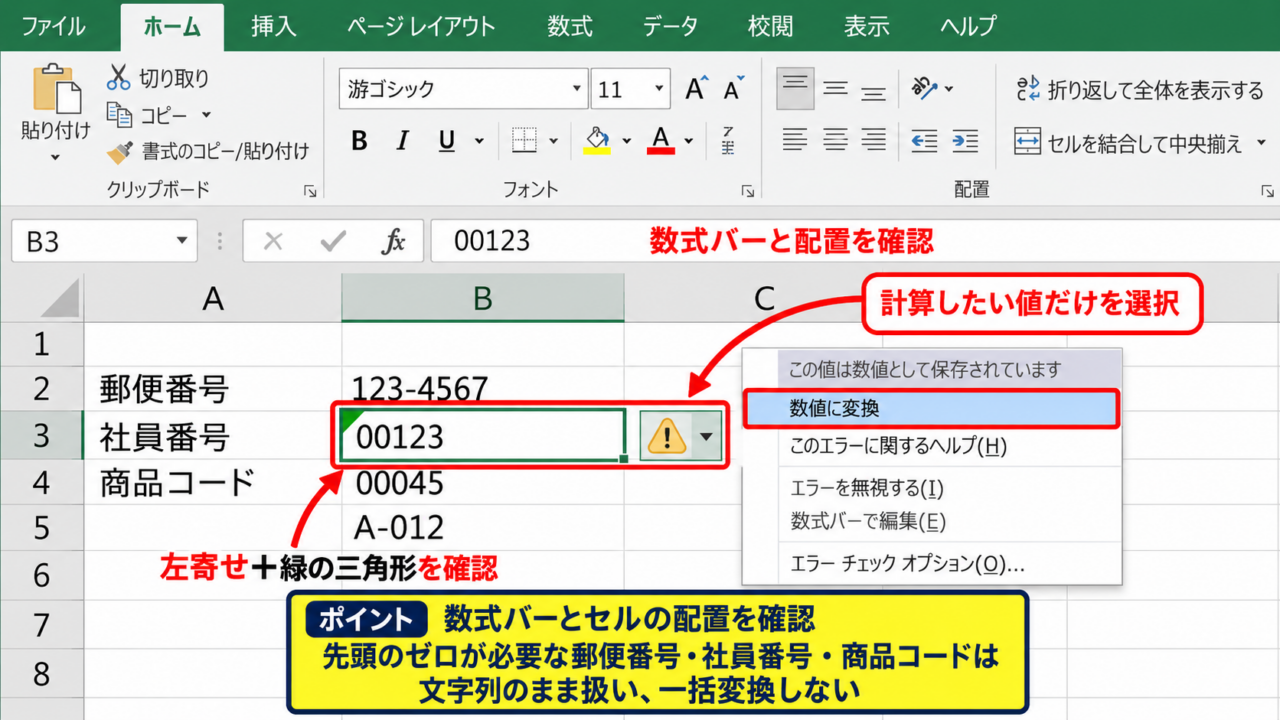
数字が左寄せで表示され、セル左上に緑色の三角形が見える場合は、数値が文字列として保存されている可能性があります。
セルを選択すると警告アイコンが表示され、そのメニューに数値へ変換する項目が現れることがあります。
見た目だけで判断せず、数式バーの内容とセルの配置を確認することが、誤変換を避ける第一歩です。
郵便番号、社員番号、商品コードのように先頭のゼロを残す必要がある値は、数値へ変換せず文字列のまま扱う判断も必要です。
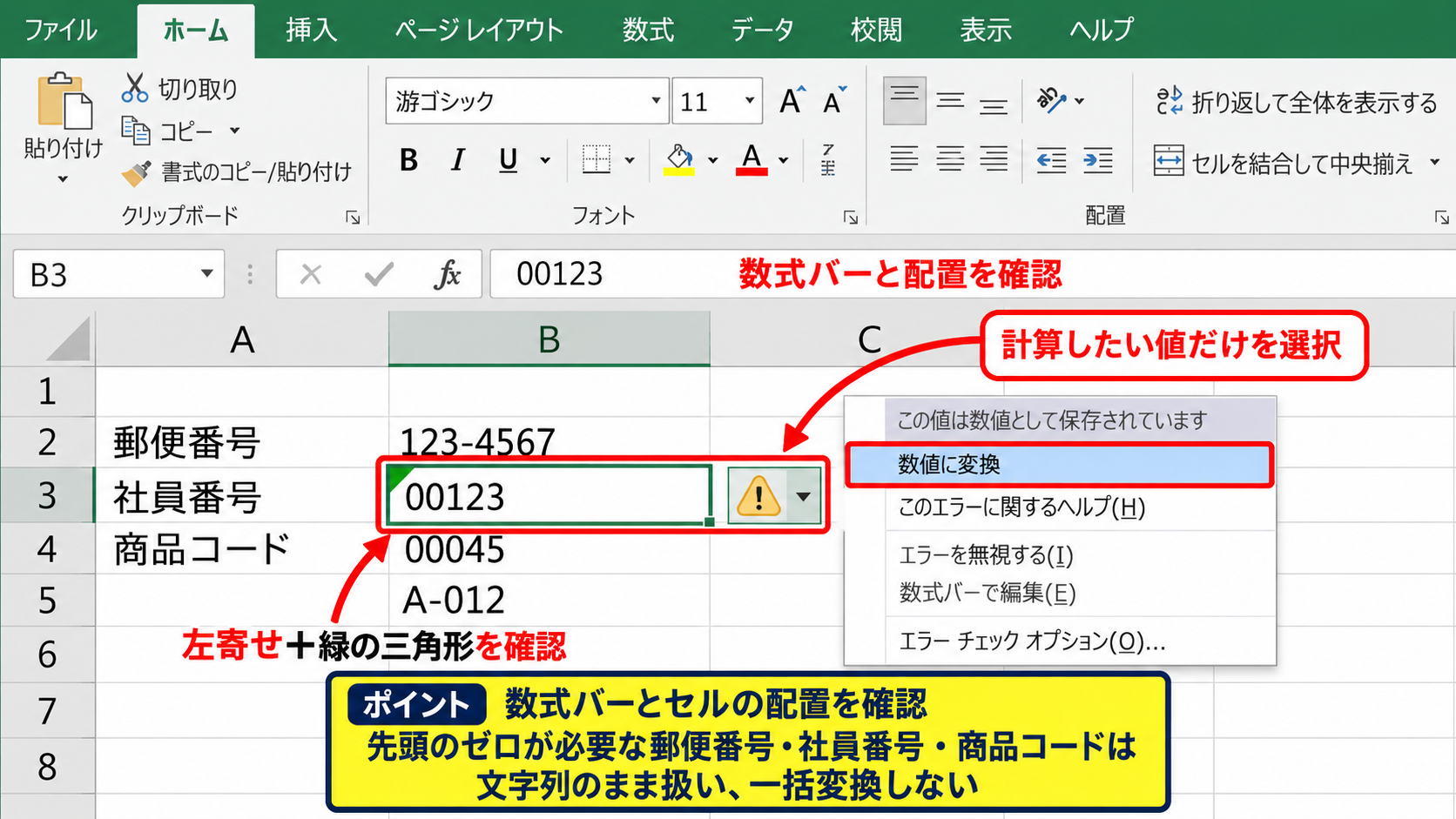
【操作のポイント】計算したい値だけを選択し、識別番号やコードまで一括変換しないようにします。
警告アイコンによる数値変換
変換したいセル範囲を選択し、表示された警告アイコンをクリックします。
メニュー内の数値に変換する項目を選ぶと、文字列形式の数字がExcelの数値データへ切り替わります。
変換後はセルが右寄せになり、SUM関数やAVERAGE関数の計算対象に含まれるようになります。
複数セルをまとめて選んだ状態で実行すれば、同じ形式のデータを効率よく変換できます。
【操作のポイント】変換後には合計セルを確認し、対象範囲が実際に計算へ反映されたか確かめます。
VALUE関数と乗算を使う変換
元データを残したい場合は、別列に数式を入力して変換する方法が便利です。
B2セルへ次の数式を入力すると、A2セルの文字列を数値として返せます。
=VALUE(A2)
VALUE関数は、数値として解釈できる文字列を数値へ変換する関数です。
先頭や末尾の余分な空白が混ざるデータでは、TRIM関数と組み合わせると安定します。
=VALUE(TRIM(A2))
数式を入力したB2セルの右下にあるフィルハンドルを下方向へドラッグすると、1行目を見出しとして残したまま3行目以降にも数式をコピーできます。
【操作のポイント】数式の結果を確定値にしたい場合は、コピー後に値として貼り付けを行います。
区切り位置を利用した数値テキストの整形
続いては、貼り付けたデータに空白や不要な記号が含まれる場合に役立つ区切り位置機能を確認していきます。
| A列 貼り付け後の文字列 | 目的 |
|---|---|
| 1 250 | 空白を整えて数値化 |
| 2026/10/07 | 日付として認識 |
| 25,000 | 桁区切り付き数値化 |
区切り位置機能の開始
変換対象のセル範囲を選択し、データタブから区切り位置を選択します。
この機能は本来、1つのセルに入った文字列を複数列へ分割するためのものですが、文字列形式の数字を再解釈させる用途にも使えます。
選択範囲に複数列が含まれると意図しない分割が起きることがあるため、最初は1列だけを選ぶと安心です。
【操作のポイント】元データを保管したい場合は、処理前に列をコピーしてバックアップ列を作成します。
区切り文字とデータ形式の指定
ウィザードでは区切り記号付きまたは固定長を選びますが、数値化だけが目的なら区切り記号付きのまま次へ進めます。
区切り文字を設定する画面で不要なチェックを外し、次の画面で列のデータ形式を標準に指定します。
標準形式を選ぶと、Excelがセル内容を数値・日付・文字列として自動判定します。
ただし、先頭ゼロが必要なコードは標準形式にするとゼロが消えるため、文字列を選択するべき場面です。
【操作のポイント】日付の並びが月日年か日月年か曖昧なデータは、自動判定に任せず日付形式を明示します。
完了後の計算結果の確認
完了をクリックすると、選択したセルが指定した形式で再入力された状態になります。
変換結果は、空白セルでSUM関数を入力して合計が正しく出るか確認すると判断しやすいでしょう。
=SUM(A2:A10)
計算結果が0のままなら、数字の前後に見えない空白文字や全角記号が混在しているかもしれません。
その場合はSUBSTITUTE関数やCLEAN関数を使って文字を整えたうえで、再度数値化します。
【操作のポイント】区切り位置の処理後は、数値の右寄せ表示と合計値の両方を確認します。
テキスト形式の日付を正しい日付へ変換する方法
続いては、年月日が文字列になっていて並べ替えや日数計算ができない場合の日付変換を確認していきます。
| A列 元の日付テキスト | B列 変換後 |
|---|---|
| 2026/10/07 | 2026年10月7日 |
| 2026-11-15 | 2026年11月15日 |
| 20261225 | 2026年12月25日 |
DATEVALUE関数による日付変換
スラッシュ区切りやハイフン区切りの日付文字列は、DATEVALUE関数で日付のシリアル値へ変換できる場合があります。
B2セルに次の数式を入力します。
=DATEVALUE(A2)
変換後のセルには数値が表示されることがありますが、これはExcelが日付を連番で管理しているためです。
ホームタブの表示形式から日付を選択すると、2026年10月7日のような読みやすい表示へ変更できます。
日付は見た目ではなく内部のシリアル値で管理されるため、日付形式に変えれば加算・減算・期間計算が可能になります。
【操作のポイント】DATEVALUE関数の結果には、必ず日付の表示形式を設定して読みやすくします。
年月日を分解してDATE関数で組み立てる方法
20261225のように区切り記号がない8桁の日付では、LEFT関数、MID関数、RIGHT関数で年月日を取り出してDATE関数へ渡します。
=DATE(LEFT(A2,4),MID(A2,5,2),RIGHT(A2,2))
LEFT(A2,4)は先頭4文字の年、MID(A2,5,2)は5文字目から2文字の月、RIGHT(A2,2)は末尾2文字の日を取り出す仕組みです。
DATE関数は年・月・日を正しい日付値として組み立てるため、文字列のままではできない日付計算に利用できます。
1行目に見出しがある表なら、B2セルへ入力してから下方向にオートフィルを実行しましょう。
【操作のポイント】桁数が不揃いなデータでは、LEN関数で文字数を確認してから数式を適用します。
日付形式を選ぶ操作画面
日付へ変換したB列を選択し、ホームタブの数値グループにある表示形式の一覧から短い日付形式または長い日付形式を選びます。
罫線
短い日付形式 ▼
← 選択
| A | B | C | |
|---|---|---|---|
| 1 | 元データ | 変換後 | |
| 2 | 2026/10/07 | 2026年10月7日 | |
| 3 | 2026/11/15 | 2026年11月15日 |
表示形式を変えても、セルの内部値が文字列のままでは日付計算はできません。
まずDATEVALUE関数やDATE関数で日付値へ変換し、その後で表示形式を整える順番が大切です。
【操作のポイント】表示形式の変更と日付値への変換は別の処理として考えます。
カンマ区切りテキストを列へ分割する方法
続いては、氏名・部署・金額などがカンマで連結されたテキストを、複数の列へ分ける方法を確認していきます。
| A列 元データ | 分割結果 |
|---|---|
| 田中,営業部,250000 | 田中 営業部 250000 |
| 佐藤,総務部,180000 | 佐藤 総務部 180000 |
区切り位置でカンマを指定する操作
カンマ区切りのデータが入ったA列を選択し、データタブから区切り位置を開きます。
区切り記号付きにチェックを入れて次へ進み、区切り文字としてカンマを選択します。
画面下部のプレビューでは、カンマの位置に縦線が表示され、どの列へ分かれるかを事前に確認できます。
分割先の右側にデータがある場合は、上書きされないよう空列を準備することが重要です。
【操作のポイント】分割前に右隣の列を挿入すると、既存データの消失を防げます。
TEXTSPLIT関数による動的な分割
Microsoft 365などTEXTSPLIT関数を利用できる環境では、数式によってカンマ区切りの文字列を分割できます。
B2セルに次の数式を入力すると、A2セルの内容が右方向の複数セルへ展開されます。
=TEXTSPLIT(A2,”,”)
元データが更新されると分割結果も自動で更新されるため、毎月のCSV貼り付け作業に向いています。
カンマの前後に空白が混ざる場合は、TEXTSPLITの結果にTRIM関数を組み合わせて余分な空白を取り除くとよいでしょう。
関数による分割は元のA列を残せるため、加工前データの確認がしやすい点も利点です。
【操作のポイント】TEXTSPLIT関数の結果が広がる先には、あらかじめ空白セルを確保します。
CSVデータと全角カンマの注意点
CSV形式のデータでは通常、半角のカンマが区切り文字として使われます。
一方で、日本語入力の文章内には全角カンマが混ざることがあり、半角カンマを指定した区切り位置では分割されません。
全角カンマを半角カンマへ置換してから分割するには、SUBSTITUTE関数を使えます。
=SUBSTITUTE(A2,”,”,”,”)
置換後の結果を区切り位置またはTEXTSPLIT関数へ渡すと、データをそろえやすくなります。
【操作のポイント】CSVを扱う前に、半角・全角のカンマとダブルクォーテーションの有無を確認します。
変換できないテキストの原因と対処法
続いては、一般的な変換操作を行っても数値や日付にならない場合の原因と対処法を確認していきます。
| 表示内容 | 主な原因 |
|---|---|
| 1,250 | 全角数字・全角カンマ |
| 2500 | 先頭・末尾の空白 |
| 2026年10月7日 | 日付として認識されない文字列 |
全角数字と全角記号の置換
WebページやPDFからコピーしたデータには、全角の数字やカンマが含まれることがあります。
ASC関数を使うと、全角の英数字や記号を半角へ変換できます。
=ASC(A2)
ただしASC関数は、環境や文字種によって期待どおりに変換されない場合もあります。
変換結果を確認し、必要なら置換機能で個別に調整しましょう。
【操作のポイント】コピー元がWeb・PDF・基幹システムのどれかを確認すると、文字化けや全角混在の原因を追いやすくなります。
空白文字と改行コードの削除
通常のスペースだけでなく、Web由来のノーブレークスペースや改行コードがセルに混入すると、数値変換に失敗することがあります。
TRIM関数は連続した半角スペースを整え、CLEAN関数は印刷できない文字を取り除くために役立ちます。
=VALUE(TRIM(CLEAN(A2)))
この数式でエラーになる場合は、対象文字が数値として扱えない記号を含んでいる可能性があります。
変換エラーは数式の失敗ではなく、元テキストに含まれる文字の問題であることも多いものです。
【操作のポイント】LEN関数で文字数を比較すると、目視しにくい空白や改行の混入に気付きやすくなります。
表示形式だけでは解決しないケース
セルの表示形式を数値や日付に変更しても、元のデータが文字列なら計算や日付の並べ替えは改善しません。
表示形式は見え方を変える機能であり、データ型を変換する機能ではないためです。
VALUE関数、DATEVALUE関数、区切り位置のいずれかで内部値を変換してから表示形式を設定するという順番を意識しましょう。
処理後はISNUMBER関数を使うと、そのセルが数値として認識されているか確認できます。
=ISNUMBER(B2)
【操作のポイント】TRUEが返れば数値として認識されています。FALSEなら元データの文字を再確認します。
まとめ エクセルのテキストを変換する方法(日付・数値・カンマ区切り)
Excelでテキストを数値、日付、カンマ区切りのデータへ変換する方法を確認しました。
数字が計算できないときは、警告アイコン、VALUE関数、区切り位置を使うことで数値化できます。
日付テキストはDATEVALUE関数やDATE関数で内部値を日付へ変換し、その後に表示形式を整える流れが基本です。
カンマ区切りの文字列は、区切り位置またはTEXTSPLIT関数で列へ分割できます。
変換前に、先頭ゼロを残すべきコードなのか、計算に使う数値なのかを判断することが、データを正しく扱うための重要なポイントです。
元データを別列へ残し、変換結果をSUM関数やISNUMBER関数で確認しながら、目的に合った形式へ整えていきましょう。