Excelで文字を目立たせるためにテキストボックスを置いたものの、周囲の枠線だけが残ってしまい、表や資料の見た目が整わないことがあります。
枠線を消す操作は簡単ですが、テキストボックス全体の線を消したいのか、一部だけを消したいのかによって対処法が変わります。
また、印刷時だけ線が見える、図形の枠線とセルの罫線を混同している、といったケースにも注意が必要です。
テキストボックスの外枠は図形の枠線として設定されているため、図形の書式から線なしを選ぶと消せます。
ただし、標準のテキストボックスでは四辺のうち一辺だけを直接消すことはできません。
一部だけ枠線を消したいときは、図形を分ける方法や白い線で隠す方法を使い分けます。
この記事では、Excelのテキストボックスの枠線を消す基本操作から、一部だけ消したように見せる工夫、印刷やコピー時の確認方法まで解説します。
サンプルでは、1行目に見出しがある表を使い、入力欄の説明をテキストボックスで補足する場面を想定します。
エクセルのテキストボックスの枠線を消す方法1【図形の枠線を線なしに変更】
| A | B | C |
|---|---|---|
| 商品名 | 数量 | 備考 |
| りんご | 12 | 入力例を表示 |
それではまず、テキストボックス全体の枠線を見えなくする基本操作について解説していきます。
最も確実なのは、テキストボックスを選択してから「図形の枠線」の「線なし」を指定する方法です。
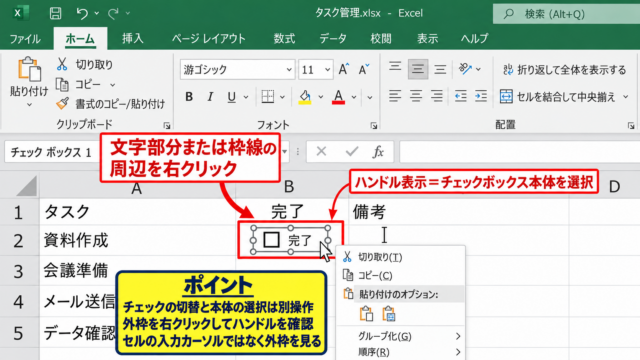
文字の入力位置ではなく、テキストボックスの外周をクリックして図形全体を選択することが重要です。
テキストボックス全体の選択
テキストボックス内の文字をクリックすると、文字カーソルが表示されて編集状態になります。
この状態では枠線の設定を変えにくいため、文字ではなく、枠の外周部分をクリックしてください。
選択できると、テキストボックスの周囲に白い丸や四角のサイズ変更ハンドルが表示されます。
選択枠は編集時だけに表示される補助線であり、通常は印刷されません。
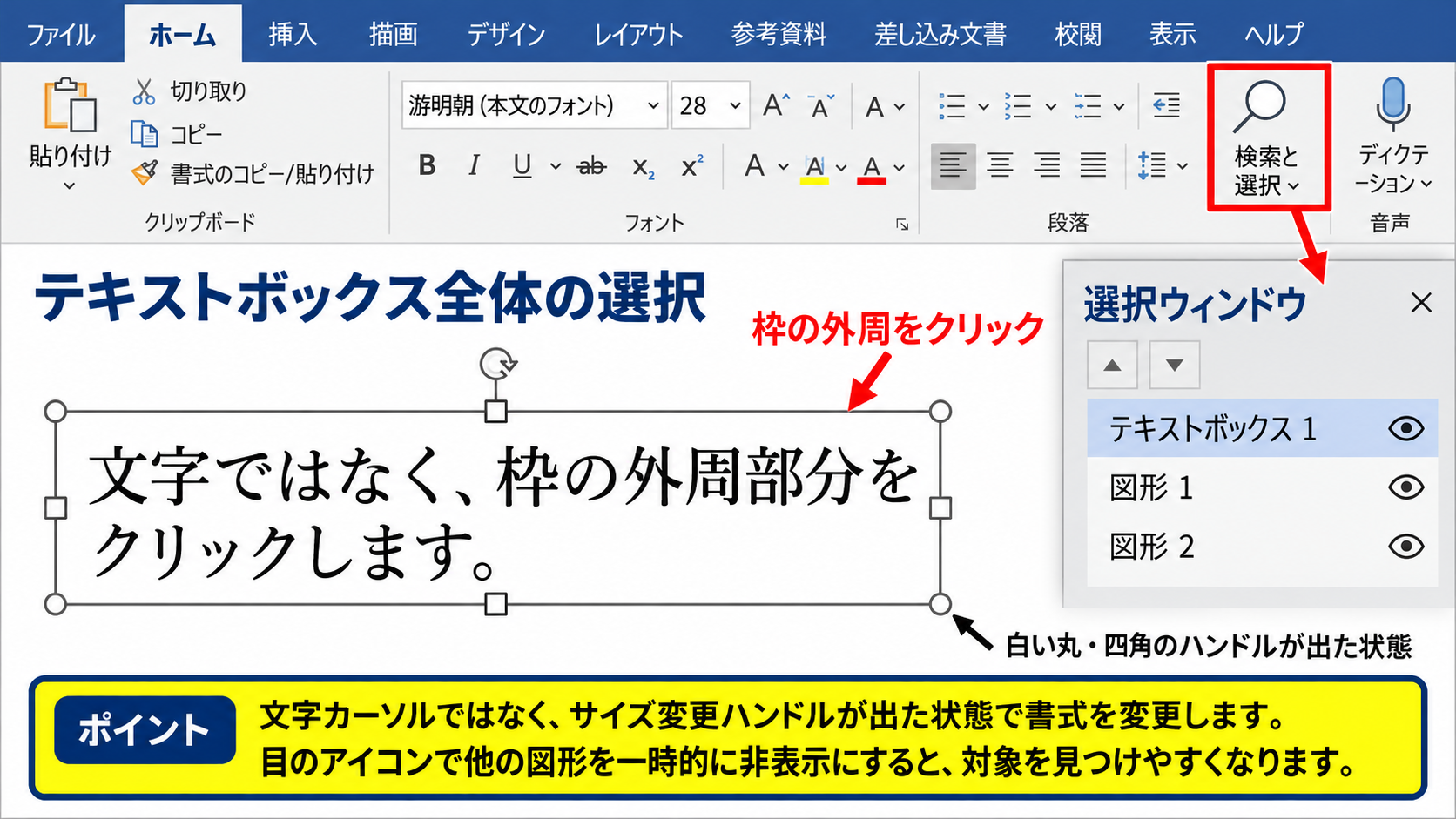
複数の図形が重なっていて選びにくい場合は、ホームタブの検索と選択から選択ウィンドウを開くと便利です。
選択ウィンドウでは、テキストボックスや図形の一覧から対象を選べます。
名前が分かりにくいときは、一覧の目のアイコンで他の図形を一時的に非表示にすると、対象を見つけやすくなります。
【操作のポイント】文字カーソルが点滅している状態ではなく、サイズ変更ハンドルが出ている状態で書式を変更します。
図形の枠線から線なしを指定
テキストボックスを選択したまま、リボンに表示される図形の書式タブを開きます。
図形のスタイルのグループにある「図形の枠線」をクリックし、表示されたメニューから「線なし」を選びましょう。
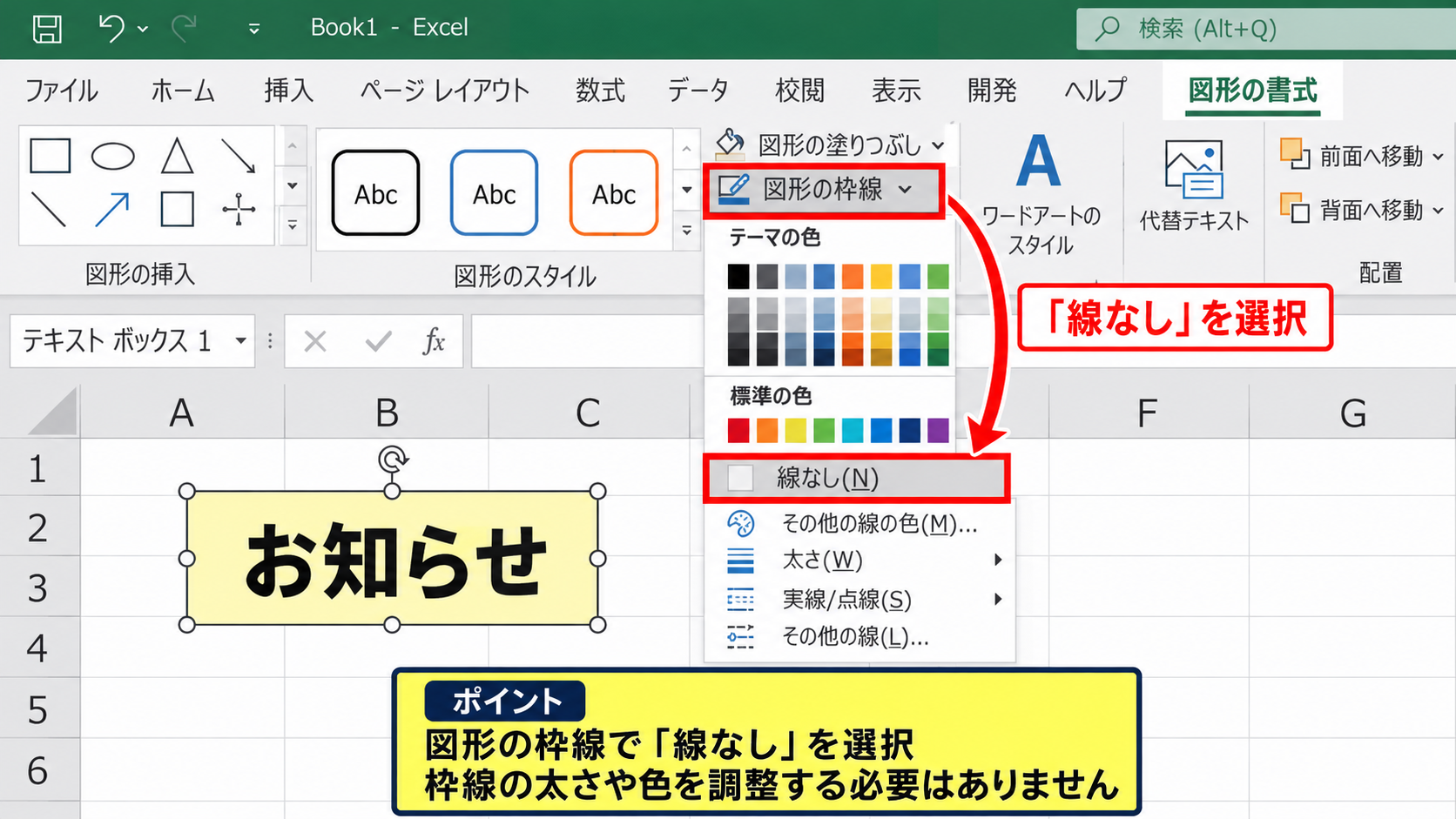
この設定により、テキストボックスの四辺に表示されていた輪郭線が消え、文字だけがシート上に配置されたように見えます。
塗りつぶしの色は残るため、枠線と背景の両方を消したい場合は、続けて図形の塗りつぶしから塗りつぶしなしを選びます。
線の色を白にする方法もありますが、セルの背景色や印刷用紙の色が変わったときに線が見える可能性があります。
枠線を完全に不要にするなら、線なしの設定が適しています。
【操作のポイント】図形の枠線で線なしを選ぶと、枠線の太さや色を個別に調整する必要はありません。
右クリックメニューと書式設定ウィンドウ
リボンの場所が見つからない場合は、テキストボックスを右クリックし、「図形の書式設定」を選択する方法もあります。
画面右側に書式設定の作業ウィンドウが表示されたら、塗りつぶしと線のアイコンを選びます。
線の項目で「線なし」にチェックを入れると、同じように外枠を消せます。
書式設定ウィンドウでは、実線、グラデーション線、透明度なども確認できるため、意図せず線が残る場合の確認にも役立ちます。
透明度を100パーセントにするのではなく、線なしを選ぶと設定内容が明確です。
【操作のポイント】右クリックからの設定は、図形の書式タブが非表示の場合や、細かな線の設定を見直す場合に便利です。
テキストボックスの枠線が消えないときの確認
| 確認項目 | 表示例 | 対処 |
|---|---|---|
| 図形の枠線 | 黒い外周線 | 線なし |
| 選択枠 | 白いハンドル | 選択解除 |
| セル罫線 | セル境界線 | 罫線設定 |
続いては、線なしを選んだはずなのに枠が残るように見える場合の確認方法を見ていきます。
見えている線が本当にテキストボックスの枠線なのかを見分けると、不要な設定変更を避けられます。
テキストボックスの外枠、選択中の補助線、セルの罫線、ページ区切り線は別の要素です。
種類を取り違えると、図形の枠線を消しても画面上の線は残ります。
選択時だけに見える補助線
テキストボックスを選択したときに見える白い丸や線は、サイズ変更や移動のための編集用表示です。
この補助線は図形の枠線ではないため、図形の枠線を線なしにしても、選択中は表示されます。
シート上の空白部分をクリックして選択を解除し、見た目を確認してください。
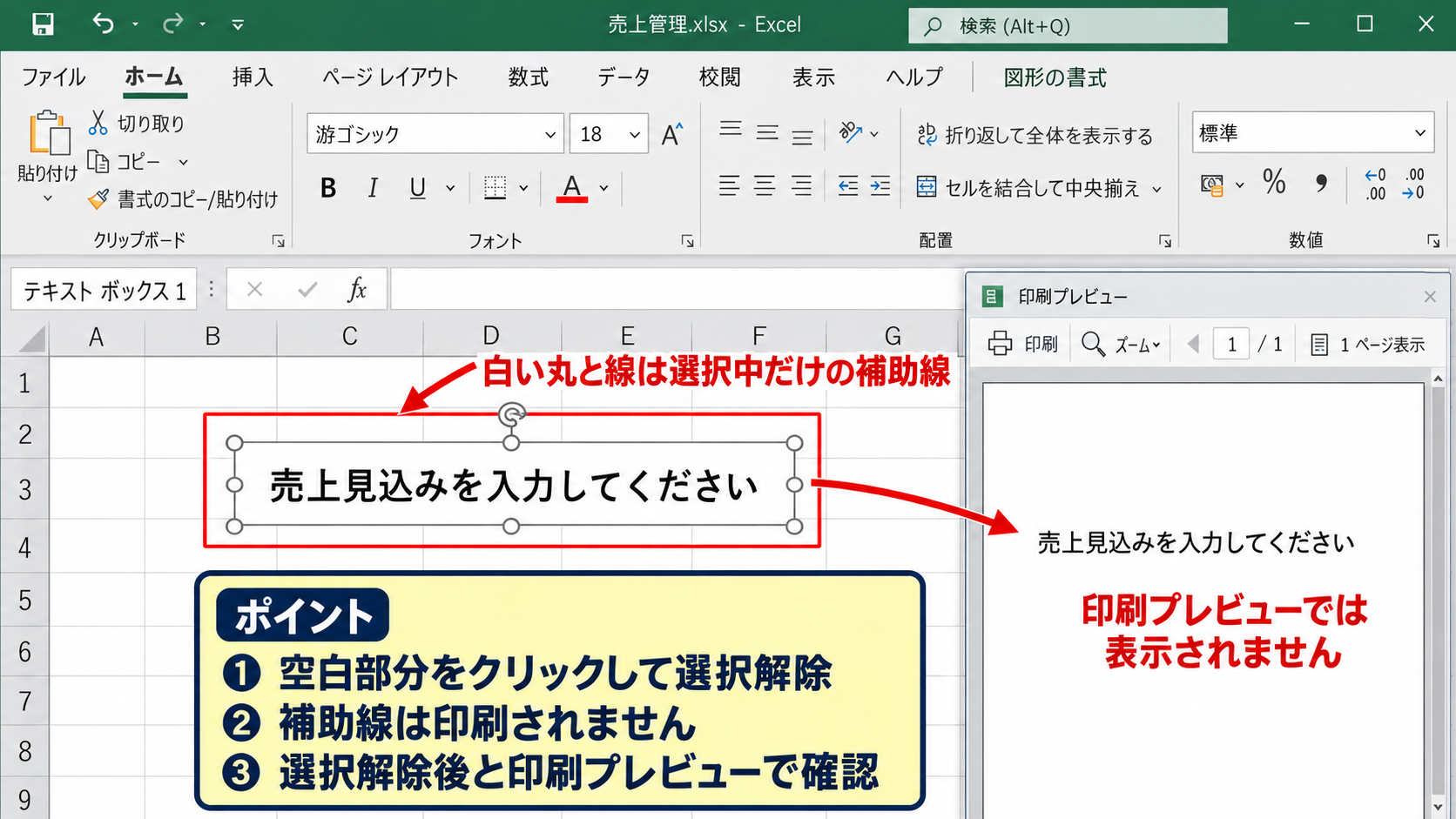
印刷プレビューでも線が表示されなければ、補助線だけが見えていたと判断できます。
編集画面の選択枠は印刷されないため、消そうとして枠線設定を何度も変更する必要はありません。
【操作のポイント】選択解除後と印刷プレビューの両方で確認すると、補助線と実際の枠線を確実に区別できます。
セルの罫線やグリッド線との見分け
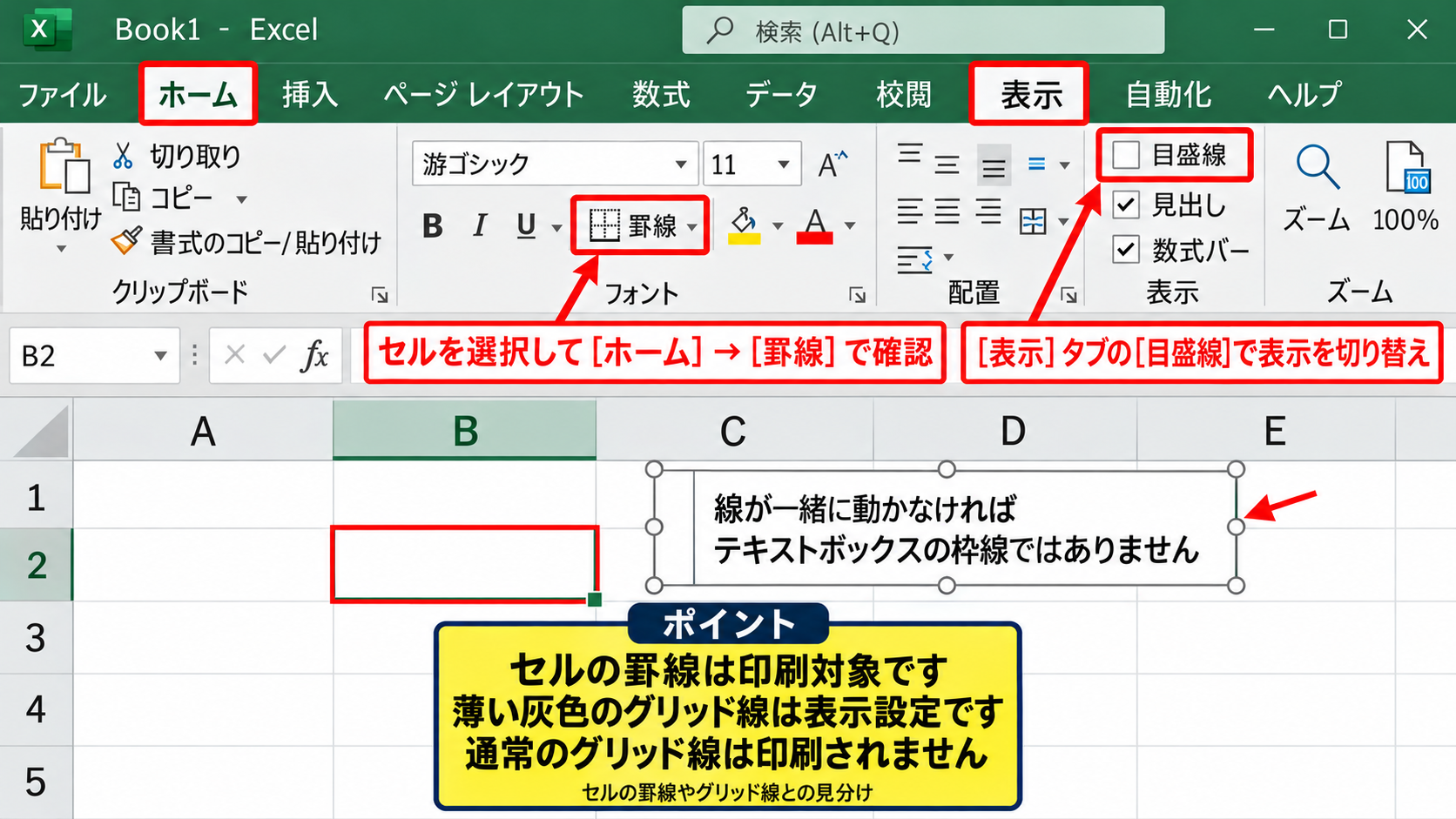
テキストボックスの背後にあるセルの罫線が、枠線のように見える場合もあります。
セルを選択し、ホームタブの罫線から設定を確認すると、罫線が付いているかどうかを判断できます。
また、薄い灰色のグリッド線はワークシート全体の表示設定です。
表示タブの目盛線のチェックを外すと画面では非表示になりますが、通常のグリッド線は印刷されません。
セルの罫線は印刷対象になり、グリッド線は設定によって扱いが異なる点に注意しましょう。
【操作のポイント】テキストボックスをドラッグして移動したときに線が一緒に動かなければ、その線はテキストボックスの枠線ではありません。
重なった図形と塗りつぶしの境界
背景用の四角形の上にテキストボックスを重ねている場合、背景図形の枠線が残っていることがあります。
このときは、テキストボックスだけでなく、背面にある図形も選択して枠線設定を確認します。
選択ウィンドウを使えば、前面や背面の順番を確認しながら個別に設定できます。
また、塗りつぶしの色とセル背景の色が微妙に異なると、境界が枠線のように見えることがあります。
線なしでも境界が気になるときは、塗りつぶしなし、またはセルと同じ背景色に変更する方法が有効です。
【操作のポイント】複数の図形を重ねた資料では、前面のテキストボックスだけでなく背景図形の線も確認します。
テキストボックスの枠線を一部消すための図形分割
| 用途 | おすすめの方法 | 仕上がり |
|---|---|---|
| 上辺だけ不要 | 線図形を三辺に配置 | 自由度が高い |
| 表と一体化 | セル罫線を利用 | 整列しやすい |
| 一時的に隠す | 背景色の線を重ねる | 手早く対応 |
続いては、テキストボックスの四辺のうち一部だけを消したい場合の実用的な方法を確認していきます。
標準のテキストボックスは、上辺だけ、右辺だけというように辺ごとの枠線設定には対応していません。
一部消しは、テキストボックス自体の枠線を加工するのではなく、枠線を別の図形やセル罫線で構成する発想が必要です。
枠線なしのテキストボックスと線図形の組み合わせ
最も見た目を細かく調整しやすい方法は、テキストボックスの枠線をいったん線なしにし、必要な辺だけを線図形で描く方法です。
挿入タブから図形を選び、直線を使って下辺、左辺、右辺だけを配置すれば、上辺のない囲みを作れます。
直線をShiftキーを押しながら描くと、水平または垂直に固定しやすくなります。
線の太さと色を統一すると、最初から一部だけ枠線を持つテキストボックスのような見た目になります。
テキストボックスと線図形を複数選択してグループ化すると、移動時にずれにくくなります。
【操作のポイント】テキストボックスは線なしにし、必要な三辺だけを直線で作ると、各辺の有無や色を自由に決められます。
セルの罫線を枠線として利用
テキストボックスを表の中に置く場合は、図形の線を追加せず、セルの罫線を利用する方法もあります。
テキストボックスは塗りつぶしなし、線なしに設定し、背後のセルに必要な罫線だけを設定します。
たとえば上辺だけを開けた囲みを作りたいなら、対象セル範囲に左罫線、右罫線、下罫線だけを設定します。
セル幅や行の高さに合わせてテキストボックスを配置すれば、表と自然につながるデザインになります。
セル罫線を使う場合、文字の位置はテキストボックスで調整し、線の形はセルの書式で調整します。
表の行や列を増減する帳票では、セル罫線を使うほうがレイアウトを保ちやすい場合があります。
【操作のポイント】セルの罫線は行列のサイズ変更に連動するため、定型表と一体化した注記に向いています。
背景色の線で既存の枠線を隠す方法
すでに作成済みの複雑なレイアウトを大きく変更できない場合は、不要な辺の上に背景と同じ色の線図形を重ねる方法があります。
たとえば白い背景なら、白い太めの直線を上辺に重ねることで、その部分だけ枠線が消えたように見せられます。
ただし、背景色が変更される資料や、印刷先の用紙色を活かすデザインには向きません。
この方法は応急処置として有効ですが、長く使うテンプレートでは線図形の組み合わせやセル罫線への置き換えが安全です。
【操作のポイント】隠すための線は、背景色と同じ色、元の枠線より少し太い太さにすると隙間が出にくくなります。
テキストボックスの塗りつぶしと文字配置の調整
| 設定 | 用途 |
|---|---|
| 塗りつぶしなし | セルの背景や罫線を見せる |
| 透明度 | 背景を薄く透かす |
| 内部余白 | 文字と境界の距離を整える |
続いては、枠線を消した後に文字だけが自然に見えるよう、塗りつぶしと配置を調整する方法を確認していきます。
枠線がなくなると、文字の周囲の余白や背景色の違いが目立つことがあります。
塗りつぶしなしへの変更
テキストボックスの背景も不要なら、図形の塗りつぶしから塗りつぶしなしを選択します。
これにより、テキストボックスの下にあるセルの色、罫線、画像などが透けて見えます。
文字だけをシート上に置いたような見た目にしたい場合に適した設定です。
枠線なしと塗りつぶしなしは別の設定なので、両方を確認することが大切です。
【操作のポイント】背景を残したい場合は塗りつぶしを維持し、外周線だけを線なしにします。
文字の内部余白と配置
テキストボックス内の文字が端に寄りすぎると、枠線を消しても窮屈な印象になることがあります。
図形の書式設定から文字のオプションを開き、テキストボックスの左、右、上、下の余白を調整しましょう。
セルの文字と高さをそろえたい場合は、上下の内部余白を小さくし、垂直方向の配置を中央にすると整いやすくなります。
テキストボックスの余白は、文字サイズや行間と合わせて調整します。
余白をゼロに近づけすぎると文字が切れて見えることがあるため、少し余裕を残す設計が安心です。
【操作のポイント】枠線をなくした後は、文字と周囲のセルとの距離を見て内部余白を調整します。
セルに合わせた移動とサイズ変更
表の中でテキストボックスを使う場合は、Altキーを押しながらドラッグすると、セルの境界に合わせて配置しやすくなります。
列幅や行の高さを変更する可能性があるなら、図形のサイズとプロパティから、セルに合わせて移動やサイズ変更をする設定も確認します。
用途によっては、セルと一緒に移動する、移動するがサイズ変更しない、移動やサイズ変更をしない、という選択肢を使い分けます。
入力表の行を追加する帳票では、図形がどのセルに追従するかを事前に決めると崩れを防げます。
【操作のポイント】配置後に列幅を変える予定があるときは、図形のプロパティも確認しておきます。
印刷と共有前の枠線表示の確認
| 確認場面 | 確認内容 |
|---|---|
| 印刷プレビュー | 不要な線が出ていないか |
| PDF保存 | 図形の重なりや位置 |
| 別のPC | フォントや表示倍率の差 |
続いては、枠線を消したテキストボックスを印刷や共有する前に確認したい点を解説していきます。
画面上では問題がなくても、印刷設定やPDF化によって見え方が変わることがあります。
印刷プレビューでの最終確認
ファイルタブから印刷を開くと、現在のシートを印刷したときの見た目を確認できます。
テキストボックスの選択枠はプレビューに表示されないため、実際に印刷される枠線だけを判断できます。
罫線、図形、画像の位置が意図どおりかをページごとに確認しましょう。
印刷プレビューで線が見える場合は、テキストボックス以外の図形やセル罫線も確認対象です。
【操作のポイント】編集画面ではなく印刷プレビューを基準にすると、不要な選択枠に惑わされません。
PDF出力時のレイアウト確認
資料をPDFで配布する場合は、Excelのエクスポート機能または名前を付けて保存からPDFを作成し、完成ファイルを開いて確認します。
図形がセルに重なる位置、改ページ位置、文字の折り返しを確認すると安心です。
特に細い線を使った一部消しのデザインでは、拡大表示して線の隙間がないかを見るとよいでしょう。
印刷とPDFでの見え方は、ページ設定、倍率、プリンターのドライバーによって差が出る場合があります。
重要な帳票は、実際の出力先に近い条件で一度確認するのが確実です。
【操作のポイント】PDF化した後は、100パーセント表示と拡大表示の両方で確認すると細部の線を見つけやすくなります。
コピー時に増える図形への注意
テキストボックスと線図形を組み合わせた場合、コピーしたときに一部の図形だけがずれることがあります。
関連する図形はグループ化してからコピーすると、相対位置を保ちやすくなります。
ただし、グループ化した図形はセルへの追従設定を個別に調整しにくくなることもあります。
テンプレートとして使う前に、行の挿入、列幅の変更、コピー貼り付けを試して崩れないか確認しましょう。
【操作のポイント】一部だけの枠線を線図形で作った場合は、コピー前にグループ化の必要性を判断します。
まとめ エクセルのテキストボックスの枠線を消す方法(一部消す)
| 目的 | 対応方法 |
|---|---|
| 四辺すべてを消す | 図形の枠線から線なし |
| 背景も消す | 図形の塗りつぶしから塗りつぶしなし |
| 一部だけを消す | 線図形またはセル罫線を活用 |
Excelのテキストボックスの枠線を消す基本操作は、テキストボックスを選択し、図形の枠線から線なしを選ぶだけです。
文字の入力中ではなく、図形全体を選択してから操作することが成功のポイントになります。
枠線を消した後も線が見えるときは、選択枠、セルの罫線、グリッド線、重なった背景図形を順番に確認してください。
また、標準のテキストボックスでは四辺のうち一辺だけを消す設定はできません。
一部消したい場合は、テキストボックスを線なしにしたうえで、必要な辺だけを直線図形で描く方法が使いやすいでしょう。
表の中で使うならセル罫線を利用する方法も、整った資料を作るうえで有効です。
最後に印刷プレビューやPDFで見た目を確認し、不要な線が残っていないことを確かめてから共有しましょう。