Excelでテキストボックスに文字を入力していると、任意の位置で改行したい、セル内の文字列を改行付きで表示したい、行間や位置がずれて困る、と感じる場面があります。
テキストボックスの改行は、入力中に改行する方法と、セルにある改行を反映させる方法で操作が異なります。
最も基本となる操作は、テキストボックスの編集状態でAltキーを押しながらEnterキーを押すことです。
テキストボックス内で改行する主な方法
・直接入力中は Alt キーと Enter キー
・セルの改行を表示する場合は数式バーの内容を確認
・文字位置がずれる場合は文字列の方向と余白を調整
この記事では、Excelのテキストボックスで内改行を入れる手順、改行がずれる原因、セルの内容を連動表示する際の注意点までを順に確認します。
エクセルのテキストボックスで改行する方法【Alt+Enterによる内改行】
| 入力例 | テキストボックスの表示例 |
|---|---|
| 売上報告 10月分を確認 |
売上報告 10月分を確認 |
それではまず、テキストボックスの中へ任意の位置で改行を入れる基本操作について解説していきます。
結論からいうと、テキストボックスを編集している状態でAltキーとEnterキーを同時に押せば、カーソル位置で内改行ができます。
Enterキーだけを押すと編集確定になりやすいため、テキストボックス内の改行ではAlt+Enterを使うと覚えると作業が安定します。
テキストボックスを編集状態にする手順
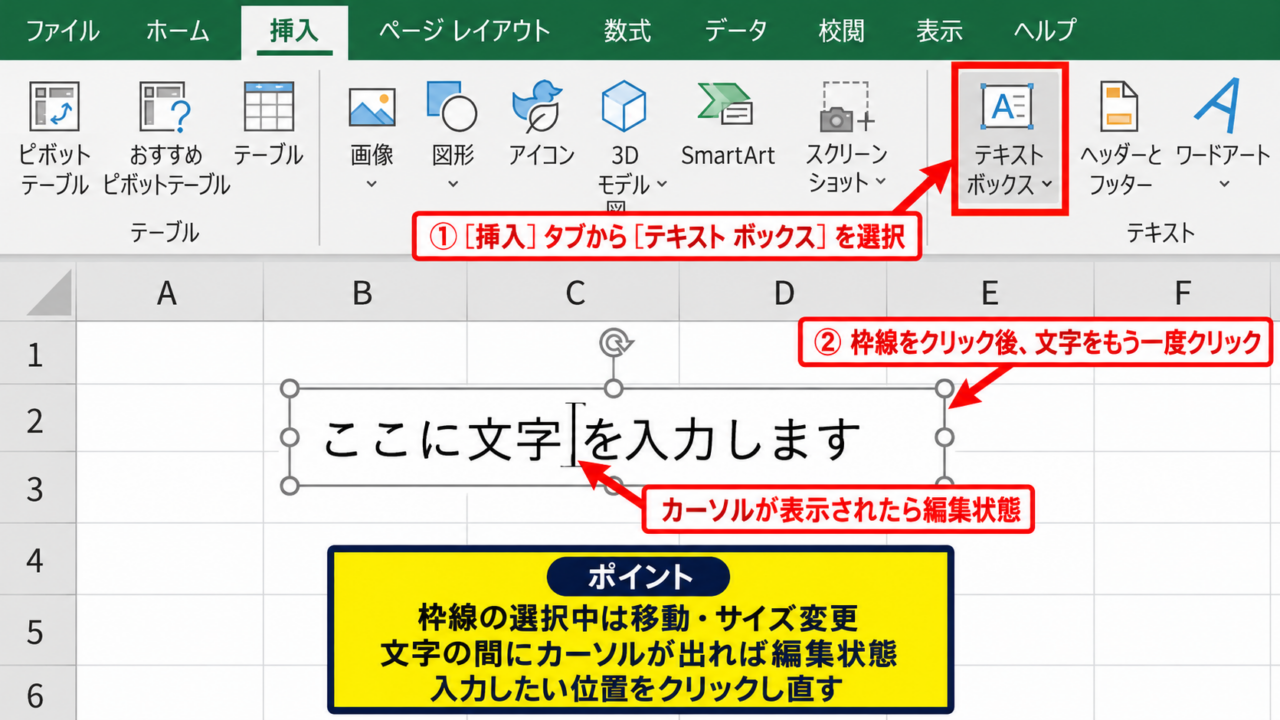
まず、リボンの挿入タブからテキストボックスを選択し、シート上をドラッグして入力欄を作成します。
すでに作成済みのテキストボックスを編集する場合は、枠線を一度クリックした後、文字の上をもう一度クリックします。
枠線だけが選択されている状態では、図形全体を移動またはサイズ変更する操作になります。
文字の間に縦のカーソルが表示された状態が、改行を入力できる編集状態です。
文字が選択されているだけでカーソルが見えない場合は、入力したい位置をクリックし直しましょう。
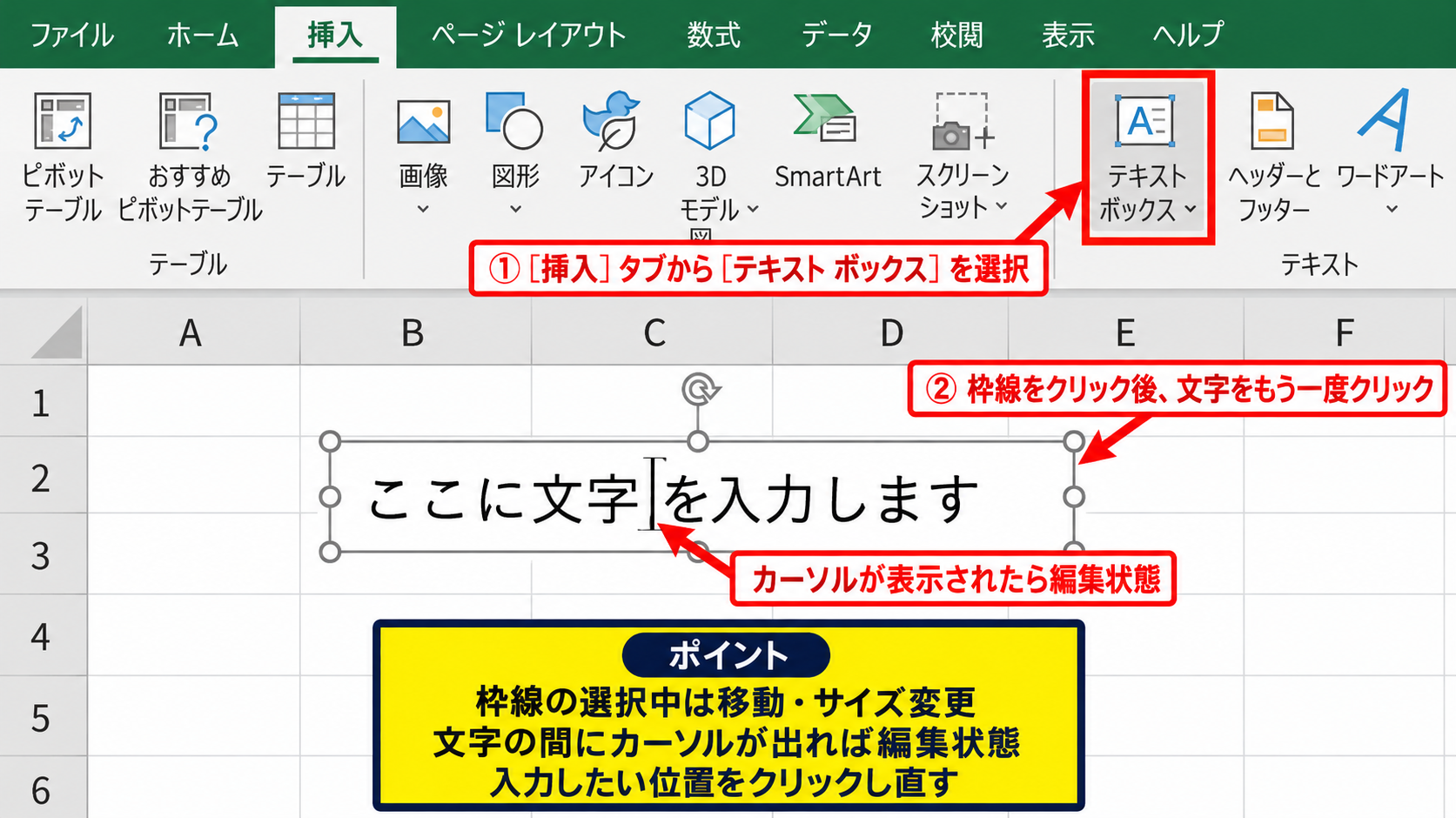
枠線の選択と文字編集の状態は似ていますが、カーソルが出ているかどうかで見分けられます。
操作の目安
テキストボックスの枠を選択してから文字をクリックし、入力カーソルを表示させてください。
Alt+Enterで改行を挿入する操作
改行したい文字の直後へカーソルを移動します。
たとえば「売上報告」と「10月分を確認」の間で改行したい場合は、「告」の後ろにカーソルを置きます。
そのままAltキーを押しながらEnterキーを押すと、次の行へカーソルが移動します。
ここで続きの文字を入力すれば、テキストボックス内に二行の文章が完成します。
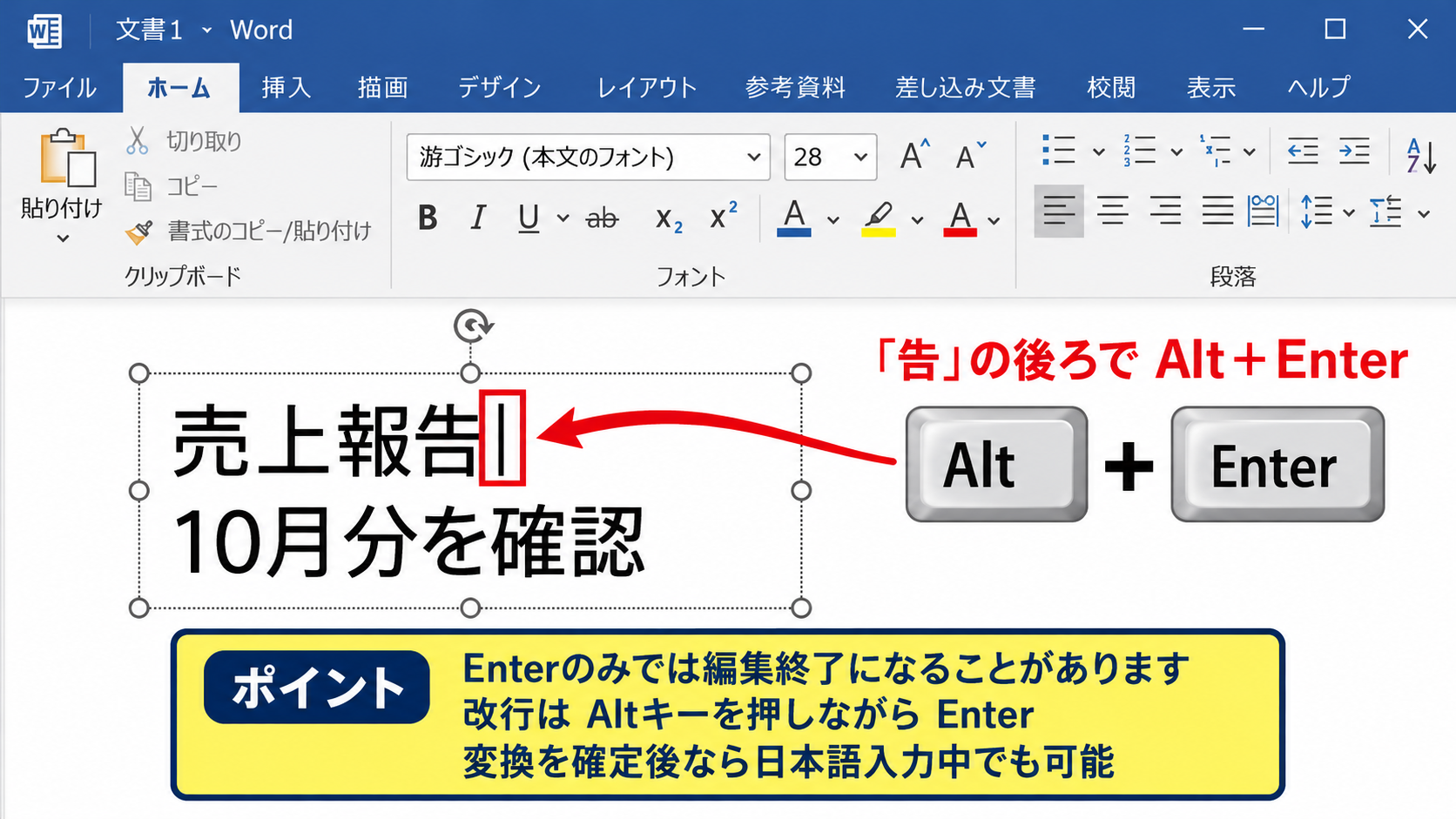
改行の位置を変えたいときは、Backspaceキーで改行を削除してから、正しい位置でAlt+Enterを入力します。
日本語入力中でも、変換を確定した後ならAlt+Enterで問題なく内改行できます。
【操作のポイント】Enterキーのみでは編集終了になることがあるため、改行時はAltキーを同時に押します。
改行後の入力と編集確定の操作
改行後に文章を入力したら、テキストボックスの外側をクリックして編集を確定します。
Escキーを押しても編集状態を抜けられますが、内容を見ながら確定したいときはシート上の空白部分をクリックする方法が分かりやすいでしょう。
再編集では、改行位置の前後をクリックして文字を追加できます。
カーソルキーで移動するときは、上矢印キーと下矢印キーを使うと改行した行の間を移動できます。
テキストボックスをコピーした場合も、入力した内改行はそのまま維持されます。
長い文章を入力するなら、先に文章を作成してから読みやすい位置で改行を加える方法も便利です。
【操作のポイント】改行後は、テキストボックス外をクリックして確定し、表示幅と文章の収まりを確認しましょう。
テキストボックスで改行がずれる原因と調整方法
| 症状 | 確認する設定 |
|---|---|
| 文字が上下に寄る | 垂直方向の配置と内部余白 |
| 途中で折り返される | ボックス幅と文字列の折り返し |
続いては、改行した文字列の位置がずれるときに見直したい設定を確認していきます。
改行そのものが失敗していなくても、テキストボックスのサイズ、自動調整、余白、配置によって見た目は大きく変わります。
テキストボックスの幅と高さの調整
テキストボックスの横幅が狭いと、意図しない位置でも自動的に文字が折り返されます。
Alt+Enterで入れた改行と自動折り返しが重なると、行数が増えて改行位置がずれたように見えることがあります。
まずテキストボックスの枠線をクリックし、左右中央のハンドルをドラッグして横幅を広げてください。
文章の幅を固定したい帳票では、先にボックスの横幅を決めてから改行位置を設定すると整いやすくなります。
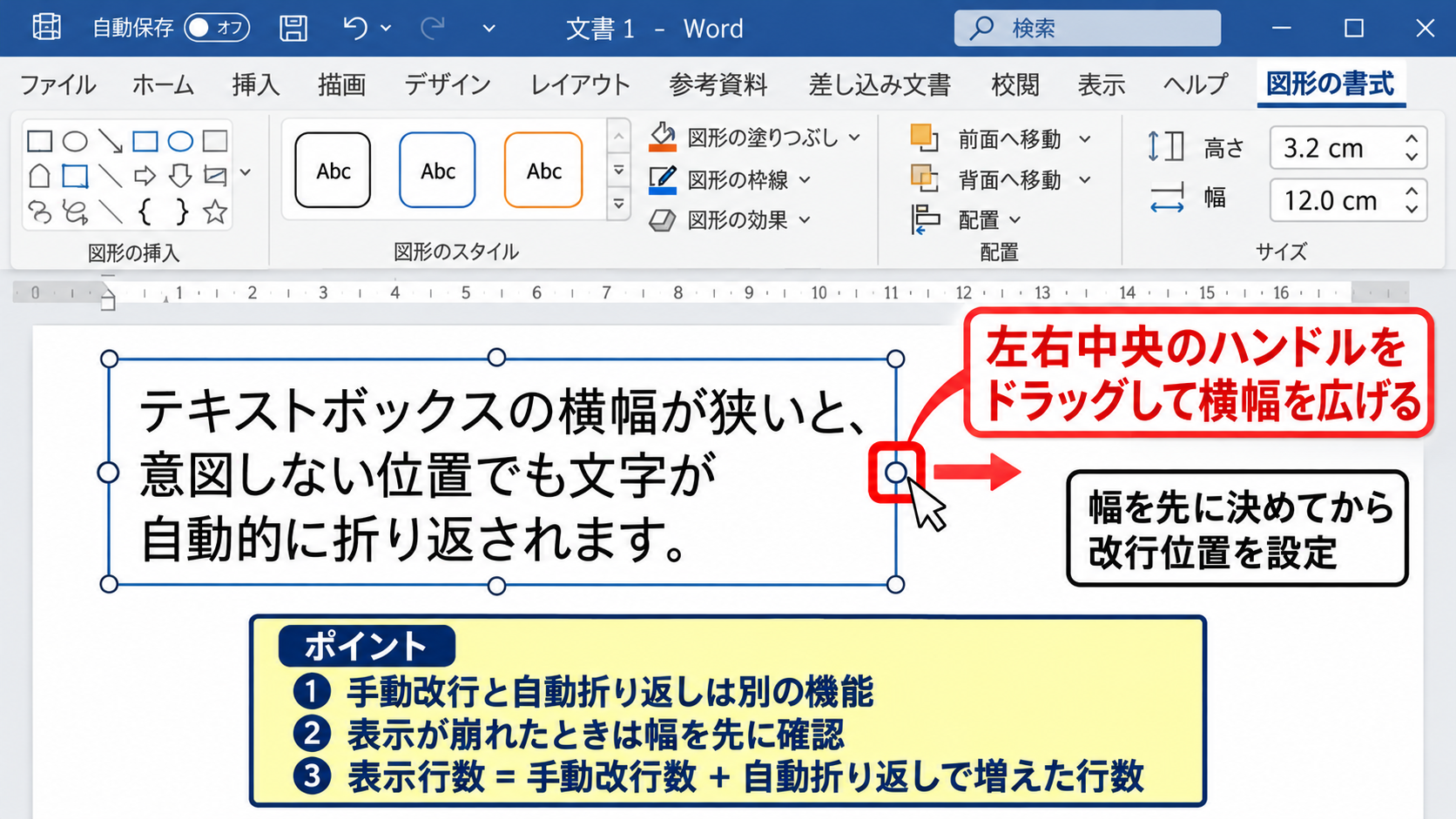
手動改行と自動折り返しは別の機能なので、表示が崩れたときは幅を先に確認します。
表示行数の考え方
表示行数は、手動改行数に自動折り返しで増えた行数を加えたものです。
内部余白と垂直方向の配置
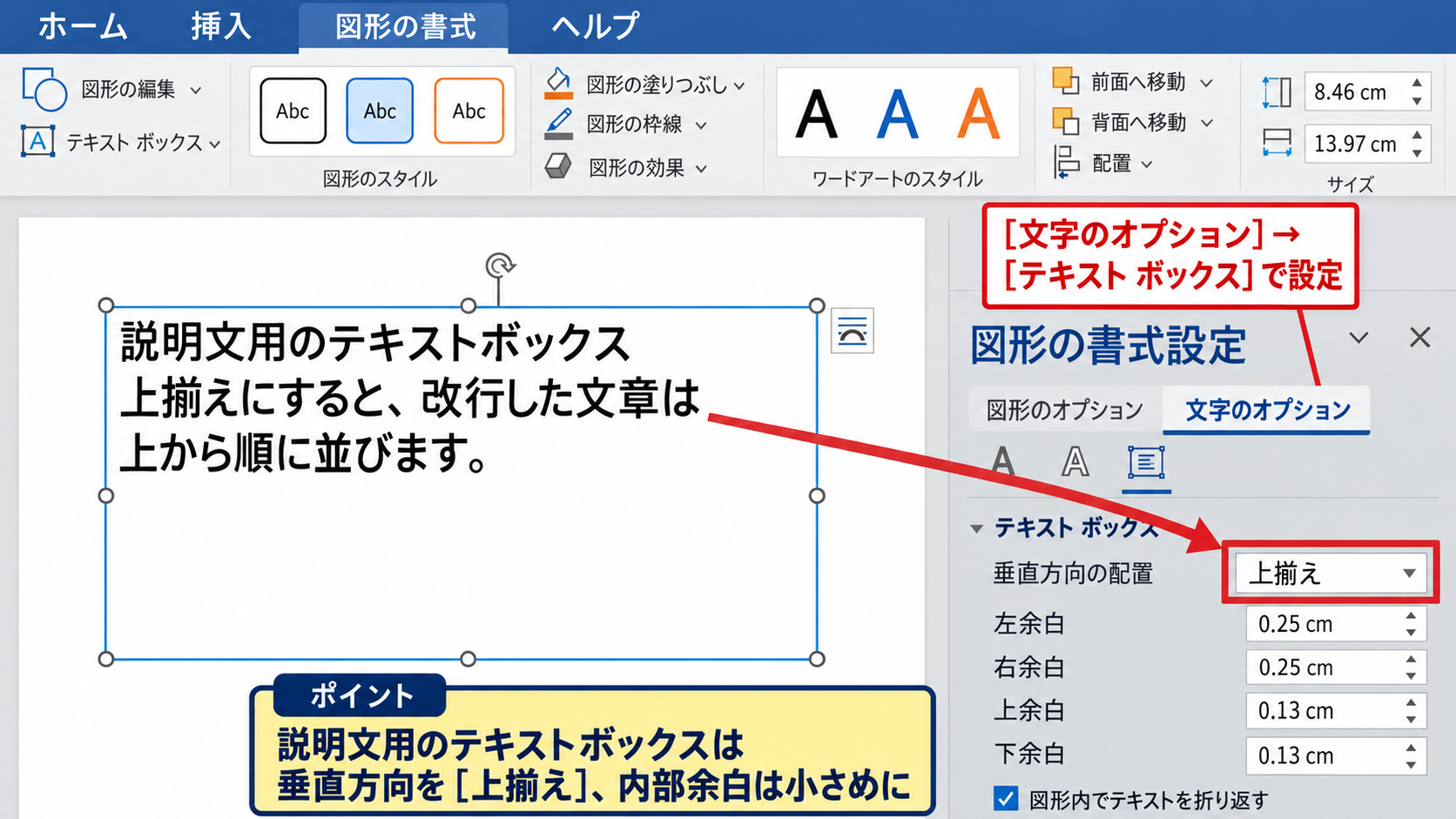
文字がテキストボックスの上端、中央、下端のどこに寄るかは、図形の書式設定で調整できます。
テキストボックスを右クリックし、図形の書式設定を開いた後、文字のオプションからテキストボックスを選択します。
垂直方向の配置を上揃えにすると、改行した文章は上から順に並び、セルに近い感覚で扱えます。
上下左右の内部余白が大きい場合も、文字がずれて見える原因になります。
位置の違和感は改行コードではなく、内部余白によるケースが少なくありません。
【操作のポイント】説明文用のテキストボックスは、垂直方向を上揃えにし、余白を小さめにすると安定します。
フォントサイズと自動調整の確認
フォントサイズを変更した後に文字が収まらないと、テキストボックスの自動調整によって高さが変わることがあります。
文字列に合わせて図形のサイズを調整する設定が有効なら、改行後に枠が縦へ伸びます。
一方で、図形内でテキストを折り返す設定では、枠の大きさを保ったまま文章が折り返されます。
レイアウトを崩したくない資料では、枠のサイズを固定し、フォントサイズと改行位置を手動で整える運用が向いています。
複数のテキストボックスで書体を統一すると、行間の見え方も揃えやすくなります。
【操作のポイント】印刷用のレイアウトでは、フォント変更後に自動調整の動作と枠の高さを必ず確認します。
セルの改行をテキストボックスへ表示する方法
| A列 | B列 |
|---|---|
| 商品名 | 表示文 |
| 商品A | 商品A 在庫あり |
続いては、セル内で改行された文字列をテキストボックスに連動表示する方法を確認していきます。
セルとテキストボックスをリンクさせると、元データを更新したときに注釈や案内文も連動して更新できます。
セル参照でテキストボックスを連動させる操作
テキストボックスを一度クリックして、枠線が選択された状態にします。
文字を編集する状態ではなく、図形そのものを選択することが大切です。
次に数式バーをクリックし、半角の等号を入力してから参照したいセルをクリックします。
たとえばB2セルを参照する場合は、数式バーに=B2と表示されたことを確認してEnterキーを押します。
これでB2セルの文字列がテキストボックスに表示されます。
| A | B | C | |
|---|---|---|---|
| 1 | 商品名 | 表示文 | |
| 2 | 商品A | 商品A 在庫あり |
セル参照を設定したテキストボックスは、セルの内容を直接編集するのではなく、参照元のセルを編集します。
【操作のポイント】リンク設定では、文字カーソルを表示させず、テキストボックスの枠線だけを選択して数式バーを使います。
セル内改行を保持して表示する確認
B2セル内で改行を入れるときは、セルを編集状態にしてAltキーとEnterキーを押します。
たとえばB2セルへ「商品A」と入力し、Alt+Enterを押してから「在庫あり」と入力すると、セル内に二行の文字列が保存されます。
テキストボックスがB2セルを参照していれば、この改行も通常はそのまま表示されます。
セルに改行があるかどうかは、数式バーを広げて確認すると判断しやすくなります。
セル内改行を含む文字列の例
1行目 商品A
2行目 在庫あり
セル参照 テキストボックスでは、上記の改行を含めて表示されます。
セルの表示が一行でも、数式バーに改行が含まれている場合があります。
複数セルの内容を結合して表示する数式
商品名と在庫状況を別々のセルで管理し、一つのテキストボックスに二行で表示したい場合もあります。
この場合は、補助セルに文字列を結合する数式を作り、その補助セルをテキストボックスから参照します。
サンプルデータでは、1行目に見出しがあり、A列に商品名、B列に在庫状況が入力されているとします。
=A2&CHAR(10)&B2
この数式では、A2セルの商品名とB2セルの在庫状況の間にCHAR関数で改行コードを挿入します。
CHAR(10)はWindows版Excelで改行を表す文字コードであり、文字列を二つの行に分ける役割を持ちます。
補助セルの表示が一行のままなら、ホームタブの折り返して全体を表示する設定を有効にしてください。
数式で作った改行付き文字列も、テキストボックスへのセル参照に利用できます。
【操作のポイント】複数のセルを一つの案内文へまとめる場合は、補助セルでCHAR(10)を使い、そこをテキストボックスにリンクします。
テキストボックス内の改行とセル内改行の違い
| 種類 | 編集する場所 |
|---|---|
| テキストボックス内改行 | テキストボックスの文字編集画面 |
| セル内改行 | セルまたは数式バー |
続いては、テキストボックス内改行とセル内改行の使い分けを確認していきます。
どちらも見た目は複数行の文章ですが、保存先と更新方法が異なるため、用途に合わせて選ぶ必要があります。
直接入力するテキストボックス内改行
図やグラフの近くへ補足を置く場合は、テキストボックスへ直接文章を入力する方法が向いています。
セルの値と連動しないため、配置や文面を自由に整えられる点が長所です。
ただし、元データの名称や数値が変わっても、テキストボックスの文章は自動更新されません。
更新漏れを避けたい資料では、固定の説明だけを直接入力する運用が安心です。
グラフの説明、注意書き、印刷レイアウトの見出しは直接入力と相性が良い用途です。
データ連動に向くセル内改行
商品名、担当者名、住所、進捗といった管理データを表示するなら、セルを参照するテキストボックスが適しています。
参照元セルを更新するだけで、テキストボックスの文字列も更新されます。
複数の帳票で同じデータを使う場合、入力場所をセルに集約できることもメリットです。
ただし、参照先のセルが空白になると、テキストボックスも空白表示になるため、データ入力の確認は必要です。
使い分けの目安
固定説明はテキストボックスへ直接入力します。
更新が発生する項目はセル参照で連動させます。
コピー貼り付け時の改行の扱い
メール、Webページ、Word文書から文章をコピーしてテキストボックスへ貼り付けると、元の段落改行が残る場合があります。
不要な空行ができたときは、テキストボックスを編集し、BackspaceキーまたはDeleteキーで余分な改行を削除します。
セルへ貼り付けた文章では、改行がセル内改行として保存されることがあります。
コピー元の書式が混ざる場合は、貼り付けのオプションからテキストのみ保持を選ぶと、書体や色の乱れを抑えられます。
貼り付け後のレイアウト崩れは、改行だけでなくコピー元の書式が影響することもあります。
【操作のポイント】外部文章を貼り付けた後は、不要な空行、文字サイズ、テキストボックスの幅を順番に確認します。
読みやすいテキストボックスを作る書式設定
| 設定項目 | 読みやすさへの影響 |
|---|---|
| 横幅 | 意図しない折り返しを抑える |
| 余白 | 文字の詰まりと位置ずれを防ぐ |
続いては、改行後の文章を読みやすく見せるテキストボックスの書式設定を確認していきます。
改行が正しく入っていても、行間、余白、枠線、配置が不適切だと、読みにくい印象になりかねません。
文章量に合わせたボックスサイズ
短い見出しと長い説明文では、適したテキストボックスの横幅が異なります。
説明文では横幅を十分に確保し、一行が極端に短くならないよう調整すると読みやすくなります。
一方で横幅を広げすぎると視線移動が大きくなるため、表やグラフの幅とのバランスも重要です。
文章を二行または三行に収めたい場合は、実際の文字数を確認しながら幅を微調整しましょう。
行間と段落間隔の整え方
改行した文章の行間が広すぎる場合は、ホームタブの配置にある文字の配置や、図形の書式設定を確認します。
段落の前後に余白が設定されていると、通常の内改行よりも大きな空白に見えることがあります。
同じテキストボックス内で見出しと説明を分けるときは、一行空けるより、フォントサイズや太字で区別する方法もあります。
内改行は文章を区切る操作であり、段落の余白とは別に調整する項目です。
読みやすさの基本
文字を詰め込みすぎず、行間と余白を一定に保つと、表計算シート上でも文章が追いやすくなります。
印刷時の位置ずれを防ぐ確認
画面上で整って見えても、印刷プレビューではテキストボックスの位置や改行位置が異なるように見える場合があります。
特にプリンター、用紙サイズ、拡大縮小の設定が変わると、シート全体のレイアウトに影響します。
ファイルタブから印刷画面を開き、テキストボックスがページ境界にかかっていないか確認してください。
セルの上に重ねたテキストボックスは、行の高さや列幅を変更した後にも位置を確認する必要があります。
完成前には印刷プレビューを確認し、改行位置と枠の収まりをチェックすることが大切です。
【操作のポイント】印刷する資料では、編集画面だけで判断せず、印刷プレビューで文字切れと位置ずれを確認します。
まとめ エクセルのテキストボックスで改行する方法
Excelのテキストボックスで改行する基本操作は、文字を編集している状態でAltキーとEnterキーを押す方法です。
Enterキーだけでは編集を確定することがあるため、内改行にはAlt+Enterという組み合わせを使うことが重要です。
改行位置がずれるときは、テキストボックスの横幅、自動折り返し、内部余白、垂直方向の配置を確認しましょう。
セル内の改行付き文字列を表示したい場合は、テキストボックスを選択して数式バーからセル参照を設定します。
複数セルを改行付きでまとめる場合は、1行目にヘッダーがある表であれば、データ行の数式として=A2&CHAR(10)&B2のようにCHAR(10)を使うと便利です。
固定の説明はテキストボックスへ直接入力し、更新が必要なデータはセル参照にすることで、作業効率と修正のしやすさを両立できます。
最後に印刷プレビューまで確認し、改行、文字切れ、位置ずれのない見やすいExcel資料に仕上げましょう。