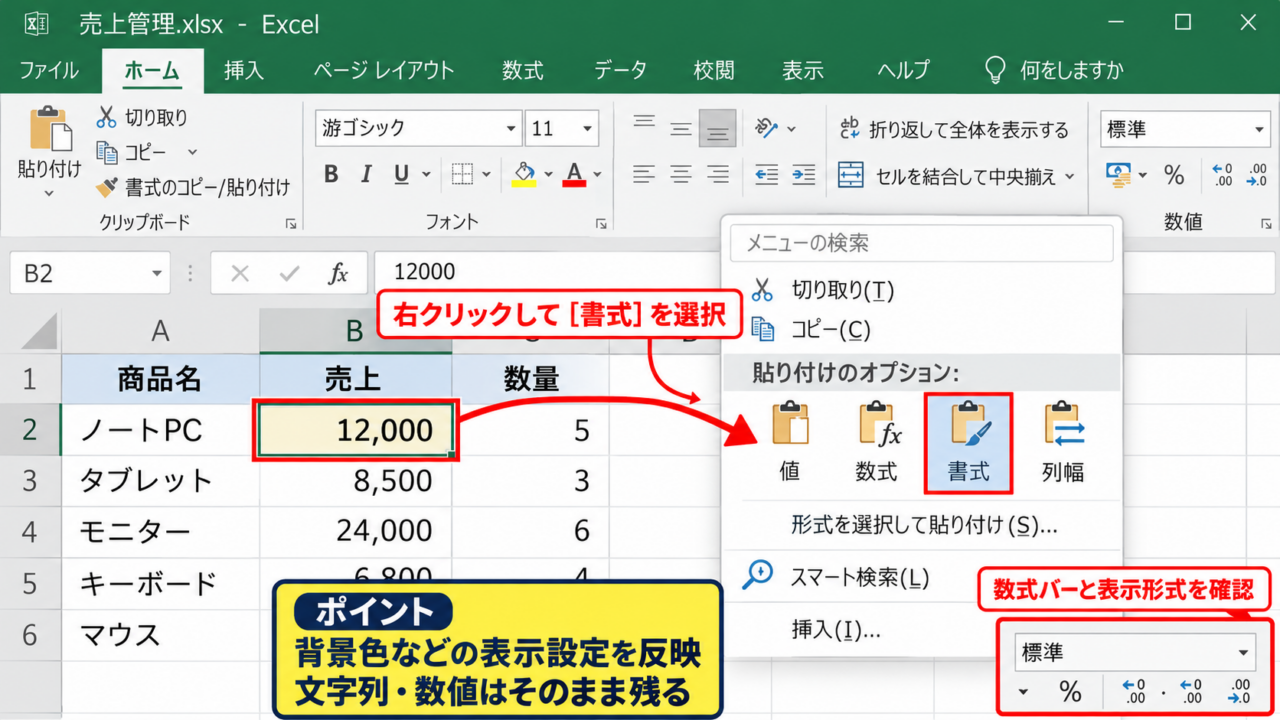
エクセルで表を整えていると、文字や数式は変えずに、セルの背景色だけを別の場所へコピーしたい場面があります。
通常のコピーと貼り付けでは、値、数式、罫線、表示形式まで一緒に変わってしまうため、意図しない書式崩れにつながることもあります。
この記事では、貼り付けの形式を選択する方法、書式のコピーと貼り付け、フィルターを使った色の扱いまで、背景色のみを安全に引き継ぐ操作を詳しく解説します。
背景色だけをコピーしたいときの基本は、コピー元を選択してから「形式を選択して貼り付け」を開き、「書式」を選ぶことです。
値や数式を維持したままセルの見た目を揃えたい場合に役立ちます。
セルの塗りつぶし色は、売上の達成状況、入力欄、注意箇所、休業日などを見分けやすくする重要な要素です。
一方で、書式だけを貼り付ける操作には罫線やフォントも含まれるため、背景色だけに近い状態へ整えるには、コピー元と貼り付け先の書式を確認することが大切です。
ここからは、用途別に失敗しにくい背景色コピーの手順を確認していきましょう。
エクセルの背景色を色のみコピーする基本操作
それではまず、背景色をコピーする基本操作について解説していきます。
| A | B | C |
|---|---|---|
| 商品名 | 売上 | 判定 |
| りんご | 12000 | 確認中 |
コピー元のセルを選択し、CtrlキーとCキーを押してコピーします。
続けて、背景色を付けたい貼り付け先のセルを選択します。
値や数式を残したいセルでは、通常の貼り付けを実行しないことが基本です。
通常の貼り付けではセルの内容も上書きされるため、計算式や入力済みのデータが失われるおそれがあります。
形式を選択して貼り付けから書式を選ぶ方法
コピー後に貼り付け先を右クリックし、表示されたメニューから形式を選択して貼り付けを開きます。
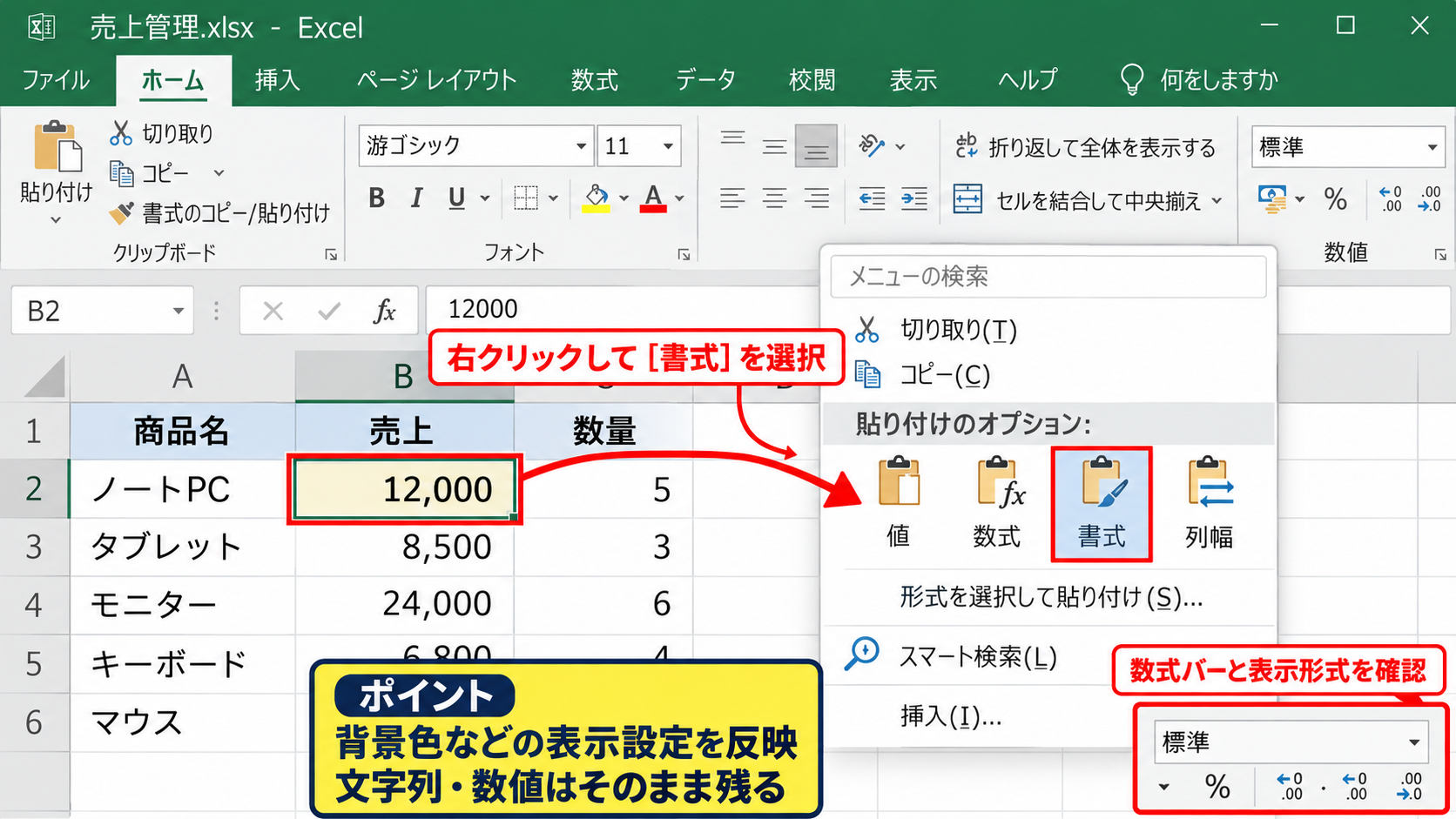
貼り付けの選択肢には値、数式、書式、列幅などが並びます。
ここで書式を選ぶと、コピー元の塗りつぶし色を含む表示設定を貼り付け先に反映できます。
背景色を引き継ぎながら、貼り付け先に入っていた文字列や数値は残せる点が大きな利点です。
ただし、書式にはフォント、罫線、表示形式、配置も含まれるため、背景以外の見た目も変わる可能性があります。
【操作のポイント】貼り付け後は、数式バーとセルの表示形式を確認し、数値が日付や通貨表示へ変わっていないかを確認しましょう。
貼り付けオプションの書式アイコンを使う方法
コピーしたセルを貼り付け先へ移動し、右クリックメニュー内の貼り付けオプションから書式のアイコンを選ぶ方法もあります。
メニューを開く時間を短縮できるため、複数のセルへ連続して色を移す作業に向いています。
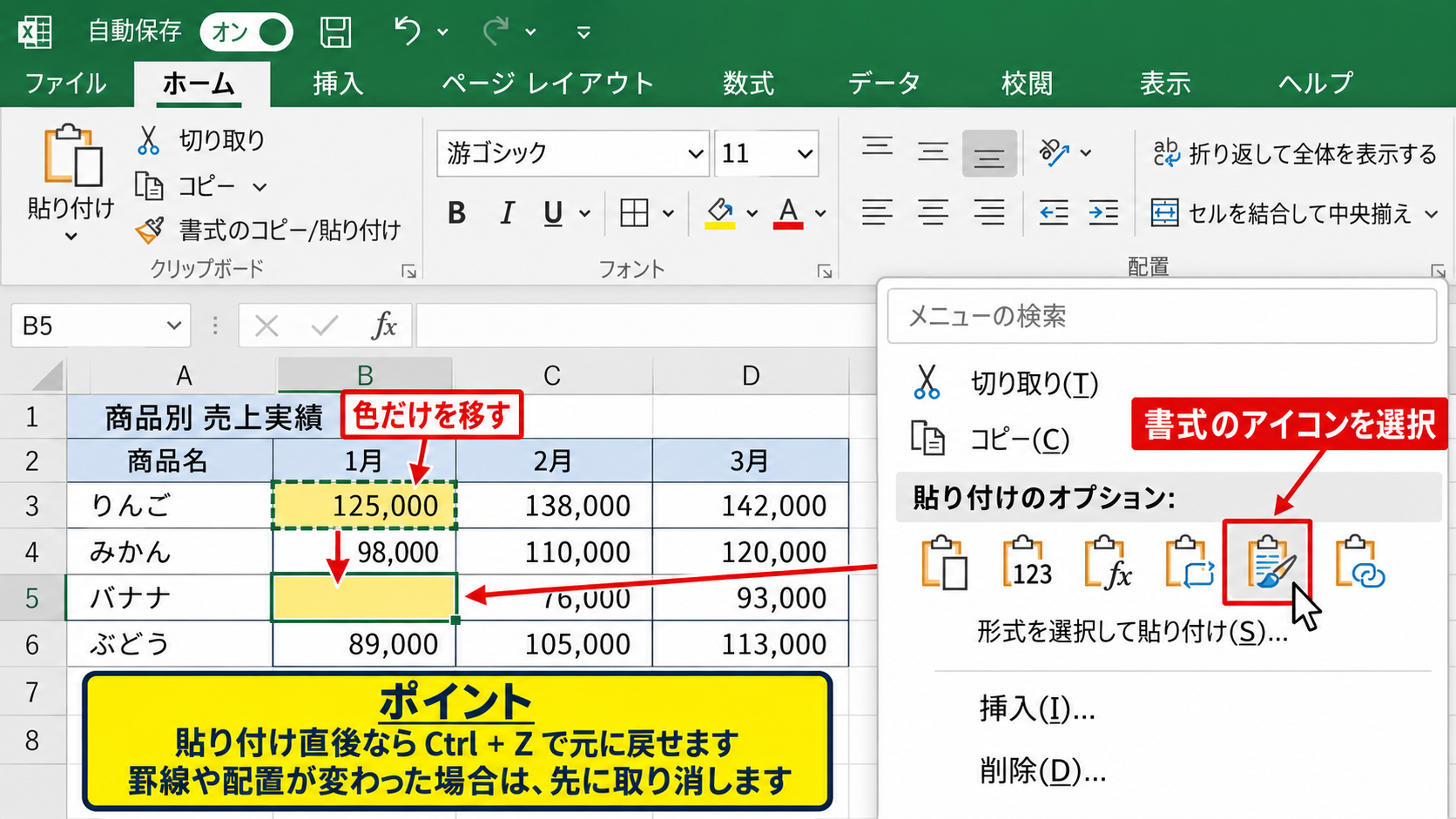
選択肢の上にマウスを置くと、貼り付け後の見た目を一時的に確認できるエクセルのバージョンもあります。
貼り付け前のプレビューで罫線や文字色まで変わる場合は、操作を取り消して別の方法を選びましょう。
とくに既存の帳票へ色を追加する場合は、罫線の太さや配置を変えないことが重要です。
【操作のポイント】貼り付け操作の直後ならCtrlキーとZキーで元に戻せます。意図と異なる書式が反映された場合は、続けて編集せず先に取り消しましょう。
書式のコピーと貼り付けで連続セルへ反映する方法
ホームタブにある書式のコピーと貼り付けは、コピー元の外観を別のセルへ移す機能です。
コピー元を選択してからブラシ形のアイコンをクリックし、貼り付け先のセルをクリックします。
連続した範囲へ反映したい場合は、書式のコピーと貼り付けをダブルクリックしてから対象範囲を選択します。
複数の離れたセルに同じ背景色を設定したいときにも便利な機能です。
ただし、この機能も背景色だけでなくセルの書式全体をコピーするため、貼り付け先に独自の罫線がある場合は注意が必要です。
【操作のポイント】作業終了時はEscキーを押してブラシ状態を解除します。解除しないままセルをクリックすると、意図せず書式が貼り付けられることがあります。
貼り付けの形式を選択するショートカット操作
続いては、キーボードで背景色のコピーを進める方法を確認していきます。
| 操作 | ショートカット | 目的 |
|---|---|---|
| コピー | Ctrl+C | コピー元を記憶 |
| 形式を選択して貼り付け | Ctrl+Alt+V | 貼り付け方法を指定 |
頻繁に表を編集するなら、右クリックよりもショートカットを覚えると作業時間を短縮できます。
コピー元を選択してCtrl+Cを押し、貼り付け先でCtrl+Alt+Vを押すと、形式を選択して貼り付けの画面を開けます。
画面内で書式を指定して確定すると、セル内容を保ちながら見た目を移せます。
CtrlキーとAltキーを使った貼り付け画面の表示
まずコピー元セルを選択し、CtrlキーとCキーでコピーします。
次に貼り付け先を選択し、CtrlキーとAltキーを押しながらVキーを押します。
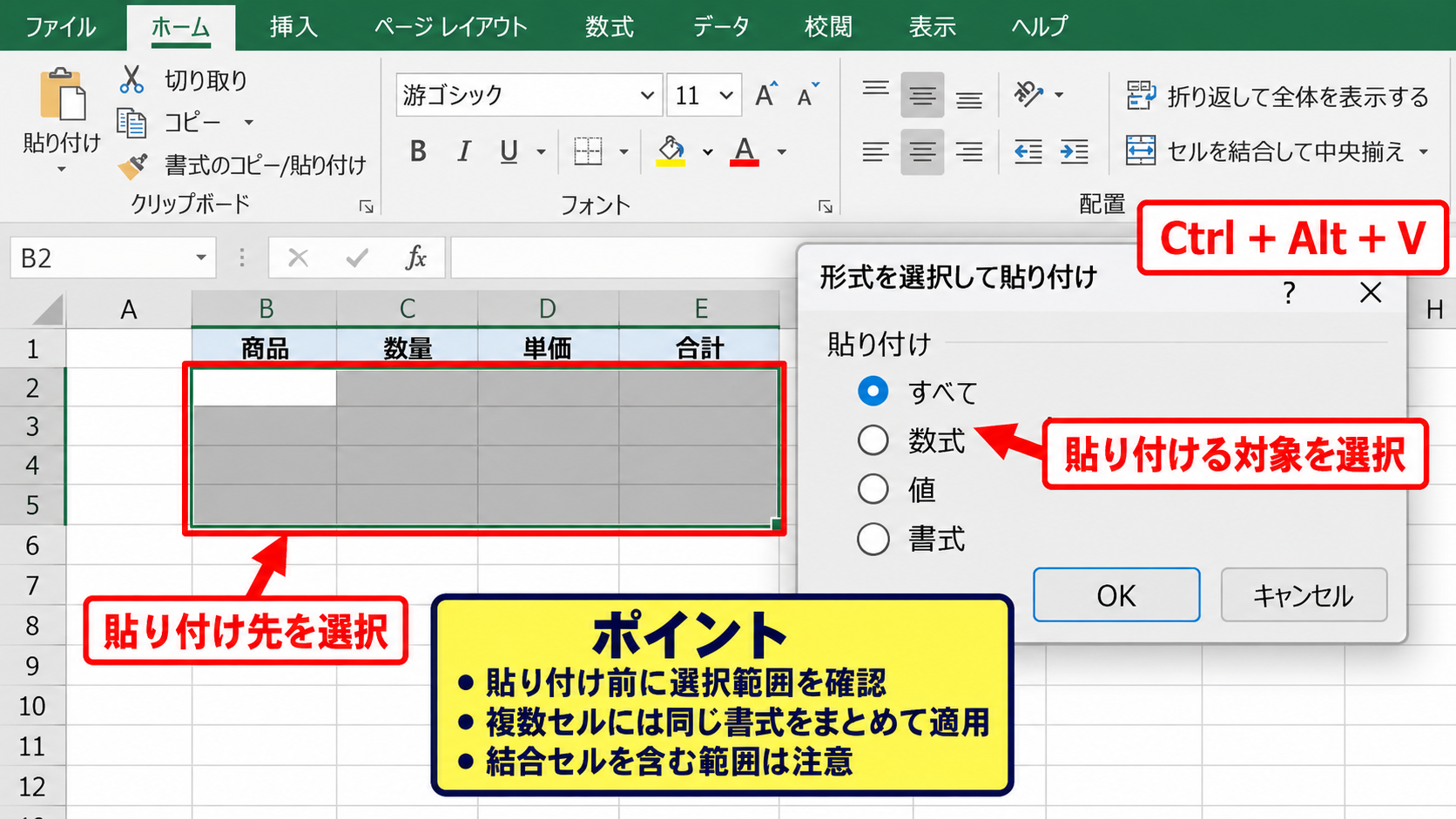
表示されたダイアログでは、貼り付ける対象を細かく選べます。
書式を指定する前に、貼り付け先が正しいセル範囲かどうかを確認してください。
複数セルを選択した状態で実行すれば、選択範囲全体へ同じ書式をまとめて適用できます。
【操作のポイント】結合セルが含まれる範囲では貼り付けに失敗する場合があります。先に結合状態を確認し、必要なら同じ形の範囲へ貼り付けましょう。
書式貼り付けによる数式と値の保持
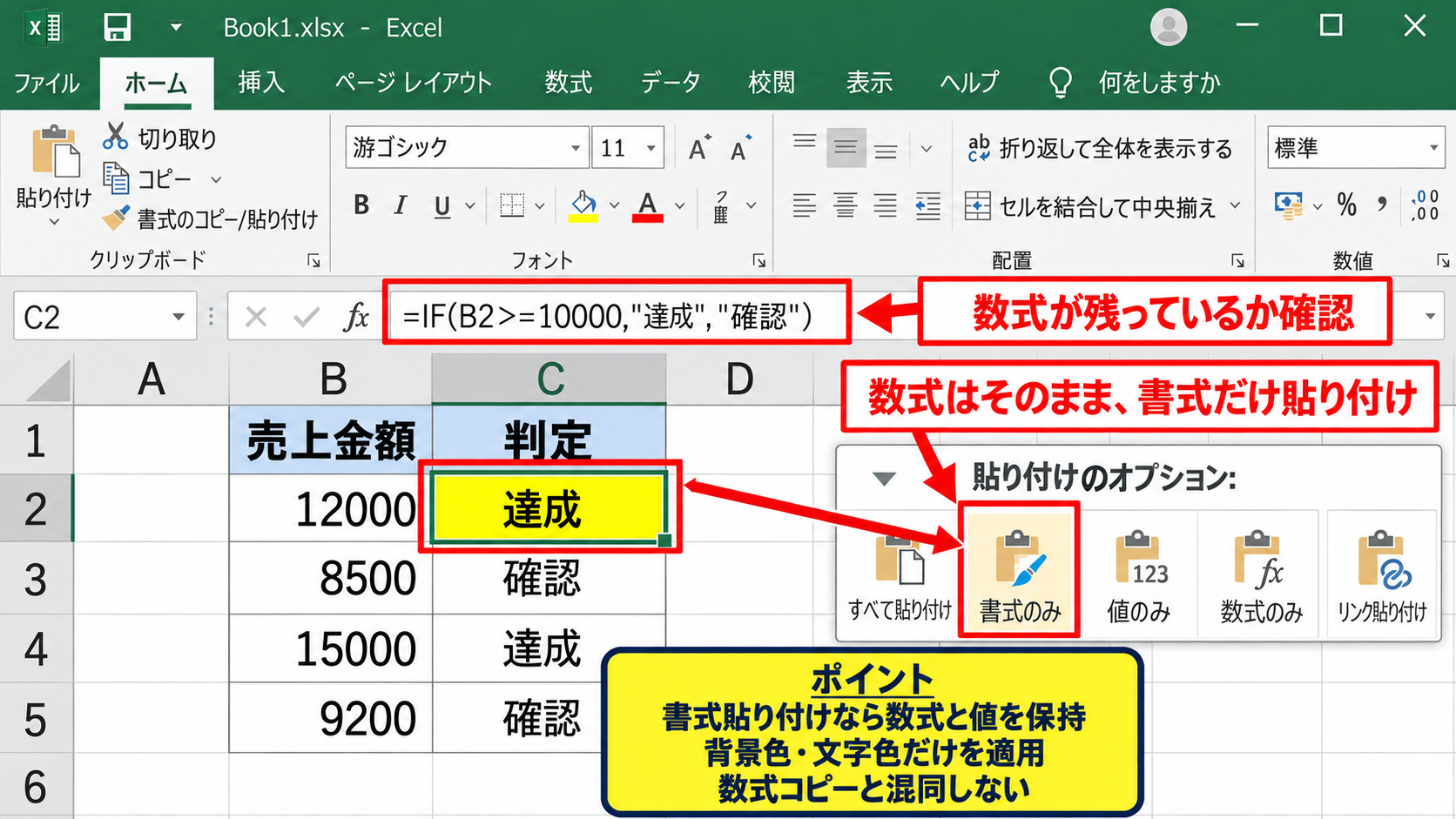
たとえばB列に売上金額、C列に判定用の数式が入力されている表を考えます。
2行目の判定セルだけを黄色にして、その見た目を3行目以降へコピーしたい場合でも、数式そのものは変更したくありません。
このとき書式貼り付けを使えば、C列の数式を上書きせずに背景色や文字色を適用できます。
1行目がヘッダーの場合、C2に判定式を入力する例です。
=IF(B2>=10000,”達成”,”確認”)
この数式をC2から下方向へオートフィルしておき、その後に書式のみを貼り付ければ、各行の数式結果を保ったまま色のルールを整えられます。
数式をコピーする操作と書式をコピーする操作は目的が異なるため、混同しないことが大切です。
【操作のポイント】貼り付け後にセルを選択し、数式バーに元の数式が残っているかを確認すると安心です。
複数範囲へ同じ背景色を設定する手順
離れたセルへ同じ背景色を設定する場合は、Ctrlキーを押しながら対象セルを複数選択できます。
ただし、書式のコピーと貼り付けでは選択順やセル形状によって意図しない反映になることがあります。
安定した作業を行うなら、同じ行や列の連続範囲ごとに書式を貼り付ける方法が確実です。
複雑な帳票では、少量ずつ貼り付けて確認することで、罫線や表示形式の崩れを早期に防げます。
【操作のポイント】作業前にファイルを保存しておくと、大きな範囲へ誤って書式を反映した場合も復元しやすくなります。
塗りつぶし色を直接指定する操作画面
続いては、コピーではなく塗りつぶし色を直接選んで背景色を統一する操作を確認していきます。
| A | B | C |
|---|---|---|
| 担当者 | 進捗 | 背景色 |
| 田中 | 対応中 | 緑 |
既存セルの書式を変えたくない場合や、同一色を新しい範囲へ設定するだけなら、塗りつぶしの色から直接選択する方法も有効です。
同じテーマの色を使うと、表全体のデザインに統一感が生まれます。
色番号が決まっている帳票では、その他の色からRGB値を指定することもできます。
ホームタブの塗りつぶしボタンによる色の適用
背景色を変えたいセルを選択し、ホームタブにある塗りつぶしの色ボタンをクリックします。
表示されたテーマの色または標準の色から、使用したい色を選びます。
セルの塗りつぶし色を使う方法なら、文字の種類、罫線、数値表示を変更せず背景だけを整えやすくなります。
コピー元と完全に同じ色を使う必要がない場合は、直接指定の方が安全なこともあります。
【操作のポイント】色を選ぶ前に複数セルを選択しておくと、まとめて同じ背景色を設定できます。
スポイト機能とテーマカラーの確認
エクセルの環境によっては、塗りつぶし色の一覧でテーマの色、標準の色、その他の色を選択できます。
同じブック内で使われている色を再現したいときは、コピー元セルを選択して塗りつぶし色の表示を確認する方法が確実です。
テーマカラーを使うと、ブックのテーマを変更した際に色が連動する場合があります。
企業の指定色や管理表のルールがある場合は、独自のRGB値を確認してから設定すると色味のずれを防げます。
【操作のポイント】印刷する資料では、画面上で薄く見える色が印刷時に判別しにくくなる場合があります。印刷プレビューでも確認しましょう。
条件付き書式と手動の背景色の違い
セルの背景色が条件付き書式で表示されている場合、通常の書式コピーだけでは期待どおりの色にならないことがあります。
条件付き書式は、数値や文字列などの条件に応じて自動で色を変える仕組みです。
たとえば売上が10000以上なら緑、未満なら黄色というルールを設定していると、値の変更に合わせて背景色も変化します。
1行目をヘッダーとする場合、B2の売上が10000以上かを判定する条件式の例です。
=B2>=10000
自動的に変わる背景色を別セルへ再現したい場合は、セル色ではなく条件付き書式のルールを確認しましょう。
【操作のポイント】ホームタブの条件付き書式からルールの管理を開くと、どの範囲へどの条件が設定されているかを確認できます。
背景色コピーで書式崩れを防ぐ確認項目
続いては、背景色をコピーするときに確認したい書式の違いを解説していきます。
| 確認対象 | 変化の例 |
|---|---|
| 罫線 | 太線が細線へ変わる |
| 表示形式 | 日付や通貨の表示が変わる |
罫線とフォントが同時に変わるケース
書式貼り付けは背景色だけでなく、文字サイズ、太字、文字色、罫線、配置などを含みます。
そのため、色だけを移したつもりでも、表の境界線が消えたり、文字が中央揃えになったりすることがあります。
貼り付け先に固有のデザインがある場合は、直接塗りつぶし色を指定する方法を優先すると安心です。
すでに貼り付けた後で崩れに気づいた場合は、CtrlキーとZキーで戻し、別の操作へ切り替えます。
【操作のポイント】コピー元と貼り付け先の罫線が異なる帳票では、最初に1セルだけ試して結果を確認しましょう。
結合セルとテーブル機能を使う表の注意点
結合セルがある表では、コピー範囲と貼り付け範囲の形が異なると、エクセルが操作を受け付けないことがあります。
また、テーブルとして書式設定された範囲では、行の追加や削除に応じてデザインが自動適用されます。
テーブルスタイルによる背景色は、通常のセル色と見え方が異なることがあります。
テーブル内の一部を手動で塗りつぶす前に、テーブルデザインタブの設定も確認してください。
【操作のポイント】結合セルを含む表へ書式を貼り付けるときは、結合前の左上セルを基準として選択します。
値貼り付けと書式貼り付けの使い分け
値貼り付けは計算式ではなく計算結果だけを移す操作です。
一方の書式貼り付けは、セルの値を変えずに見た目を移す操作です。
作業目的に応じて貼り付け方法を選ぶことで、データ破損や意図しない計算結果の変化を防げます。
背景色を整える作業では、値貼り付けを選ばないことを覚えておくと操作ミスを減らせます。
【操作のポイント】値、数式、書式のどれを残すのかを先に決めると、貼り付け方法を迷わず選べます。
背景色を効率よく統一する応用操作
続いては、大きな表で背景色を効率よく統一する方法を確認していきます。
| 状態 | 推奨する操作 |
|---|---|
| 同じ色を複数セルへ設定 | 複数選択して塗りつぶし |
| 条件で自動着色 | 条件付き書式 |
オートフィル後の書式だけを整える方法
数式を入力してからフィルハンドルを下へドラッグすると、数式と書式が同時にコピーされることがあります。
数式だけを増やしたい場合は、オートフィル後に表示されるオプションから書式なしコピーを選べます。
反対に、数式はすでに入力済みで色だけを揃えたいときは、書式のコピーと貼り付けを使います。
オートフィルと書式貼り付けを使い分けることで、表の作成手順が整理されます。
【操作のポイント】数式の先頭セルだけを確認してからオートフィルすると、相対参照のずれにも気づきやすくなります。
フィルターで抽出したセルへの色付け
フィルターで特定の担当者や未処理の行だけを表示し、背景色を付けるケースもあります。
可視セルだけに書式を適用したい場合は、非表示セルを含めた範囲全体を操作していないか注意が必要です。
抽出中の表へ直接色を付けると、フィルター解除後に想定外の行まで色が入っているように見えることがあります。
色付けの対象行を確認してから操作することで、管理表の誤認を防げます。
【操作のポイント】フィルター解除後は、色が付いたセルを見直し、抽出条件と一致しているかを確認しましょう。
色のルールを決めて見やすい表へ整える方法
背景色を多用しすぎると、重要な情報がかえって見つけにくくなります。
たとえば入力が必要なセルは薄い黄色、完了は薄い緑、要確認は薄い赤というように、用途を固定すると読みやすくなります。
色の意味を統一する例です。
薄い黄色は入力待ち、薄い緑は完了、薄い赤は確認や修正が必要な項目として扱います。
背景色は装飾ではなく情報を伝えるための目印として使うと、表の実用性が高まります。
【操作のポイント】重要な警告を示す色は少数に絞り、色だけでなく文字や記号でも状態を伝えると分かりやすくなります。
まとめ エクセルの背景色をコピーする方法
エクセルで背景色をコピーするには、コピー元を選択してから形式を選択して貼り付けを開き、書式を選ぶ方法が基本です。
値や数式を残したい場合は、通常の貼り付けを避けることが重要です。
書式貼り付けでは背景色のほか、罫線、フォント、表示形式も変わる可能性があります。
背景色だけに近い形で安全に変更したいなら、ホームタブの塗りつぶし色から直接同じ色を指定する方法も役立ちます。
条件付き書式で色が付いている場合は、セルの書式ではなくルールそのものを確認しましょう。
色の意味を表全体で統一し、コピー後に数式、罫線、表示形式を確認すれば、見やすく正確なエクセル表へ整えられます。