Excelで日付を和暦表示にしようとして、表示形式にgggeと入力したのに令和へ変わらず、gggeという文字そのものが表示されることがあります。
また、西暦のまま変わらない、平成と表示される、日付の値が文字列になっているなど、原因によって対処法は異なります。
この記事では、Excelで令和の和暦表示を正しく設定する方法と、gggeが機能しないときの確認ポイントを順に解説します。
・セルの値が日付として認識されているか確認する
・表示形式で和暦用の書式を設定する
・WindowsとExcelの日本語カレンダー設定も見直す
特に、日付の見た目だけでなく、セル内部のデータ形式を確認することが解決への近道です。
Excelでgggeを令和表示へ変更する方法
それではまず、gggeを使って日付を令和表示にする基本操作について解説していきます。
| A列 日付データ | B列 表示形式 | 表示結果 |
|---|---|---|
| 2026/10/11 | ggge年m月d日 | 令和8年10月11日 |
セルの書式設定を開く操作
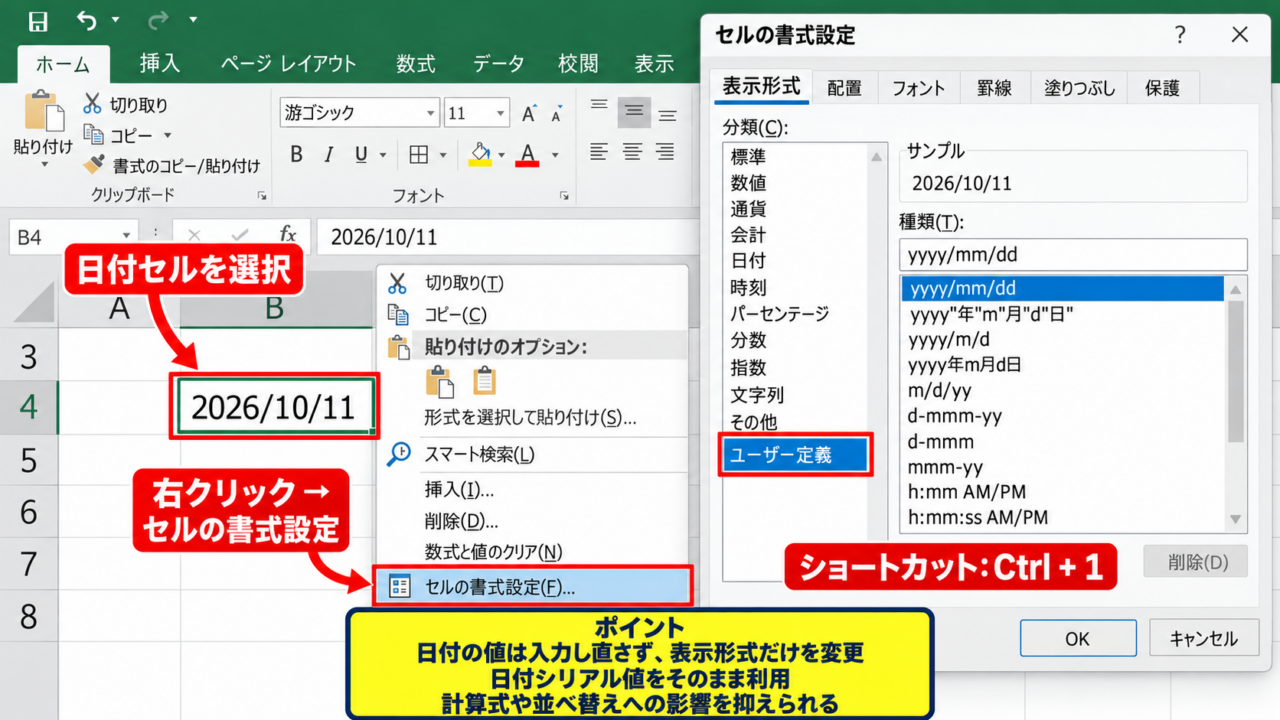
日付が入力されているセルを選択し、右クリックからセルの書式設定を開きます。
ショートカットキーでは、対象セルを選択してからCtrlキーと1キーを同時に押しても表示できます。
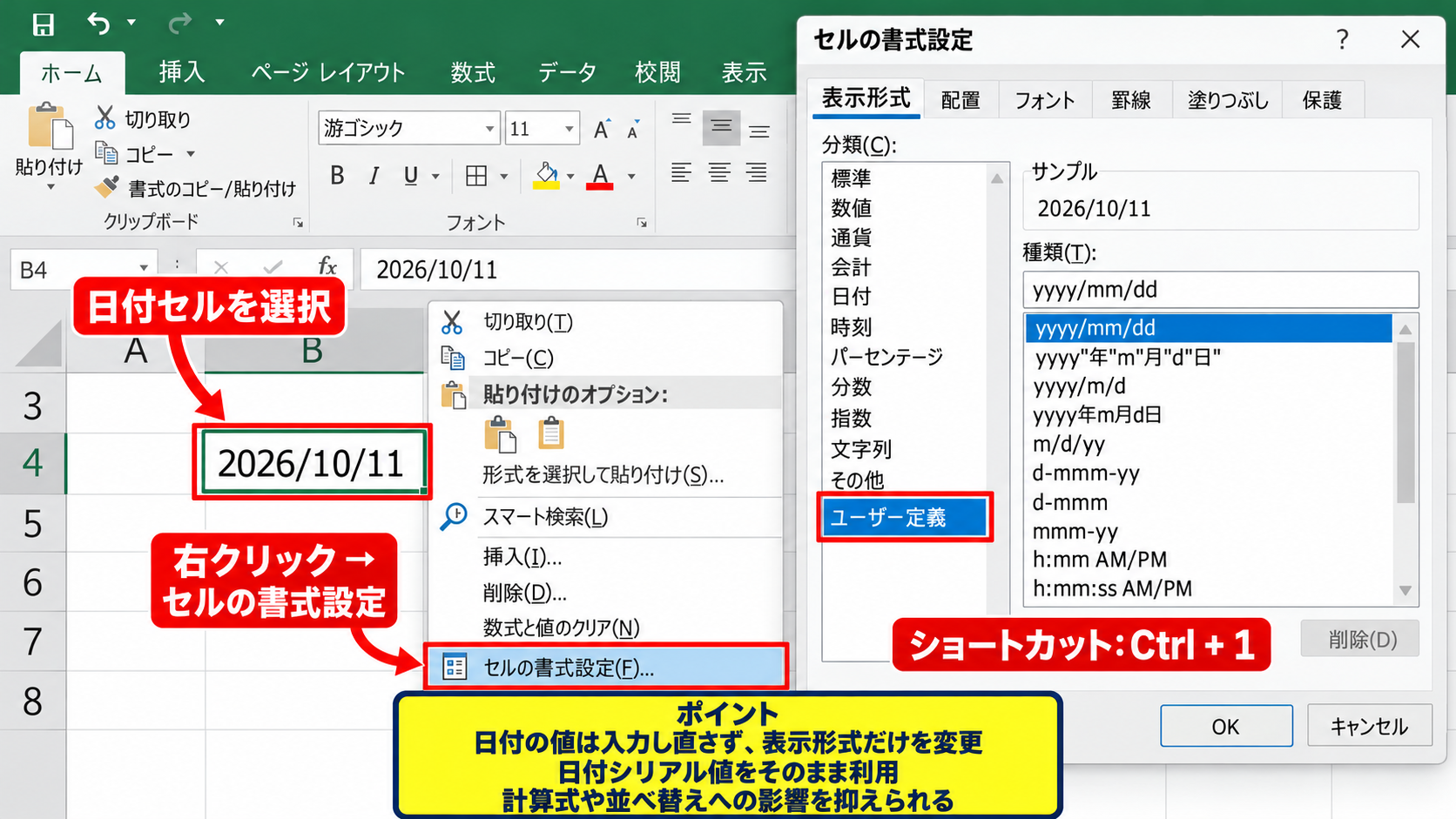
表示形式タブが開いたら、分類一覧の中からユーザー定義を選択しましょう。
日付の見た目を変えるだけなら、値を入力し直す必要はありません。
書式設定はセルに保存されている日付シリアル値をそのまま利用するため、計算式や並べ替えへの影響も抑えられます。
ユーザー定義で和暦書式を入力する方法
種類の入力欄にggge年m月d日と入力し、OKを選択します。
日付が2026年10月11日であれば、令和8年10月11日という表示になります。
ggge年m月d日
gは元号を表し、eは元号年を表す記号です。
mは月、dは日を表します。
元号を一文字で表示したい場合はge年m月d日、令和ではなくRと表示したい場合はgee年m月d日のように、文字数を調整できます。
ただし、Excelのバージョンや環境によっては表示の細かな差が出ることがあります。
表示結果を確認するポイント
設定後、セルに令和という元号が表示されるか、年数が正しく表示されるかを確認します。
令和元年にしたい日付は2019年5月1日以降である必要があります。
2019年4月30日以前の日付は平成として表示されるため、これは書式の不具合ではありません。
令和8年のような表示になれば、和暦書式は正常に適用されています。
【操作のポイント】書式を入力した直後は、セルの値が日付形式かどうかも必ず確認しましょう。
gggeが文字列のまま表示される原因
続いては、gggeと入力しても令和にならず、記号がそのまま表示される原因を確認していきます。
| 入力値 | セルの状態 | 対処 |
|---|---|---|
| 2026/10/11 | 日付 | 和暦書式を設定 |
| 2026/10/11 | 文字列 | 日付へ変換 |
表示形式ではなくセルへ直接入力しているケース
セルにggge年m月d日と直接入力すると、Excelは書式ではなく文字として扱います。
この場合は、セルに日付を入力したうえで、セルの書式設定から表示形式を変更しなければなりません。
たとえばA2セルへ2026/10/11を入力し、A2セルの表示形式だけをggge年m月d日に変更する流れです。
書式コードはセルの内容ではなく、ユーザー定義の種類欄へ入力することが重要です。
セル内にgggeが残っている場合は、その文字列を削除してから日付値を入れ直します。
セルが文字列として保存されているケース
左寄せで表示されている日付や、緑色の三角マークが付いている日付は、文字列として保存されている可能性があります。
文字列の2026/10/11には日付用の表示形式を適用できないため、gggeも機能しません。
文字列の日付を変換する代表的な方法は、エラー表示の変換、区切り位置、DATEVALUE関数の利用です。
少数のセルならエラー表示から数値へ変換し、大量データなら関数や区切り位置を使うと効率的です。
変換後にセルを選択し、数式バーで2026/10/11のような日付として認識されていることを確認しましょう。
表示が45100のような数字になっても、Excel内部では正常な日付シリアル値です。
シングルクォーテーションが先頭にあるケース
入力時に先頭へシングルクォーテーションが付いていると、Excelは内容を文字列として固定します。
たとえば’2026/10/11のような入力は、見た目が日付でも計算や表示形式の対象になりません。
数式バーを確認して先頭にシングルクォーテーションがある場合は、削除して再入力することが必要です。
データを他システムから貼り付けた場合にも、この状態は起こりやすい傾向があります。
【操作のポイント】日付の表示が変わらないときは、書式を増やす前にデータ型を確認しましょう。
日付データを正しい日付形式へ変換する方法
続いては、文字列になった日付をExcelで扱える日付データへ変換する方法を確認していきます。
| A列 元の文字列 | B列 数式 | C列 和暦表示 |
|---|---|---|
| 2026/10/11 | =DATEVALUE(A2) | 令和8年10月11日 |
エラー表示から数値へ変換する方法
セル左上の緑色三角を選択し、表示される警告ボタンから数値に変換を選ぶ方法があります。
日付文字列がExcelに認識可能な形式であれば、この操作だけで日付値へ変換できます。
変換後はセルの書式設定でggge年m月d日を指定すると、和暦表示が可能になります。
一度に複数セルを選択してから変換すれば、連続した一覧もまとめて処理できます。
DATEVALUE関数で日付へ変換する方法
A列に文字列の日付があり、1行目は見出し、A2からデータが入っているとします。
B2セルへ=DATEVALUE(A2)と入力すると、A2の文字列を日付シリアル値へ変換できます。
=DATEVALUE(A2)
A2にある日付形式の文字列を、Excelが計算できる日付番号へ変換する数式です。
B2の右下にあるフィルハンドルを下へドラッグすれば、B3以降にも数式をコピーできます。
コピー後のB列へggge年m月d日の表示形式を設定すると、一覧を令和表記へ整えられます。
区切り位置で一括変換する方法
関数を使わずに変換したい場合は、データタブの区切り位置を利用できます。
対象列を選択し、区切り位置を開いて次へを進め、列のデータ形式で日付を選びます。
日付の並びが年 月 日ならYMDを指定して完了すると、文字列が日付値へ変換されます。
年月日の順番を誤ると別の日付になるため、元データの並びを先に確認しましょう。
【操作のポイント】変換用の数式を使う場合は、元データを残せる別列で試すと安全です。
ユーザー定義の和暦表示と数式の使い分け
続いては、表示形式だけで和暦にする方法と、数式で和暦文字列を作る方法の使い分けを確認していきます。
| 目的 | 適した方法 | 特徴 |
|---|---|---|
| 日付計算もしたい | 表示形式 | 日付値を維持 |
| 文字列として出力したい | TEXT関数 | 結果は文字列 |
表示形式を使うメリット
表示形式でggge年m月d日を設定した場合、セルの中身は日付シリアル値のままです。
そのため、並べ替え、日数計算、月末日の計算、ピボットテーブルなどの日付処理を続けられます。
日付として集計や計算を行う表では、表示形式による和暦化が基本です。
見た目だけを令和へ変えながら、元のデータ性質を保てることが大きな利点です。
TEXT関数で和暦文字列を作る方法
B2セルに=TEXT(A2,”ggge年m月d日”)と入力すると、A2の日付を和暦の文字列として表示できます。
=TEXT(A2,”ggge年m月d日”)
A2の日付を、令和8年10月11日のような文字列へ変換する数式です。
帳票用の表示を別列に作りたいときや、他の文字と連結したいときに便利です。
ただし、TEXT関数の結果は日付ではなく文字列なので、そのまま日付計算には使えません。
元号年を元年と表示する工夫
Excelの標準書式では、令和1年と表示される場合があります。
令和元年という表記が必要な帳票では、TEXT関数とIF関数を組み合わせて調整する方法があります。
=IF(TEXT(A2,”e”)=”1″,TEXT(A2,”ggg”)&”元年”&TEXT(A2,”m月d日”),TEXT(A2,”ggge年m月d日”))
元号年が1のときだけ元年を表示し、それ以外は通常の年数表示にする考え方です。
この数式は結果が文字列になるため、日付計算用の列と表示用の列を分ける運用に向いています。
【操作のポイント】計算用には日付値を残し、提出用や印刷用だけを和暦文字列にすると管理しやすくなります。
WindowsとExcelの和暦設定の確認事項
続いては、書式を正しく設定しても令和が表示されないときに確認したいWindowsとExcelの設定を確認していきます。
| 確認箇所 | 確認内容 |
|---|---|
| 地域設定 | 形式が日本語になっているか |
| Excelの更新 | 令和対応版へ更新済みか |
Windowsの地域と言語設定
Windowsの地域設定が日本以外になっていると、和暦用の表示が期待どおりに動かないことがあります。
設定アプリの時刻と言語から言語と地域を開き、地域が日本、地域設定の形式が日本語になっているかを確認します。
ExcelはWindowsの地域情報を参照する場面があるため、PC全体の設定も無関係ではありません。
設定を変更した場合は、Excelをいったん終了してから開き直すと反映されやすくなります。
ExcelとOfficeの更新状態
非常に古いExcelやOfficeでは、令和への対応更新プログラムが適用されていない可能性があります。
ファイルタブからアカウントを開き、更新オプションで更新の確認を実行しましょう。
Officeを更新後、同じ日付セルへggge年m月d日の書式を設定して表示を再確認します。
元号表示の問題では、ExcelのバージョンとWindows Updateの状態が原因になることもあります。
日本語以外のロケールを指定しているケース
海外向けのPCや多言語環境では、日本語の暦が標準設定になっていない場合があります。
ユーザー定義書式で日本語ロケールを明示したい場合は、[$-ja-JP]ggge年m月d日の形式を試せます。
[$-ja-JP]ggge年m月d日
日本語のロケールを指定して、和暦表示を行うための書式例です。
ただし、組織の端末管理方針によって地域設定を変更できないこともあります。
【操作のポイント】書式だけで直らない場合は、Windowsの地域設定とOffice更新を順番に見直しましょう。
まとめ エクセルでgggeが令和にならない原因と日付表示形式の直し方
Excelでgggeが令和にならないときは、最初にセルが日付として認識されているかを確認することが大切です。
日付値であれば、セルの書式設定からユーザー定義を開き、ggge年m月d日を指定することで令和表示へ変更できます。
gggeが文字のまま表示される場合は、書式設定欄ではなくセルへ直接入力している可能性があります。
文字列の日付は、数値への変換、DATEVALUE関数、区切り位置などで日付データへ変換してから書式を適用しましょう。
日付計算を続ける表では表示形式を使い、提出書類向けの文字列が必要なときはTEXT関数を使う方法が便利です。
それでも直らない場合は、Windowsの地域設定、Excelのバージョン、Officeの更新状況も確認すると原因を絞り込めます。
日付を正しく管理する基本は、値は日付のまま保持し、見た目は表示形式で整えることです。
和暦表示を正しく使い分けて、令和表記の帳票や一覧表を見やすく仕上げましょう。