Excelで表を作成していると、枠線を黒のままにするより、見出しを青、注意が必要な行を赤、集計部分を緑のように色分けしたい場面があります。
枠線の色を変えると、入力場所や確認箇所、表の区切りがひと目で伝わり、見やすい資料に仕上がります。
一方で、罫線ボタンを押しただけでは色が反映されなかったり、一部のセルだけ色が変わったりして戸惑うこともあるでしょう。
この記事では、セル枠線の色付け、一括変更、既存の罫線の修正、書式設定を使った細かな調整まで、Windows版Excelを前提に詳しく解説します。
枠線の色を変える基本ポイントは、先に線の色を選択し、その後で適用する罫線の種類を指定することです。
すでにある枠線を置き換える場合は、対象範囲を選択してから罫線メニューまたはセルの書式設定を使います。
表全体の見た目を整えたい場合は、外枠と内側の罫線で色や太さを使い分けると、情報のまとまりが明確になります。
それでは詳しく確認していきましょう。
エクセルの枠線の色を変える方法【罫線メニューから色付け】
それではまず、ホームタブの罫線メニューを使ってセル枠線の色を変える基本操作について解説していきます。
| 商品名 | 数量 | 単価 | 金額 |
|---|---|---|---|
| ノート | 12 | 180 | 2160 |
| ペン | 8 | 120 | 960 |
罫線の色を指定しただけでは、選択済みの線が自動で色付きになるとは限りません。
色を選んだ後に、格子、外枠、下罫線など、実際に引きたい罫線を選択する流れが重要です。
対象セル範囲の選択
最初に、色を付けたい枠線を含むセル範囲を選択します。
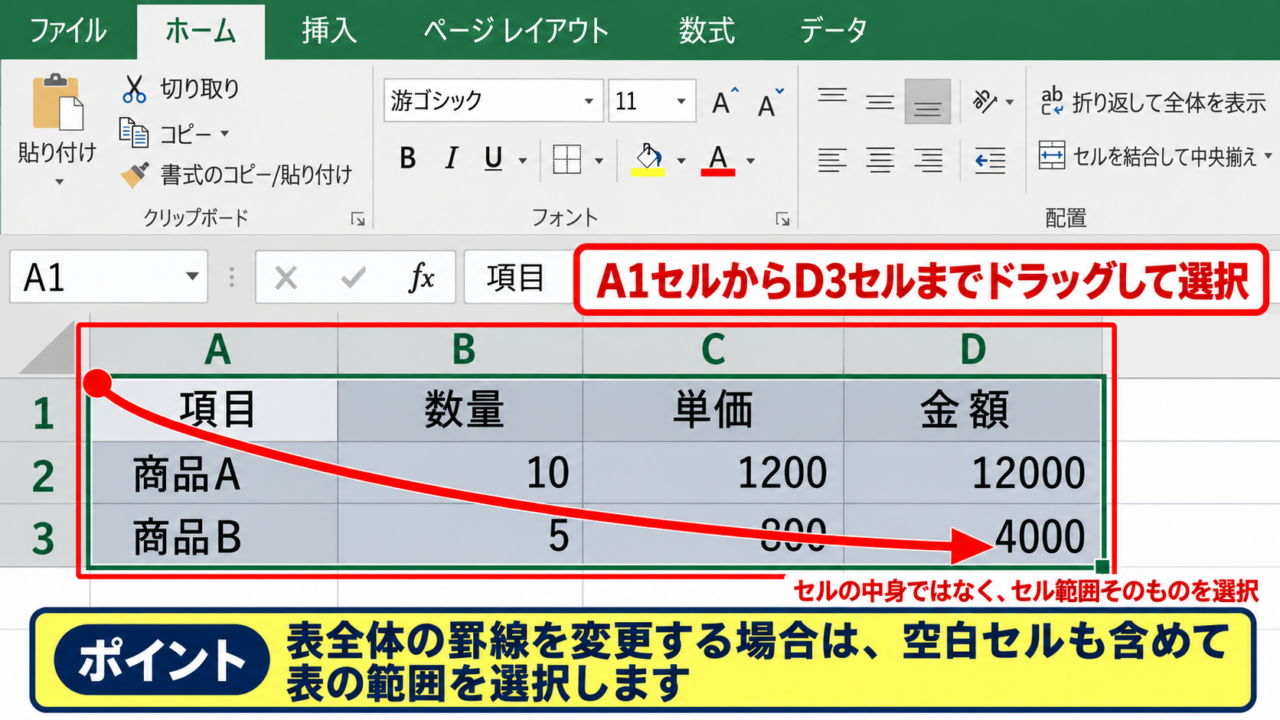
たとえばA1からD3の表全体を青い罫線にしたい場合は、A1セルをクリックしてからD3セルまでドラッグします。
離れたセル範囲を選ぶときは、Ctrlキーを押しながら追加でセル範囲を選択できます。
ただし、複数範囲を選択した状態では、操作によっては意図しない位置にも罫線が入ることがあるため、表単位で作業するほうが確実です。
罫線はセルの中身ではなく、セルの境界線に対して設定される書式です。
文字列や数値を選ぶのではなく、目的のセル範囲そのものが選択されていることを確認しましょう。
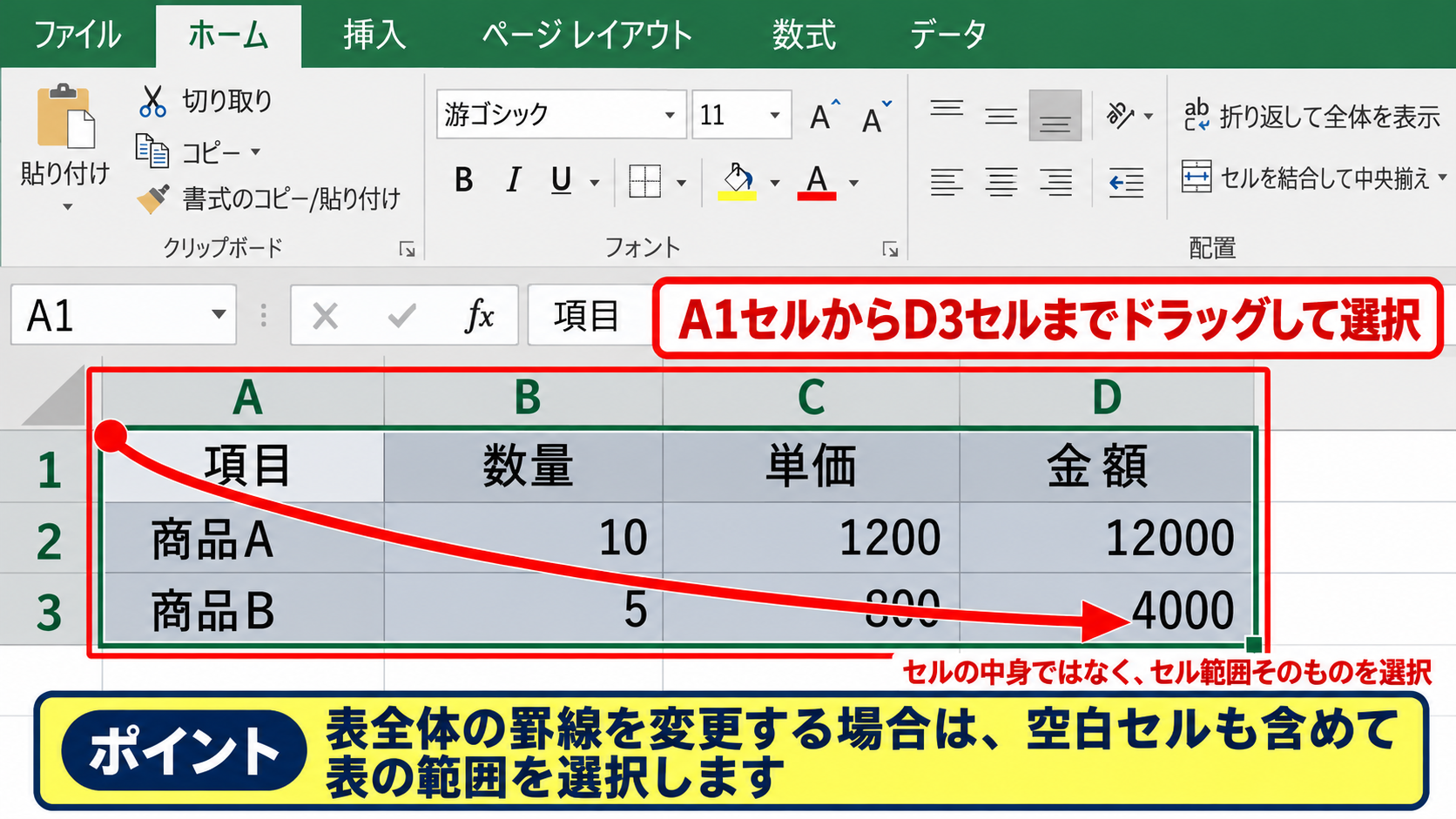
表の外枠だけを変えたい場合でも、外枠を構成するセルを含めて表全体を選択しておくと、操作ミスを減らせます。
【操作のポイント】見出し行だけ色を変える場合は、見出しセルだけを選択します。表全体の枠線を変更したい場合は、空白セルも含めて表の範囲を選択しましょう。
線の色の選択
続いては、ホームタブにあるフォントグループの罫線ボタンを確認していきます。
罫線ボタンの右側にある下向き三角をクリックすると、罫線の種類や線の色を選べるメニューが開きます。
メニュー内の線の色にマウスポインターを合わせると、テーマの色、標準の色、その他の色が表示されます。
ここでは、表の見出しと合わせて青系を選ぶ、注意行に赤系を選ぶなど、資料全体の配色に合う色を選択しましょう。
テーマの色を選ぶと、同じブック内のグラフや図形とも色調をそろえやすくなります。
会社指定の色がある場合は、その他の色からRGB値を指定する方法も便利です。
淡い色を選ぶ場合は、印刷時に線が見えにくくならないかも確認が必要です。

特に細い実線と薄い黄色や薄い灰色の組み合わせは、画面では見えても白黒印刷では判別しにくいことがあります。
【操作のポイント】罫線の色は、表の背景色より十分に濃い色を選ぶと視認性を保ちやすくなります。重要な境界だけに濃い色を使う考え方も有効です。
罫線種類の適用
続いては、選択した色をどの枠線に適用するかを確認していきます。
線の色を選択した後、もう一度罫線メニューを開き、格子、外枠、下罫線、上罫線などから目的の種類をクリックします。
表内のすべてのセル境界に同じ色を付ける場合は格子を選択します。
表の輪郭だけを目立たせたい場合は外枠を選びます。
見出し行と明細行の境目だけを強調したい場合は、見出し行を選択して下罫線を指定するとよいでしょう。
外枠を先に太くし、その後に内側へ細い線を入れると、表の構造を読み取りやすくできます。
設定後に色が変わらない場合は、線の色だけを選んで、罫線種類をクリックしていないケースが考えられます。
【操作のポイント】表全体に格子を適用した後、外枠だけ別の色や太さで重ねると、入力表や集計表らしい整った見た目になります。
既存のセル枠線を一括変更する方法【すべての罫線の置き換え】
続いては、すでに設定されているセル枠線の色を一括で変更する方法を確認していきます。
| 担当者 | 4月 | 5月 | 6月 |
|---|---|---|---|
| 田中 | 38 | 42 | 45 |
| 佐藤 | 31 | 35 | 39 |
既存の罫線を新しい色へそろえるときは、対象範囲を選択し、新しい線の色を指定してから格子または外枠を上書きします。
部分的に残った古い罫線は、セルの書式設定で個別に確認すると原因を見つけやすくなります。
表全体への格子罫線の上書き
表内の黒い罫線をまとめて別の色にしたい場合は、対象となる表全体を選択します。
次に、罫線メニューから線の色を選び、格子をクリックしてください。
格子は、選択範囲の外側と内側の境界線の両方へ罫線を設定する機能です。
そのため、既存の細い黒線がある表でも、新しく指定した色の罫線を重ねて一括変更できます。
数十行ある一覧表でも、範囲を一度選択すれば短時間で統一できます。
ただし、表の途中に太線や二重線などの特別な罫線が含まれている場合、格子を適用すると同じ種類の線にそろう点には注意が必要です。

特殊な区切りを残したい場合は、先に表全体をコピーしておくか、区切り線だけ後から設定し直す方法が安全です。
【操作のポイント】一括変更の前に、表の外枠、見出し下、合計行上など、太さを変えている位置を確認しておくと復元の手間を抑えられます。
外枠と内側の色分け
続いては、外枠と内側の罫線を別の色にする方法を確認していきます。
まず表全体を選択し、薄い灰色などの控えめな色を選んで格子を適用します。
次に同じ表全体を選択したまま、濃い青や濃い緑などを線の色として選び、外枠をクリックします。
これにより、内側は目立ちすぎない補助線、外側は情報の範囲を示す輪郭線として使い分けられます。
色の役割を分けると、数値が多い表でも視線が迷いにくくなります。
月別実績表であれば、外枠を濃い色、月ごとの区切りを薄い色にする構成が向いています。
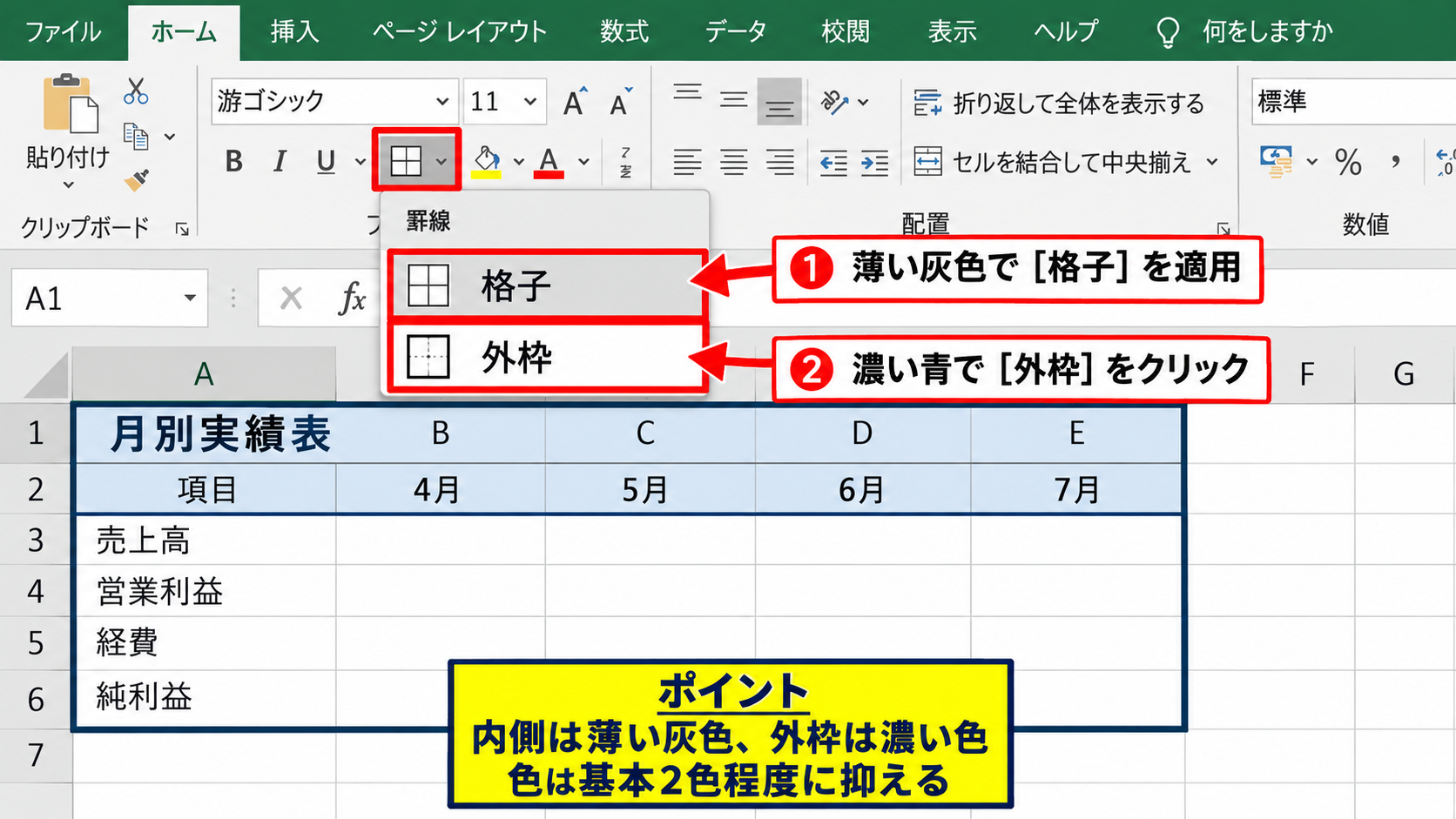
見出し行の下罫線だけを濃い色にすることで、表題と明細をさらに明確に区切ることも可能です。
【操作のポイント】装飾色を増やしすぎると表の内容より線が目立ちます。基本は二色程度に抑えると、ビジネス資料でも使いやすい配色になります。
書式のコピーによる反映
続いては、完成したセルの枠線色を別の表へ反映する方法を確認していきます。
見本となる表またはセル範囲を選択し、ホームタブの書式のコピー貼り付けをクリックします。
その後、同じ書式を適用したい範囲をドラッグすると、罫線、塗りつぶし、フォントなどの書式をまとめてコピーできます。
罫線色だけをコピーしたいのに背景色や文字色まで変わる場合は、この方法よりセルの書式設定で罫線のみを指定するほうが適しています。
書式のコピーは、同じ構造の表を繰り返し作成するときに特に便利です。
連続して複数の表へ適用したい場合は、書式のコピー貼り付けボタンをダブルクリックすると、コピー状態を維持できます。
作業を終えるときはEscキーを押すと、コピー状態を解除できます。
【操作のポイント】書式のコピーでは数式や入力値はコピーされません。見た目だけをそろえたいときに使う操作として覚えておきましょう。
セルの書式設定による枠線色と線種の指定
続いては、セルの書式設定を使い、色、線の太さ、二重線などを細かく指定する方法を確認していきます。
| 区分 | 売上 | 原価 | 利益 |
|---|---|---|---|
| 第1四半期 | 850000 | 520000 | 330000 |
| 合計 | 850000 | 520000 | 330000 |
セルの書式設定では、線のスタイルを選んでから色を決め、プレビュー上の上、下、左、右、内側などをクリックして罫線を割り当てます。
設定対象をプレビューで確認できるため、特定の辺だけ色を変えたい場合にも向いています。
セルの書式設定画面の開き方
対象セルを選択したら、右クリックしてセルの書式設定を選択します。
キーボードでCtrlキーと1キーを同時に押して開くこともできます。
表示されたダイアログボックスで罫線タブをクリックすると、線のスタイル、色、プリセット、プレビューをまとめて確認できます。
この画面は、ホームタブの簡易メニューでは選びにくい破線、点線、二重線などを指定したいときにも役立ちます。
Ctrlキーと1キーは、セルの書式設定をすばやく開くショートカットとして覚えておくと便利です。
ダイアログを開いたら、変更対象のセル範囲が正しく選択されたままか確認してから次の操作へ進みましょう。
【操作のポイント】複雑な罫線を作るときは、最初に対象範囲を選択してからセルの書式設定を開きます。設定後に範囲を選び直す必要がありません。
線種と色の組み合わせ
続いては、線種と色の組み合わせを確認していきます。
罫線タブの線という一覧から、実線、太線、破線、点線、二重線など、使用したい線の種類をクリックします。
次に色の一覧から、枠線に使用したい色を選択します。
選択順は線種、色、適用位置の順にすると分かりやすいでしょう。
たとえば合計行の上側を太い青線にするなら、太線を選び、青を選び、プレビューの上側の辺をクリックします。
二重線は集計結果や最終合計の区切りに限定して使うと効果的です。
すべての罫線を太線や濃い色にすると、数値表が重く見えるため、強調したい場所だけに絞ることが大切です。
【操作のポイント】細い線は明細の区切り、太線は表の外枠や合計行、二重線は最終集計というように、役割を決めると統一感が生まれます。
プレビューによる個別辺の調整
続いては、プレビューを使った個別の辺の調整を確認していきます。
罫線タブの右側にあるプレビューでは、セル範囲の上辺、下辺、左辺、右辺、内側の横線、内側の縦線を個別に切り替えられます。
線種と色を選んだ状態で、プレビューの該当する辺をクリックすると、その位置に設定が反映されます。
もう一度同じ辺をクリックすると、罫線を外せる場合もあります。
特定の列だけ右罫線を濃くする操作は、分類の境界を示すときに役立ちます。
たとえば商品情報の列と金額の列の間だけに濃い縦線を入れると、文字情報と数値情報を視覚的に分けられます。
プレビューに表示される線を確認してからOKを押せば、設定の間違いを減らせるでしょう。
【操作のポイント】希望しない罫線が残った場合は、同じセル範囲でセルの書式設定を開き、プレビュー上の不要な辺を確認すると修正しやすくなります。
見出し行と合計行の枠線色の使い分け
続いては、見出し行、明細行、合計行で枠線の色を使い分ける考え方を確認していきます。
| 部署 | 予算 | 実績 | 差額 |
|---|---|---|---|
| 営業 | 500000 | 520000 | 20000 |
| 合計 | 500000 | 520000 | 20000 |
読みやすい表では、見出し行で項目の開始を示し、明細行では情報を追いやすくし、合計行では計算結果を目立たせます。
枠線色は装飾ではなく、表の階層を伝えるための案内役として活用できます。
見出し行の下罫線
見出し行では、背景色に加えて下罫線を少し濃くすると、項目名とデータの開始位置を明確にできます。
見出しセルの範囲を選択し、濃い青や濃い緑を選んで下罫線を設定しましょう。
背景色が淡い青の場合は、同系統で少し濃い青を罫線に使うと自然にまとまります。
見出しの下罫線は、横に長い表ほど視線の基準線として機能します。
見出し行の周囲すべてを太線で囲む方法もありますが、列数が多い場合は下罫線を中心に強調したほうが軽やかに見えます。
列見出しの文字を太字にし、中央揃えと組み合わせると、罫線色の効果をさらに引き出せます。
【操作のポイント】見出し行には、背景色と罫線色の両方で情報の開始を示します。どちらか一方だけより、控えめな設定を組み合わせるほうが読みやすくなります。
明細行の薄い罫線
続いては、明細行に設定する罫線について確認していきます。
日付、商品名、数量、単価などが並ぶ明細部分は、濃い罫線を多用すると文字や数値が詰まって見えることがあります。
そのため、薄い灰色や淡い青灰色の細線を使い、必要な区切りだけを示す方法がおすすめです。
縦罫線を減らし、横罫線だけで行を区切るデザインも、一覧性を高める方法の一つです。
明細では罫線を目立たせるより、数値を読み取れる状態を優先します。
特に金額列は桁が増えやすいため、右揃えと桁区切り表示を設定し、罫線色は補助的なものにするとよいでしょう。
入力用のセルだけを薄い色の枠線で囲む場合は、入力者が迷わないよう、説明欄や凡例も近くに置くと親切です。
【操作のポイント】明細の横罫線を薄くし、合計行の上罫線だけを濃くすると、データの終わりと集計結果が明確に分かれます。
合計行の強調罫線
続いては、合計行を枠線で強調する方法を確認していきます。
合計行の上側に太線を入れると、明細の合計値であることが直感的に伝わります。
合計行が表の最終行にある場合は、上罫線を濃い色にし、必要に応じて外枠も少し太くするとよいでしょう。
金額の合計を求めるサンプルでは、1行目に見出しがあり、D2セルへ次の数式を入力します。
=B2*C2
この数式は、B列の数量とC列の単価を掛け合わせ、D列の金額を求める式です。
数式を入力したD2セルの右下にあるフィルハンドルを下方向へドラッグすると、D3以降にも相対参照で数式をコピーできます。
合計行では、たとえばD10セルに次の数式を入力します。
=SUM(D2:D9)
SUM関数は、D2からD9までの金額を合計する関数です。
数式で計算した合計セルには、罫線と表示形式の両方を整えると、確認しやすい集計表になります。
【操作のポイント】合計行の上側に太い罫線を引き、合計値のセルには桁区切りを設定すると、計算結果を見落としにくくなります。
枠線の色が変わらない場合の確認事項
続いては、操作したのに枠線の色が変わらない、または印刷すると見え方が異なる場合の確認事項を解説していきます。
| 確認項目 | 主な原因 | 対処の方向 |
|---|---|---|
| 色が反映されない | 線の色だけ選択 | 罫線種類を再指定 |
| 印刷で薄い | 淡色と細線 | 濃色と太さを確認 |
グリッド線と罫線は別のものです。
画面上で見える薄いグリッド線は、セルに設定した罫線ではなく、通常は印刷されません。
線の色だけを選択した状態
色を選択したにもかかわらず見た目が変わらない場合は、線の色だけを指定して終えている可能性があります。
Excelでは、線の色を選ぶ操作は次に引く罫線の準備であり、それだけで既存の線が置き換わるわけではありません。
対象セルを選択し、線の色を選んだ後に、格子、外枠、下罫線などをクリックしてください。
色の選択と罫線の適用は別の操作と考えると、原因を切り分けやすくなります。
設定したい線が一部だけの場合は、セルの書式設定のプレビューを使うと、適用位置まで確認できます。
【操作のポイント】色を選んだ後は、必ず罫線種類をクリックします。操作後にセルの境界を拡大表示して確認すると、細い線の変化にも気づきやすくなります。
グリッド線とセル罫線の違い
続いては、グリッド線とセル罫線の違いを確認していきます。
何も設定していないワークシートに薄く見える格子は、グリッド線です。
グリッド線は編集時の目安であり、セルへ設定する罫線とは異なります。
グリッド線の色を変えたい場合は、ファイル、オプション、詳細設定へ進み、このワークシートの表示設定にあるグリッド線の色を変更します。
ただし、この設定は表の罫線そのものではないため、提出資料の表現としてはセル罫線を設定するほうが確実です。
印刷用の表では、必要な位置にセル罫線を明示的に設定することが基本です。
グリッド線を印刷したい場合は、ページレイアウトタブのシートのオプションから印刷にチェックを入れますが、資料としての見栄えは事前に確認しましょう。
【操作のポイント】画面に薄い線が見えていても、罫線とは限りません。印刷やPDF化を前提にする場合は、セル罫線を設定したうえで印刷プレビューを確認します。
印刷時の見え方とテーマ色
続いては、印刷時の見え方とテーマ色について確認していきます。
画面上ではきれいに見える淡い色でも、プリンターの設定や用紙の種類によっては、枠線がほとんど見えなくなる場合があります。
特に黄色、薄い水色、非常に明るい灰色は、細い罫線に使うと印刷結果が弱くなりがちです。
配布資料では、印刷プレビューを開き、拡大表示して罫線の存在を確認しましょう。
Excelのテーマを変更すると、テーマの色として設定した罫線色が変化することがあります。
複数人で使うテンプレートでは、テーマ色と固定色の使い分けを決めておくと、意図しない色変更を防げます。
固定の企業カラーを使いたい場合は、その他の色から標準またはユーザー設定の色を指定する方法もあります。
【操作のポイント】完成前に画面表示、印刷プレビュー、可能なら実際の印刷結果を確認します。用途によって必要な線の濃さは変わります。
表全体を見やすくする枠線と配色の整え方
続いては、枠線の色を変える操作を活かし、表全体を見やすく整える考え方を確認していきます。
| 優先度 | 作業内容 | 期限 |
|---|---|---|
| 高 | 見積書作成 | 10月15日 |
| 中 | 実績確認 | 10月18日 |
表の罫線は、すべてを強く見せるためではなく、情報のまとまりと優先順位を示すために使います。
見出し、明細、合計、入力欄の役割に合わせて、色、太さ、背景色を最小限に組み合わせることが大切です。
配色数の整理
表に使う色が多すぎると、重要な情報がどれなのか分かりにくくなります。
基本となる色を一色、補助となる色を一色、注意を示す色を一色程度に絞ると、資料全体の印象が整います。
たとえば通常の枠線を灰色、見出しの枠線を青、期限切れなどの注意箇所を赤にする構成です。
同じ意味の情報には、同じ罫線色を継続して使うと、別シートへ移動しても内容を理解しやすくなります。
赤を多用するとすべてが緊急に見えるため、警告や確認依頼など、本当に注意を向けたい場所に限定しましょう。
背景色、フォント色、罫線色をすべて派手にすると読みにくくなるため、どれか一つを主役にする意識が有効です。
【操作のポイント】表内の色は意味を持たせて使います。単なる装飾として追加するのではなく、読む人に何を伝えたい線なのかを決めましょう。
入力セルと計算セルの区別
入力用のセルと、数式が入った計算セルを区別すると、更新作業中の誤入力を減らせます。
入力セルは淡い黄色の背景と細い枠線、計算セルは白または薄い灰色の背景と控えめな罫線にする方法がよく使われます。
ただし、背景色だけで区別すると白黒印刷で分かりにくくなる場合があります。
そのため、入力セルの外枠を青、計算セルの外枠を灰色にするなど、枠線色も補助として使うとよいでしょう。
数式セルを保護する前に、視覚的な区別を付けておくと操作説明もしやすくなります。
数式が入るセルでは、数式バーで参照範囲を確認し、意図した値が計算されているかを定期的に確かめます。
入力欄が多いシートでは、入力規則やシート保護と組み合わせることで、さらに安全性を高められます。
【操作のポイント】入力セル、計算セル、確定値のセルに役割を与え、背景色と枠線色をそろえます。利用者が迷わない表づくりにつながります。
テーブル機能との使い分け
続いては、Excelのテーブル機能と通常の罫線設定の使い分けを確認していきます。
データ範囲をテーブルとして書式設定すると、見出し行の色、縞模様、フィルターボタンなどを簡単に適用できます。
データが追加されたときに数式や書式が自動で拡張されやすい点も、テーブル機能の利点です。
一方で、帳票のように細かな外枠や特定の区切り線を作りたい場合は、通常のセル罫線を使うほうが自由度があります。
データ管理にはテーブル、印刷用レイアウトにはセル罫線という考え方で使い分けると判断しやすいでしょう。
テーブルのデザインを適用した後でも、必要に応じて個別の罫線を追加できます。
ただし、テーブルスタイルを変更すると見た目が再調整されることがあるため、独自の枠線を多く加える場合は完成後の状態を確認してください。
【操作のポイント】データの追加や並べ替えが多い一覧表はテーブル機能が便利です。固定レイアウトの報告書はセル罫線で調整すると仕上げやすくなります。
まとめ エクセルのセル枠線の色を変える方法
Excelの枠線の色を変えるには、対象セルを選択し、罫線メニューで線の色を選んだ後、格子や外枠などの罫線種類を指定します。
表全体の罫線を一括変更したい場合は、表の範囲を選択して格子を適用すると、内側と外側の線をまとめて整えられます。
外枠を濃い色、内側を薄い色にする方法は、表の構造を分かりやすく見せる基本的な方法です。
細かな線種、太さ、特定の辺の色を指定したい場合は、セルの書式設定の罫線タブを使いましょう。
見出し行には濃い下罫線、明細行には控えめな細線、合計行には太線や二重線を使うと、表の階層と重要な数値を自然に伝えられます。
色が変わらないときは、線の色を選ぶだけで終わっていないか、グリッド線とセル罫線を混同していないかを確認してください。
印刷やPDF化を行う資料では、薄い色の罫線が見えにくくなることもあるため、印刷プレビューで最終確認することが大切です。
枠線の色を目的に合わせて使い分け、見やすく、更新しやすいExcel表を作っていきましょう。