エクセルで表を作成していると、文字が途中で切れたり、複数行の文章が見づらかったりして、行の高さをそろえたくなる場面があります。
1行ずつドラッグして調整する方法もありますが、データ量が多い表では時間がかかり、行ごとに高さがばらつく原因にもなります。
行番号を選択してから高さを指定すれば、離れた範囲を含む複数行でも同じ高さへまとめて変更できます。
行の高さを一括変更する基本操作
対象行を選択 → 行番号を右クリック → 行の高さ → 数値を入力
また、セル内の文章量に合わせて自動調整する方法、複数シートに同じ設定を反映する方法、ショートカットを使って素早く操作する方法も知っておくと便利です。
この記事では、エクセルで行の高さを一括変更する方法を、Windows版Excelを前提に詳しく解説します。
エクセルで行の高さを一括変更する基本操作
それではまず、複数の行を選択して同じ高さへ変更する基本操作について解説していきます。
| 行番号 | 商品名 | 備考 |
|---|---|---|
| 2 | ノート | 標準の高さ |
| 3 | ペン | 高さを一括変更する対象 |
| 4 | 消しゴム | 高さを一括変更する対象 |
行番号をドラッグして対象範囲を選択する手順
行の高さはセルではなく、左端に表示される行番号を選んでから変更することが基本です。
たとえば3行目から20行目までの高さをそろえる場合は、行番号の3をクリックし、そのまま20までドラッグします。
セル範囲だけを選択した場合でも操作はできますが、行番号を選択したほうが対象行を確認しやすく、誤操作を防ぎやすくなります。
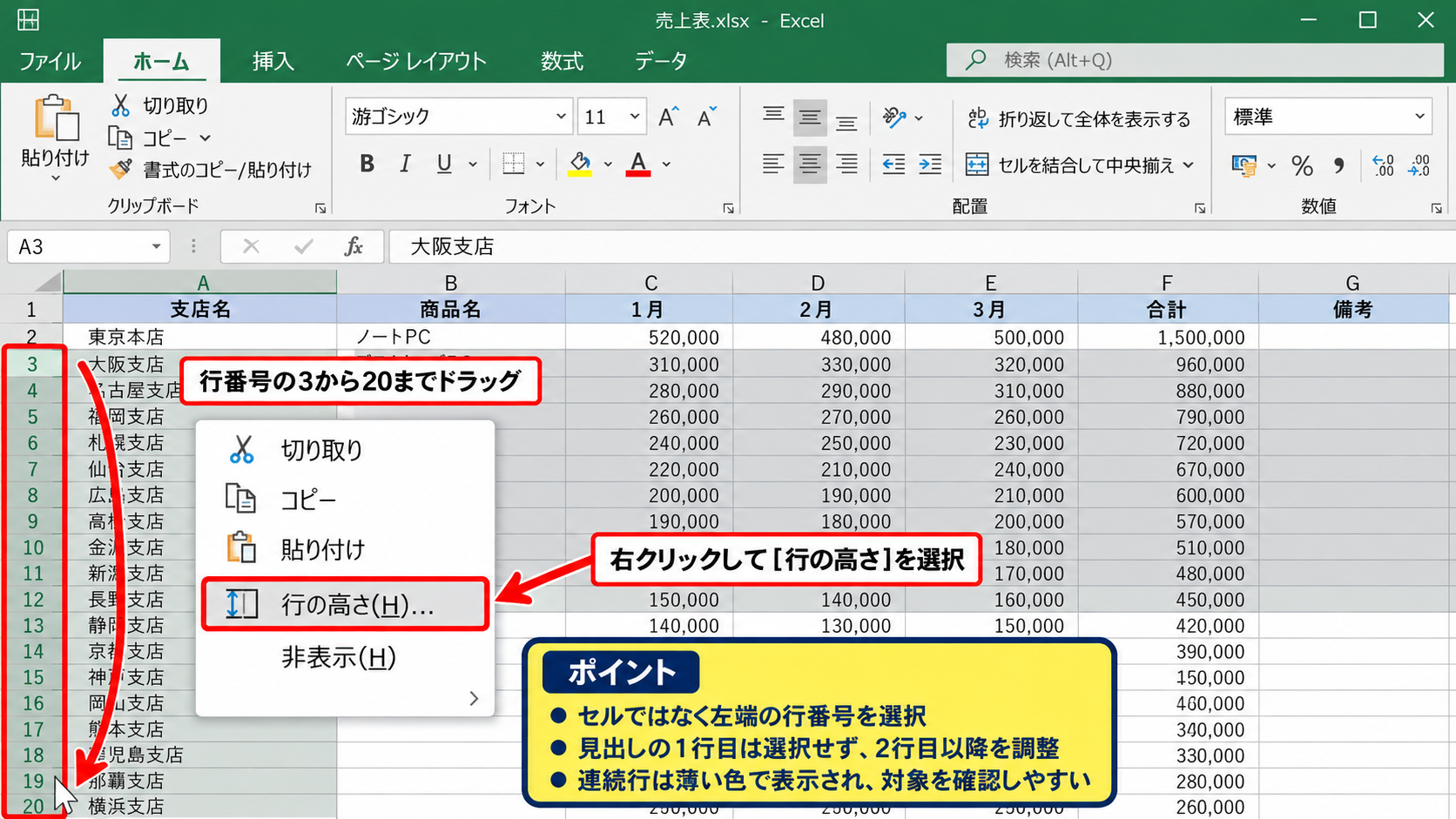
連続した行を選択すると、行番号部分とセル範囲が薄い色で表示されます。
この状態で右クリックし、表示されたメニューから「行の高さ」を選択しましょう。
表の1行目が見出しの場合は、見出しを除いた2行目以降だけを選択すると、タイトル行のレイアウトを保ったまま調整できます。
行の高さダイアログへ数値を入力する手順
「行の高さ」をクリックすると、小さな入力ダイアログが表示されます。
ここへ18、20、25などの数値を入力し、OKをクリックすると、選択したすべての行へ同じ高さが反映されます。
エクセルの行の高さは、画面上の見た目だけではなく、印刷時の読みやすさにも影響します。
一般的な文字中心の表では18から25程度を目安にし、セル内で改行した説明文がある表では30以上に設定すると見やすくなります。

数値は後から何度でも変更できるため、最初から厳密な値を決める必要はありません。
実際の表示を確認しながら、文字が詰まりすぎず、余白が空きすぎない高さへ整えるとよいでしょう。
離れた行をまとめて変更する選択方法
3行目から5行目と、10行目から12行目のように、離れた複数の範囲を同じ高さにしたいケースもあります。
最初の範囲を選択したあと、Ctrlキーを押したまま別の行番号をドラッグすれば、複数の範囲を追加選択できます。
この状態で「行の高さ」を指定すると、選択されているすべての行へ同じ数値が適用されます。
空白行を含めずに入力行だけを整えたい表や、見出しと明細を区別したい帳票で役立つ操作です。
ただし、フィルターで表示されている行だけを対象にしたい場合は、非表示行への反映も確認してから実行しましょう。
【操作のポイント】行番号を選択してから「行の高さ」を指定すると、意図しない列やセルの書式を変えずに高さだけを統一できます。
ホームタブから行の高さを一括変更する方法
続いては、右クリックメニューを使わず、ホームタブの書式メニューから行の高さを変更する方法を確認していきます。
| A | B | C |
|---|---|---|
| 1 | 月 | 売上 |
| 2 | 4月 | 125000 |
| 3 | 5月 | 148000 |
書式メニューから行の高さを開く操作

対象となる行を選択したら、リボンの「ホーム」タブをクリックします。
セルグループにある「書式」をクリックし、一覧から「行の高さ」を選択してください。
右クリックメニューと同じ入力画面が表示されるため、希望する数値を入力してOKを押せば完了です。
ホームタブの書式メニューには、行の高さだけでなく列の幅、自動調整、表示と非表示の機能もまとまっています。
表全体の見た目を整える作業では、同じメニュー内の機能を続けて使えるため、リボン操作に慣れておくと作業がスムーズです。
シート全体の行の高さを統一する操作
すべての行を同じ高さにしたい場合は、列見出しAの左上にある三角形の全選択ボタンをクリックします。
または、CtrlキーとAキーを押してシート内の使用範囲を選択する方法もあります。
その後にホームタブから「書式」「行の高さ」と進み、数値を入力しましょう。
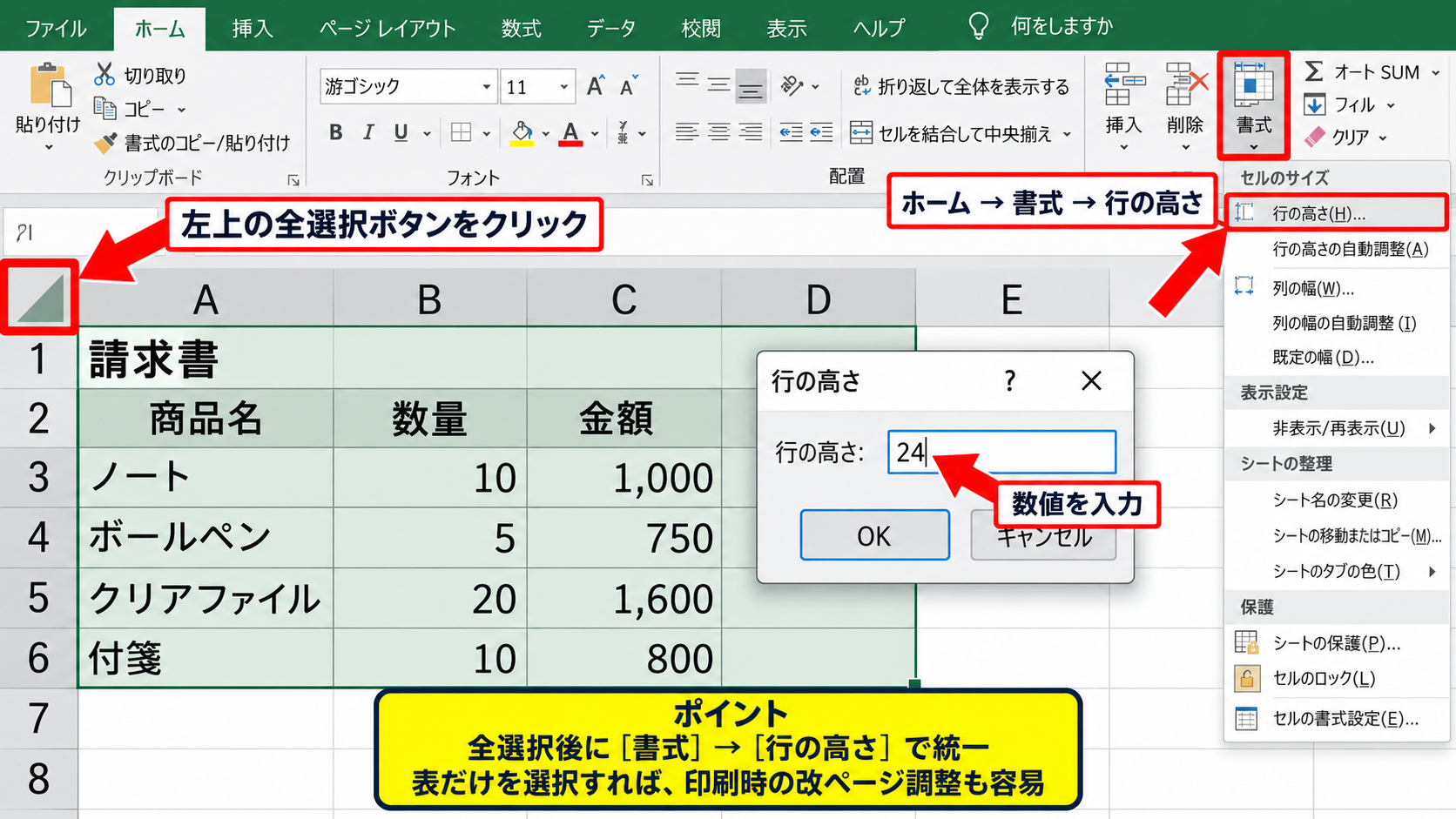
シート全体を対象にすると、データが入力されていない行にも高さが設定されることがあります。
入力済みの表だけに設定したいときは、表の範囲だけを選択して操作するほうが扱いやすいでしょう。
特に印刷用の帳票では、必要な範囲だけを選ぶことで、改ページ位置の調整もしやすくなります。
複数シートに同じ高さを反映する操作
月別シートや部署別シートなど、同じ形式のワークシートが複数ある場合は、シートをグループ化してから行の高さを変更できます。
先頭のシートタブをクリックし、Ctrlキーを押したまま他の対象シートタブをクリックしてください。
複数のシートタブが選択状態になったら、対象行を選んで行の高さを指定します。
グループ化した状態で行った変更は、選択した各シートへ同時に反映されます。
作業後は、選択されていないシートタブをクリックしてグループ化を解除しましょう。
解除しないまま入力を続けると、別のシートにも同じ入力や削除が反映されるため注意が必要です。
【操作のポイント】ホームタブの「書式」は、行高と列幅をまとめて調整したいときに便利なメニューです。
セル内容に合わせた行の高さの自動調整
続いては、文章量や改行数に応じて行の高さを自動で合わせる方法について解説していきます。
| 行 | 内容 | 調整後の表示 |
|---|---|---|
| 2 | 短いコメント | 標準の高さ |
| 3 | 複数行にわたる長いコメントをセル内へ表示する場合 | 内容に応じて拡大 |
行番号の境界線をダブルクリックする操作
もっとも手軽な自動調整は、行番号と行番号の間にある境界線をダブルクリックする方法です。
対象行を選択した状態で、任意の行番号の下側にマウスポインターを合わせます。
ポインターが上下方向の矢印に変わったら、境界線をダブルクリックしてください。
選択範囲内の各行が、セルに入っている文字量に応じた高さへ自動調整されます。
固定の高さを決めにくい説明欄や備考欄では、自動調整を使うと文字切れを防ぎやすくなります。
書式メニューの行の高さの自動調整を使う操作
ホームタブの「書式」メニューには、「行の高さの自動調整」という項目もあります。
調整したい行を選択してから、ホーム、書式、行の高さの自動調整の順にクリックしましょう。
| A | B | C | |
|---|---|---|---|
| 1 | 商品名 | 担当者 | 備考 |
| 2 | ノート | 田中 | 短いコメント |
| 3 | ペン | 佐藤 | 複数行にわたる長いコメント を表示するセル |
この操作は、複数行を選んだ状態でも、表全体を選んだ状態でも利用できます。
セルに入力した内容を後から修正したときも、同じ操作を実行すれば最新の文章量に合わせて高さを更新できます。
文章量の変化が多い問い合わせ管理表や、作業記録表に向いた方法です。
折り返して全体を表示する設定との組み合わせ
行の高さを自動調整しても、セルの文字列が横方向にはみ出す場合があります。
この場合は、ホームタブの「折り返して全体を表示する」を有効にしてください。
セルの幅を超えた文字が自動で折り返され、その行に必要な高さが確保されます。
文字列を見切れなく表示する組み合わせ
折り返して全体を表示する → 行の高さの自動調整
折り返し設定と自動調整を組み合わせると、列幅を極端に広げなくても長文を読みやすく配置できます。
ただし、結合セルを使用している場合は、自動調整が期待どおりに働かないことがあります。
結合セル内の文章が切れるときは、手動で行の高さを指定するか、結合を解除して中央揃えなどの書式で代替する方法を検討しましょう。
【操作のポイント】文章の長さが行ごとに異なる表では、固定値よりも「折り返して全体を表示する」と自動調整の組み合わせが効果的です。
ショートカットキーとマウス操作による高さ調整
続いては、キーボードやマウスを活用して行の高さを効率よく調整する方法を確認していきます。
| 操作 | 結果 |
|---|---|
| Alt → H → O → H | 行の高さの入力画面を開く |
| Alt → H → O → A | 行の高さを自動調整する |
行の高さを入力するショートカットキー
Windows版Excelでは、Altキーを使ったアクセスキーで行の高さを指定できます。
対象行を選択したあと、Alt、H、O、Hの順にキーを押してください。
同時押しではなく、順番に押す点がポイントです。
「行の高さ」ダイアログが表示されるので、数値を入力してEnterキーを押せば高さが変更されます。
マウスでリボンを開く回数を減らせるため、同じ作業を繰り返すときほどショートカットの効果を実感できます。
行の高さを自動調整するショートカットキー
セル内容に合わせて高さを自動調整したいときは、Alt、H、O、Aの順に押します。
入力画面を開かずにすぐ実行されるため、長文セルを多数含む表の整形に便利です。
表の範囲を選択してから実行すれば、その範囲内の行だけに自動調整を適用できます。
自動調整のショートカット
Alt → H → O → A
文字の折り返しが設定されていないセルは、長い文字列が横へ表示されるだけで、行高が大きくならないことがあります。
その場合は、先に「折り返して全体を表示する」を設定してからショートカットを実行しましょう。
マウスドラッグで任意の高さにそろえる操作
数値ではなく、画面を見ながら高さを決めたい場合は、行番号の境界線をドラッグします。
境界線へマウスポインターを合わせ、上下矢印に変わった状態でドラッグすると、行の高さを自由に変更できます。
複数の行を選択してからドラッグすると、選択した行を同じ高さへまとめて変更できます。
画像や図形を含む行は、数値入力よりもドラッグ操作で見た目を確認しながら調整すると失敗しにくいでしょう。
ただし、正確に同じ高さを再現したい帳票では、最終的に数値入力で統一するほうが安定します。
【操作のポイント】定型作業ではショートカット、画像を含む資料ではドラッグ操作というように、目的に応じて使い分けると効率的です。
数式と表の見やすさを保つ行の高さ設定
続いては、数式を含む表で読みやすさを保ちながら行の高さを設定する考え方について解説していきます。
| A | B | C |
|---|---|---|
| 1 | 数量 | 単価 |
| 2 | 3 | 1200 |
| 3 | 5 | 980 |
1行目を見出しとして高くする設定
サンプルデータの1行目には「数量」「単価」「金額」などのヘッダーがあるものとします。
1行目は太字、塗りつぶし、中央揃えを設定することが多いため、明細行より少し高くすると区別しやすくなります。
たとえば見出し行を24、明細行を18にすると、表にメリハリが生まれます。
行の高さの設定例
1行目のヘッダー 24
2行目以降の明細 18
長文の注記行 30以上
ヘッダー行だけを少し高くすると、データの開始位置がひと目で分かり、印刷した表も読み取りやすくなります。
金額計算の数式を入力した表の整形
数量がB列、単価がC列、金額がD列にある場合、D2には数量と単価を掛ける数式を入力します。
D2の数式
=B2*C2
数式をD2へ入力してEnterキーを押したあと、D2の右下にあるフィルハンドルを下方向へドラッグすると、D3以降にも同じ計算式をコピーできます。
このとき、見出しを含む1行目ではなく、データが始まる2行目からオートフィルを行うことが大切です。
数式が入った行は、通常の数値だけであれば標準的な高さで問題ありません。
一方で、計算の根拠や補足説明をセル内改行で記載する場合は、その行だけ自動調整にすると表全体のバランスを保ちやすくなります。
印刷プレビューで確認する高さの目安
画面上では見やすくても、印刷すると行間が狭く感じられることがあります。
行の高さを変更した後は、ファイルタブから印刷画面を開き、プレビューで表の密度を確認しましょう。
特にA4用紙へ収める帳票では、高さを増やしすぎるとページ数が増え、逆に低くしすぎると文字が読みづらくなります。
印刷用の表は、実際の用紙サイズと余白を確認してから行高を最終決定することが重要です。
ページレイアウトの拡大縮小印刷を利用する場合も、極端な縮小によって文字が小さくならないよう注意してください。
【操作のポイント】1行目のヘッダー、通常の明細、長文の注記行で高さを分けると、数式を含む表でも視認性を保ちやすくなります。
まとめ エクセルで行の高さを一括変更する方法
エクセルで行の高さを一括変更する場合は、まず対象となる行番号を選択し、右クリックまたはホームタブの書式メニューから「行の高さ」を開いて数値を入力します。
同じ高さへそろえる作業は、表の見た目を整えるだけでなく、データの確認や印刷時の読みやすさを高める基本操作です。
文章量が行ごとに異なるときは、「行の高さの自動調整」と「折り返して全体を表示する」を組み合わせると、文字切れを防げます。
複数シートへ同じ設定を反映したいときはシートをグループ化し、定型作業ではAltキーによるショートカットを活用するとよいでしょう。
見出し行、明細行、注記行の役割に合わせて高さを設定すれば、エクセルの表はさらに見やすく、使いやすくなります。