Excelで文章が途中で切れたり、セル内の文字が見えにくかったりすると、表全体の読みやすさが下がります。
このような場面では、行の高さを文字数に合わせて自動調整すると、見やすい表を短時間で作成できます。
行の高さの自動調整は、マウス操作だけでなくショートカットキーやリボンからも実行可能です。
行の高さを自動調整する主な方法
・行番号の境界線をダブルクリックする方法
・ホームタブの書式から行の高さを自動調整する方法
・ショートカットキーで操作する方法
なお、セル内で改行されない場合や結合セルを使っている場合は、高さが期待どおりに変わらないことがあります。
この記事では、Windows版Excelを使い、行の高さを自動調整する基本操作から、うまくいかないときの確認ポイントまで解説します。
エクセルで行の高さを自動調整する方法【行番号の境界線をダブルクリック】
それではまず、もっとも手軽な行番号の境界線を使った自動調整について解説していきます。
| A | B | C |
|---|---|---|
| 1 | 商品名 | 説明 |
| 2 | ノート | 会議内容を記録するための文章が入力されています。 |
| 3 | 封筒 | 見積書や請求書の送付に使用します。 |
文字列が折り返されている行だけを見やすくしたいときは、対象行の下側にある境界線をダブルクリックします。
行番号の境界線をダブルクリックすると、その行に入力された内容に合わせて高さが自動的に決まります。
対象行を選択する操作
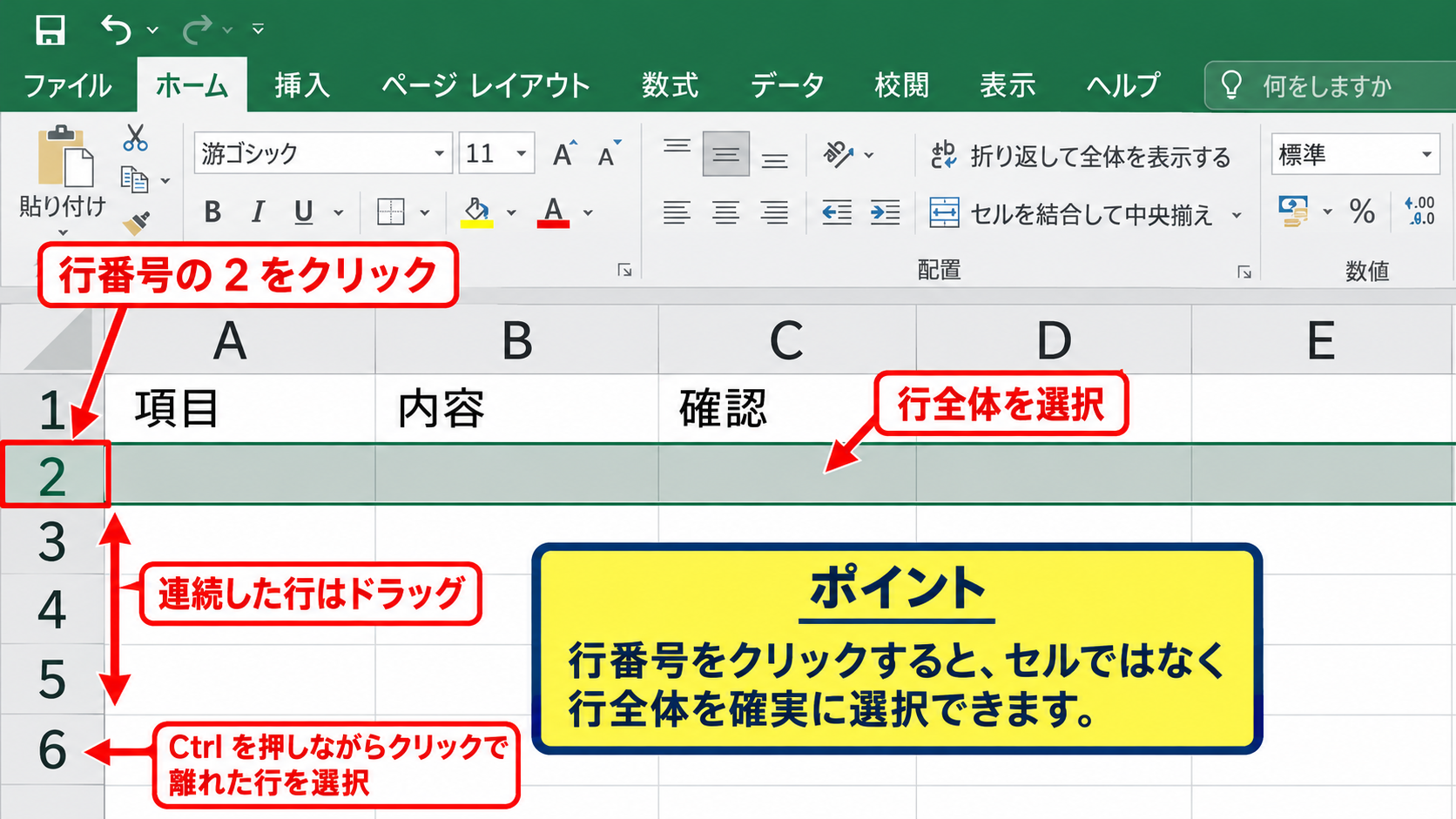
まず、調整したい行番号をクリックして対象行を選択しましょう。
たとえば2行目だけを調整したい場合は、左端にある行番号の2をクリックします。
複数の連続した行を選びたい場合は、最初の行番号から最後の行番号までドラッグします。
離れた行を複数選択するときは、Ctrlキーを押しながら行番号をクリックする方法が便利です。
表全体を整えるなら、シート左上の三角形のボタンをクリックして、すべてのセルを選択しても構いません。
選択範囲を広くしすぎると、意図しない行の高さまで変更される場合があります。
作業前に、どの部分を整えたいのか確認しておくと安心です。
【操作のポイント】行番号をクリックすると、セルではなく行全体を確実に選択できます。
行番号の境界線をダブルクリックする操作
続いて、選択した行番号の下側にある境界線へマウスポインターを合わせます。
ポインターの形が上下方向の矢印に変わったことを確認してください。
その状態で境界線を素早くダブルクリックすると、Excelが文字の量を確認して適切な高さに変更します。
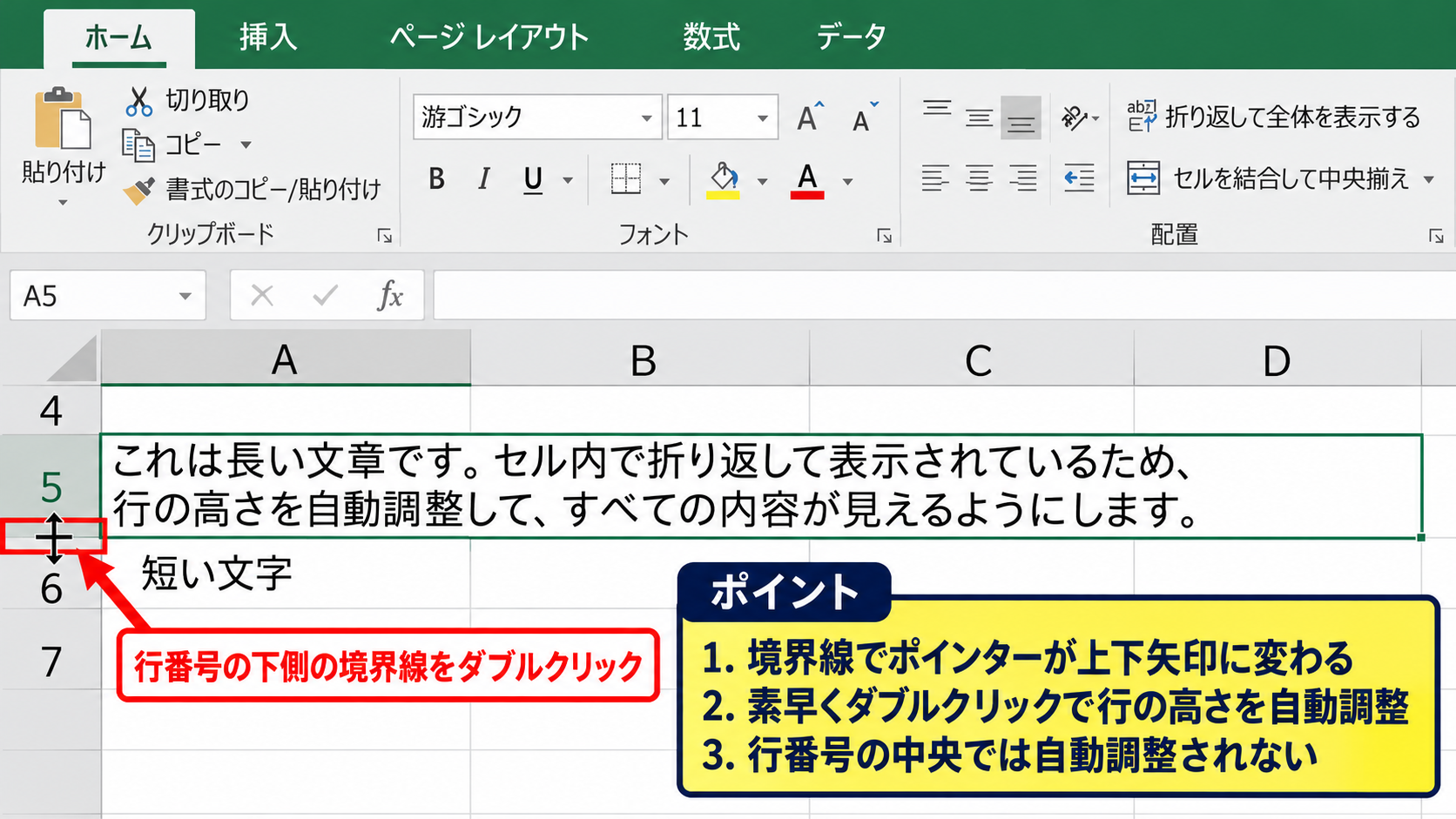
文章が長く、セル内で複数行に折り返されている場合でも、必要な行数に応じて高さが広がります。
反対に短い文字しか入っていない行は、必要以上に高くならず、すっきりした表示になります。
この方法は、数行だけをその場で整えたいときに特に便利な操作です。
【操作のポイント】境界線ではなく行番号の中央をダブルクリックしても、高さの自動調整は実行されません。
列幅との関係と折り返して全体を表示する設定
行の高さを自動調整しても文字が1行のまま右側へはみ出して見える場合は、セルの文字列を折り返す設定を確認しましょう。
対象セルを選択し、ホームタブの配置グループにある折り返して全体を表示するをクリックします。
列幅の中に収まるように文章が改行され、行の高さを自動調整した際に全文を確認しやすくなります。
列幅が極端に狭い場合は、1文字ずつに近い状態で折り返され、行の高さが大きくなりすぎるかもしれません。
その場合は列幅も少し広げ、文章の見やすさとのバランスを整えましょう。
セル内で表示できる文字数は、列幅と折り返し設定の組み合わせで決まります。
行の高さだけではなく、列幅も調整すると、表の余白を減らしながら読みやすさを保てます。
【操作のポイント】長文セルは、折り返して全体を表示する設定を先に有効にしてから高さを自動調整します。
エクセルで行の高さを自動調整するショートカット
続いては、キーボード中心で行の高さを自動調整するショートカットを確認していきます。
| 操作 | ショートカット | 内容 |
|---|---|---|
| 行の高さの自動調整 | Alt → H → O → A | 選択した行を内容に合わせる |
| 列幅の自動調整 | Alt → H → O → I | 選択した列を内容に合わせる |
| 全セルの選択 | Ctrl + A | 表全体の調整前に使う |
Windows版Excelでは、Altキーを使ったリボンキー操作で行の高さを自動調整できます。
キーを同時に押すのではなく、順番に押していく点が重要です。
Altキーを使うリボンキー操作
行の高さを自動調整する基本のキー操作は、Alt、H、O、Aの順です。
最初にAltキーを押すと、リボン上にキー操作用の文字が表示されます。
次にHを押すとホームタブが選択され、Oを押すと書式メニューが開きます。
最後にAを押すことで、行の高さの自動調整が実行されます。
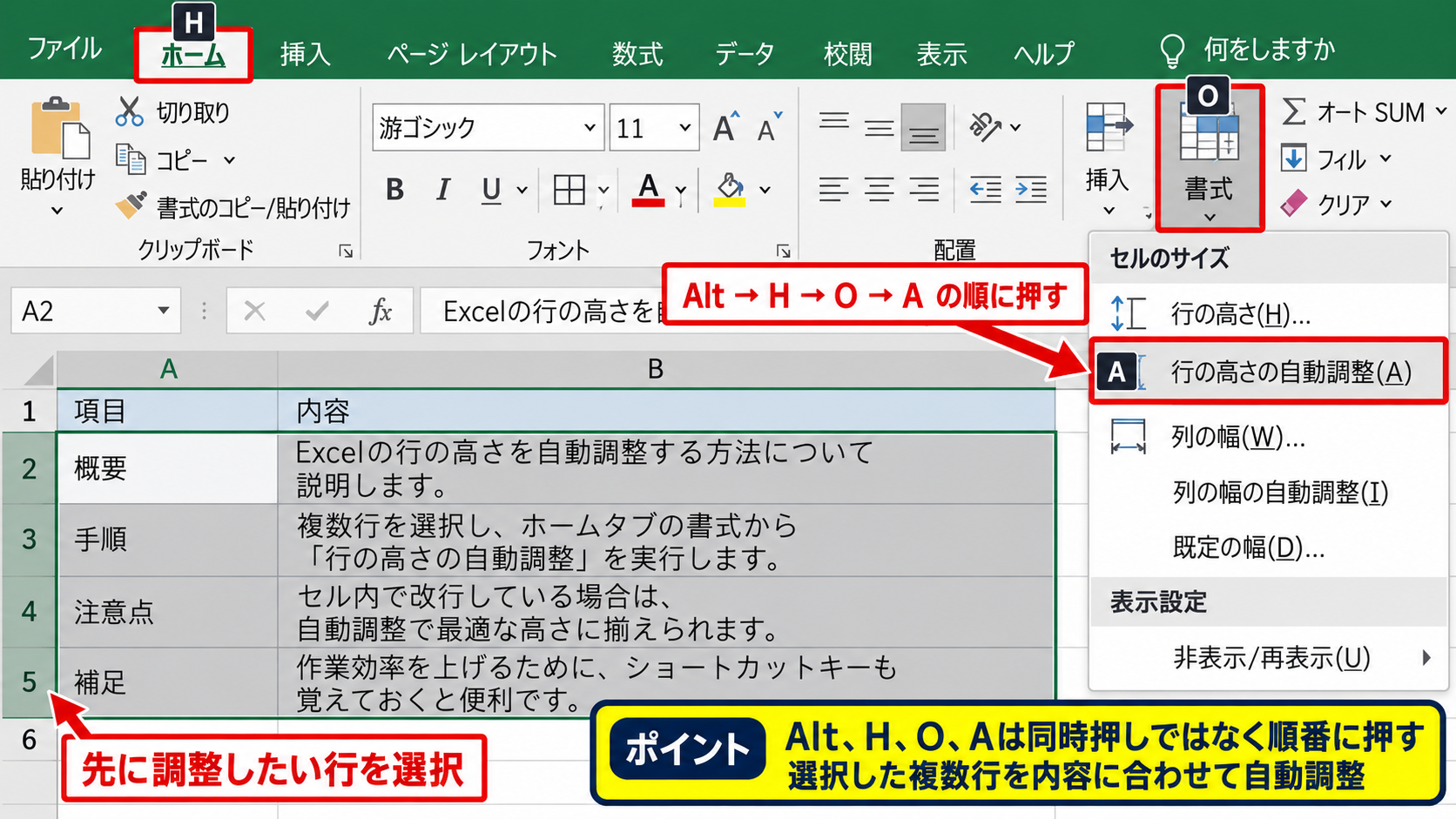
選択されているセルを含む行が対象になるため、先に調整したい範囲を選択しておくことが大切です。
複数の行を選択してから実行すれば、各行がそれぞれの入力内容に合う高さへ変更されます。
【操作のポイント】ショートカットは同時押しではなく、Altから順番に押して実行します。
シート全体を自動調整する操作
表の入力が終わったあとに、シート内のすべての行を一度に整えたいことがあります。
この場合は、行番号1と列見出しAの交差する左上部分にある全選択ボタンをクリックします。
キーボードを使う場合は、データ領域内のセルをクリックしてからCtrlキーとAキーを押す方法もあります。
全体が選択された状態でAlt、H、O、Aと順番に押すと、すべての行の高さが自動調整されます。
大量のデータがある表では、入力後にまとめて自動調整すると作業時間を短縮できます。
ただし、シート内にメモ用の長文や不要なデータが残っていると、その行だけ非常に高くなる場合があります。
【操作のポイント】全体調整の前に、不要な長文や空白行が含まれていないか確認しましょう。
ショートカットが反応しない場合の確認
Altキーを押してもリボンの文字が表示されない場合は、Excelのウィンドウが選択されていない可能性があります。
まずExcelの画面内を一度クリックし、アクティブな状態にしてから操作してください。
日本語入力中でセルを編集している状態では、リボンキー操作が期待どおりに動かないことがあります。
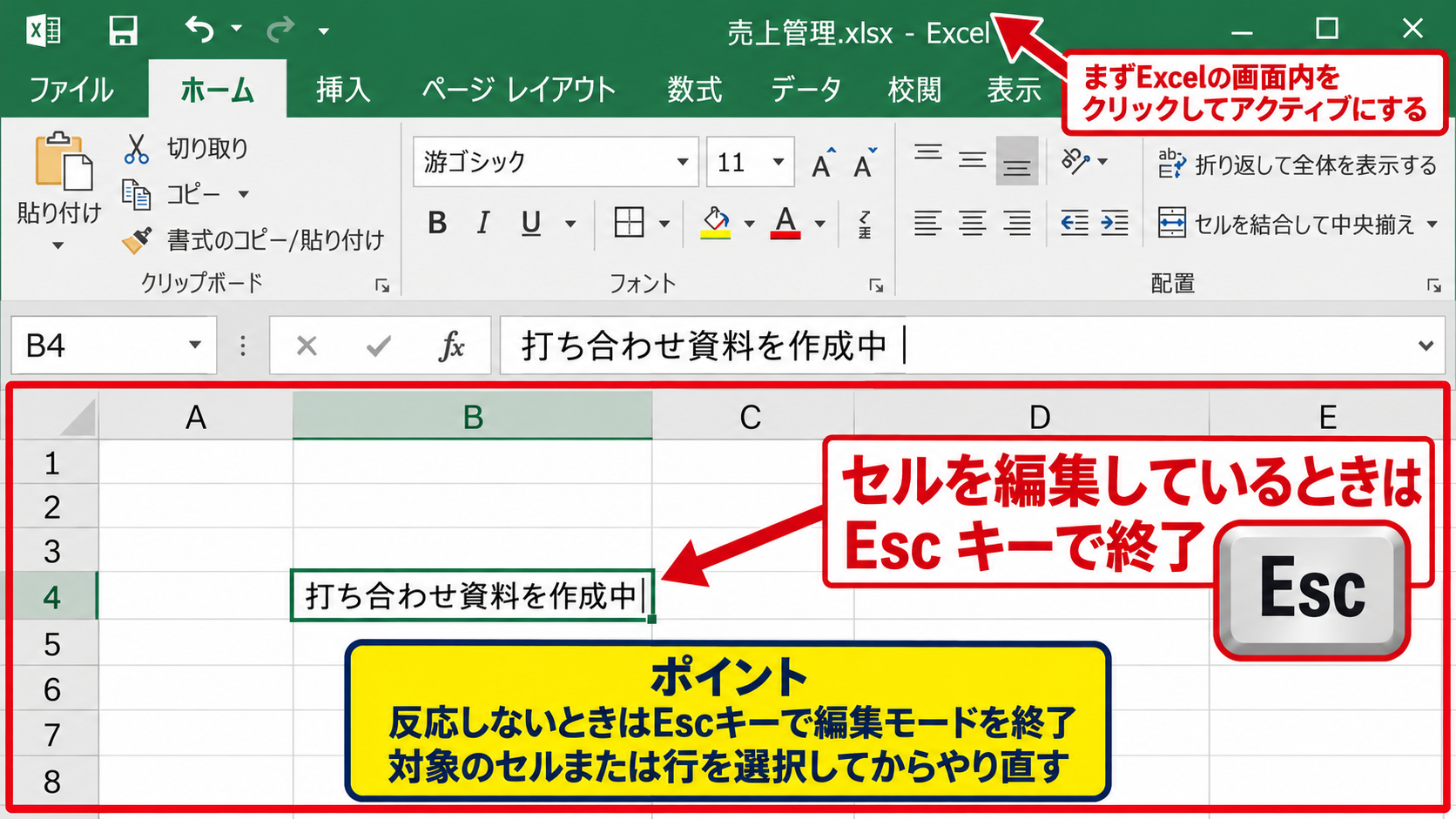
セルを編集しているときはEscキーを押して編集を終了し、改めて対象範囲を選択します。
ノートパソコンでFnキーと組み合わせる設定になっている場合は、キーボードの機種ごとの仕様も確認しましょう。
ショートカットが使えないときの確認項目
・Excelの画面がアクティブになっているか
・セルの編集モードになっていないか
・対象のセルまたは行が選択されているか
【操作のポイント】反応しないときはEscキーで編集モードを終了してからやり直します。
ホームタブの書式による行の高さ自動調整
続いては、ホームタブの書式メニューから行の高さを自動調整する手順を確認していきます。
| A | B | C |
|---|---|---|
| 1 | 担当者 | 対応内容 |
| 2 | 佐藤 | 取引先へ確認事項を連絡し、回答期限を共有しました。 |
| 3 | 田中 | 見積書の内容を更新して再送付しました。 |
メニューから項目名を確認しながら進めたい場合は、ホームタブの書式を使う方法が分かりやすいでしょう。
書式メニューまで進む操作
まず、自動調整したいセル範囲または行を選択します。
次に、画面上部のホームタブをクリックしてください。
セルグループの右側付近にある書式をクリックすると、セルのサイズに関するメニューが表示されます。
選択範囲が残ったままメニューを開くことで、どの行に設定を適用するのか分かりやすくなります。
書式メニューには、行の高さ、行の高さの自動調整、列の幅などの項目がまとめられています。
【操作のポイント】ホームタブの書式は、セルサイズを変更する操作の中心となるメニューです。
行の高さの自動調整を選ぶ操作
書式メニューを開いたら、セルのサイズの項目から行の高さの自動調整をクリックします。
クリックした直後に、選択した行の高さがセルの内容に合わせて変更されます。
この操作は数式が入力されたセルにも利用できます。
ただし、表示される高さは数式そのものではなく、計算結果としてセルに表示される文字数をもとに決まります。
たとえばB2セルに長い文章を返す数式がある場合は、B2の表示結果が折り返されるように設定してから自動調整すると効果的です。
数式の例
B2セルに入力する式
=A2&”の商品説明を確認して、必要な対応を進めてください。”
この式では、A2セルの文字列と説明文を結合して表示します。
1行目には見出しがあるサンプルデータとして、A列に商品名、B列に説明文を配置すると内容を確認しやすくなります。
【操作のポイント】数式の結果が長文になる場合は、折り返し設定と行の高さ自動調整を組み合わせます。
行の高さを固定値で指定する操作
自動調整ではなく、すべての行を同じ高さにそろえたい場合もあります。
書式メニューから行の高さを選ぶと、数値を入力するダイアログボックスが表示されます。
たとえば20や25などの数値を入力すると、選択した行は同一の高さになります。
見出し行だけを少し高くし、データ行は標準的な高さにそろえると、表の階層が見分けやすくなります。
固定値の設定はデザインをそろえる用途に向き、自動調整は内容量の差を吸収する用途に向きます。
行の高さを固定する場合は、文字が切れていないか最後に確認しましょう。
特に折り返し表示された長文セルでは、固定値が小さすぎると文章の一部が見えなくなります。
【操作のポイント】表の見た目を優先するなら固定値、文字の可読性を優先するなら自動調整を選びます。
折り返して全体を表示する設定と行の高さ
続いては、文字列の折り返し設定と行の高さの関係を確認していきます。
| 設定 | 表示の特徴 |
|---|---|
| 折り返しなし | 文字は横方向へ続き、行の高さは変化しにくい |
| 折り返して全体を表示 | 列幅に応じて改行され、行の高さを広げられる |
| 縮小して全体を表示 | 文字サイズを小さくして1行へ収める |
長い文章を見せたい場合は、行の高さを増やす前に、文字列の折り返し設定が適切か確認する必要があります。
折り返して全体を表示する基本設定
対象セルを選択し、ホームタブの配置グループにある折り返して全体を表示するをクリックします。
すると、セル内の文字列が列幅に合わせて複数行に分かれて表示されます。
その後に行の高さを自動調整すると、必要な文字数に応じた高さへ整います。
折り返し設定を使うと、列幅をむやみに広げずに長文を表示できます。
住所、備考、作業内容、問い合わせ内容など、横に長くなりやすい情報で役立つ設定です。
【操作のポイント】長文をセル内に収める場合は、折り返し設定を有効にしてから高さを自動調整します。
手動改行と自動調整の関係
セル内で任意の位置に改行を入れたい場合は、改行したい位置でAltキーとEnterキーを押します。
これは手動改行と呼ばれる入力方法です。
たとえば担当者名と対応内容を同じセルに表示したい場合、項目ごとに手動改行を入れると情報を整理できます。
手動改行を含むセルでも、行の高さの自動調整を実行すれば、改行後の文字が見える高さに変わります。
ただし、行の高さが固定されていると、追加した改行が表示しきれない場合があります。
手動改行を含む数式の例
=A2&CHAR(10)&B2
CHAR(10)はセル内に改行を入れるための文字コードです。
この数式を使う場合も、折り返して全体を表示する設定が必要になります。
【操作のポイント】数式でCHAR(10)を使うときは、折り返して全体を表示する設定を忘れないようにします。
縮小して全体を表示する設定との違い
セルの書式設定には、縮小して全体を表示するという設定もあります。
この設定は行の高さを増やさず、文字サイズを小さくしてセル幅に収める機能です。
短いコードや型番など、改行させたくない文字列には便利でしょう。
一方で、説明文や備考のように文章量が多いセルでは、文字が小さくなりすぎて読みにくくなることがあります。
文章を読ませる表では縮小より折り返しを選び、行の高さを自動調整するほうが自然です。
【操作のポイント】文章は折り返し、短い識別番号は縮小表示というように、データの種類で使い分けます。
行の高さが自動調整されない原因
続いては、行の高さが自動調整されない、または期待した高さにならない原因を確認していきます。
| 主な原因 | 確認する内容 |
|---|---|
| セル結合 | 結合セルが含まれていないか |
| 固定された行の高さ | 手動設定が残っていないか |
| 折り返し設定 | 長文が改行される設定か |
自動調整を実行しても変化がない場合は、設定やセルの構造を順番に確認すると原因を見つけやすくなります。
結合セルが含まれている場合
Excelでは、結合されたセルが含まれる行に対して、行の高さの自動調整が正しく働かないことがあります。
これは結合セルの表示領域をExcelが通常のセルと同じように計算できないためです。
見出しを中央に配置するためだけにセルを結合している場合は、可能であれば選択範囲内で中央を使う方法も検討しましょう。
結合を維持する必要がある場合は、行の高さを手動で指定して表示を整えます。
結合セルは行の高さ自動調整がうまくいかない代表的な原因です。
【操作のポイント】結合セルを使う表では、自動調整後に文字の欠けがないか必ず目視で確認します。
非表示の行とフィルターの確認
フィルターを設定している表では、条件に合わない行が非表示になっていることがあります。
表示されている行だけを確認していると、高さが変わらないように感じるかもしれません。
また、手動で行を非表示にしている場合も、対象範囲の見え方に影響します。
データタブのフィルターを確認し、必要に応じてすべて表示に戻してから高さを調整しましょう。
グループ化された行がある場合も、折りたたまれた部分を展開して確認すると安心です。
見えない行を含めて書式を整える場合は、フィルター解除後に全体選択して自動調整する方法が有効です。
提出用の表では、非表示行が残っていないかも確認しましょう。
【操作のポイント】フィルターや非表示設定がある表は、表示状態を確認してから高さを調整します。
フォントサイズと行の高さの確認
同じ文字数でも、フォントの種類やサイズによって必要な行の高さは変わります。
大きなフォントや太字を使っているセルでは、自動調整後の高さがほかの行より大きくなることがあります。
これは異常ではなく、文字を切らずに表示するための正常な動作です。
表の統一感を出したい場合は、本文に使うフォントとサイズをそろえてから自動調整するとよいでしょう。
高さのばらつきは、文字量だけでなくフォント書式の違いでも発生します。
【操作のポイント】表全体の見た目をそろえるなら、フォント設定を整えたあとで行の高さを自動調整します。
まとめ エクセルで行の高さを自動調整する方法とショートカット
Excelで行の高さを自動調整するには、行番号の境界線をダブルクリックする方法がもっとも手軽です。
複数行やシート全体を整えたい場合は、対象範囲を選択してAlt、H、O、Aの順に押すショートカットが役立ちます。
ホームタブの書式から行の高さの自動調整を選ぶ方法なら、操作内容を確認しながら進められます。
長文を読みやすく表示するには、折り返して全体を表示する設定と行の高さ自動調整を組み合わせることが重要です。
数式で長い文章やCHAR(10)による改行を表示する場合も、同じ考え方で対応できます。
一方で、結合セル、固定された行の高さ、非表示行、フォントサイズの違いは、自動調整が期待どおりに見えない原因になります。
入力後に表全体を確認し、文字が切れていないか、不要に高い行がないかを確認しましょう。
行の高さを整える基本手順
・長文セルでは折り返して全体を表示する
・対象行または範囲を選択する
・境界線のダブルクリック、またはAlt、H、O、Aで自動調整する
・結合セルや固定値設定がないか確認する
見やすい行の高さを維持することで、集計表、名簿、報告書、見積書など、さまざまなExcel資料の品質を高められます。