Excelで表を作成していると、文字が途中で切れたり、列だけが不自然に広がったりして、見た目が整わないことがあります。
マウスで列の境界線をドラッグする方法は手軽ですが、複数列を同じ幅にそろえたい場面や、あとから同じ設定を再現したい場面には数値指定が便利です。
列幅の数値は、単純なピクセル数ではなく、標準フォントで入力できる文字数を基準にしたExcel独自の単位です。
数値で列幅を指定すれば、表全体の統一感を保ちながら、必要な情報を読みやすく配置できます。
列幅を整えるときの基本ポイント
・列見出しを選択して数値を入力する
・複数列はまとめて選択して同じ幅にする
・標準の列幅とピクセル表示の違いを理解する
この記事では、エクセルの列幅を数値で指定して調整する方法と、表を見やすく仕上げるための考え方を解説していきます。
エクセルで列幅を数値指定する基本操作
それではまず、列幅を数値で直接指定する基本操作について解説していきます。
| 列 | 設定する列幅 | 用途の例 |
|---|---|---|
| A列 | 12 | 日付や短い分類名 |
| B列 | 20 | 商品名や担当者名 |
| C列 | 10 | 数量や金額 |
最も確実な方法は、列を選択してから列の幅の入力画面を開き、希望する数値を入力する操作です。
列記号のA、B、Cなどが表示されている部分をクリックすると、その列全体を選択できます。
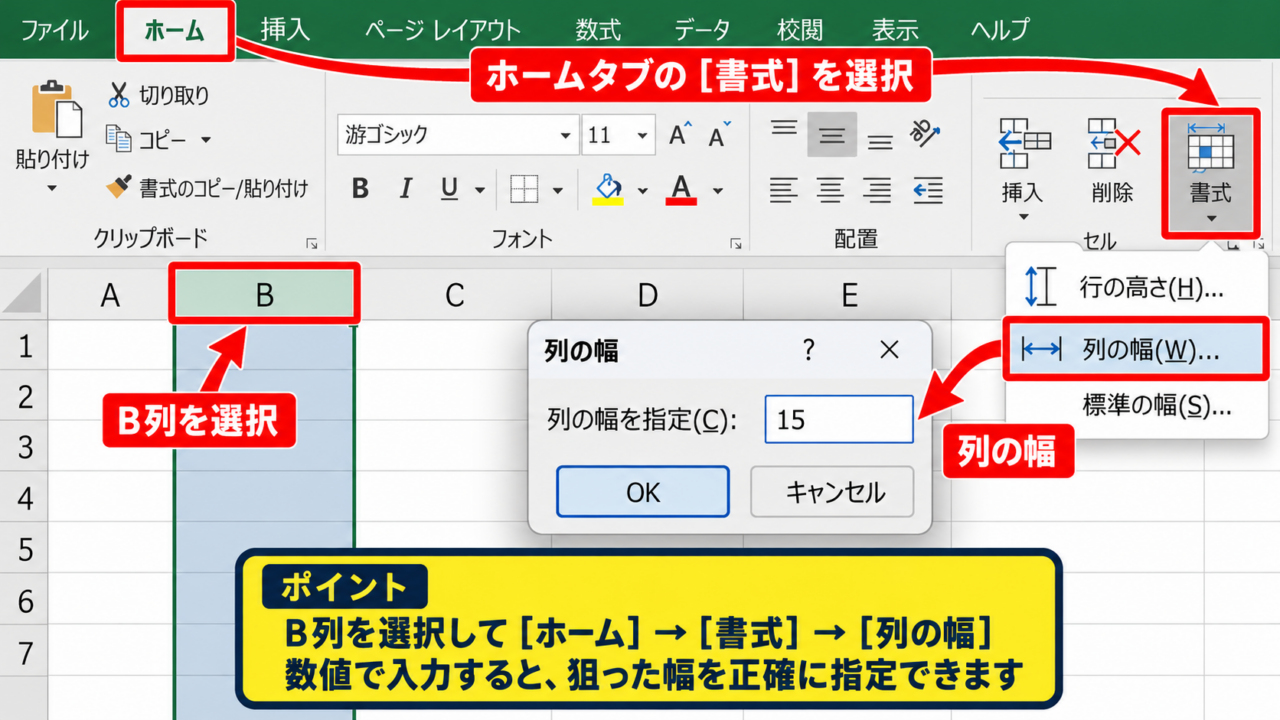
選択後にホームタブのセルグループにある書式を開き、列の幅を選択すると、数値入力用のダイアログボックスが表示されます。
列幅の設定場所
ホームタブから書式を選択し、列の幅をクリックします。
表示された入力欄に数値を入力してOKを選択すると、選択中の列に幅が反映されます。
ホームタブから列の幅を開く操作
列幅の設定をするには、調整したい列の見出しを選択した状態で操作を始めます。
たとえばB列の幅を変えたい場合は、シート上部にあるBの文字をクリックしましょう。
列全体が選択されたことを確認したら、ホームタブを開きます。
リボン右側のセルグループには、挿入、削除、書式といったボタンがあります。
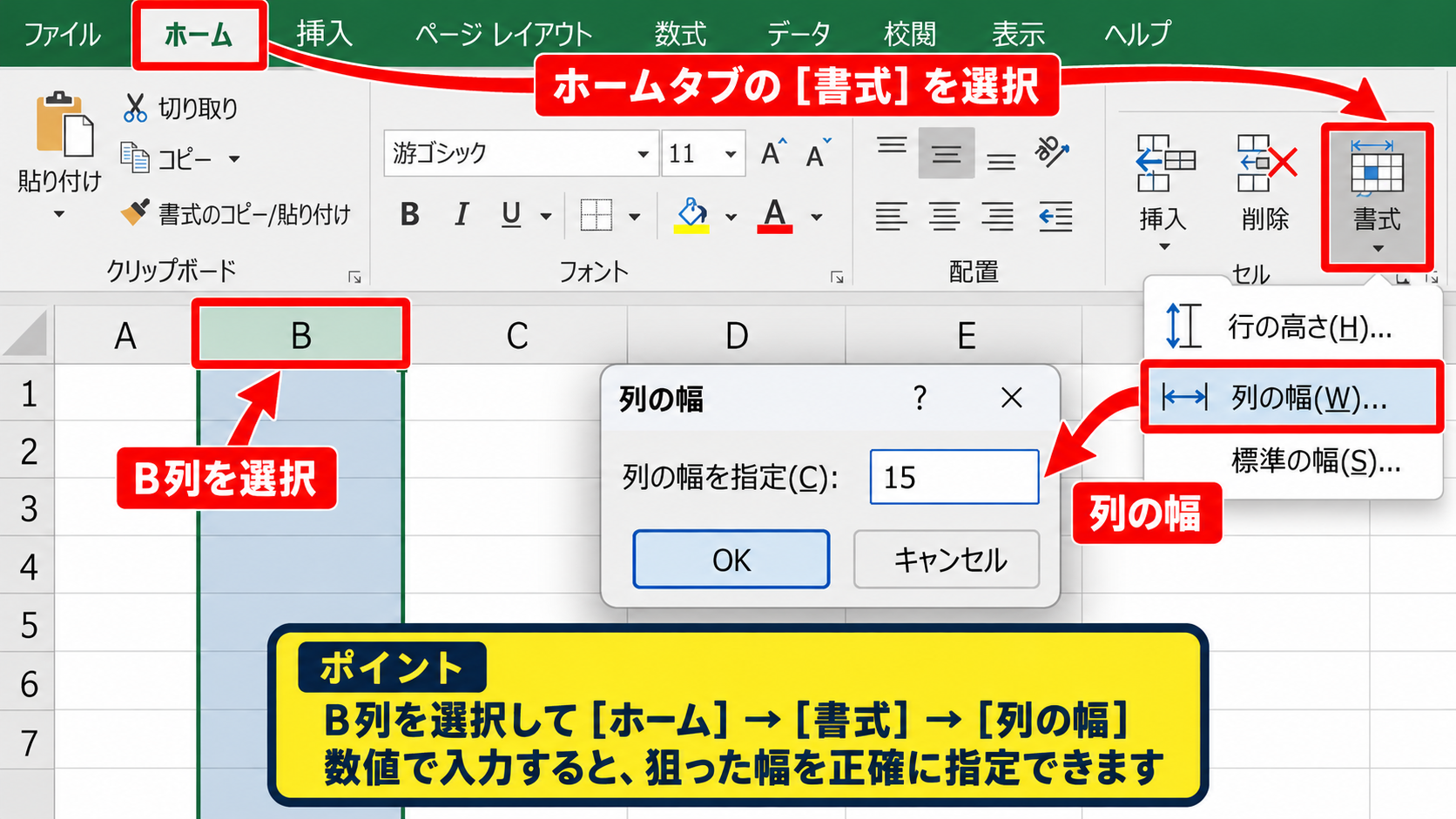
書式を選択すると、行の高さ、列の幅、標準の幅などの項目が並びます。
この中の列の幅をクリックすると、小さな入力画面が開きます。
右クリックしたときのメニューから列の幅を選ぶ方法もありますが、ホームタブから操作する流れを覚えておくと、ほかのセル書式の設定にも応用しやすくなります。
列の境界線をドラッグする操作と異なり、数値入力では狙った幅を正確に指定できる点がメリットです。
とくに帳票や見積書など、列ごとの寸法をそろえたいシートで役立ちます。
列幅の数値を入力する手順
列の幅の画面には、現在設定されている幅が数値で表示されます。
入力欄の数値を消し、設定したい値を半角数字で入力してOKをクリックします。
たとえば商品名を入力するB列を20に設定すると、標準的な文字列を比較的ゆとりを持って表示できます。
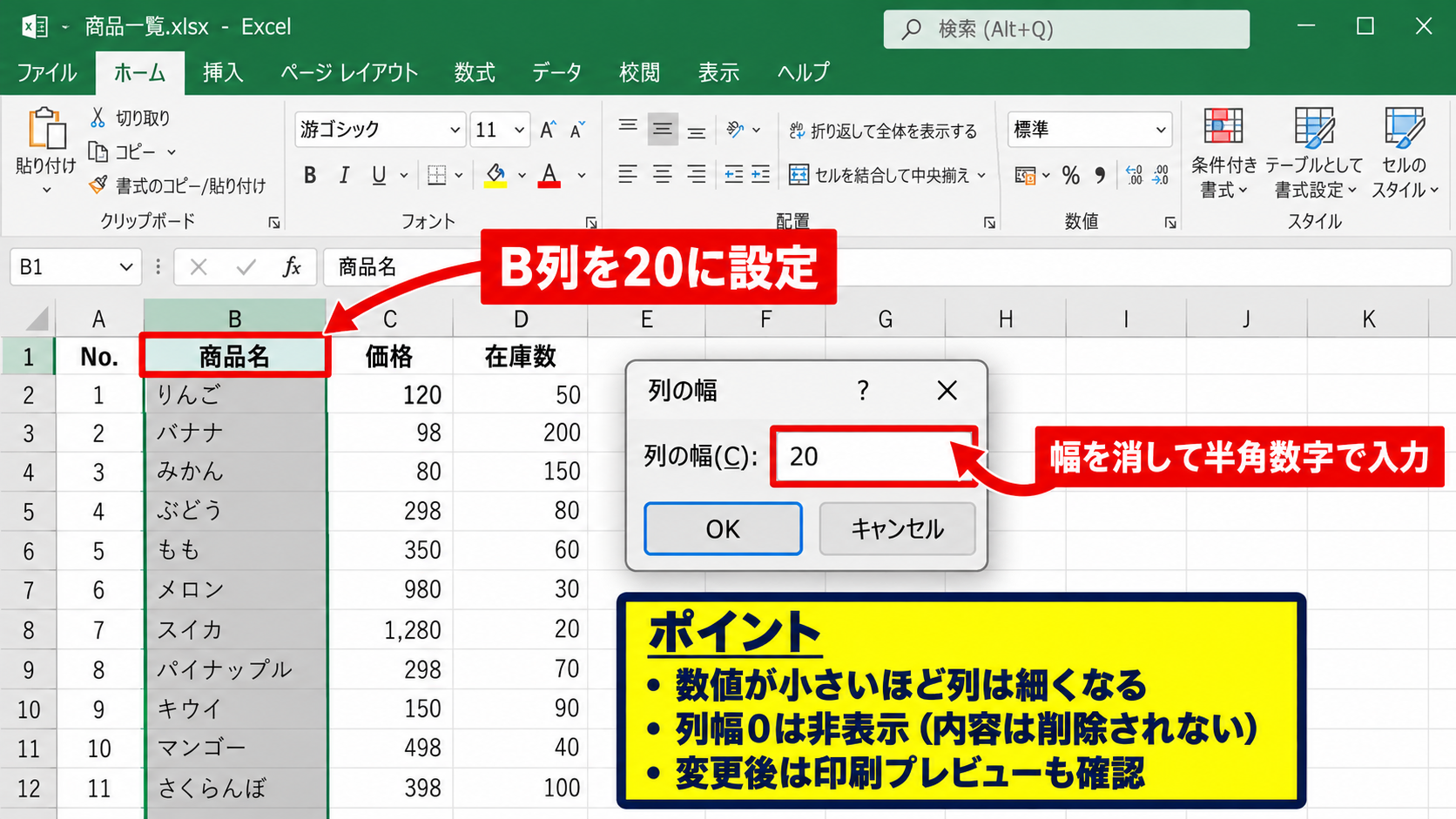
数値を小さくするほど列は細くなり、大きくするほど列は広くなります。
列幅を0にすると列は非表示の状態になり、内容そのものが削除されるわけではありません。
ただし、非表示にした列があることに気づかない利用者もいるため、情報を隠す目的だけで列幅を0にすることは避けたほうがよいでしょう。
同じ帳票を印刷する場合は、画面上では収まっていても印刷時に横幅がはみ出すことがあります。
数値を変更した後は、印刷プレビューも確認すると安心です。
列幅の単位と標準フォントの関係
Excelの列幅は、ピクセルやミリメートルを直接入力する方式ではありません。
基本的には、標準フォントで半角数字の0を何文字程度表示できるかを目安にした単位で管理されています。
そのため、同じ列幅の数値でも、使用しているフォントや表示倍率によって見た目がわずかに異なることがあります。
一般的な初期設定では、標準の列幅は8.43前後として扱われます。
列幅を数値で管理するときは、厳密な実寸よりも、同じブック内での見た目を統一する目的で使うのが実用的です。
ミリメートル単位で印刷位置を厳密に制御したい場合は、列幅だけで調整せず、ページレイアウト、余白、拡大縮小印刷もあわせて設定しましょう。
【操作のポイント】列幅の数値は文字数を基準とした目安です。複数のシートで同じ表を作る場合は、数値をメモしておくと再現しやすくなります。
複数列の幅を同じ数値にそろえる操作
続いては、複数の列をまとめて選択し、同じ数値の列幅にそろえる操作を確認していきます。
| 対象列 | 幅 | 整える理由 |
|---|---|---|
| C列からE列 | 12 | 月別の数値を比較しやすくする |
| F列からH列 | 15 | 入力欄の大きさを統一する |
連続した列を選択してから列幅を指定すれば、選んだすべての列へ同じ設定を一度に適用できます。
月別データや部署別データのように横方向へ比較する表では、列幅を統一するだけで視線の流れが整います。
隣り合う列をドラッグで選択する方法
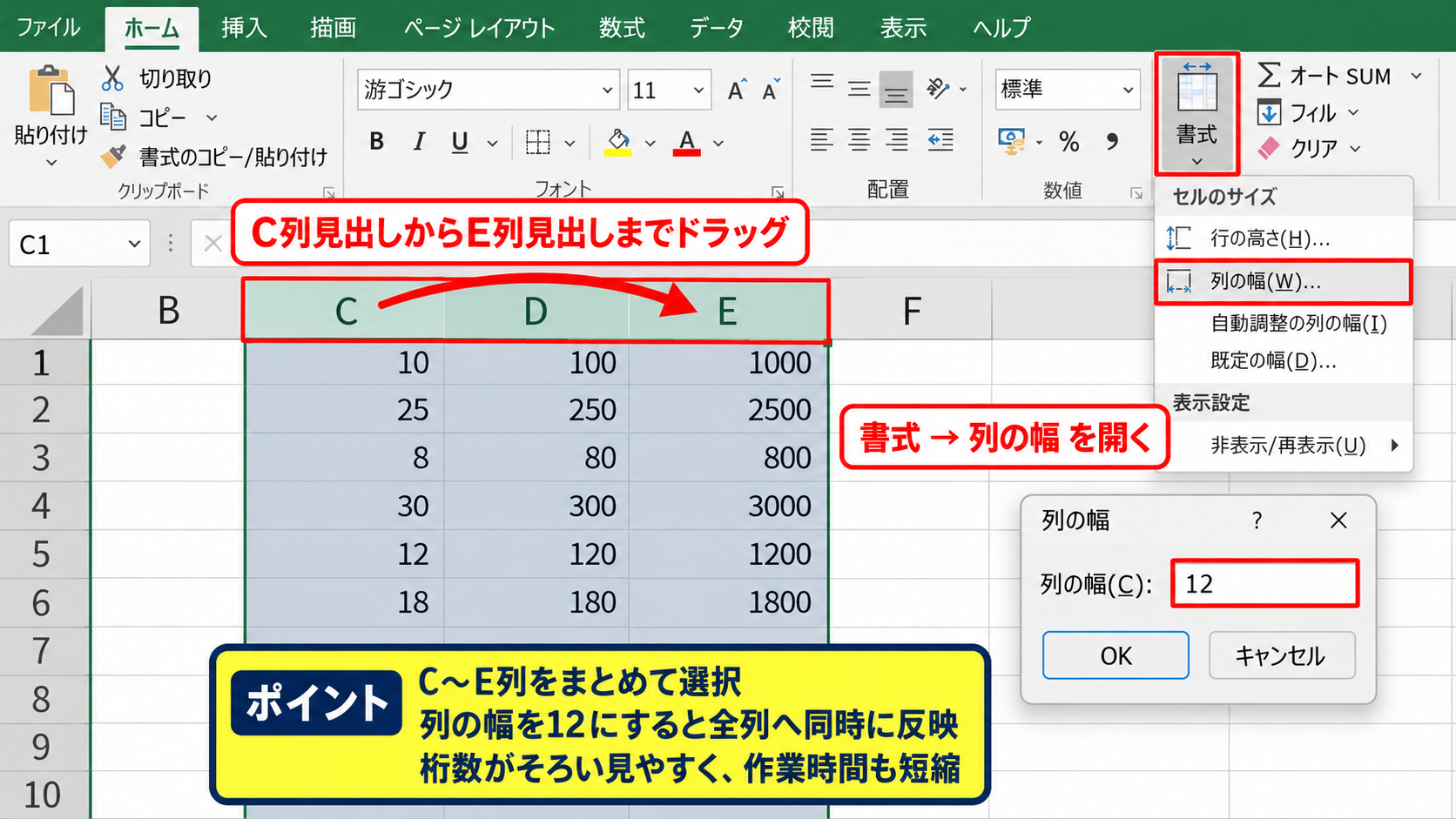
C列からE列のように連続している複数列は、最初の列見出しから最後の列見出しまでドラッグして選択します。
C列見出しを押したままE列見出しまで移動すると、C列、D列、E列がまとめて選択されます。
選択範囲が色付きになったら、ホームタブの書式から列の幅を開きます。
入力した数値は、選択されている全列に同時に反映されます。
たとえば数値データを入力する3列を12に設定すると、桁数がそろった表として見やすくなります。
列ごとに何度も設定する必要がないため、作業時間の短縮にもつながるでしょう。
離れた列をCtrlキーで選択する方法
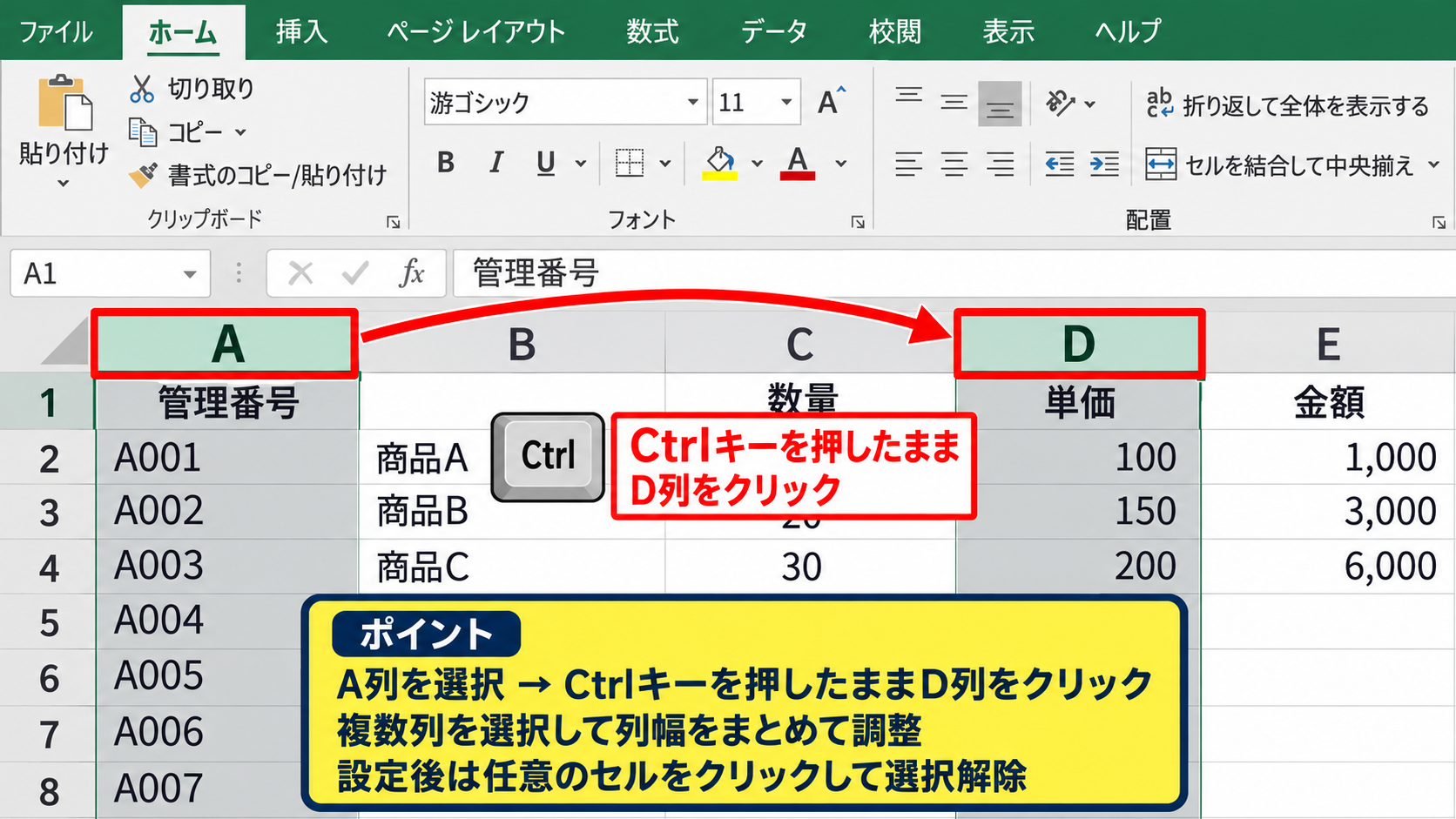
A列とD列のように離れた列へ同じ幅を設定したい場合は、Ctrlキーを使います。
まず最初の列見出しをクリックし、Ctrlキーを押したまま次の列見出しをクリックします。
複数の列を選択した状態で列の幅を指定すれば、離れた場所にある列も一括調整できます。
Ctrlキーを使う選択は、管理番号列、数量列、単価列のように、同じ役割の列が散らばる帳票で便利です。
ただし、複数範囲の選択中は、入力やコピーの操作が通常と異なる場合があります。
列幅を設定し終えたら、任意のセルをクリックして選択状態を解除しておくと、次の作業を進めやすくなります。
シート全体の列幅をまとめて変更する方法
新しいワークシートを作成した直後など、すべての列の標準的な幅を変更したい場合があります。
この場合は、行番号と列記号が交差する左上の三角形のボタンをクリックし、シート全体を選択します。
その後、書式から標準の幅を選ぶと、シート全体で使う基本の列幅を数値指定できます。
列の幅ではなく標準の幅を選ぶ点に注意が必要です。
標準の幅を変えても、すでに個別設定されている列幅まで必ず同じになるとは限りません。
既存表の見た目を一律に直したいときは、シート全体を選んだうえで列の幅を設定する方法が適しています。
【操作のポイント】同じ種類のデータを並べる列は、まとめて選択して数値指定すると、入力後の表も読みやすく保てます。
列幅の自動調整と数値指定の使い分け
続いては、文字列に合わせる自動調整と、数値で固定する調整の違いを確認していきます。
| 商品コード | 商品名 | 売上金額 |
|---|---|---|
| A-001 | スタンダードプラン | 125000 |
| A-002 | プレミアムサポートプラン | 248000 |
自動調整は入力済みデータに合わせて列幅を広げる機能であり、数値指定は意図したレイアウトを固定したいときに向いています。
境界線をダブルクリックする自動調整
列見出しの右側にある境界線をダブルクリックすると、その列に入力されている最も長いデータに合わせて幅が自動調整されます。
商品名や住所など、あらかじめ必要な文字数を予測しにくい列では便利な機能です。
ただし、たった1件だけ長い文章が入っていると、そのセルに引っ張られて列が極端に広くなることがあります。
自動調整の結果が広すぎると感じた場合は、内容を確認したうえで数値指定へ切り替えると整います。
備考欄のように長文が入る列は、列幅を必要以上に広げるより、折り返して全体を表示する設定と組み合わせる方法も有効です。
書式メニューから自動調整する方法
複数列を選択した状態で、ホームタブ、書式、列の幅の自動調整を選ぶこともできます。
この方法では、選択した各列がそれぞれの内容に応じた幅になります。
たとえばA列からC列を選択して自動調整すると、商品コード、商品名、売上金額の文字数に合わせて、各列の幅が別々に変更されます。
入力直後に一度自動調整を行い、表のバランスを見てから必要な列だけ数値で修正する流れもおすすめです。
見出しの文字列だけが長い場合は、見出しを折り返す、略称に変える、セルを結合しない形でタイトルを配置するといった工夫も考えられます。
数値指定を優先したい表の種類
定型帳票、請求書、月次報告書、社内の入力テンプレートでは、数値指定を優先するのが向いています。
利用者ごとに列幅が変わると、印刷結果や画面表示がばらつくためです。
一方で、データを一時的に確認するだけの一覧表では、自動調整のほうが作業効率を高められます。
使い分けの目安
・完成版の帳票は数値指定でレイアウトを固定します。
・取り込み直後のデータ確認は自動調整を活用します。
・長文列は折り返し表示との組み合わせを検討します。
【操作のポイント】自動調整で内容を確認してから数値指定で仕上げると、読みやすさとレイアウトの安定を両立できます。
列幅と文字表示を整える書式設定
続いては、列幅だけでは解決しない文字切れや表示の問題を整える書式設定について確認していきます。
| 表示方法 | 適した内容 | 列幅への影響 |
|---|---|---|
| 折り返して全体を表示 | 備考や住所 | 列幅を抑えやすい |
| 縮小して全体を表示 | 短い補足文 | 文字が小さくなる |
| セルの結合 | 表題 | 並べ替えに注意が必要 |
列幅を大きくするだけでは、横に長い表になり、かえって読みにくくなる場合があります。
文字の折り返し、配置、行の高さを組み合わせることで、限られた横幅でも情報を整理できます。
折り返して全体を表示する設定
セル内で文章を複数行に表示したい場合は、ホームタブの折り返して全体を表示するボタンを使います。
設定したセルでは、列幅を超えた文字列がセル内で改行され、行の高さが必要に応じて広がります。
住所、備考、作業内容など、横に長くなりやすい文字列に適した設定です。
列幅を20程度に固定し、折り返し表示を使えば、画面を横にスクロールせず内容を確認しやすくなります。
ただし、行の高さが自動で変わらない場合は、行の高さの自動調整を実行してください。
縮小して全体を表示する設定
セルの書式設定にある配置タブでは、縮小して全体を表示する設定も利用できます。
この設定は、セルの幅に収まるよう文字サイズを自動的に小さくする機能です。
表の高さを増やしたくないときには便利ですが、文字が小さくなりすぎると印刷時の視認性が下がります。
縮小表示は、文字数の差が小さい列に限定して使うと、読みやすさを保ちやすくなります。
多くの文字を詰め込むための方法ではなく、数文字分だけあふれるケースを整える補助機能として考えるとよいでしょう。
数値列の表示形式と配置
金額、数量、割合などの数値列は、列幅だけでなく表示形式も整える必要があります。
たとえば売上金額を表示するC列では、桁区切りのカンマを設定すると数値の大きさを読み取りやすくなります。
売上金額をC列に入力し、C2に次の式を設定する例
=A2*B2
A列に数量、B列に単価がある場合、C2で金額を計算できます。
数式を入力後、セル右下のフィルハンドルを下方向へオートフィルすると、1行目を見出しとした各データ行へ式をコピーできます。
金額列は右揃えにすると桁がそろい、視線を縦に動かしたときに比較しやすくなります。
数値の列幅は、最大桁数にカンマや通貨記号を加えた表示を想定して決めることが大切です。
【操作のポイント】文字が切れたときは、まず列幅を広げる前に、折り返し表示や数値の表示形式で解決できないか確認しましょう。
列幅が変わらない場合の確認事項
続いては、数値を入力したのに列幅が思ったように変わらない場合の確認事項を解説していきます。
| 状況 | 主な原因 | 確認方法 |
|---|---|---|
| 操作できない | シート保護 | 校閲タブを確認 |
| 文字が見切れる | 折り返しや結合セル | 配置設定を確認 |
| 印刷で切れる | ページ設定 | 印刷プレビューを確認 |
列幅の設定値に問題がなくても、シートの保護やセル結合、印刷設定が影響していることがあります。
シート保護と編集権限
シートが保護されている場合、列幅の変更が禁止されていることがあります。
操作しようとしても書式変更ができない、またはエラーメッセージが表示される場合は、校閲タブからシート保護の状態を確認してください。
保護を解除するには、設定時に指定されたパスワードが必要になる場合があります。
共有ファイルでは、勝手に保護を解除せず、作成者や管理者に編集方針を確認することが重要です。
保護されたシートを配布する側は、列の書式設定を許可するかどうかをあらかじめ検討するとよいでしょう。
結合セルと非表示列の確認
セルが結合されている範囲では、列幅の変更によって見た目が予想と異なることがあります。
とくに表の見出しに結合セルを使っている場合、隣接列との関係を見ながら調整する必要があります。
また、列が非表示になっていると、列記号が飛んで表示されます。
たとえばC列の次にE列が見えている場合は、D列が隠れている可能性があります。
隣り合う列を選択して右クリックし、再表示を選ぶと、非表示の列を確認できます。
印刷時の横幅と改ページ
画面上で列幅が適切に見えても、印刷すると右端の列が別ページへ送られることがあります。
この場合は、ページレイアウトタブで印刷の向き、余白、拡大縮小印刷を確認します。
横向き印刷に変える、余白を狭くする、横幅を1ページに合わせるといった方法で改善できることがあります。
印刷前の確認手順
ファイルから印刷を開き、プレビュー画面で列が途中で切れていないかを確認します。
文字を無理に小さくするより、不要な列を印刷対象から外す判断も有効です。
【操作のポイント】列幅の数値を変えても解決しないときは、シート保護、結合セル、非表示列、印刷設定の順に確認しましょう。
まとめ エクセルの列幅を数値で調整する方法
エクセルの列幅を数値で指定する方法は、見やすい表を安定して作るための基本操作です。
列見出しを選択し、ホームタブの書式から列の幅を開けば、希望する数値を入力して幅を調整できます。
複数列を同時に選択して設定すれば、数値列や月別列の幅をそろえられ、表の印象が整います。
入力後の内容に合わせる場合は自動調整、帳票の形式を固定したい場合は数値指定というように使い分けることが大切です。
文字が入り切らない場合でも、ただ列を広げるのではなく、折り返して全体を表示する設定や表示形式の見直しも試してみましょう。
また、印刷用途では画面上の見た目だけで判断せず、印刷プレビューで横幅と改ページを確認することが欠かせません。
列幅を数値で管理する習慣を付けると、毎月の報告書や共有用テンプレートでも、誰が開いても読みやすいExcelファイルを作成しやすくなります。