Excelで足し算をしたのに合計が合わない、小数点以下がわずかにずれる、表示上は同じ数値なのに比較結果が異なるといった現象は、集計表を作成する際によく起こる問題です。
原因は単純な入力ミスだけではなく、セルの表示形式、文字列として保存された数値、丸めの設定、そしてコンピューター内部の小数計算の仕組みなど、複数の要素に関係します。
まず確認したいポイントは、数値が数値として認識されているか、表示と実際の値に差がないか、計算式の範囲が正しいかの3点です。
この記事では、Excelで計算が合わない代表的な原因を整理し、足し算や小数点の誤差を正しく確認して修正する方法を解説します。
集計結果を正確にしたい場合は、原因ごとに切り分けながら対処していきましょう。
エクセルで計算が合わないときの確認手順
それではまず、計算結果がおかしいと感じたときに最初に行う確認について解説していきます。
| A | B | C |
|---|---|---|
| 商品 | 金額 | 確認結果 |
| A商品 | 1,200 | 数値 |
| B商品 | 850 | 文字列の可能性 |
| 合計 | =SUM(B2:B3) | 式と範囲を確認 |
数式バーによる参照範囲の確認
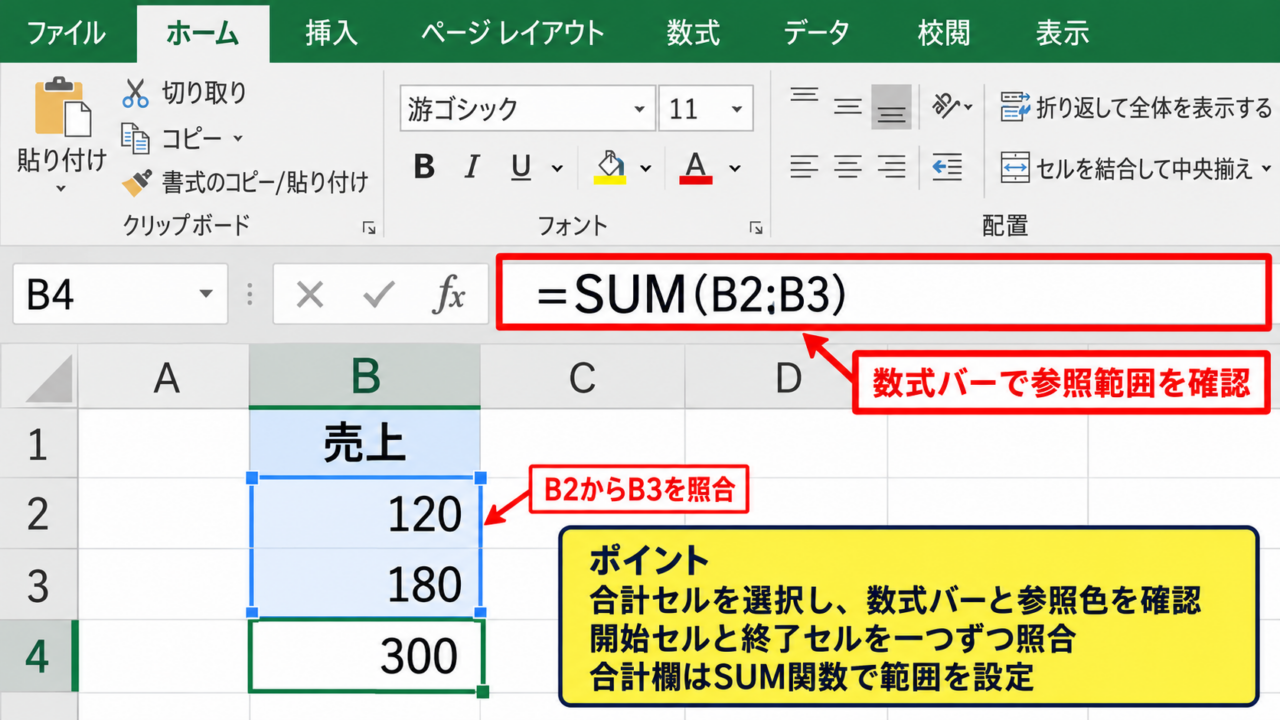
合計セルを選択したとき、数式バーには実際に計算されている式が表示されます。
たとえばB4に合計を求める式が入っているなら、数式バーで=SUM(B2:B3)のように、対象セルが正しい範囲になっているか確認します。
行を追加した後に合計範囲へ新しい行が含まれていないケースは、計算が合わない原因として非常に多いものです。
また、SUM関数ではなく手入力で=B2+B3としている場合、途中に追加したセルを自動で計算対象に含められません。
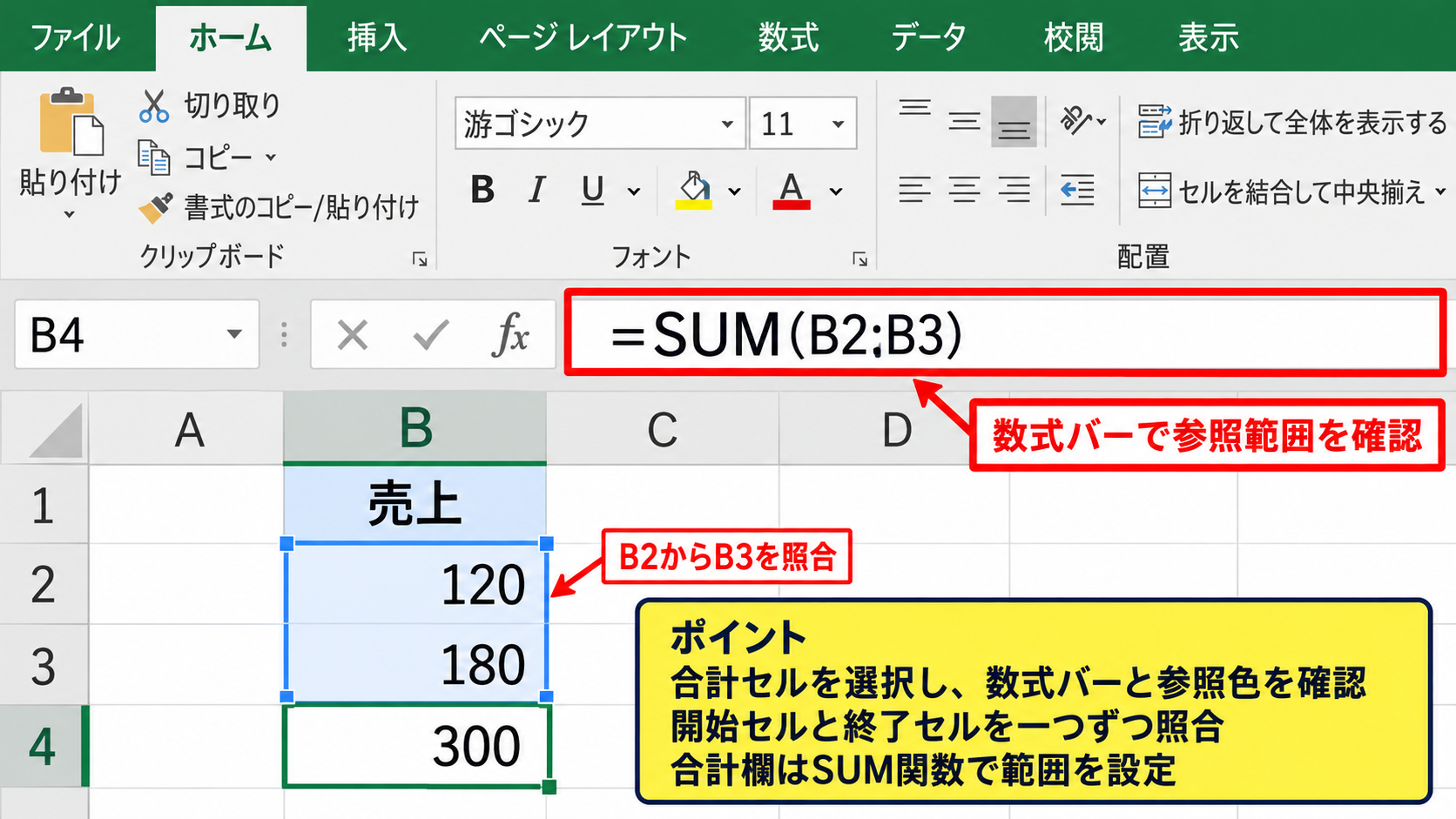
数式を確認するときは、参照されるセルが色枠で示されるため、意図しない列や行を選択していないかも判断できます。
合計欄には可能な限りSUM関数を使い、追加される可能性のある明細を含めて範囲を設定することが大切です。
特にフィルターで行を非表示にしている表では、SUBTOTAL関数やAGGREGATE関数を使うべき場面もあります。
【操作のポイント】
合計セルを選択し、数式バーと参照色を見ながら、開始セルと終了セルを一つずつ照合します。
エラー表示と再計算設定の確認
セルにエラーが含まれていると、期待した計算結果にならないことがあります。
#VALUE!、#DIV/0!、#N/Aなどが明細に表示されていないかを確認しましょう。
数式そのものが表示され、計算結果へ変わらない場合は、数式表示モードが有効になっている可能性があります。
数式タブから数式の表示を解除するか、CtrlキーとShiftキーと@キーを同時に押して切り替えます。
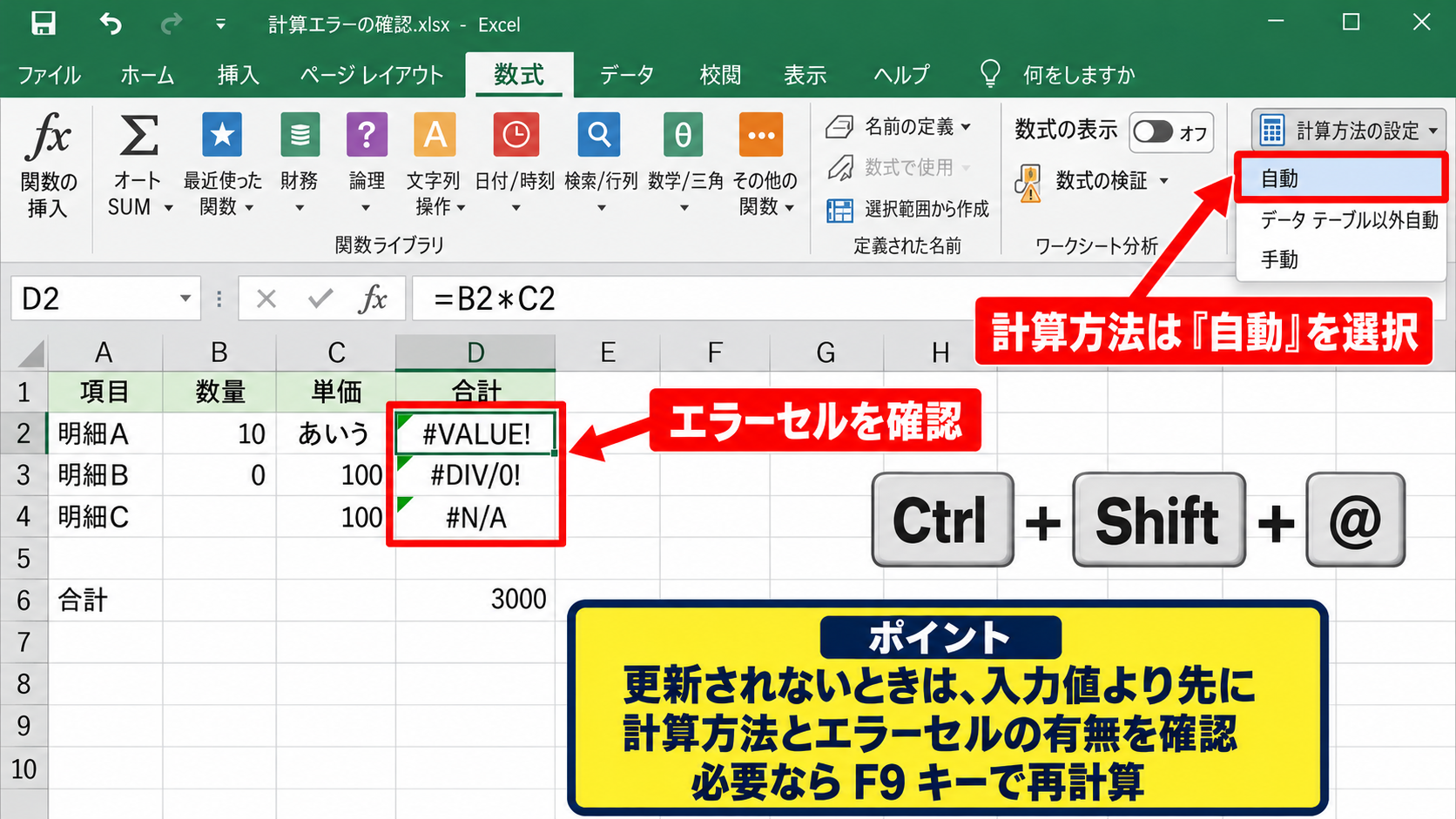
さらに、計算方法が手動になっていると、入力内容を変更しても合計が更新されないことがあります。
数式タブの計算方法の設定で自動が選択されているかを確認し、必要ならF9キーで再計算を実行します。
自動計算が無効な状態では、式が正しくても古い計算結果が画面に残ることがあります。
【操作のポイント】
計算結果が更新されないときは、入力値より先に計算方法とエラーセルの有無を確認します。
表示桁数と実際の値の照合
セルに表示される数値は、小数点以下の桁数を減らして見せているだけの場合があります。
たとえば画面上で100と表示されていても、実際には99.995や100.004のような値が保存されているかもしれません。
表示形式を小数点以下2桁にしたことと、値を小数点以下2桁へ丸めたことは別の処理です。
桁数を増やすボタンを使って表示を増やすか、数式バーでセルの実値を確認しましょう。
【操作のポイント】
見た目が同じ数値でも、数式バーの値まで確認してから比較や集計を行います。
文字列化した数値と足し算の修正方法
続いては、数字が入力されているのに足し算へ反映されない場合の対処法を確認していきます。
| A | B | C |
|---|---|---|
| 項目 | 入力値 | 判定 |
| 送料 | 500 | 数値 |
| 手数料 | 300 | 文字列 |
| 合計 | =SUM(B2:B3) | 500になる場合あり |
左寄せ表示とエラーインジケーターの確認
標準設定では、数値はセルの右側、文字列はセルの左側に表示されます。
ただし配置を手動で変更している場合もあるため、左右の位置だけで断定することはできません。
セルの左上に緑色の三角が表示され、警告アイコンから数値が文字列として保存されていますと表示されるなら、文字列化が原因です。
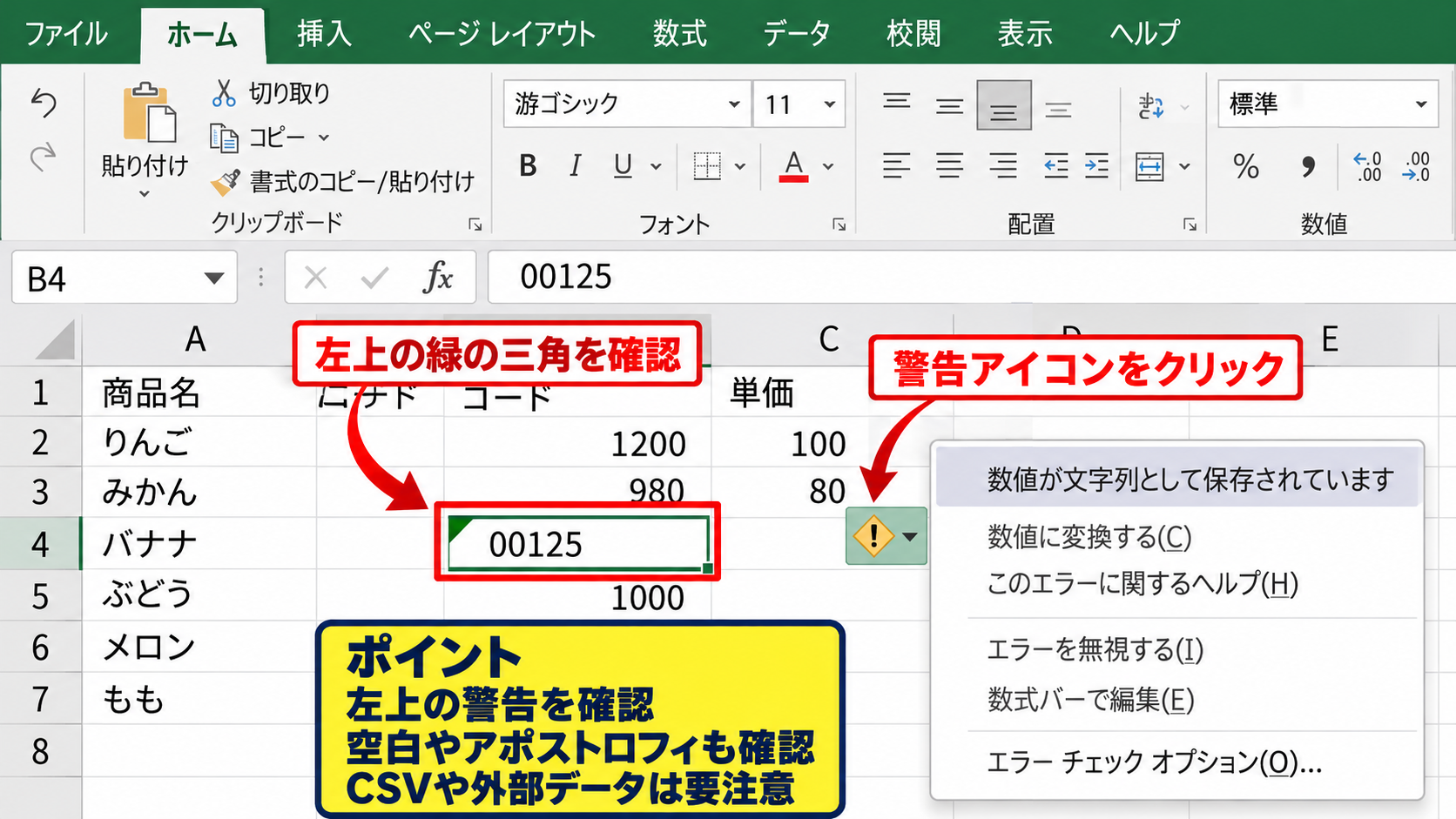
CSVファイルを開いた場合や、外部システムからコピーした場合は、数字の前後に空白やアポストロフィが含まれて文字列になることがあります。
見えない半角スペースや全角スペースも、SUM関数が意図どおりに合計できない要因です。
【操作のポイント】
セル左上の警告を確認し、元データの空白や記号も含めて確認します。
エラーオプションによる数値への変換
緑色の三角が出ているセルでは、セルを選択して警告アイコンをクリックすると変換メニューを開けます。
そこで数値に変換を選べば、対象セルを数値として扱えるようになります。
複数セルをまとめて修正したい場合は、該当範囲を選択してから同じ操作を行うと効率的です。
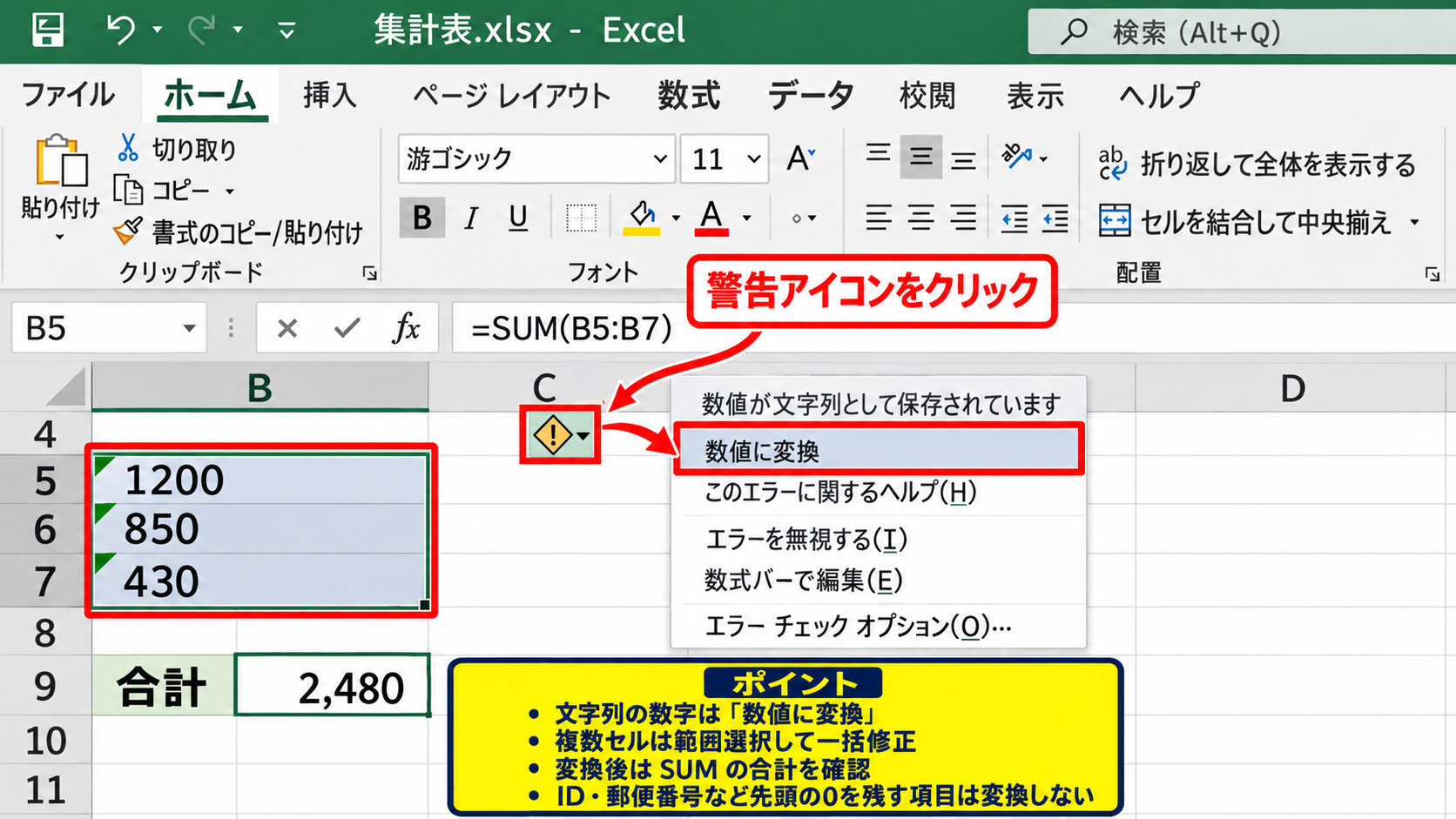
文字列として保存された数字を数値へ直した後は、SUM関数の結果が更新されるか確認しましょう。
変換後に合計が変わった場合、以前の集計値には文字列セルが含まれていなかったと判断できます。
【操作のポイント】
変換対象がIDや郵便番号ではないかも確認します。先頭のゼロを残すデータは文字列のまま扱う必要があります。
VALUE関数と区切り位置の活用
元データを直接変更できない場合は、別列でVALUE関数を使って数値化する方法があります。
=VALUE(B2)
この式はB2に入っている数値形式の文字列を、計算に使える数値へ変換します。
ただし、カンマや通貨記号、不要な空白が混在するデータでは、先にSUBSTITUTE関数やTRIM関数で整形する必要があることもあります。
区切り位置機能を利用し、何も区切りを指定せずに完了するだけで文字列の数字を数値へ変換できる場合もあります。
【操作のポイント】
元データを残したい表では、VALUE関数で変換列を作り、その列を集計対象にします。
小数点の誤差と丸め関数の使い分け
続いては、小数点以下の計算で合計がわずかに合わないときの仕組みと対策を確認していきます。
| A | B | C |
|---|---|---|
| 単価 | 数量 | 金額 |
| 19.8 | 3 | =A2*B2 |
| 12.5 | 2 | =A3*B3 |
| 合計 | =SUM(C2:C3) |
B
罫線
配置
二進数による小数計算の特徴
Excelは内部で数値を二進数として扱うため、10進数では有限に見える小数でも、内部では完全に表せない場合があります。
そのため、0.1を繰り返し加算した結果が、画面上では1に見えても、内部ではごく小さな差を持つことがあります。
これはExcelの故障ではなく、コンピューターで小数を扱うときに起こり得る計算上の特性です。
厳密な一致判定が必要な場面では、単純にイコールで比較するのではなく、差の絶対値が十分に小さいかを確認します。
=ABS(A2-B2)<0.000001
この式では、A2とB2の差が0.000001未満なら一致と判定できます。
【操作のポイント】
小数同士の比較では、表示値だけでなく許容する誤差の範囲を決めて判定します。
ROUND関数による計算結果の固定
金額、税額、単価計算のように小数点以下の桁数が決まっている場合は、計算式の中でROUND関数を使います。
=ROUND(A2*B2,2)
この式はA2とB2を掛け算した後、結果を小数点以下2桁へ四捨五入します。
見た目だけを小数点以下2桁にしても内部値は変わりませんが、ROUND関数なら計算に使う値そのものを指定桁で丸められます。
切り捨てたい場合はROUNDDOWN関数、切り上げたい場合はROUNDUP関数を選びます。
消費税のように円未満を切り捨てるルールがあるなら、=ROUNDDOWN(税抜金額*税率,0)のように桁数を0に指定します。
【操作のポイント】
明細ごとに丸めるのか、全明細を合計してから丸めるのかを、業務ルールに合わせて統一します。
表示形式と丸め処理の違い
ホームタブの小数点以下の表示桁数を減らす操作は、通常は見た目だけを変更します。
たとえば1.2345を小数点以下2桁で表示すると1.23に見えますが、セル内部には1.2345が残っています。
この状態で複数のセルを合計すると、表示された値を足した結果と合計セルの結果が異なることがあります。
請求書や見積書では、表示形式ではなく数式内のROUND関数で丸めるかどうかを判断することが重要です。
ファイル全体で表示桁数に合わせた精度を設定する機能もありますが、保存値が変わるため、元データを複製してから慎重に利用しましょう。
【操作のポイント】
帳票の見た目を整える設定と、計算値を確定する数式処理を混同しないことが大切です。
集計範囲と非表示セルの計算設定
続いては、行や列の状態によって合計が期待どおりにならない場合を確認していきます。
| A | B | C |
|---|---|---|
| 担当者 | 売上 | 表示状態 |
| 田中 | 10000 | 表示 |
| 佐藤 | 8000 | フィルターで非表示 |
| 合計 | =SUBTOTAL(9,B2:B3) | 表示行のみ |
SUM関数に含まれるセルの範囲
SUM関数は、指定範囲にある数値セルをすべて合計します。
途中の行を手動で非表示にしても、通常のSUM関数ではそのセルの値も計算対象に含まれます。
一方、フィルターで絞り込んだ結果だけを集計したい場合、SUM関数では見えていない行まで合計されるため、数字が合わないと感じることがあります。
抽出中の表示行だけを合計したい場合はSUBTOTAL関数を使います。
=SUBTOTAL(9,B2:B100)
9は合計を意味する番号で、フィルターにより非表示となった行を除外して集計します。
【操作のポイント】
一覧を絞り込む表では、合計欄にSUM関数とSUBTOTAL関数のどちらが入っているかを確認します。
空白セルと数式の空文字
空白に見えるセルにも、実際には数式が入っていることがあります。
たとえばIF関数で条件に合わないときに空文字を返す式は、画面上では空白に見えます。
COUNT関数、COUNTA関数、AVERAGE関数などでは、空白セルと空文字の扱いが異なることがあるため注意が必要です。
数式バーを確認し、見た目だけで空欄と判断しないようにしましょう。
【操作のポイント】
件数や平均値が合わないときは、セルが本当に空白か、空文字を返す数式かを分けて確認します。
テーブル化による集計漏れの防止
明細が増える表では、通常のセル範囲を使った合計式だけでは集計漏れが起こりやすくなります。
データ範囲をテーブルとして設定すると、新しい行を追加したときに数式や集計範囲が自動で拡張されます。
テーブル内の集計行を使えば、フィルター状態に応じた集計も扱いやすくなります。
毎月追記する売上表や在庫表は、テーブル化しておくと行追加による合計漏れを減らせます。
【操作のポイント】
継続的に更新する一覧では、データ範囲を選択して挿入タブからテーブルを作成します。
計算結果を正確にする入力と数式の工夫
続いては、計算ミスや小数誤差を起こしにくくする表の作り方を確認していきます。
| A | B | C |
|---|---|---|
| 税抜金額 | 税額 | 税込金額 |
| 1980 | =ROUNDDOWN(A2*0.1,0) | =A2+B2 |
単価と数量を分けた入力
金額を手入力するよりも、単価、数量、割引率などの計算要素を分けて入力すると、検算しやすくなります。
単価と数量が別セルなら、金額セルへ掛け算の式を入れて、元の条件を後から見直せます。
入力セルと計算セルに異なる背景色を設定しておくと、数式を消してしまう事故の防止にも役立ちます。
【操作のポイント】
手入力するセルと数式を入れるセルを明確に分け、計算セルには数式をコピーして利用します。
IFERROR関数によるエラーの整理
割り算を含む表では、分母が空欄または0になったときにエラーが発生します。
エラーを放置すると後続の計算や集計で問題が見つけにくくなるため、IFERROR関数で表示を整える方法があります。
=IFERROR(A2/B2,0)
この式は計算できない場合に0を返しますが、実務では空文字を返すほうが適切な場合もあります。
ただし、エラーを隠すだけでは原因解決にならないため、なぜエラーになったかを別途確認することが必要です。
【操作のポイント】
IFERROR関数は表示を整えるために使い、元データの不足や入力誤りも必ず確認します。
検算列による差額チェック
重要な請求額や売上額では、別の計算方法を使った検算列を作ると安心です。
たとえば明細合計と総額計算の差を求め、差額が0かどうかを確認する列を設けます。
=ROUND(明細合計-総額,2)
差額が0以外なら、入力漏れ、丸め位置の違い、参照範囲の誤りを確認する合図になります。
大切な集計ほど、結果だけでなく差額を見える化する仕組みが有効です。
【操作のポイント】
完成した表にも検算列を残し、更新後に差額が0であることを確認します。
まとめ エクセルで計算が合わない原因と対処法
Excelで計算が合わないときは、最初に数式の参照範囲、計算方法の設定、数値の形式を確認することが基本です。
数字に見えても文字列として保存されているセルは、SUM関数の合計から外れることがあります。
セル左上の警告、数式バー、表示桁数を確認すると、原因を効率よく絞り込めます。
小数点のずれは、Excelが内部で二進数を使って計算することによって起こる場合があります。
金額など指定桁で扱うデータでは、表示形式だけに頼らず、ROUND関数、ROUNDUP関数、ROUNDDOWN関数を計算式に組み込みましょう。
また、フィルターを使う表ではSUBTOTAL関数、継続的に行を追加する表ではテーブル機能を活用すると、集計漏れを防ぎやすくなります。
入力値、数式、丸めの位置、検算結果を順番に確認し、正確で再利用しやすいExcel表を作っていきましょう。