エクセルでは、セルの背景色、文字色、罫線の色などを変えることで、表の重要な箇所や入力欄を見やすくできます。
ただし、色の変更方法は目的によって異なり、セルの塗りつぶしと文字色を混同すると意図した見た目にならないことがあります。
この記事では、ホームタブから色を変える基本操作、条件付き書式による自動色分け、元の色へ戻す方法までを順番に確認しましょう。
・セルの背景色は塗りつぶしの色で変更
・文字色はフォントの色で変更
・条件付き書式を使うと数値に応じた自動色分けが可能
エクセルでセルの色を変更する方法【塗りつぶしの色】
それではまず、セルの背景を色付けする塗りつぶしの色について解説していきます。
| 商品名 | 売上 | 担当者 |
|---|---|---|
| ノート | 1200 | 田中 |
| ペン | 850 | 佐藤 |
| 付箋 | 1500 | 鈴木 |
ホームタブから背景色を付ける操作
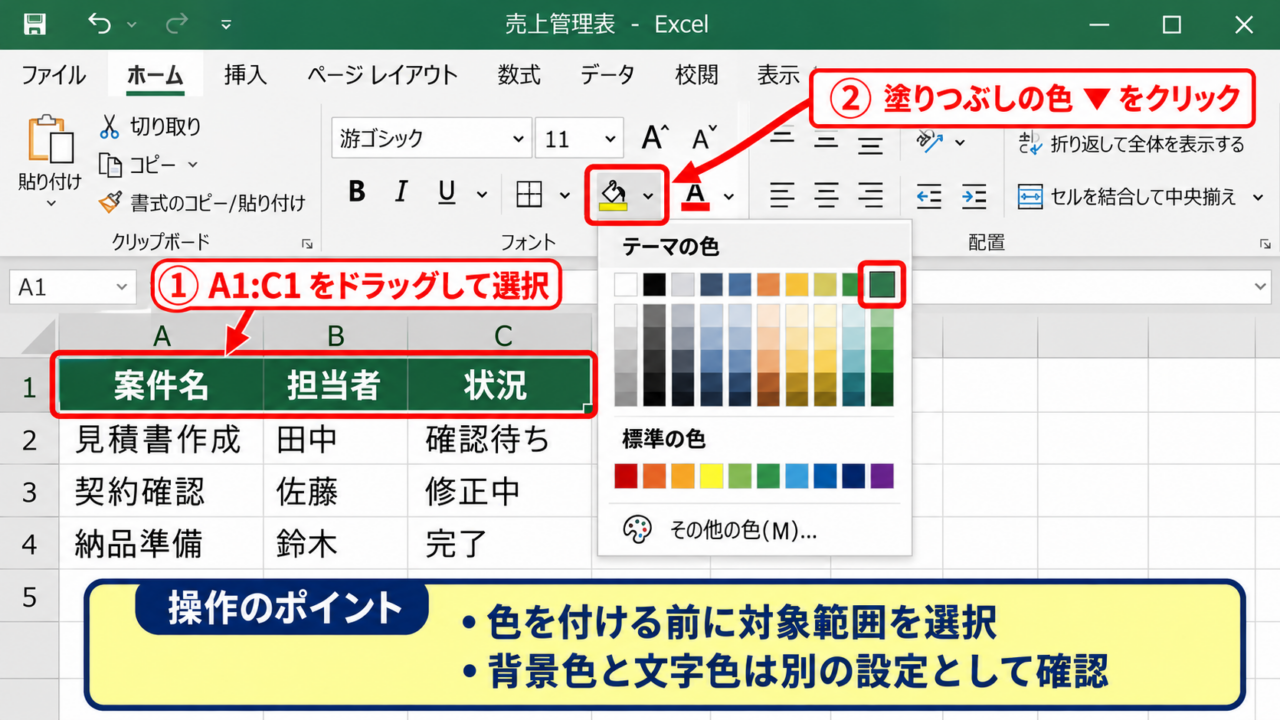
セルの背景色を変えたい場合は、色を付けるセルまたはセル範囲を先に選択します。
たとえば表の見出し行を目立たせたいなら、A1からC1までをドラッグして選択しましょう。
選択後、画面上部のホームタブを開き、フォントグループにある塗りつぶしの色のボタンをクリックします。
塗りつぶしの色は、ペンキが入ったバケツのようなアイコンで表示されることが多く、下向き三角をクリックするとテーマの色や標準の色が一覧で表示されます。
見出し行には濃い緑や青を設定し、文字を白にすると、データ部分との境目がはっきりした表になります。
淡い黄色は確認待ちのデータ、淡い赤は修正が必要なデータ、淡い緑は完了したデータというように、業務ルールに合わせた色の意味を決めておくと便利です。
ただし、同じ表に多くの色を使いすぎると、どこが重要なのかを判断しにくくなります。
まずは基調色を一つ決め、注意用と完了用の色を追加する程度に抑えると、実務でも読みやすい配色になります。
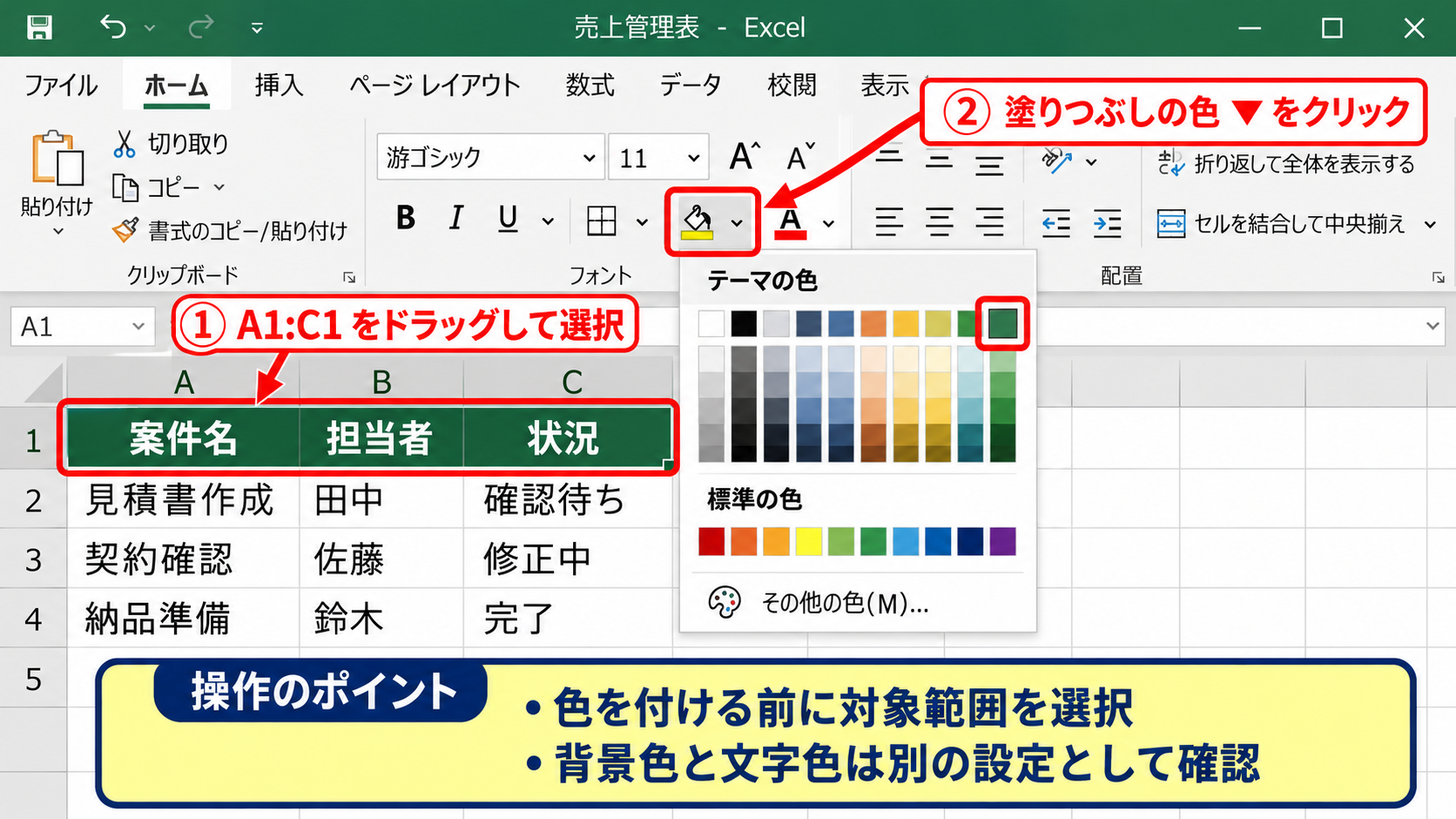
色を設定したセルをクリックすると、数式バーには値や数式が表示されたままであり、塗りつぶしの色によってセルの内容そのものが変わることはありません。
そのため、色付けはデータの意味を補助する表示設定として扱えます。
複数の離れたセルに同じ色を付けたいときは、Ctrlキーを押しながらセルを選択してから塗りつぶしの色を指定します。
ただし、結合セルを含む範囲では選択がしにくいことがあるため、見出し用に結合している場合は結合されたセル全体をクリックして操作しましょう。
【操作のポイント】色を付ける前に対象範囲を選択し、背景色と文字色を別の設定として確認します。
テーマの色と標準の色の使い分け
塗りつぶしの色を選ぶ画面には、テーマの色、標準の色、その他の色が表示されます。
テーマの色は、ブック全体で使用する配色に連動する色です。
社内資料や定型レポートのように、複数の表で同じ印象を保ちたい場合にはテーマの色を選ぶと統一感が生まれます。
テーマの色には濃淡の候補もあり、濃い色を見出しに、薄い色を入力欄に使うと、同じ系統の色でも役割を区別できます。
一方、標準の色は赤、黄、緑、青などを素早く指定したいときに向いています。
たとえば、提出期限切れを赤、確認中を黄、完了を緑で示す運用では、標準の色でも十分に目的を果たせるでしょう。
色を選んだあとに思ったより濃く感じる場合は、同じ色の列にある淡い色を選ぶと、文字とのコントラストを保ちながら主張を弱められます。
特に数値が多い一覧表では、濃い背景色をデータ行全体に設定すると目が疲れやすくなるため、淡い色を基本にするのがおすすめです。
また、印刷する資料ではモニター上の色と印刷結果が異なる場合があります。
重要な帳票なら、印刷プレビューを開いて文字が読めるか、白黒印刷でも区分が分かるかを確認しましょう。
色だけに頼らず、太字、罫線、記号も組み合わせると、色覚の違いがある人にも内容を伝えやすくなります。
背景色は淡色を中心に使い、文字色との見やすさを必ず確認します。
【操作のポイント】表全体の配色をそろえたいときは、標準の色よりテーマの色を優先します。
塗りつぶしの色をコピーする方法
すでに色付けされたセルと同じ書式を別のセルに適用したいときは、書式のコピーを利用すると効率的です。
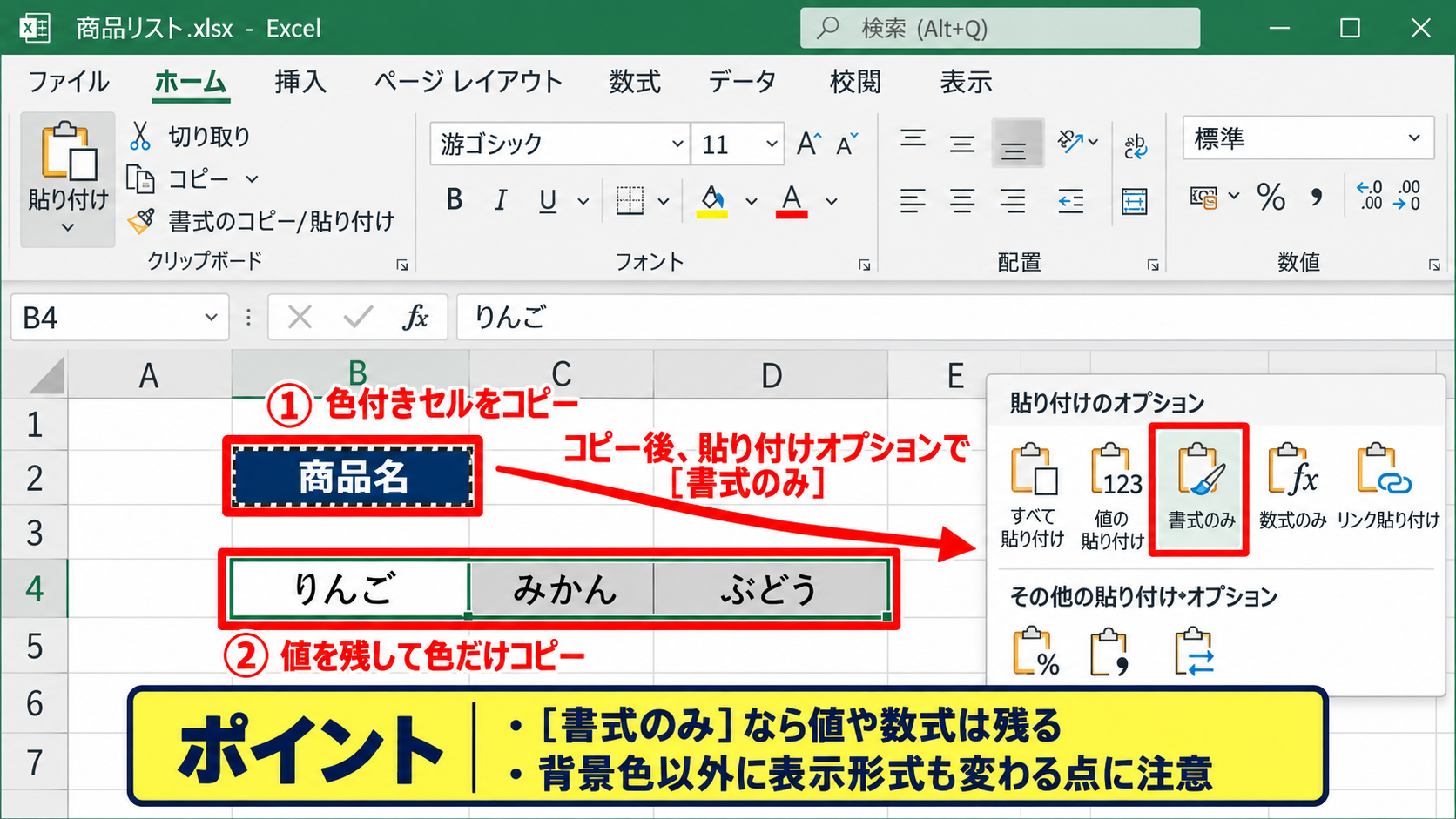
最も簡単な方法は、元になるセルを選択してコピーし、色を付けたい範囲を選択したあと、貼り付けのオプションから書式のみを選ぶ方法です。
通常の貼り付けを行うと、背景色だけではなく、入力されている文字や数式まで上書きされる可能性があります。
値を残したまま見た目だけをそろえたい場合には、書式のみの貼り付けを選択することが大切です。
ホームタブにある書式のコピー貼り付けボタンを使う方法もあります。
元になるセルをクリックし、刷毛のアイコンをクリックしてから、適用先のセルまたは範囲をドラッグします。
この操作では背景色だけでなく、文字色、フォント、罫線、表示形式などもまとめてコピーされます。
そのため、通貨表示や日付表示まで変えたくない場合には、書式のコピー貼り付けよりも、塗りつぶしの色だけを改めて選ぶほうが安全です。
大量の行に交互の色を付けたいときは、手動コピーよりテーブル機能や条件付き書式が適しています。
手作業で一行ずつ色を付けると、途中で行が追加されたときに配色が崩れやすいためです。
見出しの色をコピーする用途なら書式のコピー、データ内容に応じて色を変える用途なら条件付き書式というように、目的ごとに方法を選びましょう。
【操作のポイント】書式のみ貼り付けでは値や数式を残せますが、表示形式も変わる点に注意します。
エクセルで文字の色を変更する方法【フォントの色】
続いては、セルに入力された文字の色を変える操作を確認していきます。
| 項目 | 状況 | 表示例 |
|---|---|---|
| 未入力 | 確認待ち | 赤文字 |
| 完了 | 処理済み | 緑文字 |
| 通常 | 対応不要 | 黒文字 |
フォントの色から文字色を指定する操作
文字の色を変える場合も、最初に対象のセルまたは文字列を選択します。
セル全体の文字を変更するならセルをクリックし、セル内の一部だけを変更するなら数式バーまたはセルをダブルクリックして、変更したい文字だけをドラッグします。
ホームタブのフォントグループにあるフォントの色をクリックすると、文字に適用する色を選択できます。
アイコンは下線付きのAで表示され、下線の色が現在設定されている文字色を表しています。
ボタン本体をクリックすると前回使用した色がすぐに適用され、横の下向き三角をクリックすると別の色を選択できます。
たとえば、売上が目標未達のセルだけを赤文字にし、達成したセルを緑文字にすると、一覧を見た瞬間に状況を把握しやすくなります。
一方で、赤文字を通常の説明文にも多用すると、警告なのか強調なのか分からなくなるかもしれません。
赤はエラーや期限超過、青は入力値やリンク、緑は完了というように、用途を固定すると表のルールが伝わりやすくなります。
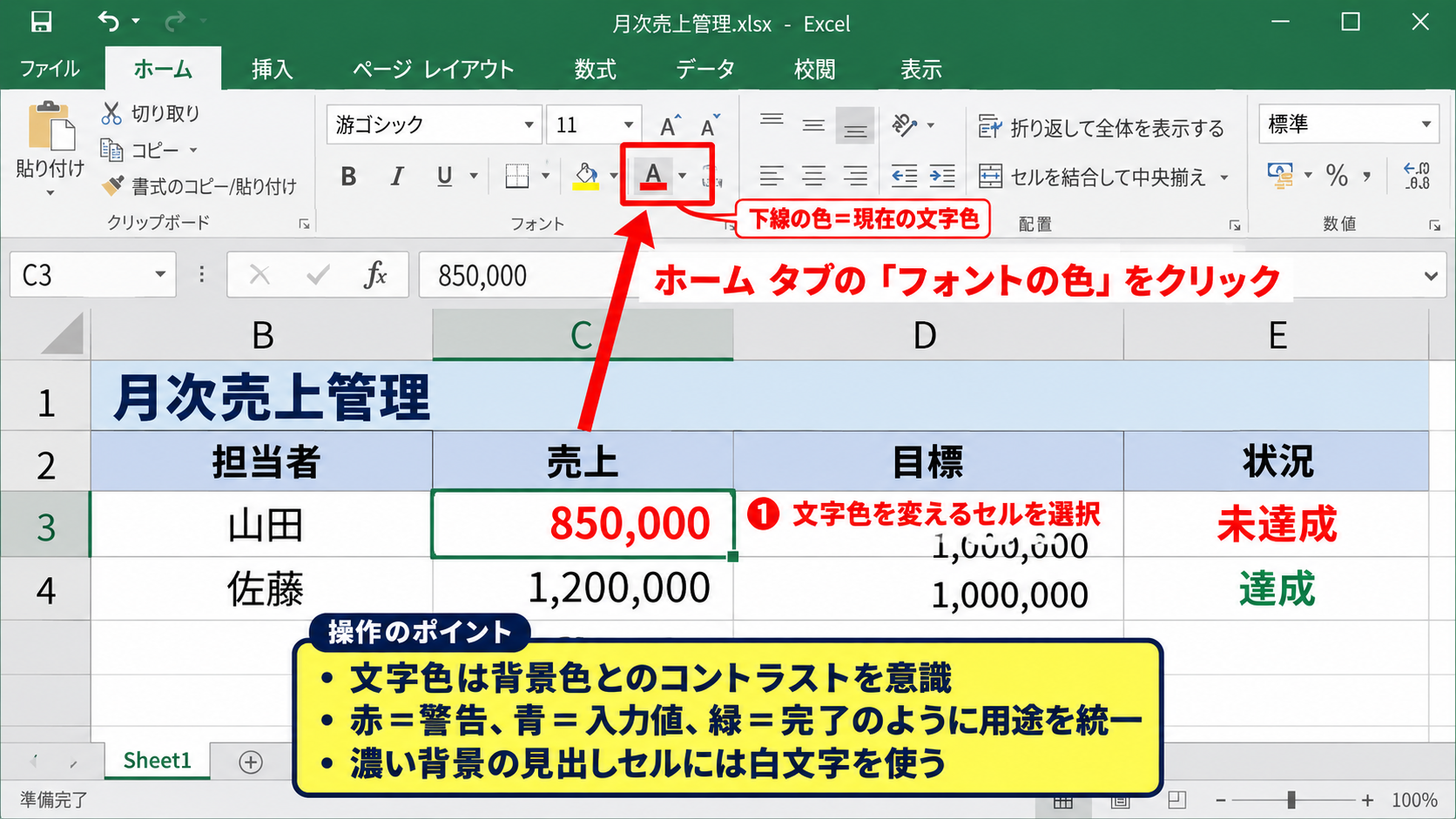
背景色が濃いセルでは、黒い文字が見えにくくなることがあります。
濃い青や濃い緑を背景にした見出しセルでは、白い文字に変更すると読みやすくなります。
文字色を白にした場合は、印刷時に背景色が出ない設定になっていないかも確認しておくと安心です。
文字色の変更は、ホームタブのフォントの色から実行します。
【操作のポイント】文字色は背景色とのコントラストを意識し、警告色の意味を表内で統一します。
セル内の一部だけ文字色を変える操作
セルに長い文章が入力されている場合、文中の一部だけを赤や青に変えて注目させることもできます。
対象セルをダブルクリックするか、F2キーを押して編集状態にし、色を変更したい文字列だけをドラッグして選択します。
その状態でホームタブのフォントの色から色を指定すると、選択した部分だけに文字色が反映されます。
セルを一度クリックしただけの状態では、セル内の文字列全体が対象になるため、一部分だけを変えたいときは必ず編集状態に入ることが重要です。
たとえば、A2セルに「至急確認してください」と入力されている場合、「至急」だけを赤字にし、残りの文字を黒字のままにできます。
この方法は、コメント欄、注意事項、申請状況など、文章内に重要な語句がある場面に向いています。
ただし、数式が入力されたセルでは、表示された結果の一部分だけに色を付けることは通常できません。
数式の結果を色分けしたい場合は、セル全体のフォント色を変えるか、条件付き書式を使用します。
また、セル内で細かく色を変えすぎると、検索やコピーをした際に情報が扱いにくくなることがあります。
強調する語句を一つか二つに絞り、文章そのものは簡潔に保つことが実務上のコツです。
セル内の一部だけを色付けするには、F2キーまたはダブルクリックで編集状態にします。
【操作のポイント】数式の計算結果では部分的な文字色変更が難しいため、条件付き書式との使い分けが必要です。
文字色を自動で変える条件付き書式
数値や文字列の内容に応じて自動で文字色を変えたい場合は、条件付き書式を利用します。
たとえばB2からB10に売上があり、1000未満の数値を赤文字にするなら、対象範囲を選択してホームタブの条件付き書式をクリックします。
セルの強調表示ルールから指定の値より小さいを選び、値として1000を入力して、表示形式で赤い文字を選択します。
設定後は、B列の数値が1000未満になったセルだけが自動的に赤文字へ変わります。
数値を後から修正して1000以上にすると、文字色は通常の色に戻ります。
このように、条件付き書式は手作業の色付けと違い、データ変更に連動する点が大きな特徴です。
売上が1000以上なら緑、1000未満なら赤という判定を数式ルールで設定する場合は、数式を使用して、書式設定するセルを決定を選びます。
=B2<1000
この数式では、B2が1000より小さいときに条件が真となり、選択範囲内の該当セルへ指定した書式が適用されます。
対象範囲がB2からB10なら、数式中のB2は先頭セルとして扱われ、各行に合わせて自動的に参照先が変化します。
1行目を見出しにした表では、条件付き書式の対象は通常B2から開始します。
ヘッダー行のB1を含めると、見出しまで判定対象になるため注意しましょう。
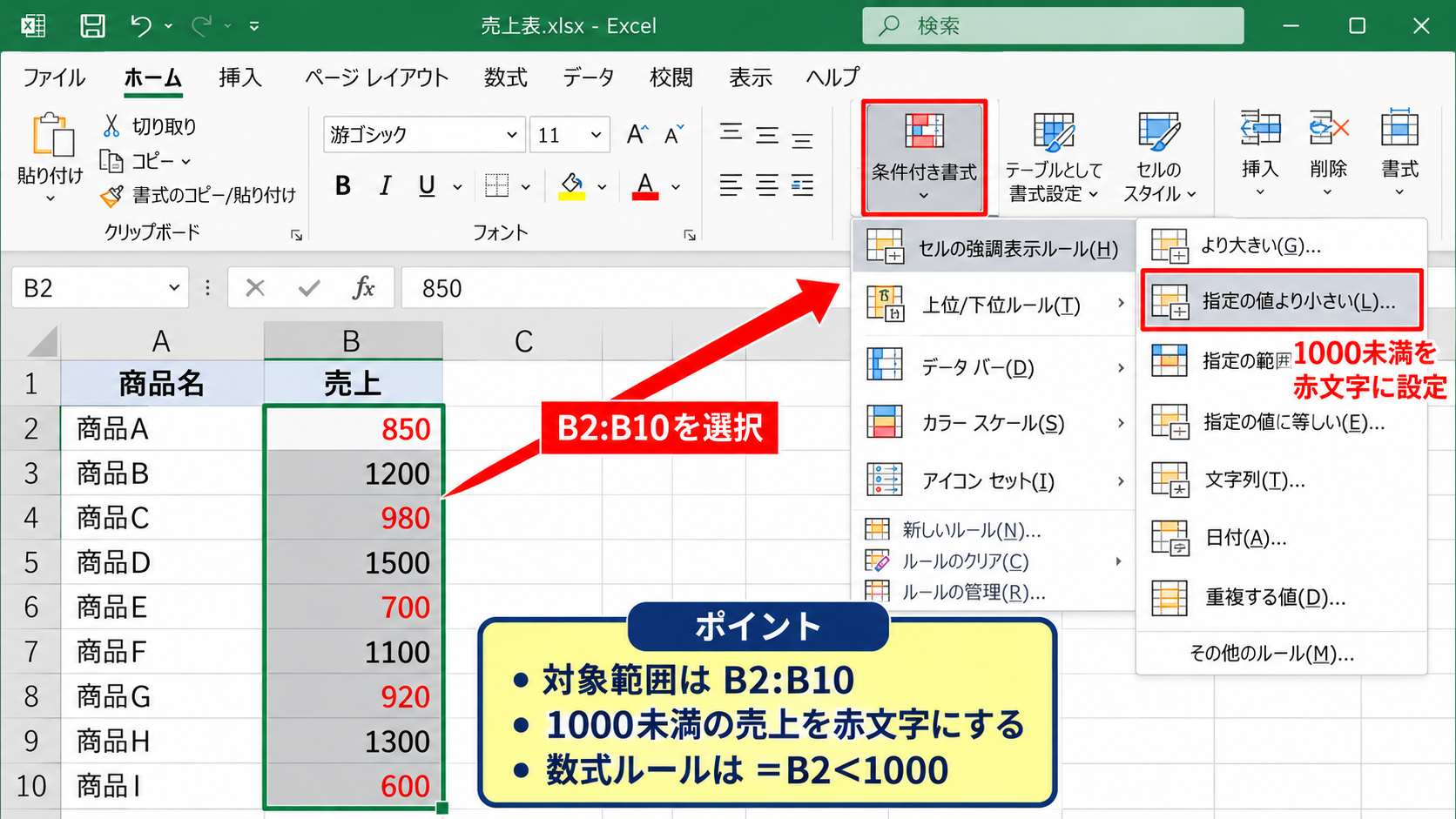
条件付き書式では、文字色だけでなく背景色、データバー、アイコンセットも設定できます。
数値の意味を視覚的に伝える必要がある場合には、単純な手動色付けより条件付き書式が適しています。
【操作のポイント】条件付き書式の数式は、選択範囲の左上にある先頭セルを基準に入力します。
エクセルで色を自動変更する方法【条件付き書式】
続いては、入力内容や数値の変化に合わせて色を自動変更する条件付き書式を確認していきます。
| 担当者 | 進捗率 | 判定 |
|---|---|---|
| 田中 | 80% | 完了 |
| 佐藤 | 45% | 確認中 |
| 鈴木 | 20% | 遅延 |
指定した文字を含むセルの色分け
進捗管理表では、完了、確認中、遅延などの文字に応じてセルの色を自動で変えると便利です。
たとえばC2からC10に判定結果を入力する表なら、C2からC10を選択し、ホームタブから条件付き書式、セルの強調表示ルール、文字列を選択します。
入力欄に「遅延」と入力し、赤い塗りつぶしや赤い文字を指定すると、遅延という文字を含むセルだけが自動で強調されます。
同様に、完了という文字には緑の塗りつぶし、確認中には黄色の塗りつぶしを設定できます。
この方法では、利用者が判定欄に文字を入力するだけで、色付けの手間を減らせます。
ただし、「未完了」のように完了という文字を含む別の表現を使うと、意図せず完了用のルールに該当することがあります。
判定の表記は「完了」「確認中」「遅延」のように候補を固定し、入力規則のリストと組み合わせると誤判定を防ぎやすくなります。
条件付き書式の管理ルール画面では、適用先の範囲と優先順位を確認できます。
複数のルールが同じセルに該当した場合、上にあるルールが優先されることがあるため、色が期待どおりにならないときはルールの順番を見直しましょう。
文字列による色分けでは、表記ゆれを減らすために入力規則のリストを組み合わせると効果的です。
【操作のポイント】文字列を条件にする場合は、完了と未完了のように重複しやすい語句を避けます。
数式を使って行全体の色を変える設定
売上や期限など、特定の列の内容を基準にして行全体を色付けしたい場合は、数式を使う条件付き書式が役立ちます。
たとえばA列に商品名、B列に売上、C列に担当者があり、売上が1000未満の行全体を薄い赤にするケースを考えます。
まず、1行目がヘッダーである表として、A2からC10を選択します。
次に、ホームタブの条件付き書式から新しいルールを選び、数式を使用して、書式設定するセルを決定をクリックします。
=$B2<1000
この数式のドル記号は、B列を固定するための記号です。
列記号の前にだけドル記号を付けた$B2にすると、A列からC列のどのセルへ書式を適用する場合でも、判定に使う列はB列のままになります。
一方、行番号の2にはドル記号を付けていないため、3行目ではB3、4行目ではB4というように参照が変化します。
もし$B$2<1000と入力すると、すべての行がB2だけを基準に判定されるため、各行の売上を判定したい用途には適しません。
| A | B | C | |
|---|---|---|---|
| 1 | 商品名 | 売上 | 担当者 |
| 2 | ペン | 850 | 佐藤 |
| 3 | 付箋 | 1500 | 鈴木 |
この設定により、B列の売上が1000未満である行だけ、A列からC列までをまとめて色付けできます。
売上の数値を変更すると色も自動で更新されるため、毎月の集計表や進捗表に向いています。
【操作のポイント】行全体を判定する数式では、基準にする列だけを$で固定します。
エクセルで変更した色を元に戻す方法【書式のクリア】
続いては、設定した背景色や文字色を元に戻す方法を確認していきます。
| 操作 | 値 | 色 |
|---|---|---|
| 書式のクリア | 残る | 初期状態へ戻る |
| すべてクリア | 消える | 初期状態へ戻る |
塗りつぶしなしと自動の色に戻す操作
手動で設定したセルの背景色だけを消したい場合は、対象セルを選択してホームタブの塗りつぶしの色を開きます。
一覧の上部にある塗りつぶしなしを選択すると、背景色がなくなります。
文字色だけを初期状態に近い色へ戻したい場合は、フォントの色を開き、自動を選択します。
通常のワークシートでは自動を選ぶと黒色になりますが、テーマや背景によって見え方が変わる場合もあります。
見出しなどで白文字を設定していたセルは、文字色だけを自動に戻すと黒文字になり、濃い背景色の上で読めなくなることがあります。
その場合は、背景色も塗りつぶしなしへ戻すか、文字色を背景に合う色へ設定し直しましょう。
セルの値や数式はそのまま残したいときには、Deleteキーを押してはいけません。
Deleteキーはセルの内容を消す操作であり、書式だけを戻す目的には適していません。
見た目の設定とデータを別々に扱う意識を持つと、誤って数式を削除する事故を防げます。
背景色だけを消す場合は塗りつぶしなし、文字色だけを戻す場合は自動を選択します。
【操作のポイント】Deleteキーは値や数式を消すため、色だけを戻したい場面では使いません。
書式のクリアと条件付き書式の削除
複数の設定をまとめて初期状態へ戻したいときは、ホームタブの編集グループにあるクリアを使用します。
クリアをクリックして書式のクリアを選ぶと、背景色、文字色、罫線、フォント、表示形式などの書式を削除できます。
この操作ではセルに入力されている文字、数値、数式は残ります。
値を残して見た目だけを整理したい場合に適した操作です。
ただし、条件付き書式によって色が表示されている場合、書式のクリアだけでは色が消えないことがあります。
条件付き書式は通常の書式設定とは別に管理されているためです。
条件付き書式を消すには、対象範囲を選択し、条件付き書式、ルールのクリア、選択したセルからルールをクリアを選びます。
表全体に設定されたルールを削除したいなら、このワークシート全体からルールをクリアを選択できます。
ワークシート全体のルールを消す操作は、他の表で使っている色分けまで消える可能性があるため、実行前に対象範囲を確認しましょう。
色が消えない場合は、手動の塗りつぶし、テーブルスタイル、条件付き書式のどれが原因かを順に確認すると解決しやすくなります。
【操作のポイント】条件付き書式の色は、条件付き書式のルールのクリアから削除します。
まとめ エクセルの色変更方法(塗りつぶし・文字・セル)
エクセルでセルの色を変更する場合、背景色は塗りつぶしの色、文字色はフォントの色から設定します。
見出し、入力欄、注意事項、完了項目などに色を使うと、表の内容を短時間で把握しやすくなります。
データ内容に応じて色を自動変更したい場合は、条件付き書式が便利です。
特定の数値、文字列、期限を条件にすれば、入力内容の変化に合わせて色分けできます。
色を元に戻すときは、塗りつぶしなし、フォントの色の自動、書式のクリアを目的に応じて使い分けましょう。
色は多用しすぎず、表内で意味を統一することが、見やすいエクセル資料を作るための基本です。