Excelで作成した表を別シートへ移したいときは、コピー元とコピー先の状態に合わせて貼り付け方法を選ぶことが大切です。
値だけを渡したい場合もあれば、罫線・数式・列幅・条件付き書式まで同じ見た目で複製したい場合もあります。
通常のコピーと貼り付けで表を移せますが、目的に合わない貼り付けをすると数式の参照先や書式が変わることがあります。
同じブック内の別シートへコピーする手順、別ファイルへ貼り付ける方法、表の形式を保つための設定、数式を値に変える方法まで順番に確認していきましょう。
表をコピーするときの基本ポイント
・見た目も数式も保つなら通常の貼り付けを使います。
・計算結果だけを渡すなら値の貼り付けを使います。
・列幅もそろえたいときは列幅の貼り付けを追加します。
・別ファイルへ移すときは数式の外部参照に注意します。
エクセルの表を別シートへそのままコピーする手順
それではまず、同じExcelファイル内にある別シートへ表をそのままコピーする操作について解説していきます。
| 商品名 | 数量 | 単価 | 金額 |
|---|---|---|---|
| ノート | 12 | 180 | =B2*C2 |
| ペン | 8 | 120 | =B3*C3 |
| 付箋 | 15 | 90 | =B4*C4 |
ここでは1行目を見出し、2行目以降を明細としたA1からD4までの表を、集計用シートへ複製する例で進めます。
通常の貼り付けでは、セル内の値、数式、罫線、塗りつぶし、文字の書式などがまとめてコピーされます。
コピー範囲の選択
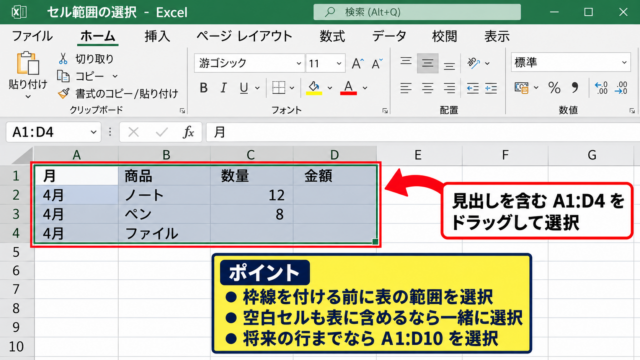
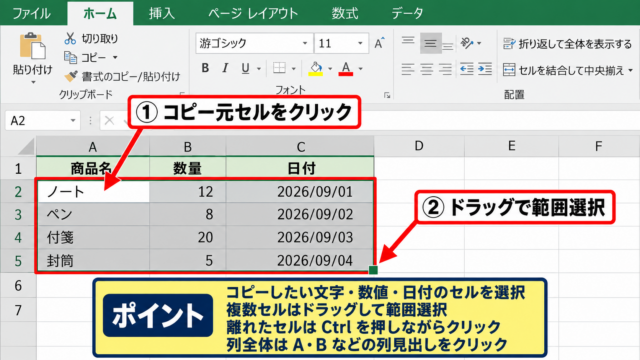
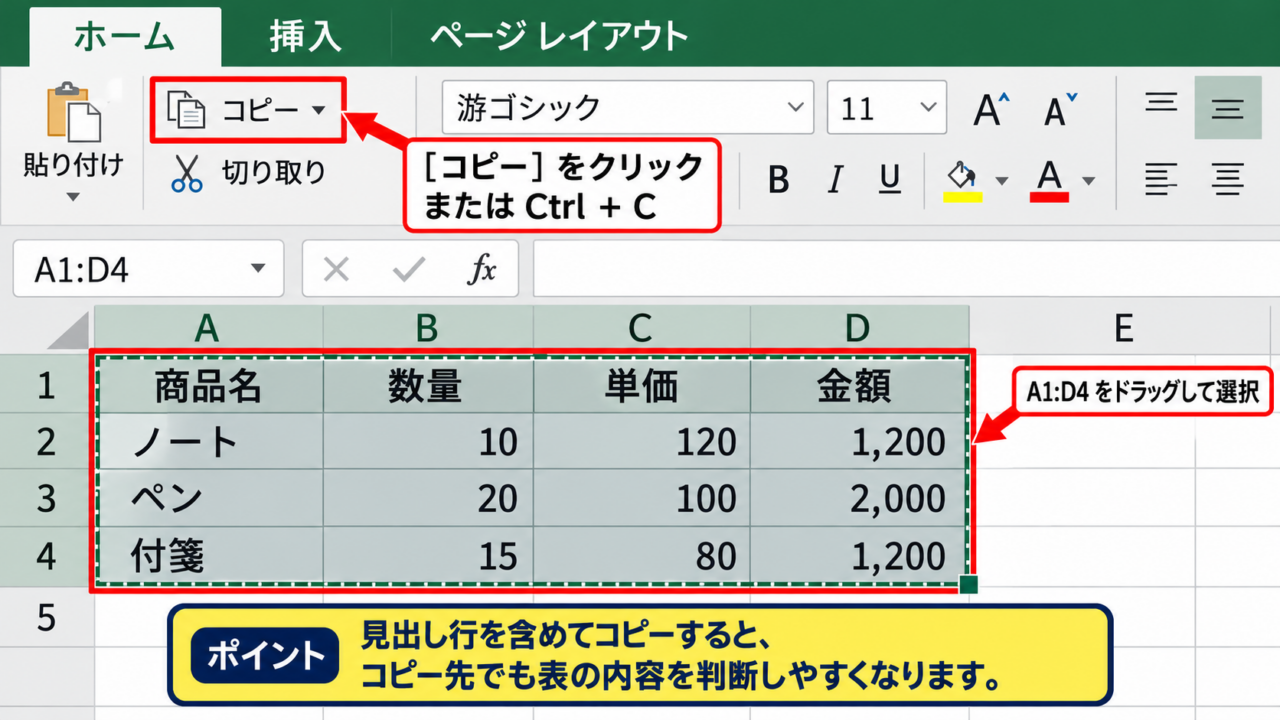
表の左上にあるA1セルから右下のD4セルまでをドラッグして選択します。
表の外側まで余計に選ぶと空白セルや不要な書式まで移るため、必要な範囲を確認してからコピーしましょう。
選択後にCtrlキーを押しながらCキーを押すか、[ホーム]タブの[コピー]をクリックします。
選択範囲の周囲に動く点線が表示されれば、表はクリップボードへコピーされています。
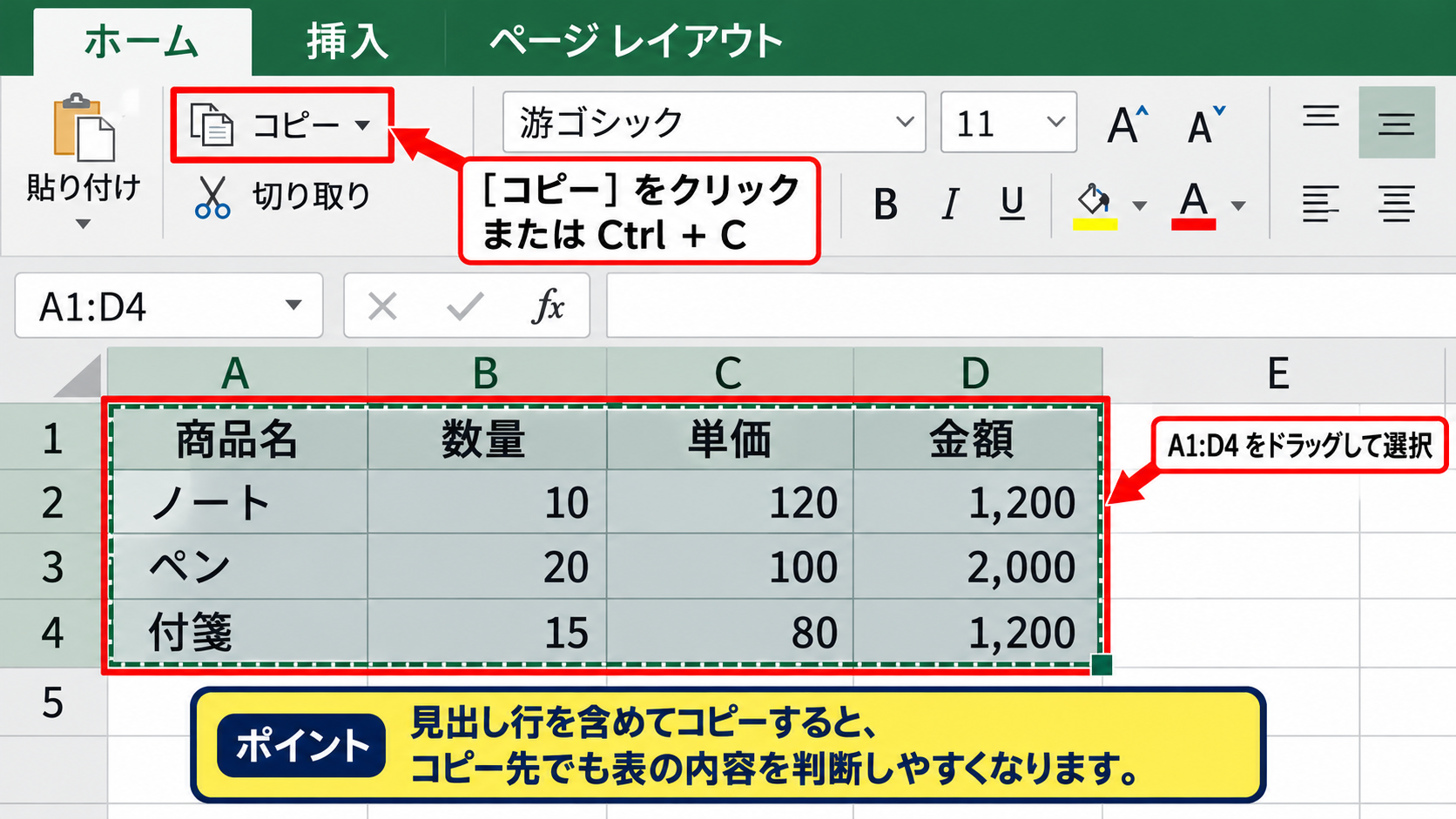
行数が多い表では、名前ボックスにA1:D4のように入力して範囲選択すると、ドラッグのずれを防げます。
【操作のポイント】見出し行を含めてコピーすると、コピー先でも表の内容を判断しやすくなります。
コピー先シートと開始セルの指定
画面下部のシート見出しから、貼り付け先にしたいシートをクリックします。
新しいシートが必要なら、シート見出しの右側にあるプラス記号をクリックしてから作業しても構いません。
貼り付け先では、表を始めたい位置の左上セルだけをクリックします。
たとえばA1セルを選ぶと、コピー元のA1からD4までの表が、貼り付け先でもA1からD4へ配置されます。
貼り付け先で複数のセルを選択する必要はなく、開始位置となるセルを一つ選ぶだけで十分です。
既存データがあるシートでは、貼り付け範囲にデータが重ならないかを先に確認してください。
【操作のポイント】貼り付け先の左上セルが、コピーした表全体の基準位置になります。
通常の貼り付けと結果の確認
貼り付け先のセルを選んだ状態でCtrlキーを押しながらVキーを押すと、通常の貼り付けが実行されます。
[ホーム]タブの[貼り付け]をクリックする方法でも同じ結果になります。
コピー元にD2セルのような数式がある場合、コピー先でも相対参照に応じた数式が入ります。
同じ配置の別シートへ移すだけなら、数式の参照先が変わる場合も含めて、貼り付け後に数式バーで確認する習慣をつけましょう。
コピー元を変更してもコピー先の表は自動更新されません。コピーはその時点の内容を複製する操作です。
通常の貼り付けに含まれる主な要素
セルの値、数式、フォント、文字色、塗りつぶし、罫線、表示形式、条件付き書式などが対象です。
【操作のポイント】貼り付け後は、金額列などの計算結果と罫線の状態を確認しましょう。
貼り付けオプションによる表の形式保持
続いては、コピー元の表に合わせて貼り付けオプションを使い分ける方法を確認していきます。
| 貼り付け方法 | 残る内容 | 向いている場面 |
|---|---|---|
| 通常の貼り付け | 数式と書式 | 表を完全に複製したい場合 |
| 値の貼り付け | 計算結果 | 提出用や固定データ |
| 書式の貼り付け | 見た目 | 既存データを整える場合 |
貼り付け後に表示される小さな[貼り付けオプション]ボタンを使うと、必要な情報だけを選べます。
同じ表をコピーしても、値、数式、書式、列幅は別々に扱える項目です。
値だけを貼り付ける操作
コピーした後、貼り付け先セルを右クリックし、[貼り付けのオプション]から[値]を選択します。
キーボードでは、CtrlキーとAltキーとVキーを順に押して[形式を選択して貼り付け]を開き、[値]を選んでも実行できます。
数式が入ったD2セルを値として貼り付けると、コピー先には計算式ではなく2160のような計算結果だけが残ります。
そのため、コピー元の数量や単価を後で変更しても、コピー先の数値は変わりません。
数式と値の違い
数式のD2セルが=B2*C2であり、B2が12、C2が180の場合、値として貼り付けた結果は2160です。
値の貼り付けでは、=B2*C2という式そのものは残らず、2160だけが保存されます。
【操作のポイント】報告書へ確定値を渡すときは、値の貼り付けを選ぶと後から計算が変わりません。
書式と列幅をそろえる操作
通常の貼り付けをしても、列幅はコピー先で完全にはそろわないことがあります。
列幅も再現したい場合は、コピー後に貼り付け先で右クリックし、[形式を選択して貼り付け]から[列幅]を選択します。
この操作は、A列からD列の幅をコピー元と同じ状態にするためのものです。
すでにデータを貼り付けた後でも、列幅だけを追加で貼り付けられます。
見やすい帳票を別シートへ複製したいときは、通常の貼り付けの後に列幅を貼り付ける方法が便利です。
行の高さや結合セルを使っている表では、貼り付け後に表示が崩れていないかも確認しましょう。
【操作のポイント】値と書式を一度に移したい場合は、通常の貼り付けを先に行うと作業が分かりやすくなります。
数式の参照先を確認する方法
数式を含む表を別シートへコピーすると、相対参照のセル番地は貼り付け位置に応じて変化します。
たとえばコピー元のD2セルに=B2*C2がある表を、同じ位置のA1から貼り付ける場合は、コピー先のD2セルも=B2*C2になります。
一方で、表をF1セルから貼り付けた場合、金額の式はH2とI2など、貼り付け先の相対位置に応じた参照になります。
元のセルを常に参照させたいときは、$記号を使った絶対参照にするか、数式をコピーせず値として貼り付ける判断が必要です。
相対参照の例
コピー元のD2に=B2*C2を入力し、2列右へコピーした場合は、式の参照先も2列右へ移動します。
固定したいセルは=$B$2*$C$2のように絶対参照へ変更します。
数式バーをクリックして参照セルに色枠が表示されるか確認すると、意図した式かどうかを判断できます。
【操作のポイント】計算式を扱う表では、貼り付け後に少なくとも先頭行の数式を確認しましょう。
別ファイルへの表コピーと貼り付け
続いては、別のExcelファイルへ表をコピーする方法を確認していきます。
| 元ファイル | コピー対象 | 先ファイル |
|---|---|---|
| 売上管理.xlsx | A1:D4 | 月次報告.xlsx |
| 商品一覧.xlsx | A1:C20 | 見積書.xlsx |
別ファイルへのコピーも基本操作は同じですが、数式が元ファイルを参照する外部参照になる可能性があります。
別ファイルへ渡す表は、編集用か提出用かを先に決めると、通常の貼り付けと値の貼り付けを迷わず選べます。
二つのExcelファイルを開く準備
最初にコピー元のExcelファイルと、貼り付け先のExcelファイルを両方開きます。
コピー元の表を選択してCtrlキーとCキーを押した後、タスクバーや[表示]タブの[ウィンドウの切り替え]を使って貼り付け先へ移動します。
貼り付け先ファイルの目的のシートを開き、表を開始したい左上セルをクリックします。
ここでCtrlキーとVキーを押せば、別ファイルのシートへ表をコピーできます。
貼り付け先のファイルを保存しないまま閉じると、コピーした内容は残りません。
【操作のポイント】作業前に両方のファイルを保存しておくと、貼り付け先や元データを間違えた場合も戻しやすくなります。
外部参照になる数式の扱い
別ファイルへ数式を通常の貼り付けで移すと、数式がコピー元のファイルを参照する場合があります。
たとえば別シートや別ブックのセルを使っている数式では、コピー先の数式バーに元ファイル名が含まれることがあります。
元ファイルを移動したり名称変更したりすると、参照先が見つからずエラーや更新確認が表示されるかもしれません。
提出先へ数値だけを渡す用途なら、[値]を選んで貼り付けると外部参照を作らずに済みます。
外部参照を避ける基本式
元ファイルの数式を残す必要がないときは、コピー後に[値]を選択します。
計算結果だけを固定して渡せるため、受け取った側で元ファイルを開く必要がありません。
【操作のポイント】リンク更新の表示を避けたいときは、別ファイルへ値として貼り付ける方法が安心です。
別ファイルで書式を保つ確認
貼り付け先のファイルでテーマや標準フォントが異なると、コピー元と完全に同じ印象にならないことがあります。
特にセルの色、条件付き書式、列幅、印刷設定は、貼り付け後に見直すとよいでしょう。
列幅が合わない場合は、コピー元の列を選択してコピーし、貼り付け先で[形式を選択して貼り付け]から[列幅]を実行します。
印刷範囲まで引き継ぎたい場合は、表のコピー後に[ページ レイアウト]タブで印刷範囲を設定し直します。
別ファイルへ移した表は、画面表示だけでなく印刷プレビューでも確認すると安心です。
【操作のポイント】相手へ渡すファイルでは、文字の切れ、列幅、数式エラーの三点を確認しましょう。
シート全体を複製するコピー方法
続いては、表だけではなくシート全体を複製する方法を確認していきます。
| 方法 | コピーできる範囲 | 適した目的 |
|---|---|---|
| セル範囲のコピー | 選択した表 | 一部のデータを利用する場合 |
| シートの移動またはコピー | シート全体 | 帳票のひな形を複製する場合 |
グラフ、入力規則、印刷設定、図形なども含めて移したい場合は、セル範囲ではなくシート単位でコピーする方法が向いています。
シート見出しからコピー操作を開く方法
コピーしたいシート見出しを右クリックし、[移動またはコピー]を選択します。
ダイアログボックスが開いたら、コピー先となるブックと、配置する位置を選びます。
同じファイルの別シートとして複製する場合は、移動先ブックに現在のブックを指定します。
元シートを残したまま複製するには、必ず[コピーを作成する]へチェックを入れます。
【操作のポイント】チェックを入れずに確定すると移動になり、元の位置からシートがなくなるため注意が必要です。
別ブックへのシート複製
[移動またはコピー]の移動先ブックから、開いている別ファイルを選択すると、シート全体を別ブックへ複製できます。
コピー先のブックが一覧に表示されない場合は、あらかじめそのファイルを開いておきましょう。
表だけでなくグラフやページ設定を含めて引き継げるため、月別の帳票や作業用テンプレートに便利です。
ただし、別シートを参照している数式は、コピー先で外部参照になる場合があります。
シートコピーに向く例
入力フォーム、請求書のひな形、印刷設定済みの報告書、グラフ付きの集計表などです。
【操作のポイント】複製後のシート名は重複しないよう、月名や用途を付けて変更しましょう。
コピー後の不要データの削除
ひな形として使うためにシートを複製した場合、前月の数値や担当者名を消す作業が必要になることがあります。
数式を残して入力値だけを消したいときは、入力セルだけを選択し、Deleteキーで内容を削除します。
Deleteキーは通常、セルの値や数式を消しますが、罫線や塗りつぶしなどの書式は残します。
書式を保ったまま新しい表を作りたい場合、シートをコピーして入力値だけをクリアする方法が効率的です。
【操作のポイント】数式セルまで消さないよう、入力セルと計算セルの範囲を分けて確認しましょう。
コピー時に起こりやすい表示崩れと対処
続いては、表をコピーしたときに起こりやすい問題と対処を確認していきます。
| 症状 | 主な原因 | 対処 |
|---|---|---|
| 列幅が違う | 幅が別設定 | 列幅を貼り付け |
| 数式がずれる | 相対参照 | 数式確認と絶対参照 |
| 値が変わる | 再計算や参照変更 | 値として貼り付け |
コピー直後に問題が見つかった場合は、CtrlキーとZキーで元に戻してから、貼り付けオプションを変えてやり直せます。
列幅と行の高さがそろわない場合
表の内容は貼り付けられているのに文字が途中で切れたり、行の高さが不自然だったりすることがあります。
列幅については、コピー元の対象列を選んでコピーし、コピー先で[形式を選択して貼り付け]から[列幅]を選びます。
行の高さは、行番号を選択して右クリックし、[行の高さ]で数値を調整できます。
セル内で文字を折り返す設定がある場合は、[ホーム]タブの[折り返して全体を表示する]も確認しましょう。
【操作のポイント】列幅を整えた後に印刷プレビューを開くと、紙面での見切れも確認できます。
数式エラーが表示される場合
コピー先で#REF!などのエラーが表示される場合は、数式が参照していたセルやシートがコピー先に存在しない可能性があります。
エラーセルを選択し、数式バーの内容から参照先を確認します。
必要な参照シートも一緒にコピーするか、コピー先に合わせたセル番地へ数式を書き換えましょう。
計算不要の提出資料であれば、エラーになる前に元データから値として貼り付ける方法もあります。
数式のエラーを見つけたら、見た目だけで修正せず、数式バーで参照関係を確認することが重要です。
【操作のポイント】参照元を失った数式は、値の貼り付けでは復元できないため、元ファイルを残しておきましょう。
結合セルとテーブル機能の注意点
結合セルを含む範囲へ貼り付けようとすると、コピー範囲と貼り付け範囲の形が違うため、Excelから警告が出ることがあります。
その場合は、貼り付け先の結合を解除するか、コピー元と同じ結合状態に整えてから貼り付けます。
[テーブルとして書式設定]を使った表をコピーすると、フィルターや集計行などの機能も引き継がれます。
ただし同じシートへ近い位置で複製すると、テーブル範囲が重ならないように余白を確保する必要があります。
コピー前の確認項目
結合セルの有無、フィルターの状態、非表示行と非表示列、テーブル機能、入力規則を確認しておくとトラブルを減らせます。
【操作のポイント】表の構造が複雑な場合は、少量の範囲で試し貼り付けを行ってから全体をコピーしましょう。
まとめ エクセルの表を別シートへコピーする方法
Excelの表を別シートへコピーするときは、まずコピー元の必要範囲を選択し、CtrlキーとCキーでコピーしてから、貼り付け先の左上セルでCtrlキーとVキーを押します。
見た目、数式、罫線まで引き継ぎたい場合は通常の貼り付けを選び、計算結果だけを残したい場合は値の貼り付けを使うことが基本です。
列幅まで同じにしたい場合は、[形式を選択して貼り付け]の[列幅]を追加で実行すると、読みやすい表に仕上がります。
別ファイルへ表を移す場合は、数式が元ファイルを参照する外部参照にならないかを確認しましょう。
提出用や共有用のデータでは、値として貼り付けるとリンク切れや意図しない再計算を防ぎやすくなります。
グラフや印刷設定も含めて複製したいときは、セル範囲ではなく[移動またはコピー]からシート単位で複製する方法が役立ちます。
最後の確認ポイント
・コピー先のセル位置は正しいかを確認します。
・数式を残すか、値だけにするかを決めます。
・列幅、罫線、表示形式、印刷プレビューを確認します。
・別ファイルへ渡すときは外部参照を確認します。
目的に合った貼り付け方法を選び、コピー後の数式と表示を確認すれば、表の転記作業を正確かつ効率よく進められます。