Excelで表を作成するとき、セルを目立たせるために網掛けや塗りつぶしを使う場面は多いものです。
しかし、同じように背景へ色や模様を付ける機能に見えるため、どちらを選ぶべきか迷うこともあるでしょう。
網掛けは印刷物での識別性を高めやすく、塗りつぶしは色による分類や視認性の向上に向いています。
用途に合わせて設定方法と表示上の違いを理解すると、見やすく管理しやすいワークシートになります。
この記事で押さえるポイントです。
・網掛けは背景に模様を重ねて分類する表現です。
・塗りつぶしはセルの背景色を変える表現です。
・画面表示、印刷、条件付き書式では適した使い分けがあります。
この記事では、Excelの網掛けと塗りつぶしの違い、設定方法、表作成で失敗しにくい使い分けを確認していきましょう。
エクセルの網掛けと塗りつぶしの違い
| 項目 | 網掛け | 塗りつぶし |
|---|---|---|
| 表現 | 模様やパターン | 単色の背景色 |
| 主な目的 | 白黒印刷時の識別 | 色による強調と分類 |
それではまず、網掛けと塗りつぶしの基本的な違いについて解説していきます。
網掛けが表す背景の模様
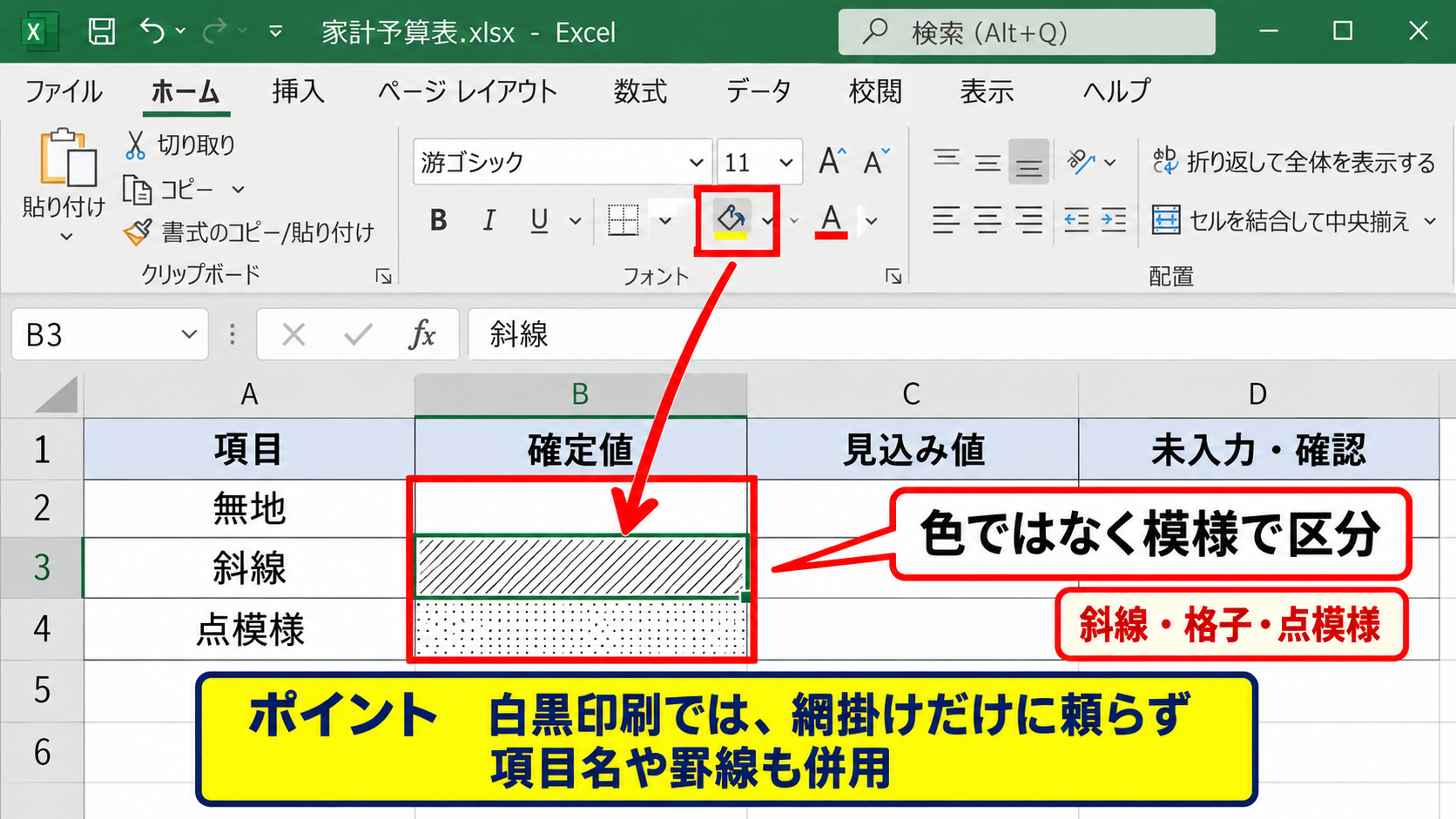
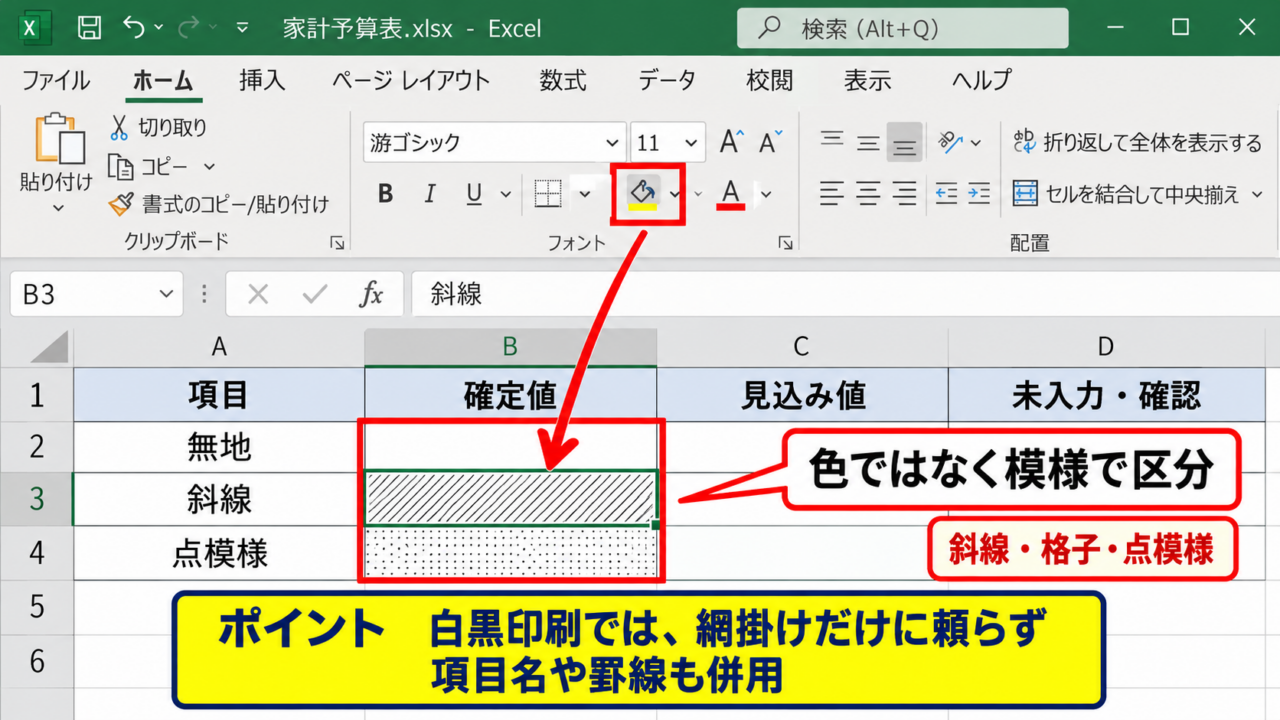
網掛けとは、セルの背景へ斜線、格子、点模様などのパターンを付ける表現です。
単に背景を着色するのではなく、模様そのものを情報の区分として利用できる点が大きな特徴です。
たとえば予算表で確定値を無地、見込み値を斜線、未入力の確認対象を点模様にすると、色を使えない印刷物でも意味を伝えやすくなります。
Excelの通常のセル書式では、古いバージョンや表示環境によって網掛けの扱いが異なる場合があります。
現在のExcelでは、セルの背景表現として塗りつぶし色を使う機会が多く、網掛けは罫線やパターンを組み合わせて再現するケースもあります。
特に帳票のルールとして網掛けという言葉が使われる場合は、実際には薄いグレーの塗りつぶしを指していることもあります。
網掛けという言葉には、斜線やドットなどの模様だけでなく、印刷帳票で区別を付けるための薄い背景処理という広い意味で使われる場合があります。
作業前に、社内のテンプレートや提出先が求める見た目を確認することが大切です。
【操作のポイント】網掛けを使う目的が白黒印刷での判別なら、模様だけに頼らず項目名や罫線も併用します。
塗りつぶしが表すセルの背景色
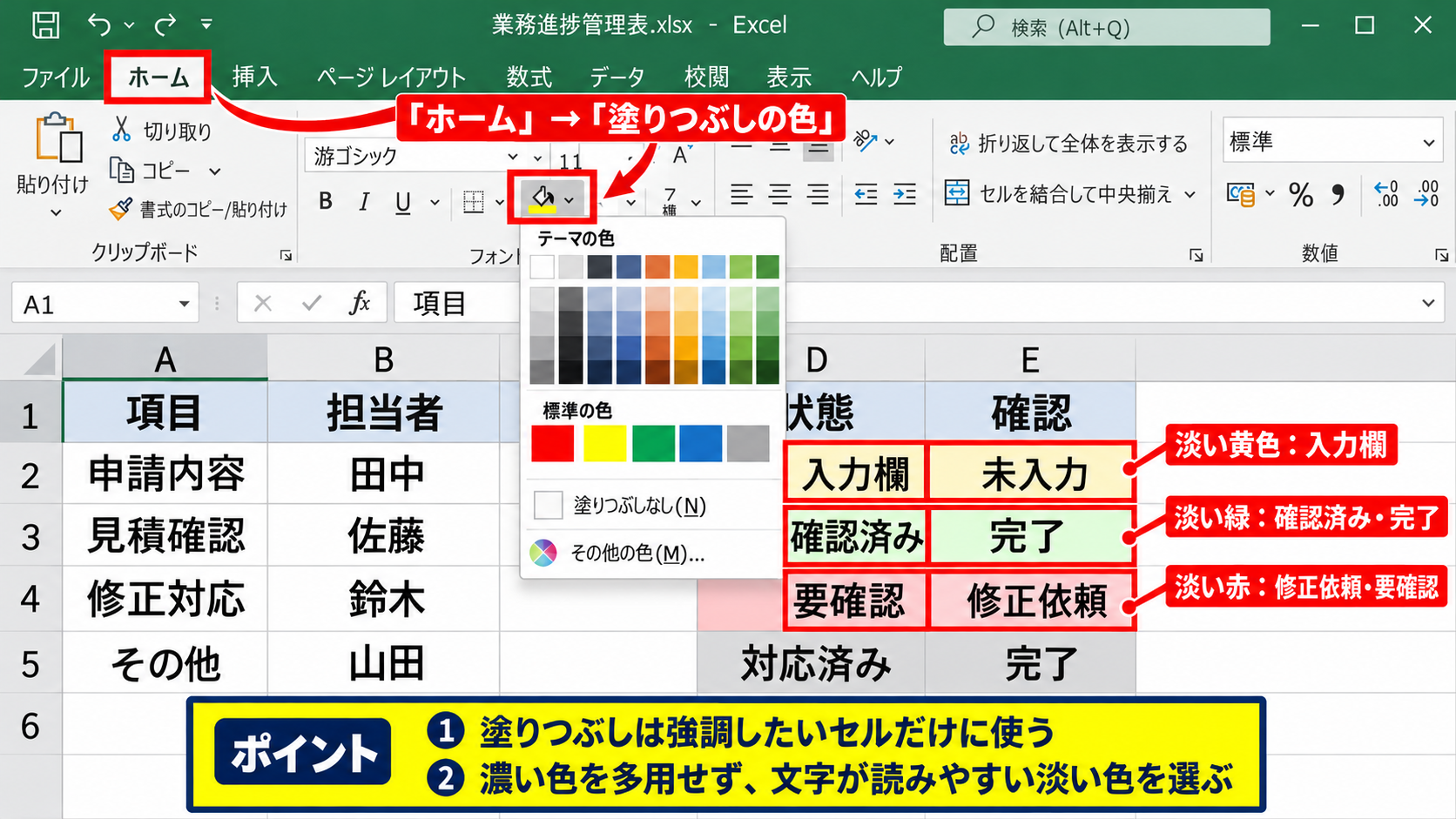
塗りつぶしは、セルの背景全体を指定した色で表示する機能です。
ホームタブの塗りつぶしの色から黄色、緑、青、グレーなどを選ぶだけで設定できるため、日常の表作成では最も使いやすい方法です。
入力が必要なセルを淡い黄色にする、集計済みの行を薄いグレーにする、といった運用では塗りつぶしが役立ちます。
ただし、濃い色を多用すると文字が読みにくくなり、重要な情報がかえって埋もれるかもしれません。
背景色を付けるときは、本文の文字色を黒または濃色に保てる淡い色を選ぶのが基本です。
赤、黄、緑のような強い色は、エラー、注意、完了などの意味を決めて限定的に使うと、表全体のルールが伝わります。
塗りつぶし色の運用例です。
淡い黄色は入力欄です。
淡い緑は確認済みや完了です。
淡い赤は修正依頼や要確認です。
このように色の意味を固定すると、複数人でファイルを共有する場合にも判断のばらつきを減らせます。
【操作のポイント】塗りつぶしは強調したいセルだけに使い、表全体を濃色で埋めないようにします。
画面表示と印刷で生じる見え方
画面上では淡い色の塗りつぶしが見やすくても、モノクロプリンターで印刷すると違いが分かりにくくなることがあります。
そのため、紙で配布する帳票では色だけを唯一の判断材料にしないことが重要です。
たとえば重要項目には背景色に加えて太字、二重下線、枠線、記号を使うと、白黒でも意図を残せます。
網掛け風の模様は濃度差として出力されやすい一方、細かすぎるパターンは印刷品質によってつぶれることがあります。
実務で使う表は、完成後に印刷プレビューで確認し、可能なら実際に一度出力して確認しましょう。
PDF化する場合も、閲覧する端末やプリンターによって色合いが変化する可能性があります。
【操作のポイント】印刷前には、カラー表示と白黒表示の両方で項目の区別ができるかを確認します。
塗りつぶし色の設定手順
| A | B | C |
|---|---|---|
| 項目 | 入力値 | 担当者 |
| 売上目標 | 100000 | 田中 |
続いては、セルを塗りつぶして入力欄を見分けやすくする操作を確認していきます。
ホームタブから色を選ぶ操作
最も基本的な方法は、色を付けたいセルまたはセル範囲を選択してから、ホームタブの塗りつぶしの色をクリックする操作です。
ペンキ缶が傾いた形のアイコンが塗りつぶしの色であり、右側の下向き矢印を押すとテーマの色や標準の色が表示されます。
入力欄がB列にある表なら、B2からB10のように対象範囲を先に選択します。
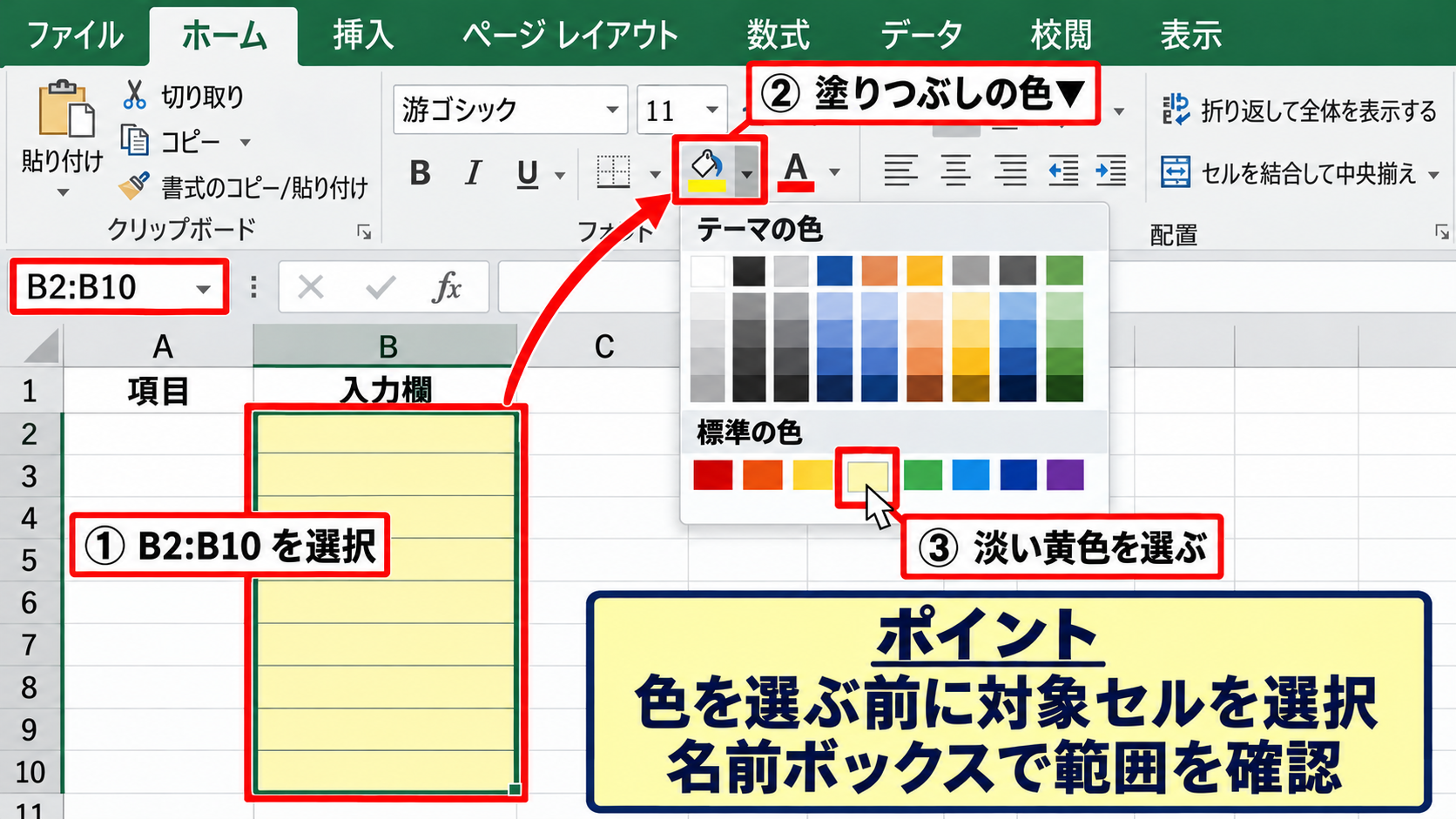
その後に淡い黄色を選ぶと、選択した範囲へ同じ背景色をまとめて設定できます。
入力セルに使う色は淡い黄色のように決めておくと、利用者が入力すべき場所をすぐに見つけられます。
選択を解除してから色を変えると意図しないセルへ設定されることがあるため、名前ボックスや選択範囲を確認してから実行しましょう。
複数の離れたセルへ同じ色を付けたいときは、Ctrlキーを押しながらセルを選択してから塗りつぶし色を指定します。
【操作のポイント】色を選ぶ前に対象セルを選択し、数式バー左側の名前ボックスで範囲を確認します。
セルの書式設定で詳細を調整する方法
テーマ色以外の色を使いたい場合や、罫線と一緒に確認したい場合は、セルの書式設定を開く方法が便利です。
対象セルを右クリックし、セルの書式設定を選択してから塗りつぶしタブを開きます。
ここでは背景色だけでなく、パターンの色やスタイルを確認できるため、帳票用の網掛け表現を細かく調整できます。
ただし、色を細かく作り込みすぎると、他のシートへコピーしたときに統一感が崩れやすくなります。
テーマの色を基準に選ぶと、ファイル内で配色をそろえやすく、デザイン変更にも対応しやすくなります。
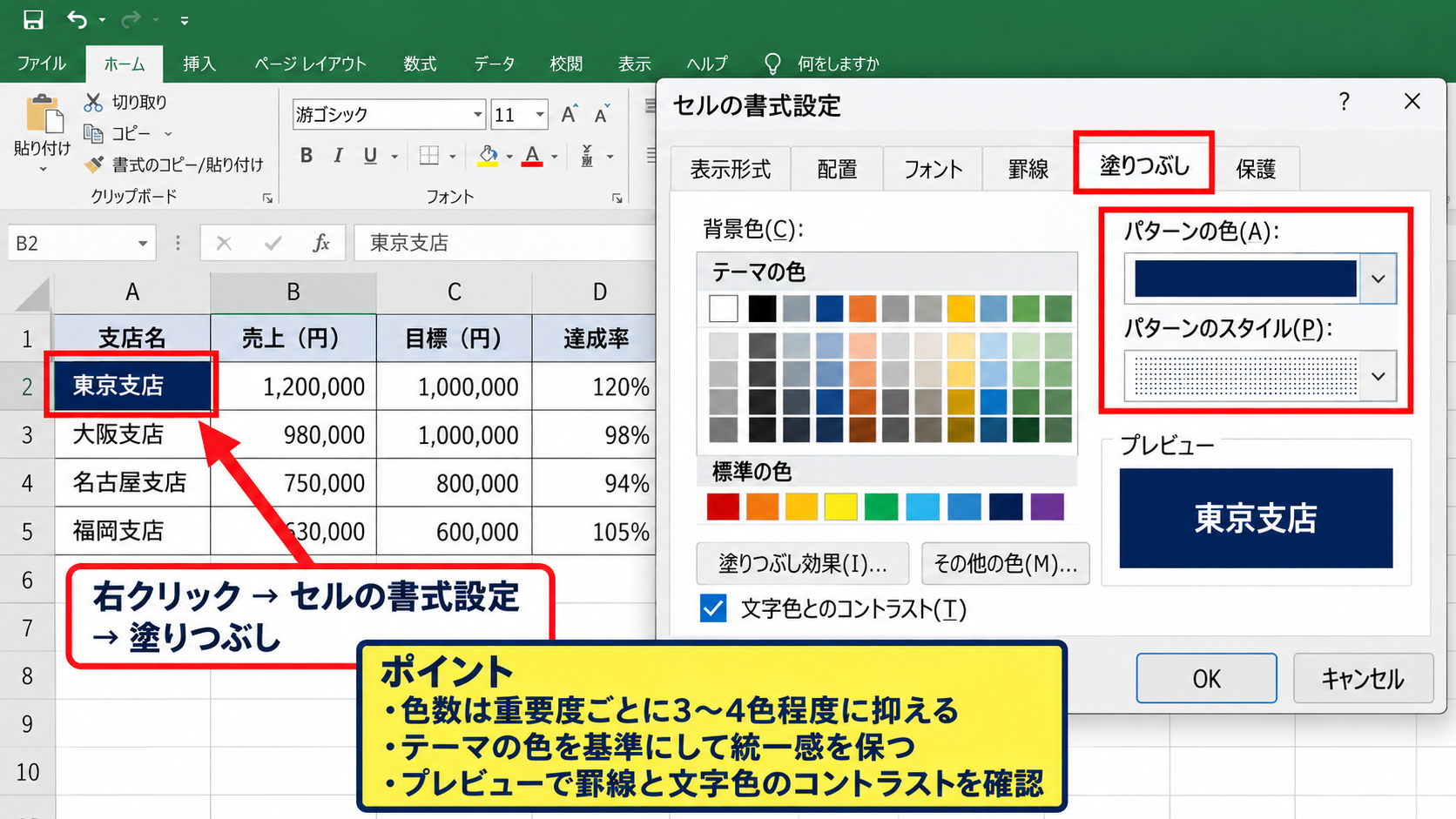
セルの書式設定では、プレビューを見ながら文字色とのコントラストも確認しましょう。
背景を濃い青や濃い緑にした場合は、文字を白へ変更する必要が出ることもあります。
【操作のポイント】独自色を使う場合でも、重要度ごとに使う色数を三色から四色程度へ抑えます。
塗りつぶしを解除して元に戻す方法
設定した背景色を消したい場合は、対象範囲を選択して塗りつぶしの色から塗りつぶしなしを選択します。
書式全体を初期化したいときは、ホームタブのクリアから書式のクリアを使う方法もあります。
ただし、書式のクリアを実行すると、背景色だけでなく罫線、フォント、表示形式まで消える可能性があります。
背景色だけを消したいなら、塗りつぶしなしを選ぶ方法が安全です。
表の見出し色まで消してしまった場合は、元に戻す操作で直後の変更を取り消せます。
共有ファイルでは、誰がどの意味で色を付けたのか分からなくなることもあるため、むやみに一括クリアしないことが大切です。
【操作のポイント】書式のクリアは影響範囲が広いため、背景色だけを解除したいときは塗りつぶしなしを選択します。
条件付き書式による自動の塗りつぶし
| A | B | C |
|---|---|---|
| 商品 | 在庫数 | 判定 |
| 商品A | 5 | 要確認 |
| 商品B | 40 | 適正 |
続いては、数値や文字列の条件に応じて背景色を自動変更する条件付き書式を確認していきます。
数値が基準未満のセルを目立たせる設定
在庫数、期限、売上実績などを管理する表では、数値に応じて自動的に色を変える条件付き書式が便利です。
たとえばB2からB10に在庫数が入っており、10未満を赤系の色で目立たせたい場合を考えます。
対象範囲を選択し、ホームタブの条件付き書式からセルの強調表示ルール、指定の値より小さいを選びます。
数値として10を入力し、赤の塗りつぶしなどを選んでOKを押すと、該当するセルだけに書式が反映されます。
条件付き書式は値が変わるたびに判定し直されるため、手作業で色を変更する必要がありません。
在庫数がB列にあり、データが2行目から始まる場合の考え方です。
判定対象はB2からB10です。
条件はセルの値が10未満です。
数値が12へ変われば赤色は自動で解除されます。
【操作のポイント】条件付き書式は見出し行を含めず、1行目のヘッダーを除いたデータ範囲に設定します。
数式を使って行全体を塗り分ける設定
特定の列の値を基準にして、行全体を塗りつぶしたい場合は数式を使う条件付き書式が有効です。
たとえばC列に完了という文字が入った行を薄いグレーにする場合、適用範囲をA2からC10に設定します。
条件付き書式で使う数式の例です。
=$C2=”完了”
列記号Cの前に付けたドル記号は、判定に使う列をC列へ固定する意味です。
行番号の2にはドル記号を付けないため、3行目ではC3、4行目ではC4というように各行を判定できます。
列だけを固定し、行は変化させる参照が、行全体を塗り分ける数式の重要な考え方です。
適用範囲と数式の先頭行がずれていると、想定とは別の行を参照してしまいます。
数式を入力した後は、条件付き書式ルールの管理画面で適用先が正しいかを必ず確認しましょう。
【操作のポイント】行全体の色分けでは、判定列だけを絶対参照にした数式を先頭データ行に合わせて作成します。
優先順位と手動書式の注意点
条件付き書式を設定したセルに手動で塗りつぶし色を付けても、条件付き書式の結果が優先して表示されることがあります。
色が変更できないように見えるときは、ホームタブの条件付き書式からルールの管理を開きます。
複数のルールがある場合は、一覧の上にあるルールほど優先されるのが基本です。
また、真の場合は停止が設定されていると、下位のルールは評価されません。
色が意図どおりにならない原因は、重複ルールや適用先の広がりであることが少なくありません。
条件付き書式を修正する前に、ルールの管理画面で数式、書式、適用先、優先順位の四項目を順番に確認します。
不要なルールを削除する際は、現在選択されているセルだけではなく、シート全体に同じルールが残っていないか確認しましょう。
【操作のポイント】背景色の不具合を感じたら、手動書式より先に条件付き書式ルールの管理を確認します。
網掛けを使う場面と印刷設定
| 区分 | 表示例 | 用途 |
|---|---|---|
| 入力不要 | 薄いグレー | 対象外の区別 |
| 参考値 | 斜線風 | 確定値との区別 |
続いては、帳票や印刷用の表で網掛け風の表現を使う場面を確認していきます。
対象外セルを薄いグレーで示す方法
入力してはいけないセル、計算結果だけが表示されるセル、当月は使用しないセルには薄いグレーの背景を付ける方法がよく使われます。
この処理は実務上では網掛けと呼ばれることが多いですが、Excel上の操作としては薄いグレーの塗りつぶしで作成することが一般的です。
入力可能なセルと入力禁止のセルを見分ける役割を持たせると、入力ミスの予防につながります。
ただしグレーの濃度が強すぎると、数式結果や注記が読みにくくなります。
黒文字が明瞭に読める程度の薄いグレーを使い、必要ならセル保護も組み合わせましょう。
【操作のポイント】入力不可を示す網掛け風の背景には、薄いグレーとセル保護を組み合わせると効果的です。
白黒印刷でも区別できる帳票の作り方
カラーで作成した表を印刷する予定がある場合は、色の濃淡だけで区分を伝えない設計が必要です。
重要な見出しは太字、集計行は上罫線、入力欄は薄い背景というように、複数の要素を組み合わせます。
網掛け風のパターンは、背景の濃さが異なるセルを作ることで代用できます。
たとえば確定値は白、見込み値は薄いグレー、対象外は中間グレーとすれば、白黒印刷でもある程度の区別が可能です。
印刷レイアウトでの伝達力は、配色よりも構造に左右されます。
印刷用帳票では、背景色に加え、列見出し、罫線、太字、注記を使って意味を補強します。
【操作のポイント】白黒印刷を想定する場合は、印刷プレビューで濃淡と罫線の区別を確認します。
罫線と組み合わせるときの考え方
網掛けや塗りつぶしをしたセルに罫線を追加すると、表の区切りをさらに明確にできます。
一方で、すべてのセルに太い罫線と濃い背景色を付けると、情報量が多すぎて読みづらくなります。
外枠はやや太い線、内部は細い線、合計行の上は太線というように、罫線にも役割を分けるとよいでしょう。
背景色があるセルは罫線が目立ちにくくなるため、必要に応じて濃いグレーの線を選びます。
背景色、罫線、文字装飾のすべてを強くしないことが、整った表を作るコツです。
【操作のポイント】強調方法は一つのセルに重ねすぎず、背景色か罫線か太字の主役を決めます。
見やすい表にする色分けのルール
| 色 | 意味の例 | 使用頻度 |
|---|---|---|
| 黄色 | 入力・確認待ち | 必要箇所のみ |
| 緑 | 完了・承認済み | 結果表示 |
| 赤 | 異常・要修正 | 緊急時のみ |
続いては、網掛けや塗りつぶしを活かして見やすい表へ整えるルールを確認していきます。
色に役割を持たせる考え方
色分けで最も重要なのは、同じ色に同じ意味を持たせることです。
あるシートでは黄色を入力欄に使い、別のシートでは注意事項に使うと、利用者は判断に迷います。
色の意味をブック内で統一するだけで、ファイルの操作性は大きく向上します。
最初に簡単な凡例を用意し、黄色は入力、緑は完了、赤は異常、グレーは編集不要と決めておくとよいでしょう。
色覚の違いがある利用者への配慮として、色名や状態名をセル内へ記載することも有効です。
色分けの凡例例です。
黄色のセルは入力が必要な箇所です。
緑のセルは処理済みの箇所です。
グレーのセルは編集しない箇所です。
【操作のポイント】色の意味は作成者の感覚で毎回変えず、シート上の凡例でも共有します。
配色を増やしすぎない工夫
表を見やすくしようとして多くの色を使うと、どこが重要なのか分からなくなります。
基本色は二色から三色、注意用を加えても四色程度に抑えると、視線の流れを保ちやすくなります。
見出し行にはテーマカラーを使い、本文セルには白を基調にして、必要な場所だけ淡色を置く構成が扱いやすいでしょう。
特に赤は視線を集める力が強いため、エラーや期限切れなど緊急性の高い情報に限定します。
すべてを目立たせると、結局は何も目立たないという点を意識しましょう。
【操作のポイント】新しい色を追加する前に、既存の色で区別できないかを検討します。
コピーや貼り付けで書式を保つ方法
別の表へデータをコピーすると、値だけでなく塗りつぶし色や罫線も一緒に貼り付けられることがあります。
データだけを移したい場合は、貼り付けのオプションから値を選択します。
反対に見た目を含めてテンプレートを複製したい場合は、書式を含む通常の貼り付けを使います。
条件付き書式が入った範囲をコピーする場合は、適用先が意図せず拡大することもあります。
コピー後には背景色だけでなく条件付き書式の適用範囲も確認すると安心です。
【操作のポイント】値だけを移すのか、書式も複製するのかを決めてから貼り付け方法を選択します。
まとめ エクセルの網掛けと塗りつぶしの違い
| 目的 | 適した方法 |
|---|---|
| 入力欄を示す | 淡い色の塗りつぶし |
| 数値で自動判定する | 条件付き書式 |
| 印刷で区分を残す | 網掛け風の濃淡と罫線 |
Excelの網掛けと塗りつぶしは、どちらもセルを見分けやすくするための表現ですが、目的には違いがあります。
網掛けは模様や濃淡によって帳票上の区分を示す考え方であり、白黒印刷や入力不可セルの識別に向いています。
塗りつぶしはセルの背景色を変える機能で、入力欄、完了状態、エラーなどを直感的に伝える場面で役立ちます。
日常的な表作成では塗りつぶしを基本にし、印刷時の見え方を補う必要があるときに網掛け風の表現を組み合わせるとよいでしょう。
数値や文字に応じて自動で色を変えたい場合は、条件付き書式を使うことで更新作業を減らせます。
背景色を多用しすぎず、色の意味、罫線、太字、印刷時の濃淡をそろえることが、読みやすいExcel表への近道です。
網掛けと塗りつぶしの使い分けでは、画面での見やすさだけでなく、共有相手、印刷方法、入力ミスの防止まで考慮しましょう。