Excelで分単位の時間を時間に換算したいときは、単純に60で割るだけでなく、求めたい結果に合った表示形式を選ぶことが重要です。
たとえば150分を2.5時間と表示したい場合と、2時間30分と表示したい場合では、使用する数式もセルの書式設定も変わります。
Excelの時刻は1日を1として管理する仕組みなので、時刻として扱うのか、勤務時間や作業時間として扱うのかを先に決めると、計算ミスを防げます。
分を時間へ換算する基本ポイント
・小数の時間なら分の値を60で割る
・時間と分で見せるなら分の値を1440で割る
・24時間を超える累計時間は角括弧付きの表示形式を使う
この記事では、60進法の考え方から数式、表示形式、合計時間が24時間を超える場合の対処法まで、サンプルデータを使って詳しく解説します。
それでは、分から時間へ正しく換算する方法を確認していきましょう。
エクセルで分を小数の時間へ換算する方法
それではまず、分数を小数の時間に変換する基本的な数式について解説していきます。
| A列 | B列 | C列 |
|---|---|---|
| 作業名 | 所要時間 分 | 時間 小数 |
| 資料作成 | 90 | 1.5 |
| 会議 | 150 | 2.5 |
60で割る基本数式
分を小数形式の時間に換算するときは、分が60集まると1時間になるという60進法の考え方を使います。
たとえばB2セルに90と入力されているなら、C2セルには次の数式を入力します。
=B2/60
この数式の結果は1.5です。
90分は1時間30分であり、30分は1時間の半分なので、小数の時間では1.5時間と表現されます。
小数の時間は、時給計算、工数管理、作業実績の集計などに向いています。
たとえば時給が1,400円でC2セルが1.5なら、別セルに=C2*1400と入力することで、2,100円という金額を計算できます。
分の値をそのまま時給に掛けてしまうと60倍の差が生まれるため、報酬計算では特に注意が必要です。
【操作のポイント】小数時間を求める場合は、元の分数を必ず60で割ります。結果のセルは標準または数値の表示形式に設定します。
小数点以下の桁数設定
続いては、小数時間を見やすく整える表示桁数を確認していきます。
1分を時間に換算すると約0.016666となるため、数値をそのまま表示すると小数点以下が長くなることがあります。
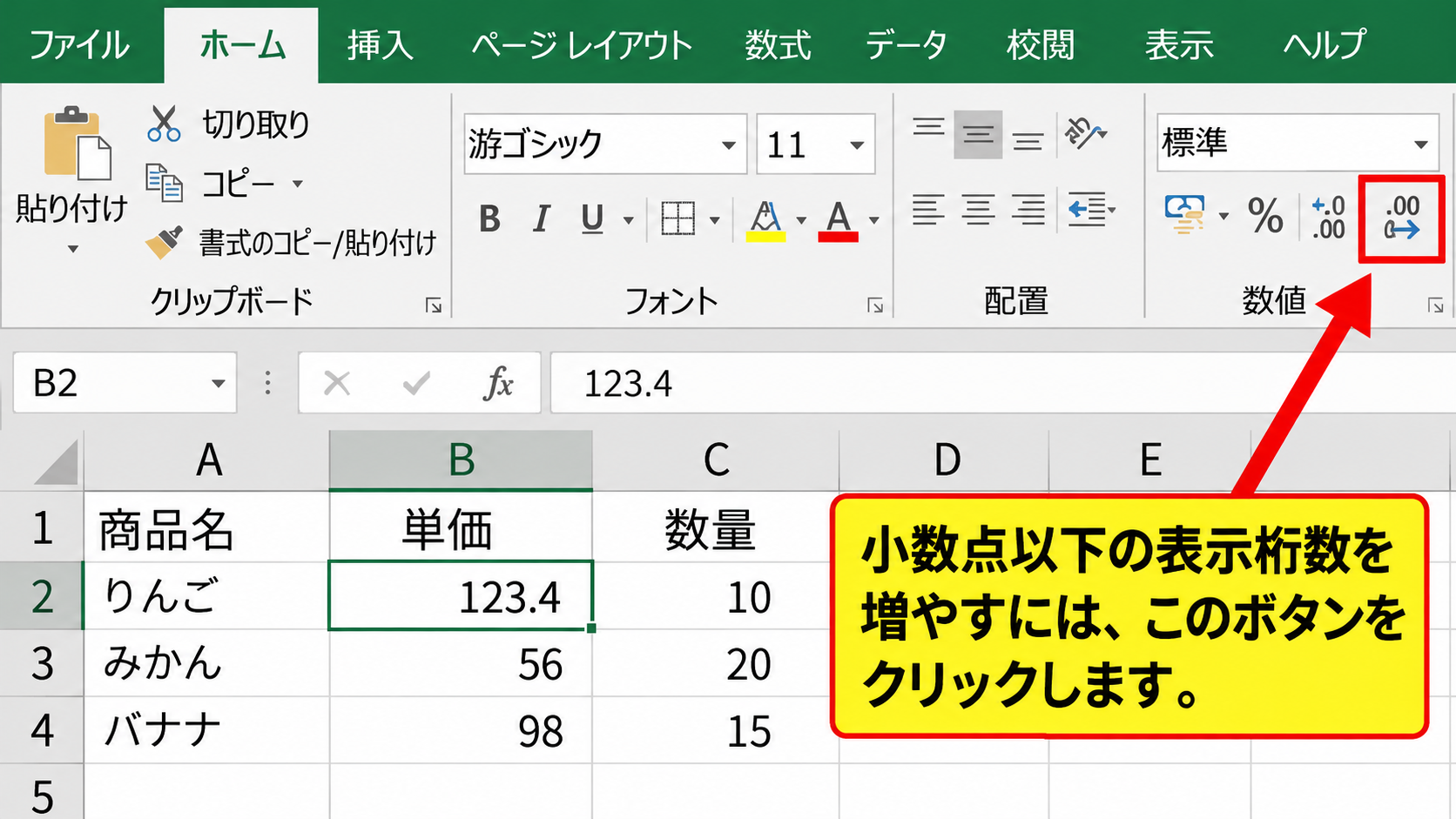
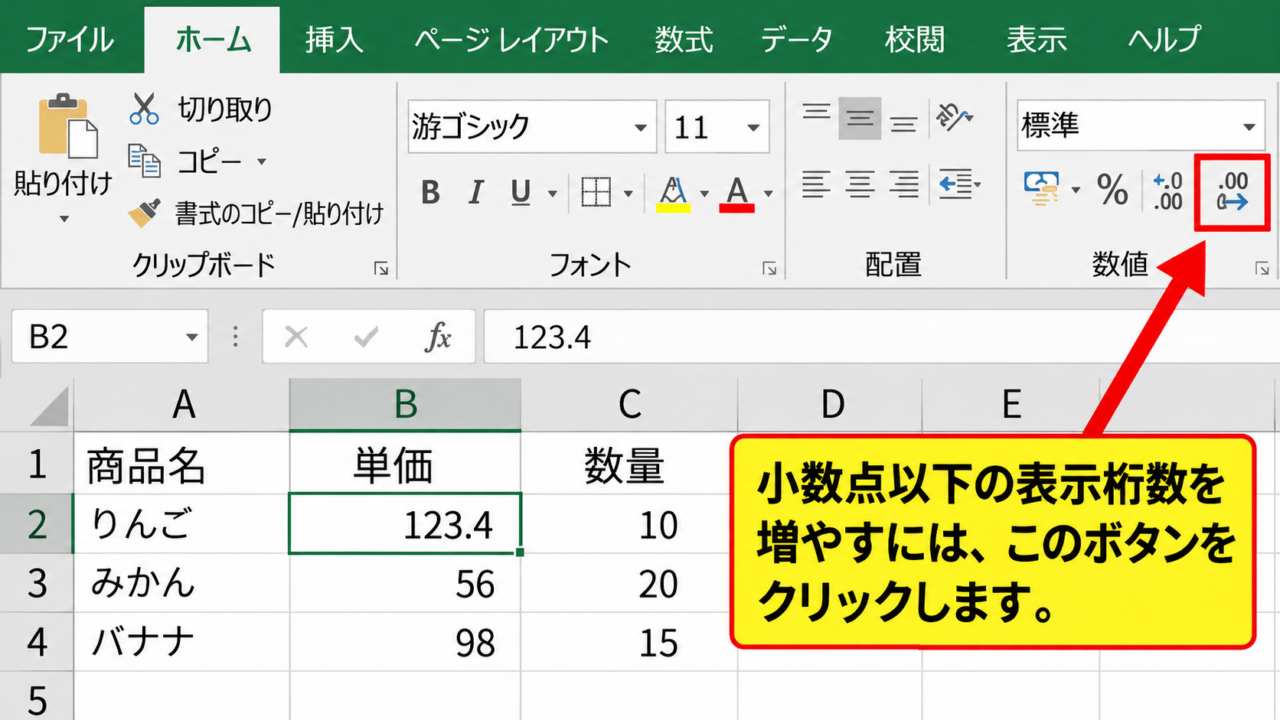
たとえば1分単位で厳密な集計をしたいときは、数式の結果を保持したまま、小数点以下を2桁から4桁程度で表示すると便利です。
セルを選択し、ホームタブにある小数点以下の表示桁数を増やすボタンまたは減らすボタンを使うと、表示だけを調整できます。
表示桁数を減らしても、セル内部の計算値まで丸められるわけではありません。
請求金額のように計算値そのものを丸めたい場合は、ROUND関数を使います。
=ROUND(B2/60,2)
この数式では、B2セルの分数を時間に換算した後、小数点以下2桁に四捨五入します。
分単位の工数を小数第2位の時間で管理する運用では、集計後に丸めるのか、各明細で丸めるのかによって合計値が変わる場合があります。
社内ルールや請求条件がある場合は、丸めるタイミングもそろえましょう。
【操作のポイント】見た目だけを整えるなら表示桁数の変更、計算値を四捨五入するならROUND関数を使用します。
オートフィルによる数式コピー
続いては、複数行に換算式をすばやく反映するオートフィルを確認していきます。
1行目に見出しがあり、B2セルから分数のデータが並んでいるケースでは、まずC2セルに=B2/60と入力します。
次にC2セルを選択し、セル右下に表示される小さな四角形であるフィルハンドルへマウスポインターを合わせます。
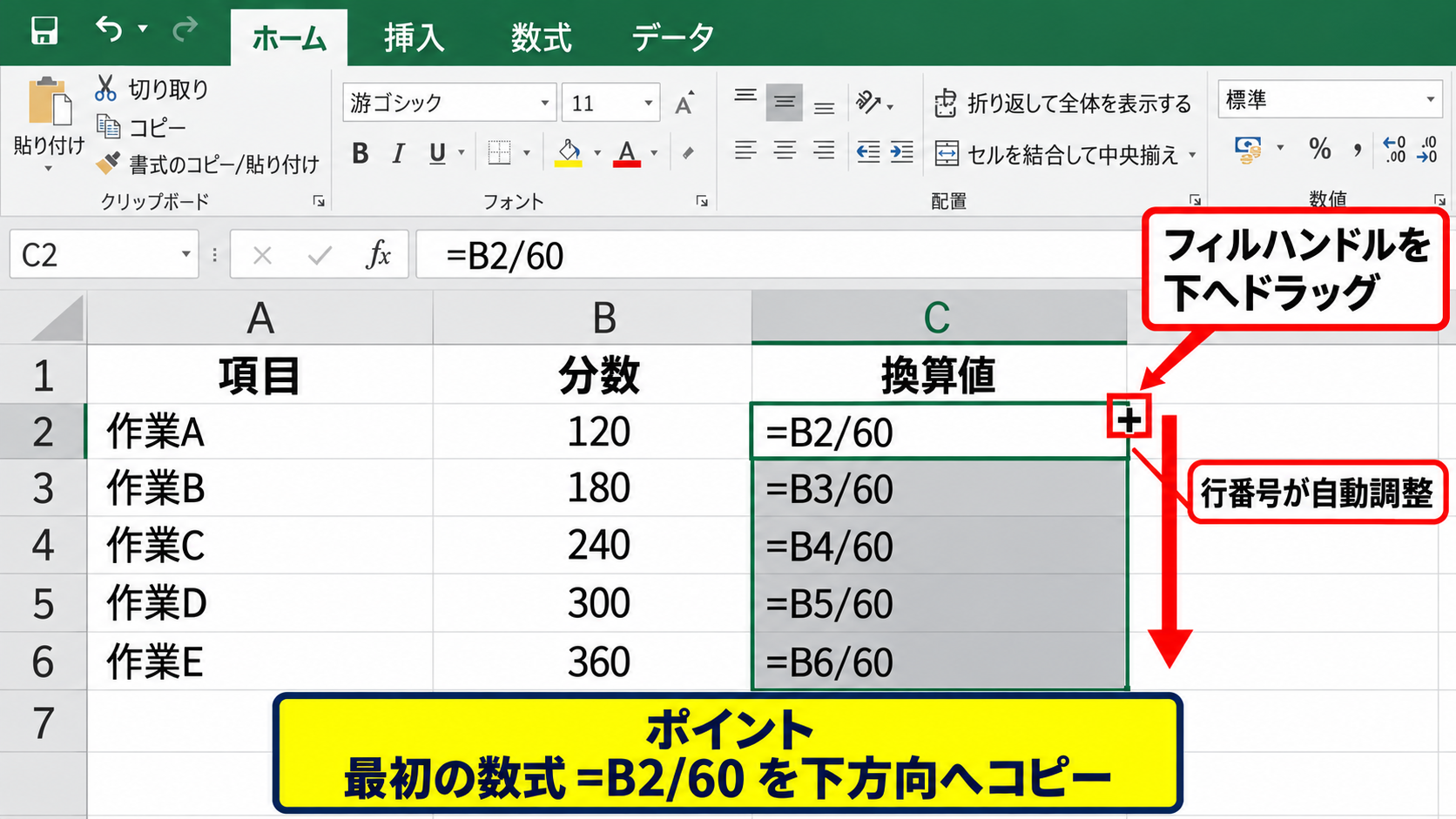
ポインターの形が黒い十字に変わったら、下方向へドラッグします。
これにより、C3セルには=B3/60、C4セルには=B4/60というように、行番号が自動で調整された数式が入ります。
隣の列に連続したデータがある場合は、フィルハンドルをダブルクリックして最終行までコピーする方法も便利です。
ただし、途中に空白行があると、ダブルクリックでは意図した行までコピーされないことがあります。
空白行を含む一覧では、コピーしたい範囲を選んでからCtrlキーとDキーを押す方法も使えます。
【操作のポイント】最初の数式はB2のように同じ行を参照し、下方向へコピーして各行の分数を換算します。
分を時間と分の形式へ換算する数式
続いては、150分を2時間30分のような時刻形式で表示する方法を確認していきます。
| A列 | B列 | C列 |
|---|---|---|
| 作業名 | 所要時間 分 | 換算結果 |
| 研修 | 75 | 1:15 |
| 設計作業 | 150 | 2:30 |
1440で割る時刻換算
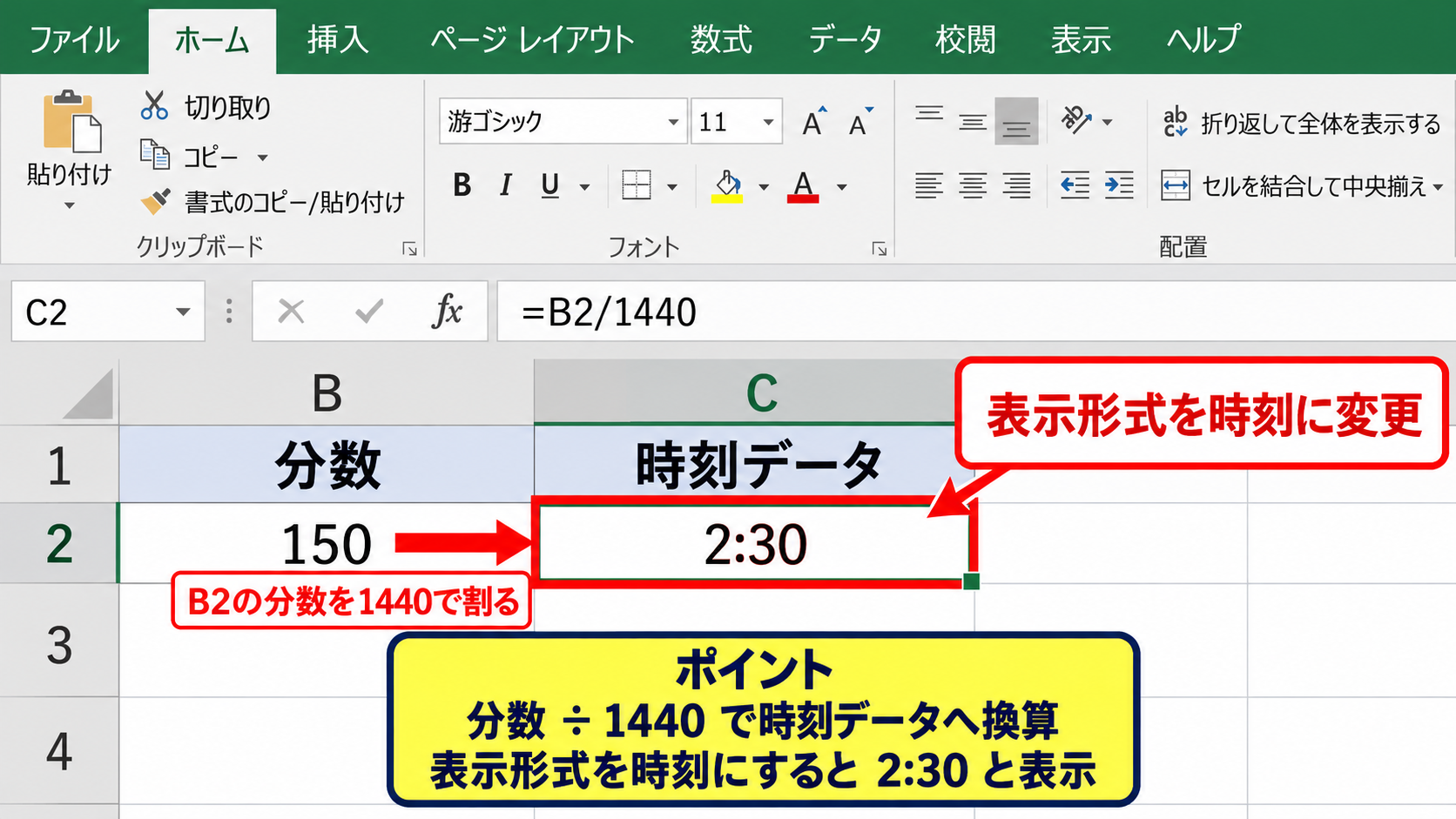
続いては、分数をExcelの時刻データへ変換する計算式を確認していきます。
Excelでは1日が1として扱われています。
1日は24時間で、1時間は60分なので、1日は1440分です。
1日 = 24時間 × 60分 = 1440分
時刻データへ換算する数式 = 分数 ÷ 1440
B2セルに150分が入っている場合、C2セルには=B2/1440と入力します。
この時点でセルの表示が0.104167のような数字になる場合がありますが、計算は正しく行われています。
その後にセルの表示形式を時刻へ変更することで、2:30として表示できます。
60で割る数式は小数時間用、1440で割る数式は時刻表示用という違いを押さえることが大切です。
数式の意味を混同すると、2.5時間にしたいのに0:02と表示されるようなトラブルにつながります。
【操作のポイント】時間と分で表示する換算値は、分数を1440で割ってから時刻の表示形式を適用します。
ユーザー定義によるh:mm表示
続いては、換算した値を2:30のように見せる表示形式を確認していきます。
C2セルに=B2/1440を入力した後、対象のセル範囲を選択して右クリックし、セルの書式設定を開きます。
表示形式タブの分類からユーザー定義を選び、種類の入力欄にh:mmと入力します。
hは時間、mmは2桁の分を表します。
75分であれば1:15、150分であれば2:30と表示され、作業時間の一覧として直感的に確認できます。
mだけを使うと月として解釈される場合があるため、時間と分の並びではh:mmの形式を使うのが安全です。
表示形式を変更しても、C列の値は時刻計算用の数値として維持されます。
そのため、C列をSUM関数で集計すれば、複数の作業時間を合算できます。
【操作のポイント】時間と分を表示する基本形はh:mmです。数式だけでは表示が整わないため、書式設定も必ず行います。
TEXT関数による文字列表示
続いては、時間の表記へ文字を付けたい場合のTEXT関数を確認していきます。
報告書や印刷用の一覧では、2:30ではなく2時間30分と表示したいことがあります。
この場合は、次の数式を使います。
=TEXT(B2/1440,”h””時間””mm””分”””)
B2セルが150なら、結果は2時間30分となります。
TEXT関数は、数値や時刻を指定した書式の文字列へ変換する関数です。
TEXT関数の結果は文字列になるため、そのままSUM関数で時間を再集計する用途には向きません。
計算用の列には=B2/1440を残し、見せるための別列でTEXT関数を使うと、集計と見栄えを両立できます。
たとえばC列を計算用、D列を報告書用の表示列に分けると、後から修正するときも分かりやすくなります。
【操作のポイント】時間や分という文字を表示したいときはTEXT関数を使い、計算用の元データは別セルに残します。
セルの表示形式による時間表示
続いては、数式の結果を目的に合った時間表記に整える表示形式について確認していきます。
| B列の分数 | 数式 | 表示形式 | 結果 |
|---|---|---|---|
| 150 | =B2/60 | 0.00 | 2.50 |
| 150 | =B2/1440 | h:mm | 2:30 |
標準表示で数値になる理由
続いては、分を1440で割った結果が小数になる理由を確認していきます。
Excelは時刻を日数の一部として保存しています。
150分を1440で割った約0.104167は、1日のうち150分に相当する割合です。
セルの表示形式が標準のままだと、この内部値が小数として表示されます。
これはエラーではなく、計算結果の見せ方が時刻向けになっていないだけです。
セルの書式設定でh:mmを選べば、同じ値でも2:30と表示されます。
数値の内容と見た目の表示形式は別に管理されるため、書式設定を変えても元の計算式は消えません。
【操作のポイント】0.104167のような表示は時刻の内部値です。数式を修正せず、表示形式をh:mmへ変更します。
時刻と経過時間の表示形式
続いては、時計の時刻と作業にかかった経過時間の違いを確認していきます。
午前9時30分のような時刻を示すなら、h:mmやhh:mmの表示形式で問題ありません。
一方で、勤務時間、残業時間、設備の稼働時間などでは、24時間を超える累計値を表示することがあります。
通常のh:mmでは25時間30分が1:30と表示されるため、累計時間を正確に確認できません。
このようなケースでは、[h]:mmという表示形式を使います。
時刻の表示形式 h:mm
経過時間の表示形式 [h]:mm
角括弧付きのhは、24時間を超えても時間を繰り上げずに表示する指定です。
25時間30分なら25:30、49時間なら49:00と表示できます。
【操作のポイント】合計が24時間を超える可能性がある集計表では、最初から[h]:mmを設定します。
表示形式を適用する範囲
続いては、表示形式を設定するセル範囲の考え方を確認していきます。
明細行だけでなく、合計行にも同じ時間表示形式を設定する必要があります。
たとえばC2からC10に時間があり、C11に=SUM(C2:C10)を入力する場合、C11が標準表示のままだと0.875のように表示されます。
明細がh:mmで表示されていても、合計だけ別の見た目になると確認しにくくなります。
作業時間を集計する表では、C2:C11のように明細と合計をまとめて選択し、[h]:mmを適用するとよいでしょう。
時間の合計値を扱う列は、数式と表示形式をセットでコピーすることが基本です。
列全体に設定しておけば、今後データを追加したときも表示の設定漏れを減らせます。
【操作のポイント】明細行と合計行の両方へ同じ表示形式を設定し、時間の見え方を統一します。
60進法と小数時間の違い
続いては、分から時間への換算で混乱しやすい60進法と小数表現の違いを確認していきます。
| 経過時間 | 時刻形式 | 小数時間 |
|---|---|---|
| 15分 | 0:15 | 0.25 |
| 30分 | 0:30 | 0.5 |
| 45分 | 0:45 | 0.75 |
1時間30分と1.30時間の差
続いては、1時間30分と1.30時間が同じではない理由を確認していきます。
時刻形式の1:30は、1時間と30分を意味します。
一方で小数としての1.30時間は、1時間に0.30時間を足した値です。
0.30時間を分へ戻すには60を掛けるため、18分になります。
つまり、1:30は1.5時間であり、1.30時間は1時間18分です。
見た目の数字が似ていても、60進法と10進法では小数点以下の意味が異なります。
勤務表から給与を計算するとき、1:30を1.30として扱うと12分不足するため、積み重なると大きな差になります。
【操作のポイント】時刻のコロンと小数点は意味が異なります。時給計算には小数時間、時間記録にはh:mmを使い分けます。
分数を小数時間へ戻す計算
続いては、時間と分の内訳から小数時間を求める計算を確認していきます。
たとえば2時間45分を小数時間へ換算するなら、2時間に45分を60で割った値を足します。
2時間45分 = 2 + 45 ÷ 60
2時間45分 = 2.75時間
Excelでは、時刻値がC2セルに入っている場合、=C2*24と入力すると小数時間を取得できます。
Excelの時刻は1日を1としているため、24を掛けることで日単位から時間単位へ変換できます。
C2が2:45なら、=C2*24の結果は2.75です。
この方法は、既に時刻形式で入力された勤務時間を給与計算用の小数時間へ変えたいときに役立ちます。
【操作のポイント】時刻形式のセルを小数時間にする場合は24を掛けます。結果のセルは数値形式に設定します。
小数時間を時刻へ戻す計算
続いては、小数時間から時間と分の形式へ戻す計算を確認していきます。
小数時間の2.75を2:45として表示したい場合、24で割る計算を行います。
=B2/24
B2セルが2.75なら、結果のセルにこの数式を入力し、表示形式をh:mmにすると2:45と表示されます。
小数時間を1440で割る必要はありません。
小数時間はすでに時間単位なので、日単位へ戻すには24で割るだけです。
分から時刻へ換算する場合は1440、小数時間から時刻へ換算する場合は24と覚えると整理しやすいでしょう。
【操作のポイント】小数の時間を時刻表示へ戻すときは24で割り、セルの表示形式をh:mmに設定します。
分単位の合計時間とエラー対策
続いては、分単位のデータを合計するときの計算方法と、よくある表示トラブルを確認していきます。
| A列 | B列 | C列 |
|---|---|---|
| 日付 | 作業時間 分 | 時間表示 |
| 10月1日 | 480 | 8:00 |
| 10月2日 | 510 | 8:30 |
SUM関数で分を合計する方法
続いては、分のまま合計してから時間へ換算する方法を確認していきます。
B2からB10に作業時間の分数が入力されている場合、B11セルに=SUM(B2:B10)と入力すると合計分数を求められます。
合計が3,150分なら、別のC11セルに=B11/1440を入力し、[h]:mm形式を設定すると52:30と表示できます。
明細ごとに時刻へ換算してからSUM関数で合計する方法でも計算できます。
ただし、元データが分で管理されているなら、分の列を合計してから換算するほうが構造が分かりやすいケースもあります。
計算途中で丸めず、最後に表示形式で整えると累計時間の誤差を抑えられます。
【操作のポイント】分で入力された明細はSUM関数で集計し、合計分を1440で割って[h]:mm形式にします。
24時間超えで表示が戻る原因
続いては、合計時間が24時間を超えたときに表示が戻る原因を確認していきます。
8時間を4日分合計すると、正しい累計時間は32時間です。
しかし、合計セルの表示形式がh:mmのままだと8:00と表示されることがあります。
これは24時間ごとに日付が進み、表示が時計の時刻として一周するためです。
表示形式を[h]:mmへ変更すると、32:00と表示されます。
合計時間が24時間を超えたのに小さな時間へ戻る場合は、数式ではなく表示形式を確認します。
月間の残業時間、プロジェクトの工数、複数日の研修時間などでは、[h]:mmが基本の設定です。
【操作のポイント】24時間以上の経過時間には[h]:mmを使います。h:mmのままでは日をまたいだ時間を正しく読めません。
負の時間と入力ミスの確認
続いては、時間計算で発生しやすい負の値や入力ミスを確認していきます。
終了時刻から開始時刻を引く場合、日付をまたぐ勤務では終了時刻だけを入力すると負の時間になることがあります。
たとえば開始が22:00、終了が翌日の2:00なら、単純な=終了時刻-開始時刻では負の値になります。
この場合は、終了時刻に日付を含めて入力するか、=MOD(終了時刻-開始時刻,1)という数式を使う方法があります。
=MOD(C2-B2,1)
また、分の列に90分を入力するつもりで9:0と入力すると、Excelは時刻として認識します。
分数を入力する列では、90のような数値だけを入力する運用にそろえましょう。
入力値が数値なのか時刻なのかを列ごとに統一することが、換算エラーを防ぐ近道です。
【操作のポイント】分数の列は数値、時刻の列は時刻として入力します。日付またぎでは日付情報も確認します。
まとめ エクセルで時間を分から時間に換算する方法
Excelで分から時間に換算する方法は、何に使う時間なのかによって選びます。
時給計算や工数の小数管理では、=B2/60を使うと、150分を2.5時間へ換算できます。
2時間30分のような時刻形式で見せたい場合は、=B2/1440を入力し、セルの表示形式をh:mmに設定します。
累計時間が24時間を超える可能性がある表では、合計セルを[h]:mm形式にすることが重要です。
また、1:30と1.30は同じ意味ではありません。
時刻の60進法と小数の10進法を区別し、用途ごとに数式と表示形式を使い分けましょう。
分の入力列、計算用の列、表示用の列を整理しておけば、勤務時間や作業実績の集計を正確かつ見やすく進められます。