エクセルで計算式を入力すると、未入力のセルを参照したときやエラーが発生したときに、0、空白、エラー値などが表示されます。
集計表では0を見せたい場面がある一方、入力前の行では0を隠して見やすくしたいこともあるでしょう。
数式を書き換える方法、表示形式だけを変更する方法、ワークシート全体の表示設定を使う方法は、似ているようで結果が異なります。
目的に合わせて設定箇所を選べば、元の計算ロジックを保ちながら見やすい表に整えられます。
この記事で扱うポイント
・数式で0やエラーを空白にする方法
・表示形式で0だけを非表示にする方法
・シート全体でゼロ値を表示しない設定
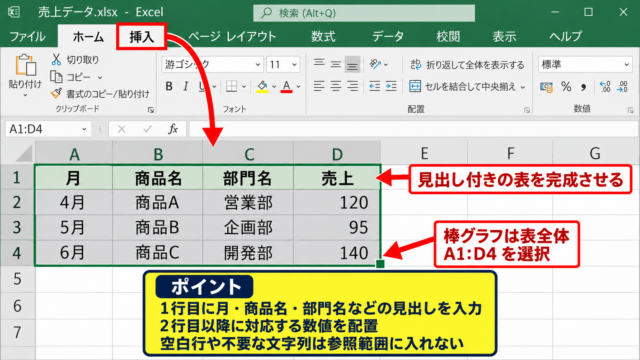
ここでは、1行目に見出しがあり、2行目からデータを入力する売上管理表を例に、エクセルの計算結果を0で表示する設定と表示しない設定を解説します。
エクセルの計算結果を0で表示する基本設定
それではまず、計算結果を0として正しく表示させる基本設定について解説していきます。
| 商品名 | 数量 | 単価 | 売上 |
|---|---|---|---|
| りんご | 3 | 120 | 360 |
| みかん | 0 | 80 | 0 |
| ぶどう | 300 | 0 |
ゼロを返す掛け算の数式
数量と単価を掛け合わせる表では、売上列の先頭であるD2に掛け算の数式を入力します。
=B2*C2
この式では、B2が0なら結果は0になり、B2が空欄でも数値計算では0として扱われるため、D2には0が表示されます。
セルが空欄であっても、単純な四則演算では計算結果が0になる場合があります。
結果として0を表示したい集計表では、この基本式だけで問題ありません。
式をD2に入力したら、セル右下のフィルハンドルを下へドラッグして、データ行にコピーしましょう。
入力済みの数量が0であることと、これから入力するため空欄であることを区別したい場合は、次の見出しで紹介する条件式を使います。
【操作のポイント】数式のコピー前に、参照セルが相対参照になっているか確認すると、行ごとの計算結果を正しく表示できます。
数値の0と空欄の違い
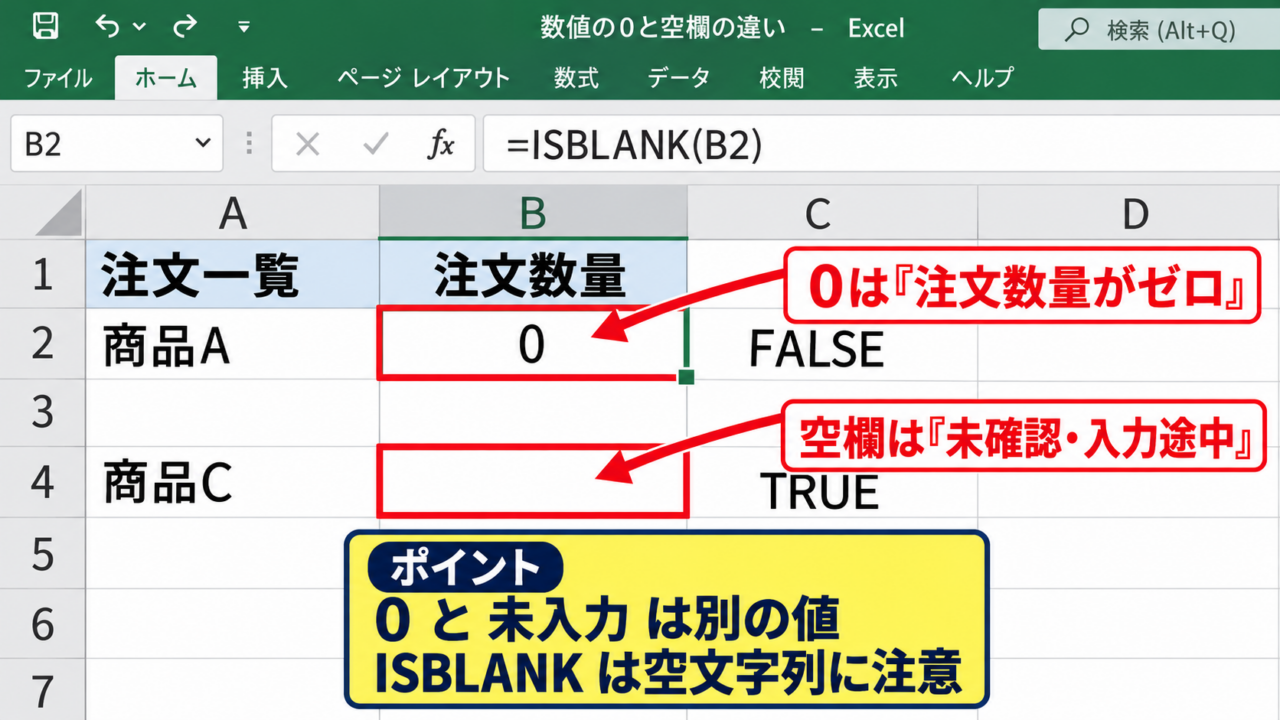
セルに入力された0と、何も入力されていない空欄は、見た目が似ていてもエクセル内部では別の値です。
たとえばB2に0が入力されている場合は、注文数量がゼロだったという意味になります。
一方でB4が空欄なら、まだ数量を確認していない、または入力途中という意味かもしれません。
業務表では0と未入力を区別することで、入力漏れや確認漏れを見つけやすくなります。
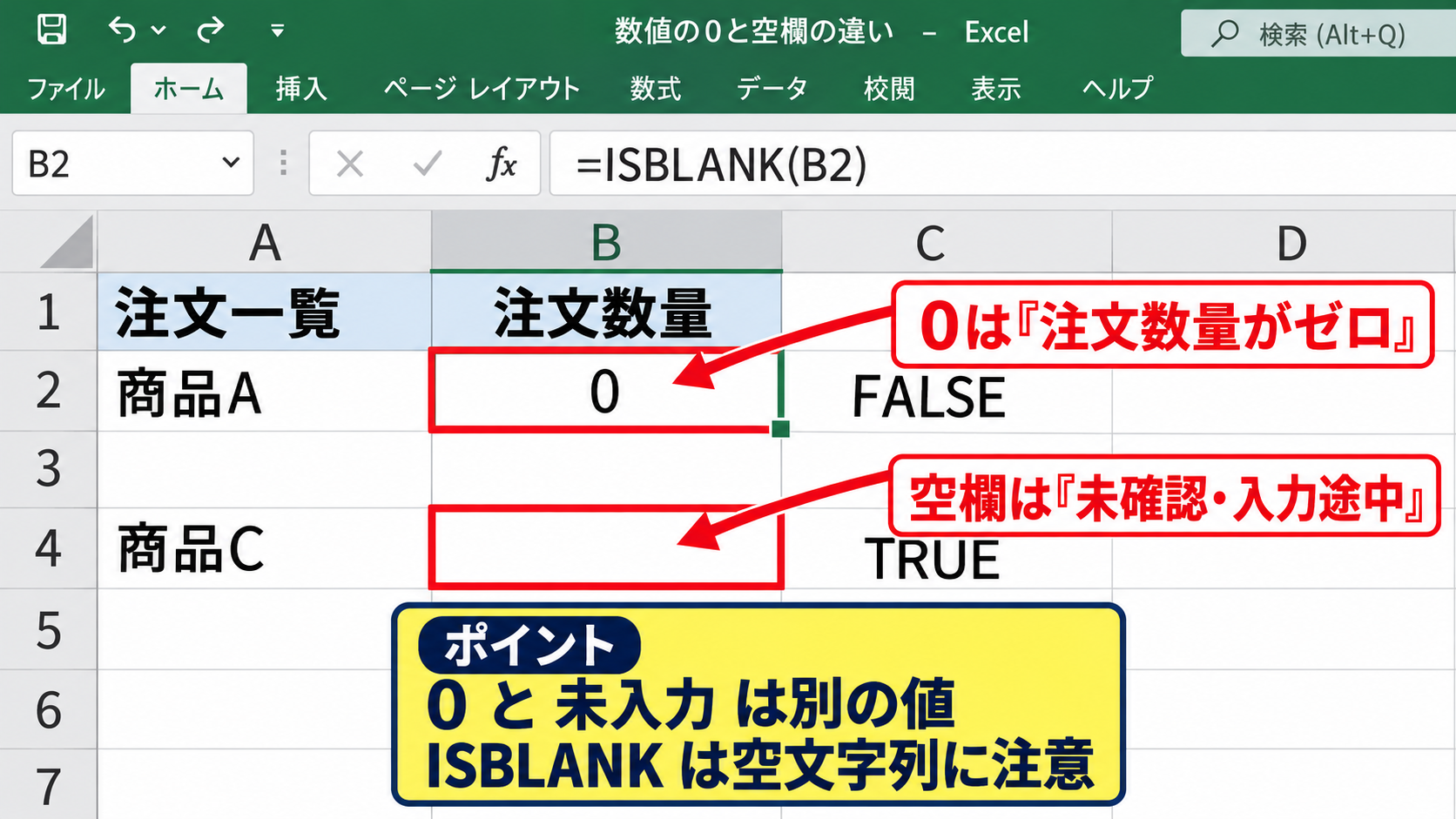
判定にはISBLANK関数も使えますが、数式の結果として空文字列が返っているセルはISBLANK関数で空欄と判定されない点に注意が必要です。
=ISBLANK(B2)
B2に何も入力されていないときはTRUE、0が入力されているときはFALSEを返します。
入力欄の状態を厳密に管理する帳票では、0を出す行と空欄にする行の基準をあらかじめ決めておくと安心です。
表示設定でゼロ値を確認する方法
数式が正しいのに0が見えない場合は、セルの表示形式やワークシートのゼロ値設定が影響している可能性があります。
対象セルを選択してホームタブの表示形式を確認し、ユーザー定義形式が設定されていないかを調べます。
標準または数値の表示形式に戻すと、非表示だった0が再び見えることがあります。
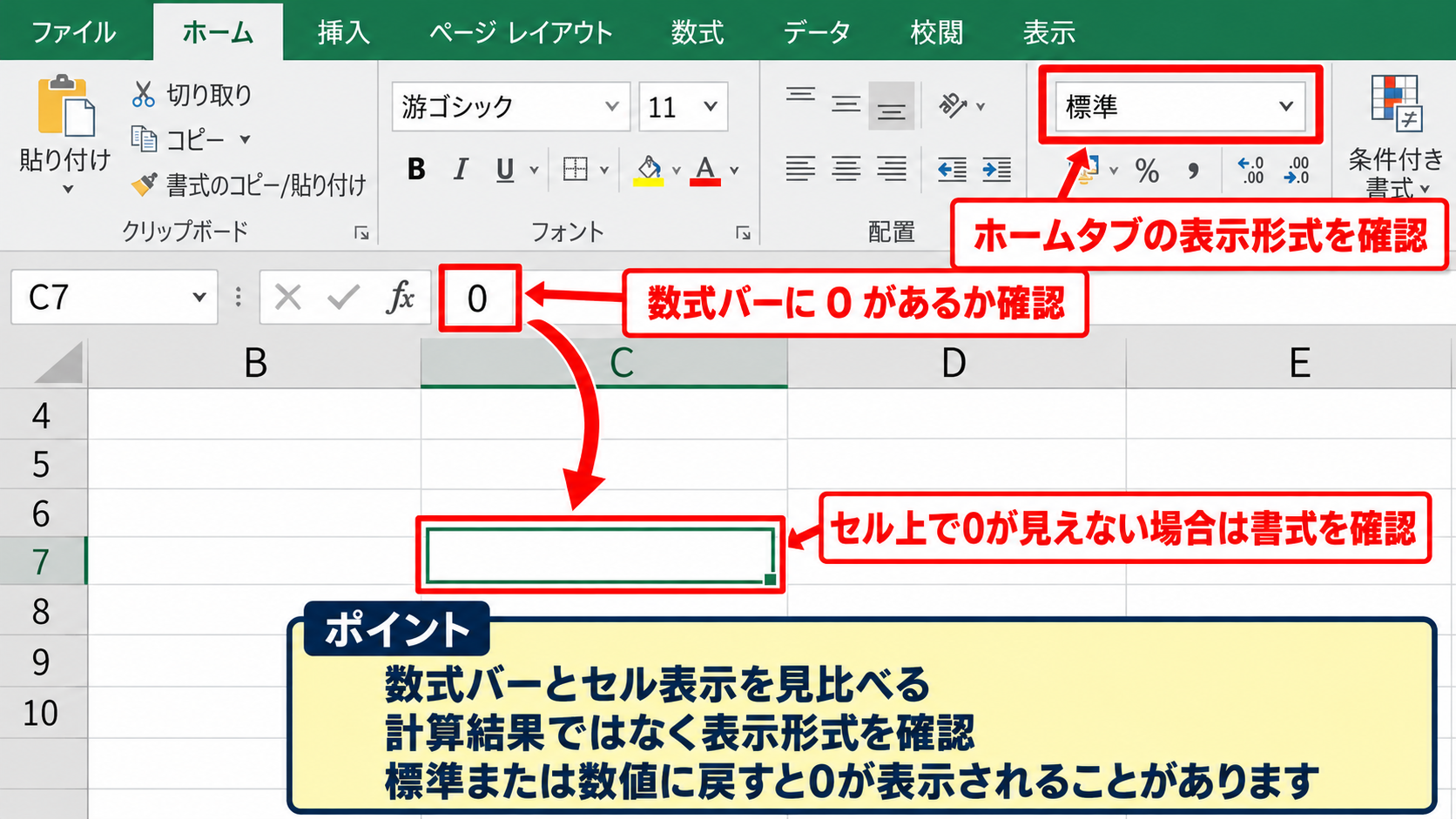
数式バーに0や数式が存在するのにセル上で見えないときは、値ではなく表示形式を確認するのが近道です。
また、文字色が白になっていたり、条件付き書式で文字色が背景色と同じになっていたりする場合もあります。
数式そのものを修正する前に、表示だけの問題ではないかを確認しましょう。
【操作のポイント】数式バーとセル表示を見比べると、計算結果の問題か、書式設定の問題かを切り分けられます。
IF関数で0を表示しない数式
続いては、数式の結果が0になる場合だけ表示を空欄にする方法を確認していきます。
| 数量 | 単価 | 通常の結果 | 空欄表示の結果 |
|---|---|---|---|
| 3 | 120 | 360 | 360 |
| 0 | 80 | 0 | |
| 300 | 0 |
計算結果が0なら空欄にする式
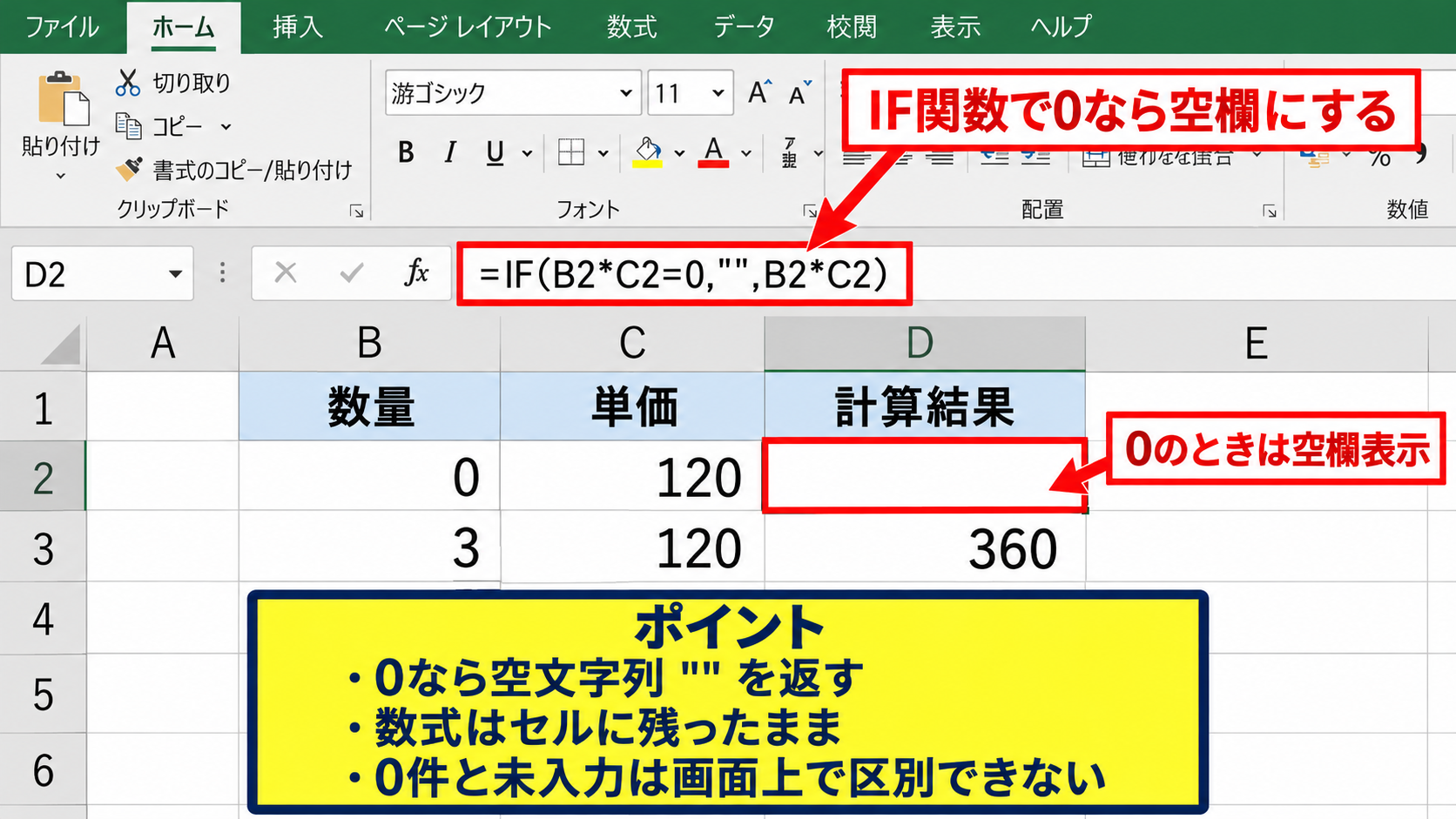
計算結果だけを見て、0のときに表示を消したいなら、IF関数で計算式全体を判定します。
=IF(B2*C2=0,””,B2*C2)
この数式は、B2とC2を掛けた結果が0なら空文字列を返し、それ以外なら計算結果を返します。
空文字列は見た目では空欄ですが、セルには数式が入ったままです。
0を非表示にしても、式を削除する必要はありません。
ただし、実際に数量が0であった行も空欄になるため、ゼロ件と未入力を画面上で判別できなくなります。
提出用の一覧表など、0を並べたくない用途に向く数式です。
【操作のポイント】結果が0かどうかを判定する式は、元の計算式を同じ形で2回書くため、複雑な式では参照先を丁寧に確認しましょう。
入力セルが空欄のときだけ消す式
数量が0の場合は0を表示し、数量が未入力のときだけ売上欄を空欄にしたい場合があります。
この場合は、計算結果ではなく入力セルそのものをIF関数で判定します。
=IF(B2=””,””,B2*C2)
B2が空欄なら空文字列を返し、B2に0を含む何らかの値があれば掛け算を実行します。
したがって数量が0ならD2には0が表示され、数量が未入力ならD2は空欄のままです。
入力待ちの行を空欄に保ちつつ、ゼロ件の実績は0として表示したい場合に適した考え方です。
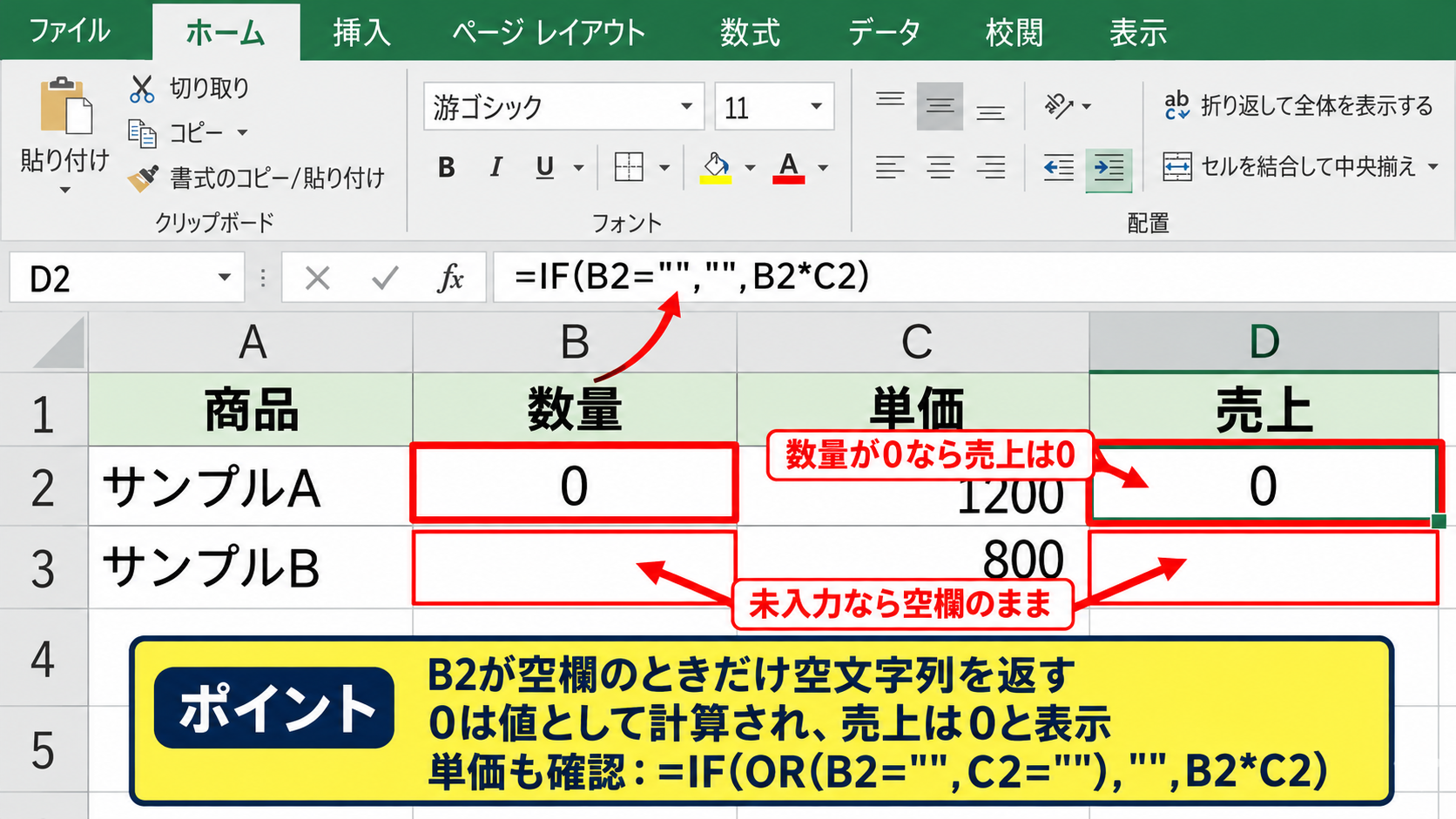
単価も未入力なら表示しない運用では、両方のセルを確認する式にします。
=IF(OR(B2=””,C2=””),””,B2*C2)
OR関数は、B2またはC2のどちらかが空欄ならTRUEになるため、未完成の計算結果を表示しません。
SUM関数と集計時の注意点
空文字列を返す数式が含まれていても、SUM関数は数値だけを合計するため、通常は合計値に影響しません。
=SUM(D2:D10)
売上列に空文字列が混在していても、数値として表示されている行を合計できます。
一方でCOUNT関数は数値セルだけを数え、COUNTA関数は数式で空文字列を返すセルも数えることがあります。
空欄に見える数式セルを件数集計する場合は、COUNTIF関数やCOUNTIFS関数の条件も検証しましょう。
たとえば空欄に見えるセルだけを数えたいときは、数式セルの扱いを含めて結果を確認することが大切です。
見た目と内部値が一致しない場面があることを理解すると、集計ミスを防げます。
【操作のポイント】帳票の見た目を空欄にしても、合計や件数の検算では数式セルが残っていることを意識します。
表示形式でゼロ値を非表示にする方法
続いては、数式を変更せずにセルの見た目だけから0を消す表示形式を確認していきます。
| 売上 | 内部の値 | 表示形式後の見た目 |
|---|---|---|
| 360 | 360 | 360 |
| 0 | 0 | 空欄に見える |
ユーザー定義の表示形式
表示形式で0を隠す場合は、対象範囲を選択してセルの書式設定を開き、表示形式のユーザー定義を選びます。
種類の入力欄に、正の数、負の数、ゼロ、文字列の順で書式を指定します。
#,##0;-#,##0;;@
3番目のゼロ値用の書式を空にすることで、値が0のセルだけが空欄に見えます。
この方法ではセルの値は0のままで、計算や参照にはそのまま使えます。
小数点を表示する表なら、#,##0.0;-#,##0.0;;@のように小数点以下の桁数を合わせます。
会計用の数値書式がすでに設定されている場合は、書式の区切り位置を崩さないよう注意が必要です。
セルの書式設定を開く操作
ホームタブの数値グループ右下にある小さな起動ボタン、または対象セルを右クリックしてセルの書式設定を選択します。
ショートカットキーなら、Ctrlキーと1キーを同時に押す方法も便利です。
表示形式タブの分類でユーザー定義を選び、種類の欄へ書式コードを入力します。
書式コードを設定した後も、数式バーには実際の0が確認できるため、値が消えたわけではありません。
設定をほかの行にも適用する場合は、書式のコピーまたは書式の貼り付けを使えます。
数式と表示の役割を分離できるため、元データを維持したい管理表で有効です。
条件付き書式との使い分け
0だけを見えなくするならユーザー定義の表示形式が簡潔ですが、0の行全体を薄い色にしたい場合は条件付き書式が向いています。
条件付き書式では、セルの値が0に等しいというルールを作り、フォントの色を白や背景色に近い色へ変更できます。
ただし、背景色が変わる表では文字色による非表示は見え残りを起こしやすいため、単に0を消す目的なら表示形式のほうが安定します。
値を変えずに見た目だけを整えるなら、まず表示形式を検討しましょう。
【操作のポイント】ユーザー定義の表示形式は、値を消す処理ではありません。ほかの数式やグラフが0を参照する必要がある場面でも利用できます。
ワークシート全体のゼロ値表示設定
続いては、特定セルではなくシート全体で0を表示しない設定を確認していきます。
| 設定方法 | 影響範囲 | 元の値 |
|---|---|---|
| ユーザー定義表示形式 | 選択セル | 0のまま |
| シートのゼロ値表示設定 | 対象ワークシート | 0のまま |
オプション画面での設定手順
ファイルタブからオプションを開き、詳細設定へ進みます。
表示設定の中から、次のシートで作業するときの表示設定を探します。
対象のワークシートを選択し、ゼロ値のセルにゼロを表示するというチェックを外すと、シート内の0が表示されなくなります。
この設定はブック全体ではなく、選択したワークシートごとに適用される点が重要です。
複数のシートを同じようにしたい場合は、シートごとに設定状態を確認します。
表の一部だけ0を見せたい場合には、この方法ではなくセル書式または数式を使うほうが適しています。
【操作のポイント】ゼロ値の表示設定を切り替える前に、対象シート名を確認します。意図しない集計シートまで非表示にしないためです。
印刷と画面表示への影響
シート全体のゼロ値表示をオフにすると、画面上だけでなく通常は印刷結果でも0が表示されません。
印刷用の帳票を見やすくする目的では便利ですが、ゼロを確認したい利用者には情報不足になる可能性があります。
0が重要な実績情報であるなら、非表示にする前に、空欄と誤解されないかを検討しましょう。
数値の意味を伝える帳票では、空欄が未入力を示すのか、ゼロを示すのかを統一することが大切です。
必要に応じて注記欄を設け、空欄はゼロ値非表示であることを示す方法もあります。
設定を元に戻す手順
再び0を表示したいときは、同じ詳細設定画面でゼロ値のセルにゼロを表示するチェックを入れます。
特定のセルだけ0が見えないままの場合は、ユーザー定義の表示形式が残っていないかも確認します。
数式で空文字列を返しているセルは、シート設定を戻しても0にはなりません。
表示設定、表示形式、数式は別々の仕組みなので、どの方法で非表示にしたかを把握しておくと復旧がスムーズです。
【操作のポイント】設定を戻しても表示が変わらないときは、数式バー、セルの書式設定、シートのオプションを順に確認します。
エラー値と空欄を扱う数式
続いては、0の表示に加えてエラー値や入力途中の空欄を扱う数式について確認していきます。
| ケース | 表示したい内容 | 主な関数 |
|---|---|---|
| 検索値がない | 空欄または0 | IFERROR |
| 入力前 | 空欄 | IF |
| 計算結果が0 | 0または空欄 | IF |
IFERROR関数でエラーを空欄にする式
VLOOKUP関数やXLOOKUP関数でデータを検索すると、該当する値がないときにエラーが表示されることがあります。
エラーを空欄にしたい場合は、IFERROR関数で検索式を囲みます。
=IFERROR(XLOOKUP(A2,商品一覧!A:A,商品一覧!B:B),””)
検索に成功したときは商品一覧の値を返し、エラーになったときだけ空文字列を返す仕組みです。
IFERROR関数はすべてのエラーを隠すため、参照範囲の誤りまで見えなくなる可能性があります。
本来は存在するはずのデータが見つからないときは、エラーを消すだけでなく、参照先や検索値も確認しましょう。
除算でゼロ除算を防ぐ式
平均単価や達成率を計算する際に、分母が0または空欄だとゼロ除算エラーが発生します。
分母が0なら空欄にしたい場合は、計算前にIF関数で判定します。
=IF(B2=0,””,C2/B2)
B2が0なら空欄を返し、0以外ならC2をB2で割ります。
エラー発生後にIFERROR関数で隠す方法もありますが、分母を先に判定したほうが数式の意図を読み取りやすい場合があります。
ゼロ除算を防ぐ式では、分母が0である意味を業務ルールに沿って決めることが重要です。
未入力なら空欄、実績ゼロなら0パーセントなど、表示基準を分けると表の信頼性が高まります。
空文字列を返す数式の確認方法
見た目が空欄のセルに数式が入っているかを確認したいときは、セルを選択して数式バーを見ます。
また、ホームタブの検索と選択から条件を選択して数式を指定すると、数式が入ったセルを探せます。
空文字列を返すセルは完全な空白セルではないため、フィルターや並べ替えで想定外の動きになることがあります。
データの受け渡し先がある場合は、見た目だけでなく実データの状態も確認しましょう。
【操作のポイント】空欄に見えるセルを別システムへ渡す前には、数式による空文字列なのか、本当に未入力なのかを確認します。
まとめ エクセルの計算結果を表示しない・0で表示する設定方法
エクセルの計算結果を0で表示するか、表示しないかは、数式、セルの表示形式、ワークシート設定の3つの方法で調整できます。
通常の掛け算では空欄を含む計算結果が0になることがありますが、入力途中の行を空欄に保ちたいならIF関数で入力セルを判定します。
計算結果が0のときだけ非表示にしたい場合は、IF関数またはユーザー定義の表示形式を目的に応じて使い分けます。
数式で空文字列を返す方法はセルごとに条件を細かく設定でき、表示形式は元の計算式を変更せずに見た目だけを整えられます。
シート全体の0を消す設定は便利ですが、対象ワークシート全体に影響するため、実績の0まで隠してよいかを確認してから使いましょう。
また、空欄に見えても数式が入っているケースでは、SUM、COUNT、フィルターなどの結果が見た目と異なることがあります。
0、未入力、エラーの意味を区別し、利用者が誤解しない表示ルールを作ることが、見やすく正確なエクセル表につながります。