Excelで表を作成していると、見出しだけを縦書きにしたい場合や、すでに縦書きになっているセルを横書きへ戻したい場合があります。
文字列の向きを変更できれば、限られた列幅でも項目名を見やすく配置でき、帳票や一覧表の印象も整います。
一方で、縦書きには文字を縦方向に並べる設定と、文字列全体を回転させる設定があり、目的に合わない方法を選ぶと読みにくくなることがあります。
セルの縦書きと横書きは、ホームタブの方向ボタン、またはセルの書式設定から入れ替えられます。
見出しを省スペースにしたいときは縦書き、文章や品番を自然に読ませたいときは横書きが適しています。
この記事では、Excelで縦書きと横書きを入れ替える基本操作から、文字の回転、配置の調整、表を見やすく仕上げるポイントまで解説していきます。
ここではWindows版Excelを例に、セル内の文字列を変更する手順を確認しましょう。
エクセルで縦書きから横書きへ戻す方法
| A | B | C |
|---|---|---|
| 商品名 | 数量 | 備考 |
| ノート | 12 | 横書き表示 |
それではまず、縦書きになったセルを通常の横書きへ戻す操作について解説していきます。
横書きへ戻す操作では、対象セルを選択してから、ホームタブの配置グループにある方向を変更する機能を使います。
縦書き設定を解除するだけなら、セル内の文字を入力し直す必要はありません。
対象セルの選択
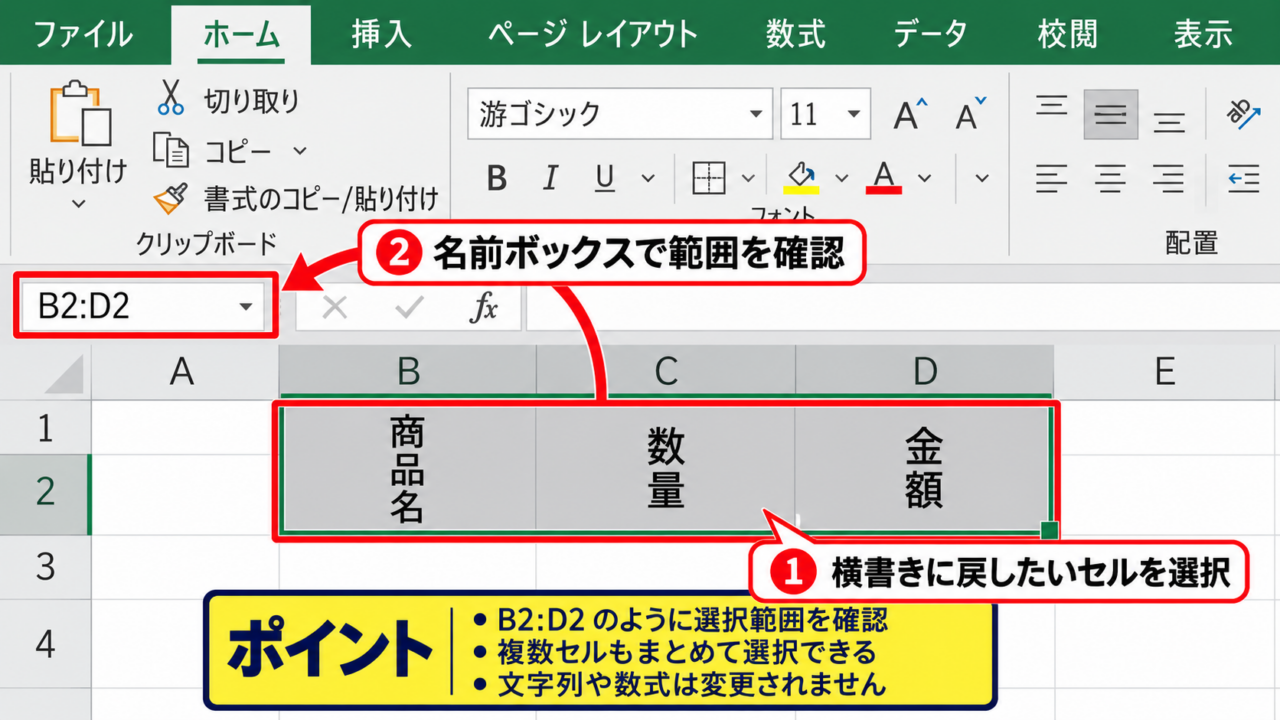
最初に、横書きへ戻したい文字が入力されているセルを選択します。
1つのセルだけを変更する場合は対象セルをクリックし、複数の見出しをまとめて直す場合はドラッグして範囲選択します。
離れた場所にあるセルを同時に選びたいときは、Ctrlキーを押しながらセルをクリックすると便利です。
ただし、結合セルを含む表では選択範囲が分かりにくくなることがあります。
数式バーの左側にある名前ボックスを見て、意図したセル範囲が選ばれているか確認しましょう。
例えばB2からD2の見出しを選択した場合、名前ボックスにはB2:D2のように表示されます。
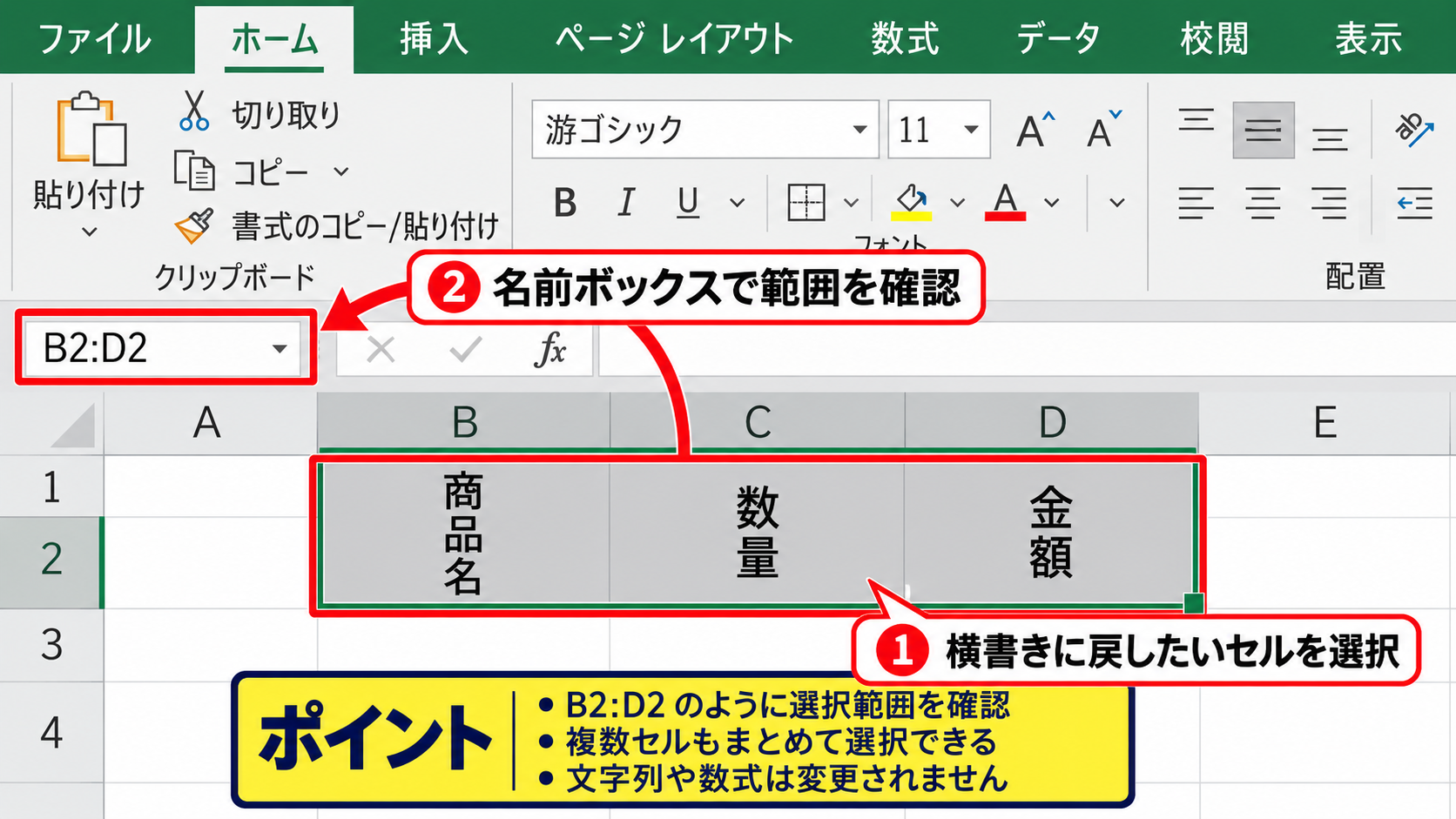
複数セルを一度に設定変更しても、セルに入力されている文字列や数式そのものは変わりません。
変更されるのは表示形式の一部であるため、表のデータを壊さずにレイアウトだけを整えられます。
行全体や列全体を選択すると、空白セルにも設定が反映される点には注意が必要です。
方向メニューでの横書き設定
対象セルを選択したら、リボンのホームタブを開きます。
配置グループにある、斜めの文字と矢印のようなアイコンが方向ボタンです。
方向をクリックすると、右へ回転、左へ回転、縦書き、文字列を縦に配置などの候補が表示されます。
縦書きから通常の表示へ戻すときは、方向のメニュー内にある横書きを選択します。
Excelのバージョンによっては、横書きの表示が選択肢の上部にある場合があります。
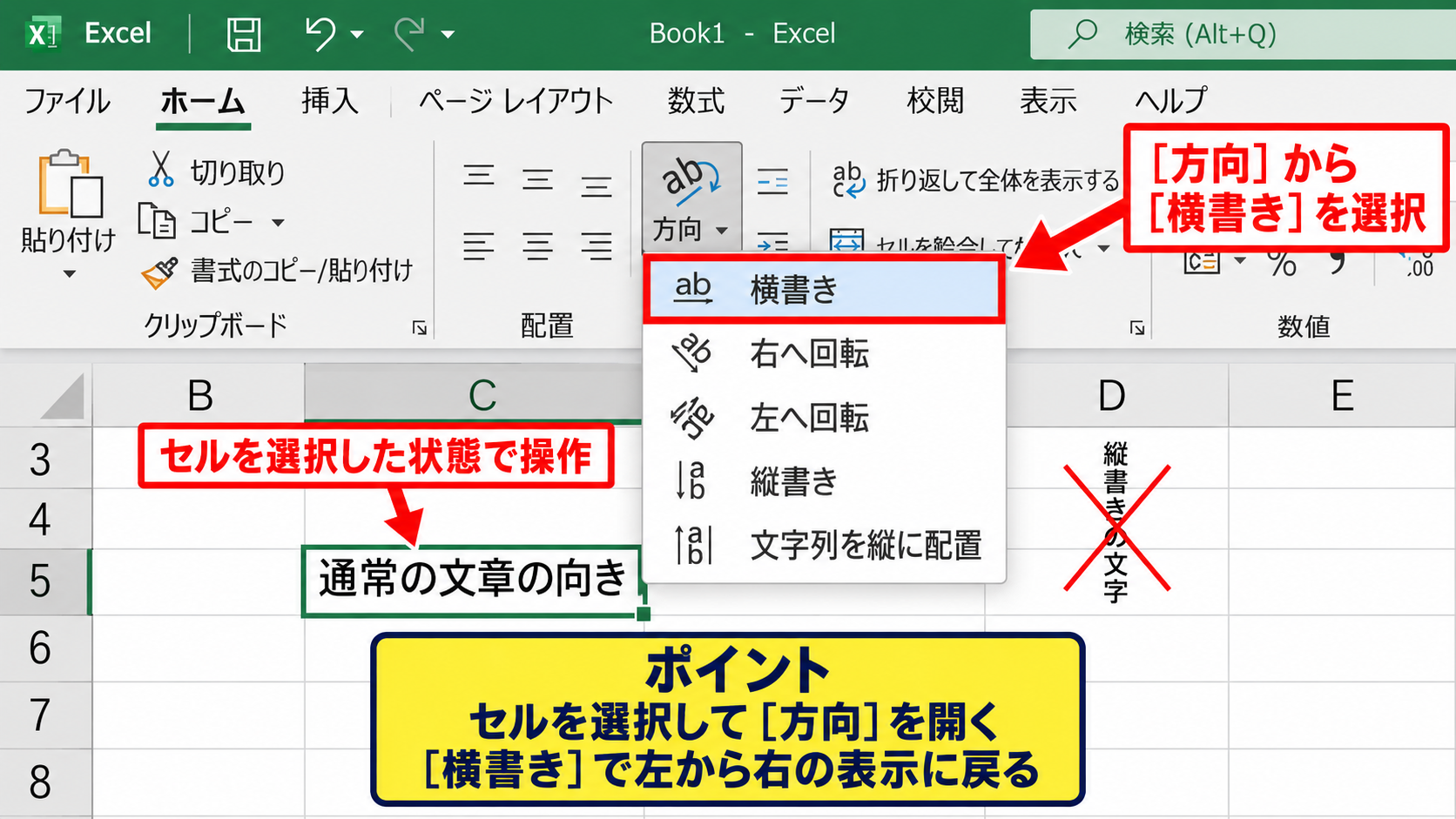
選択後すぐに文字列が左から右へ並ぶ表示へ変われば、設定は完了です。
日本語の各文字が一文字ずつ縦に積まれていた状態も、通常の文章の向きへ戻ります。
表示がすぐに変わらない場合は、セルが編集状態になっていないか確認してください。
セル内でカーソルが点滅している編集状態ではなく、セルを選択した状態で操作するのが基本です。
セルの書式設定による確認
方向メニューで横書きに戻らない場合や、角度まで細かく確認したい場合は、セルの書式設定を開きます。
対象セルを右クリックしてセルの書式設定を選び、配置タブを開いてください。
配置タブには方向という項目があり、文字の角度や縦書きのチェック状態を確認できます。
横書きへ戻す場合は、方向の角度を0度にし、縦書きの設定が有効になっていない状態にします。
文字の方向が0度なら、文字列は基本的に横書きです。
設定の見分け方は、角度が0度、縦書きが解除、横位置と縦位置が目的に合っているかの3点です。
OKをクリックすると、選択中のセルに設定が反映されます。
文字が横書きへ戻った後も高さが不自然に大きい場合は、行の高さを自動調整すると見た目が改善します。
【操作のポイント】
縦書きを横書きへ戻すだけならホームタブの方向が速く、角度や配置まで見直したいときはセルの書式設定が向いています。
エクセルで横書きから縦書きへ変える方法
| A | B | C |
|---|---|---|
| 営業部 | 開発部 | 総務部 |
| 縦書き見出し | 縦書き見出し | 縦書き見出し |
続いては、横書きの文字列を縦書きへ切り替える方法を確認していきます。
列幅が狭い表で長い見出しを入れたいとき、縦書きは横方向のスペースを節約しやすい表示方法です。
縦書きは、月名、区分、担当部署、評価項目など、短い見出しとの相性がよい設定です。
長い文章や英数字を多く含むデータでは、縦書きより文字の回転のほうが読みやすいこともあります。
ホームタブの縦書き選択
縦書きにしたいセル、またはセル範囲を選択します。
ホームタブの配置グループから方向をクリックし、縦書きを選択してください。
設定すると、日本語の文字は一文字ずつ上から下へ並びます。
列見出しに設定する場合は、必要な見出しセルをまとめて選択してから操作すると効率的です。
同じ表の中で一部だけを縦書きにするなら、データ部分まで選択範囲に含めないようにしましょう。
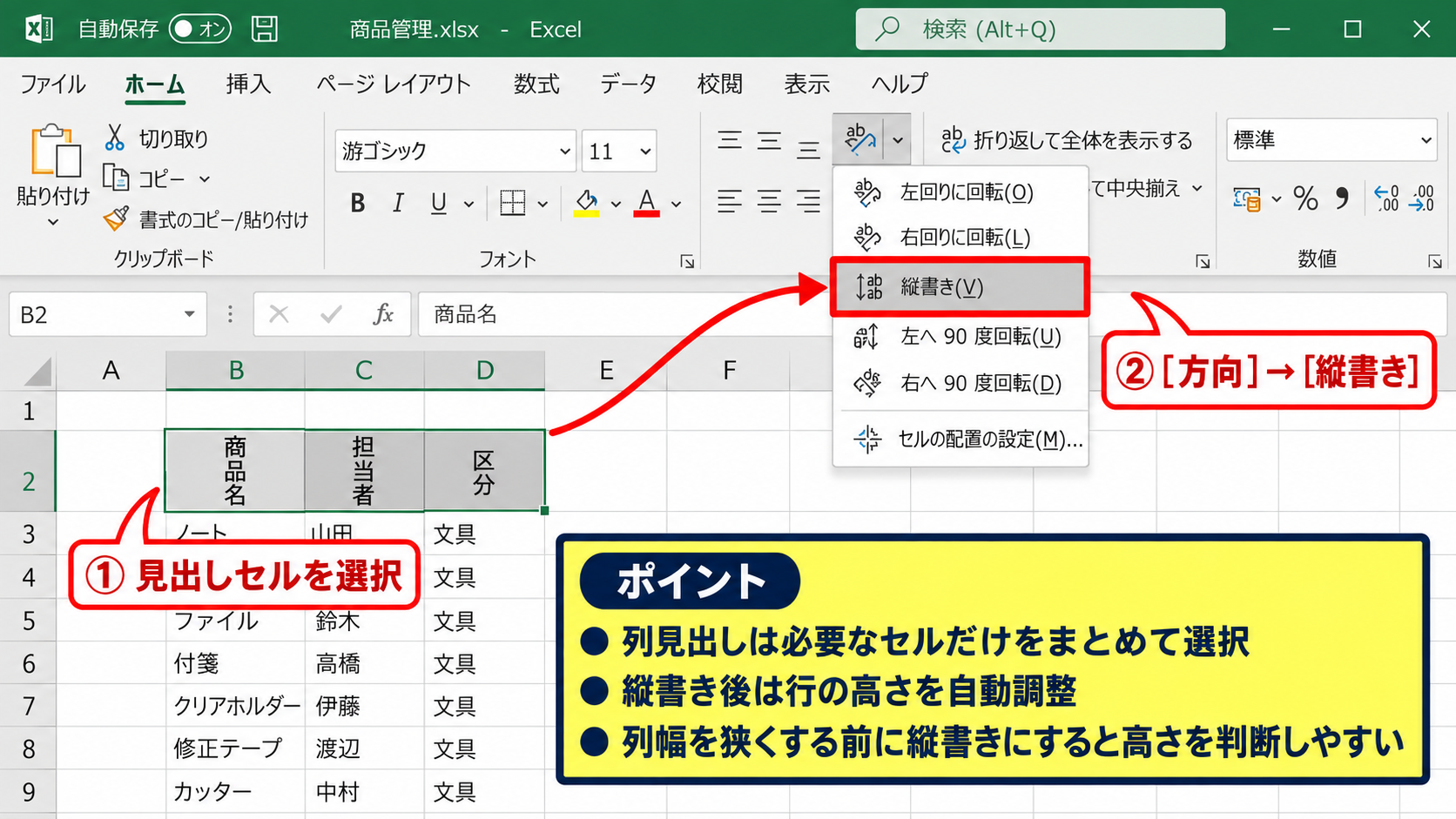
縦書きに変えると、文字列が収まるために行の高さが不足する場合があります。
そのときは行番号の境目をドラッグするか、ホームタブの書式から行の高さの自動調整を実行します。
列幅を狭くする前に縦書きへ変更すると、必要な高さを判断しやすくなります。
縦書きと文字列の縦配置の違い
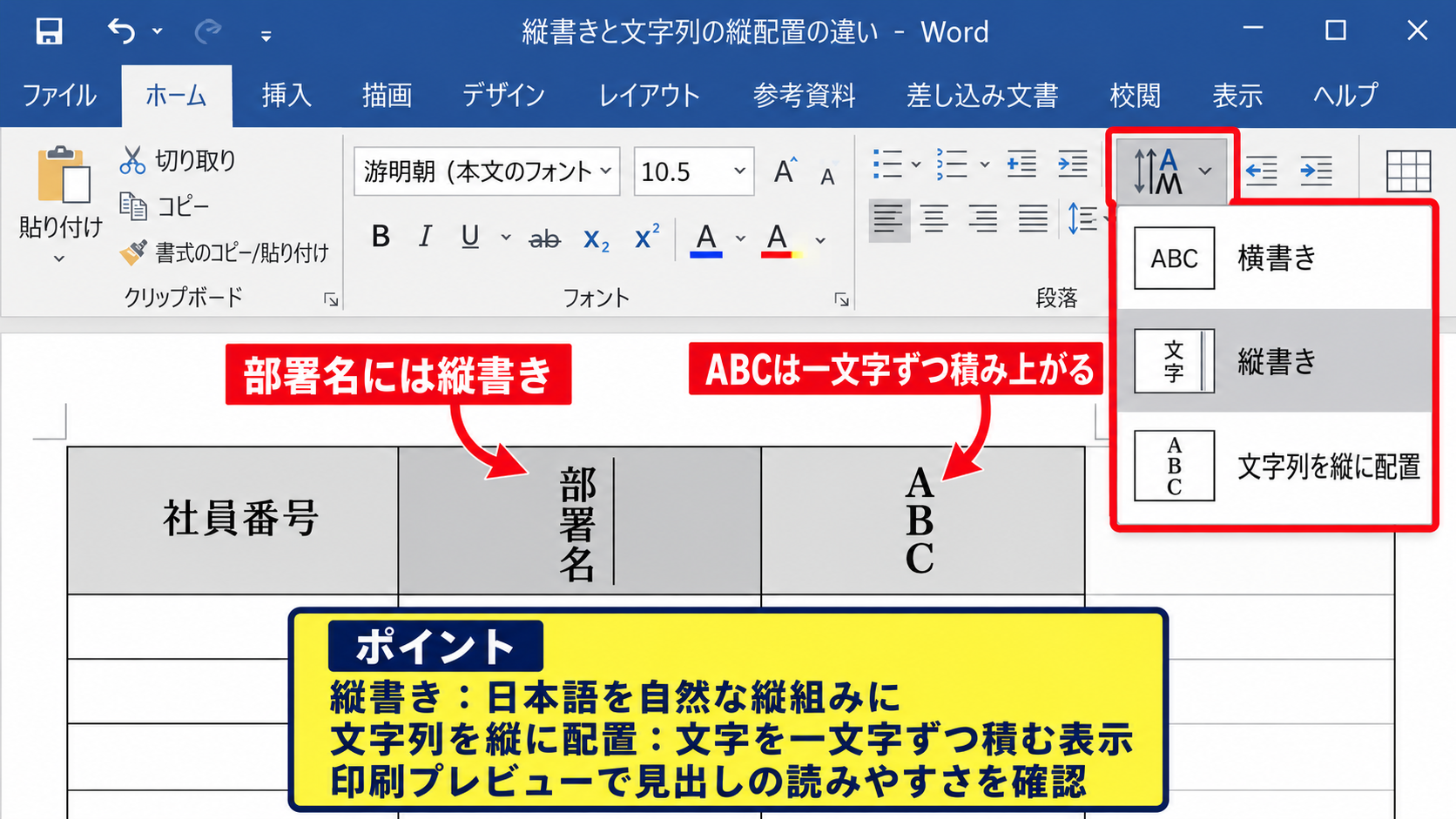
方向メニューには縦書きのほか、文字列を縦に配置という似た項目が表示されることがあります。
この2つは同じ意味ではありません。
縦書きは日本語の文字を自然な縦組みのように並べる機能です。
一方で文字列を縦に配置は、セルの中で文字を縦方向へ積み上げる表示に近く、英字や数字の見え方が異なる場合があります。
例えばABCという文字列では、縦書きと文字列を縦に配置で文字の向きや並び方が変わることがあります。
部署名や日本語の項目名には縦書きが使いやすく、短い記号を一文字ずつ積むように見せたい場合には文字列を縦に配置を試すとよいでしょう。
見出しとして読みやすいかどうかを、印刷プレビューでも確認することが大切です。
縦書き後の中央揃え調整
縦書きにすると、セル内の文字が上側や左側に寄って見えることがあります。
この場合はホームタブの配置グループで中央揃えと上下中央揃えを設定します。
横方向と縦方向の両方を中央にすると、見出しの位置が安定して表全体が整います。
結合セルを利用している場合も、縦書き後に配置を確認することが重要です。
結合したセルでは文字の中央位置が強調されるため、行の高さが不足していると窮屈に見えるかもしれません。
見出しセルの見やすさは、文字の方向、列幅、行の高さ、中央揃えの組み合わせで決まります。
短い見出しを縦書きにした後は、列幅を少しだけ狭めて表の横幅を調整しましょう。
【操作のポイント】
縦書きへ変更しただけで終わらせず、行の高さと上下中央揃えを合わせて調整すると、帳票らしい読みやすい見出しになります。
文字の回転と配置設定
| A | B | C |
|---|---|---|
| 日付 | 売上予定 | 実績 |
| 9月 | 45,000 | 48,000 |
続いては、縦書きとは異なる文字の回転と、セル内配置の設定について確認していきます。
横書きの文字列を斜めに傾けると、長い見出しを狭い列幅に収めやすくなります。
縦書きと回転表示を使い分けると、表の情報量を保ちながら横幅を抑えられます。
方向メニューの右回転と左回転
文字を斜めに表示したいセルを選び、ホームタブから方向をクリックします。
右へ回転または左へ回転を選ぶと、文字列全体が指定方向へ傾きます。
月別、年度別、商品分類などの見出しでは、45度前後の回転表示が使われることがあります。
縦書きでは日本語が一文字ずつ縦に並びますが、回転では文字列の並び順を保ったまま角度だけが変わります。
英字の項目名、年月、長めの見出しは、縦書きより回転のほうが読者に意味を伝えやすい場合があります。
回転後に隣のセルの文字と重なる場合は、列幅または行の高さを調整してください。
セルの書式設定での角度指定
既定の回転角度では足りない場合は、セルの書式設定の配置タブを使います。
方向の角度欄に数値を入力すれば、任意の角度で文字列を表示できます。
たとえば45度なら斜め見出しとして使いやすく、90度またはマイナス90度なら文字列全体を縦方向へ回転できます。
角度の目安は、0度が横書き、45度前後が斜め表示、90度とマイナス90度が文字列全体の縦方向表示です。
日本語を一文字ずつ縦に積む設定と、90度に回転する設定は見た目が異なります。
角度を大きくするほど必要な行の高さも変わるため、設定後はセル内に文字が収まっているか確認しましょう。
複数の見出しに同じ角度を使うと、表の視線の流れがそろいます。
Excel画面での設定イメージ
ここでは、セルの書式設定から文字の方向を変更する画面イメージを確認していきます。
画面では対象セルを先に選び、方向ボタンまたはセルの書式設定を選択する流れになります。
設定後に文字が途中で切れる場合は、行の高さを増やすか、縮小して全体を表示する設定を検討します。
縮小して全体を表示する設定は便利ですが、文字が小さくなりすぎると印刷時に読みにくくなります。
【操作のポイント】
短い日本語の見出しは縦書き、長い文字列や英数字を含む見出しは回転表示という考え方で選ぶと、表を読みやすく整えやすくなります。
縦書きと横書きの見やすい使い分け
| 項目 | おすすめの表示 | 理由 |
|---|---|---|
| 部署名 | 縦書き | 短い見出し向け |
| 商品コード | 横書き | 英数字を確認しやすい |
続いては、表の用途に応じた縦書きと横書きの使い分けを確認していきます。
表示方向は単なる装飾ではなく、データを探す速度や印刷物の読みやすさに影響する要素です。
短い見出しへの縦書き活用
縦書きは、列が多い集計表で短い見出しを並べたいときに役立ちます。
たとえば担当、区分、前年、当年、目標、実績のような短い語句なら、縦書きにしても意味を把握しやすいでしょう。
横幅を抑えられるため、印刷時に用紙からはみ出しにくくなる利点もあります。
縦書きの見出しを使う場合は、同じ種類の列に統一して適用することが大切です。
一部だけを無計画に縦書きにすると、視線が不規則になり、かえって表が読みにくくなります。
見出しの背景色、罫線、中央揃えもそろえると、情報のまとまりを伝えやすくなります。
英数字と長い名称の横書き維持
商品コード、メールアドレス、ファイル名、型番、URLのような英数字を含む文字列は、横書きのまま表示するのが基本です。
これらを縦書きにすると、文字の並びを目で追いにくくなり、入力ミスや確認漏れにつながるおそれがあります。
長い部署名や説明文も、無理に縦書きへ変えるより、列幅を広げるか、折り返して全体を表示する方法が向いています。
横書きのままセル内で改行するには、セルを編集してAltキーとEnterキーを押します。
また、ホームタブの折り返して全体を表示する機能を使うと、セル幅に合わせて自動改行できます。
文字が多いセルでは、方向変更よりも折り返し設定のほうが、閲覧者にやさしい結果になることがあります。
印刷プレビューでの最終確認
画面上で見やすくても、印刷すると縦書きの見出しが切れたり、文字が小さくなったりすることがあります。
表を完成させる前に、ファイルタブから印刷画面を開き、プレビューを確認しましょう。
横向き印刷にすると、縦書きを減らして横書きの見出しを維持できる場合もあります。
ページレイアウトタブで余白や拡大縮小を調整すると、表のサイズを用紙に合わせられます。
縦書きは横幅を節約できますが、行の高さを使うため、印刷時には全体の縦方向も確認する必要があります。
【操作のポイント】
画面での表示だけで決めず、印刷プレビューまで確認してから縦書きと横書きの配分を決めると、完成後の手直しを減らせます。
数式を含む表での表示方向調整
| A | B | C |
|---|---|---|
| 単価 | 数量 | 金額 |
| 500 | 3 | =A2*B2 |
続いては、数式を使っている表で文字の方向を変えるときの考え方を確認していきます。
セルの表示方向は数式の計算結果に影響しないため、見出しのレイアウトを変えても計算式を修正する必要はありません。
見出しセルと数式セルの区別
売上表や在庫表では、見出しセルと計算結果のセルを分けて考えることが重要です。
縦書きや回転を使う対象は、多くの場合、1行目の見出しセルです。
サンプルデータでは1行目がヘッダーであり、A2に単価、B2に数量、C2に金額を示す数式を入力します。
金額を求める数式は、C2に=A2*B2と入力します。
この数式は、単価が入ったA2と数量が入ったB2を掛け合わせ、C2に計算結果を表示する仕組みです。
数式を入力したC2セルを下方向へオートフィルすると、C3では=A3*B3、C4では=A4*B4のように参照先が自動で変わります。
数式セルの表示方向を縦書きにすることもできますが、金額や日付などの数値は横書きのほうが比較しやすいでしょう。
数式のセルではなく、1行目のヘッダーだけを縦書きにすることで、計算表の可読性を保ちやすくなります。
オートフィル後の見出し幅確認
数式をオートフィルでコピーした後、データ件数が増えると表全体の幅や高さのバランスが変わることがあります。
特に見出しを縦書きにして列幅を狭めている場合、通貨記号や桁区切りを含む数値が収まらないことがあります。
列幅を自動調整するには、列見出しの右境界をダブルクリックします。
ただし、自動調整を実行すると、長い数値に合わせて列幅が広がりすぎる場合もあります。
その場合は、表示形式で桁区切りや小数点以下の桁数を見直し、必要に応じて手動で列幅を決めます。
データ部分は横書きを保ち、ヘッダーのみを縦書きまたは斜め表示にする構成が扱いやすいでしょう。
コピー時に残る書式の扱い
セルをコピーすると、既定では数式や値だけでなく、縦書き、横書き、配置、罫線、色などの書式もコピーされます。
数式だけを複製したいときは、コピー後に形式を選択して貼り付けを使い、数式を選択してください。
これにより、貼り付け先の文字方向やセルのデザインを保ったまま計算式だけを反映できます。
反対に、縦書きの見出し書式だけをコピーしたい場合は、形式を選択して貼り付けから書式を選びます。
数式と書式を分けて貼り付けられることを知っておくと、表のレイアウトを崩さずに作業できます。
【操作のポイント】
数式を使う一覧表では、計算結果は横書き、1行目の短い見出しだけを縦書きまたは回転表示にすると、計算の確認と省スペースを両立できます。
まとめ エクセルで縦書きと横書きを入れ替える方法
| 目的 | 主な操作 |
|---|---|
| 縦書きを解除する | ホームタブの方向から横書き |
| 横書きを縦書きにする | ホームタブの方向から縦書き |
Excelで縦書きと横書きを入れ替えるには、対象セルを選択し、ホームタブの配置グループにある方向を利用します。
縦書きになった文字を通常表示へ戻すときは横書きを選び、横書きの短い見出しを省スペースにしたいときは縦書きを選択します。
方向メニューで目的の表示にならない場合は、セルの書式設定の配置タブを開き、角度を0度へ戻す方法が有効です。
日本語を一文字ずつ並べる縦書きと、文字列全体を90度回転させる表示は別の機能です。
短い項目名には縦書き、英数字や長い説明には横書き、長めの見出しには斜め回転を使うと、表の読みやすさを保ちやすくなります。
また、表示方向を変えた後は、行の高さ、列幅、中央揃え、折り返して全体を表示する設定も確認しましょう。
数式が入った表では、1行目のヘッダーだけを変更し、計算結果のセルは横書きのままにすると数値を確認しやすくなります。
最後に印刷プレビューを開き、文字切れや余白、表全体のバランスを確かめれば、見やすいExcel表へ仕上げられます。