Excelで作成した表をPDFにしたいときは、シート全体ではなく必要なセル範囲だけを指定して出力すると、見やすく共有しやすい資料になります。
請求書、見積書、集計表、報告書などでは、不要な列や計算用のデータを除き、印刷範囲だけをPDFに保存する作業が重要です。
特に横幅が広い表では、印刷範囲の設定とページ設定をセットで見直すことが、1ページに収めるための基本となります。
PDF保存で押さえたいポイント
・PDFにするセル範囲を選択する
・ページレイアウトから印刷範囲を設定する
・横向き、余白、拡大縮小を調整する
・エクスポート時に選択した範囲だけを発行する
この記事では、指定範囲を1ページのPDFに保存する方法から、ページが分かれるときの対処法、エクスポート時の確認ポイントまでを解説します。
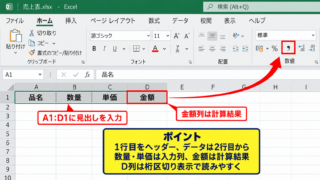
ここでは、1行目に見出しがある売上表をサンプルとして扱います。
エクセルで指定範囲をPDFに保存する方法
それではまず、指定したセル範囲だけをPDFに保存する基本操作について解説していきます。
| A | B | C | D |
|---|---|---|---|
| 1 | 商品名 | 数量 | 売上額 |
| 2 | ノート | 12 | 2400 |
| 3 | ペン | 18 | 1800 |
| 4 | 合計 | 30 | 4200 |
この例では、A1からD4までをPDFに保存する範囲として設定します。
保存したいセル範囲の選択
最初に、PDFへ出力したいデータ範囲をドラッグして選択します。
見出し行を含めずに選択すると、PDFを見た人が各列の意味を判断しにくくなります。
そのため、表のタイトルや1行目のヘッダーを含めて選択することが大切です。
複数の離れた範囲をPDFにまとめたい場合もありますが、まずは連続した範囲を1つ設定する方法を覚えると操作しやすくなります。
印刷したくない計算用セル、メモ欄、作業途中のデータは選択範囲から外しましょう。
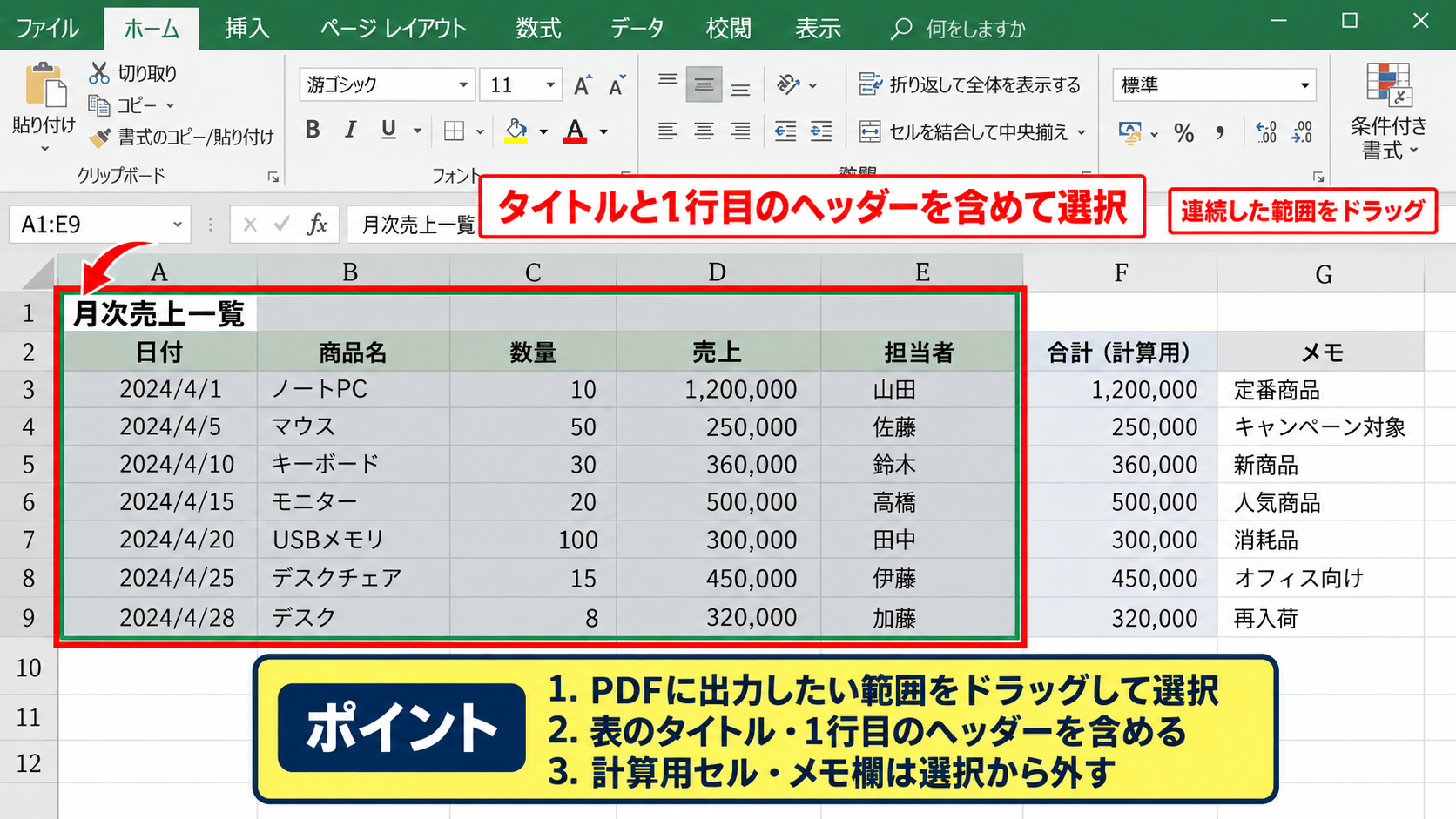
セルを選択した状態で次の操作へ進むと、範囲を指定したまま印刷設定を行えます。
印刷範囲の設定
続いては、選択範囲を印刷範囲として登録する操作を確認していきます。
リボンのページレイアウトタブを開き、印刷範囲を選択してから印刷範囲の設定をクリックします。
これにより、Excelは選択中のセルだけを印刷対象として扱います。
設定後にシート上へ改ページを示す線が表示されることがありますが、これはPDF出力の区切りを確認するための目印です。
単にセルを選択しただけでは、PDFの対象範囲として固定されないため、印刷範囲の設定まで実行してください。
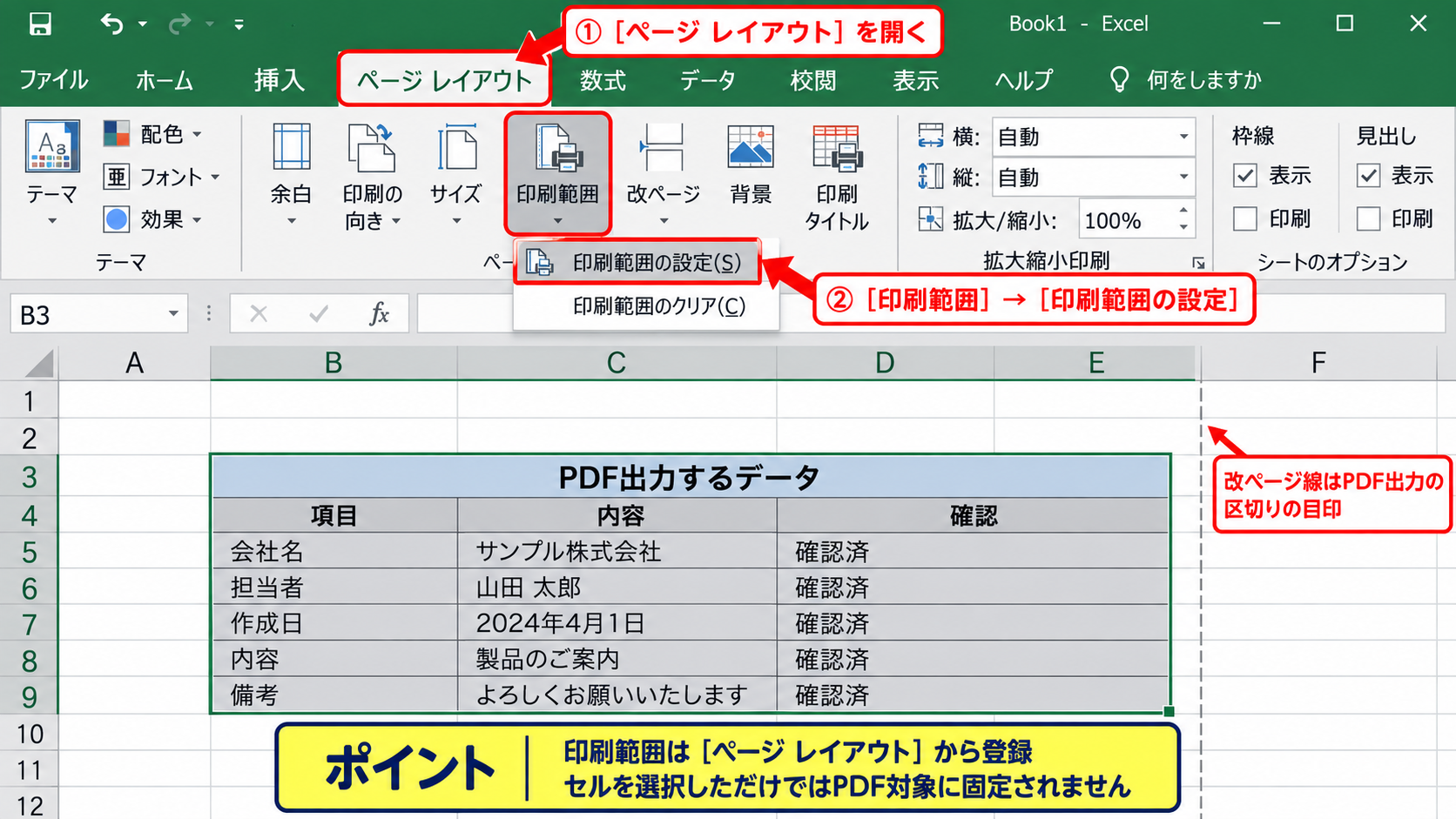
【操作のポイント】印刷範囲は、ページレイアウトタブから登録します。不要なデータまでPDFに出る場合は、最初にこの設定を確認しましょう。
PDF形式でのエクスポート
続いては、設定済みの印刷範囲をPDFファイルとして保存する操作を確認していきます。
ファイルタブからエクスポートを開き、PDFまたはXPSの作成を選択します。
発行ボタンの前にあるオプションでは、発行対象を選択できます。
ここで印刷範囲を選ぶと、ページレイアウトで設定したセル範囲だけがPDFになります。
ブック全体を選ぶと、非表示にしていないシートや別の表までPDFへ含まれる可能性があります。
保存先とファイル名を確認し、発行をクリックすればPDFが作成されます。
PDF保存前には、ファイル名、保存フォルダ、発行対象、ページ数を確認します。
同名のPDFがすでにある場合は、意図しない上書きを避けるため、日付や版数をファイル名へ加える方法も便利です。
印刷範囲と選択した部分の発行設定
続いては、印刷範囲と選択した部分の違いを確認していきます。
| 項目 | 対象 | 向いている場面 |
|---|---|---|
| 印刷範囲 | あらかじめ設定した範囲 | 定型帳票の保存 |
| 選択した部分 | 現在選択しているセル | 一時的な抜粋 |
| ブック全体 | すべての対象シート | 複数シートの配布 |
PDF作成画面の選択肢は似ていますが、出力結果に大きな差が出ます。
印刷範囲を発行する場合
印刷範囲を発行する方法は、毎月同じレイアウトの帳票をPDFにする場合に向いています。
一度印刷範囲を登録すれば、次回以降はセルを選び直す手間を減らせます。
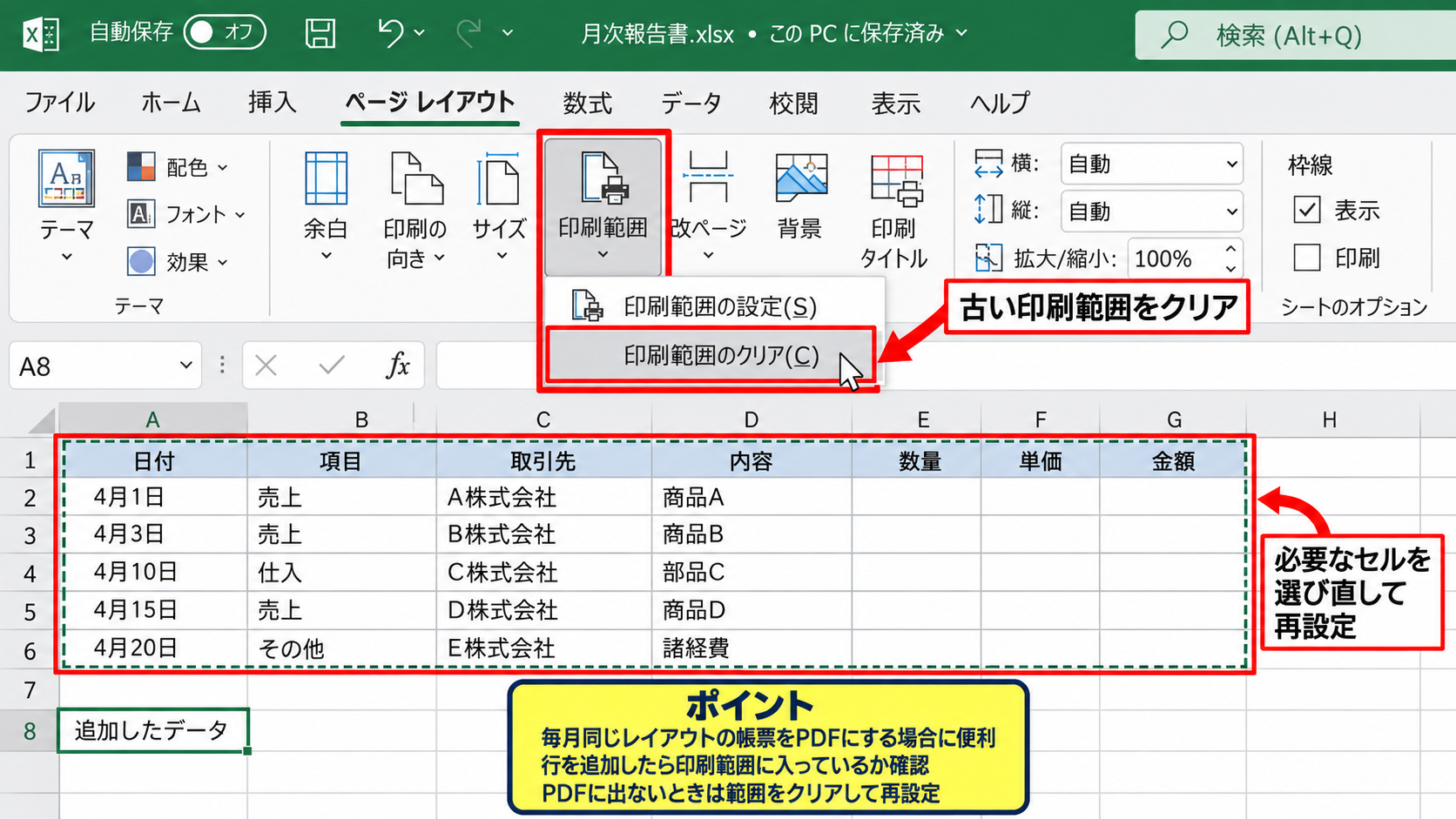
ただし、表の行数が増えたときは、設定済みの範囲に新しい行が入っているか確認が必要です。
追加したデータがPDFに出ないときは、印刷範囲が古いままになっていることがあります。
ページレイアウトタブの印刷範囲から印刷範囲のクリアを実行し、必要なセルを選び直して再設定すると修正できます。
選択した部分を発行する場合
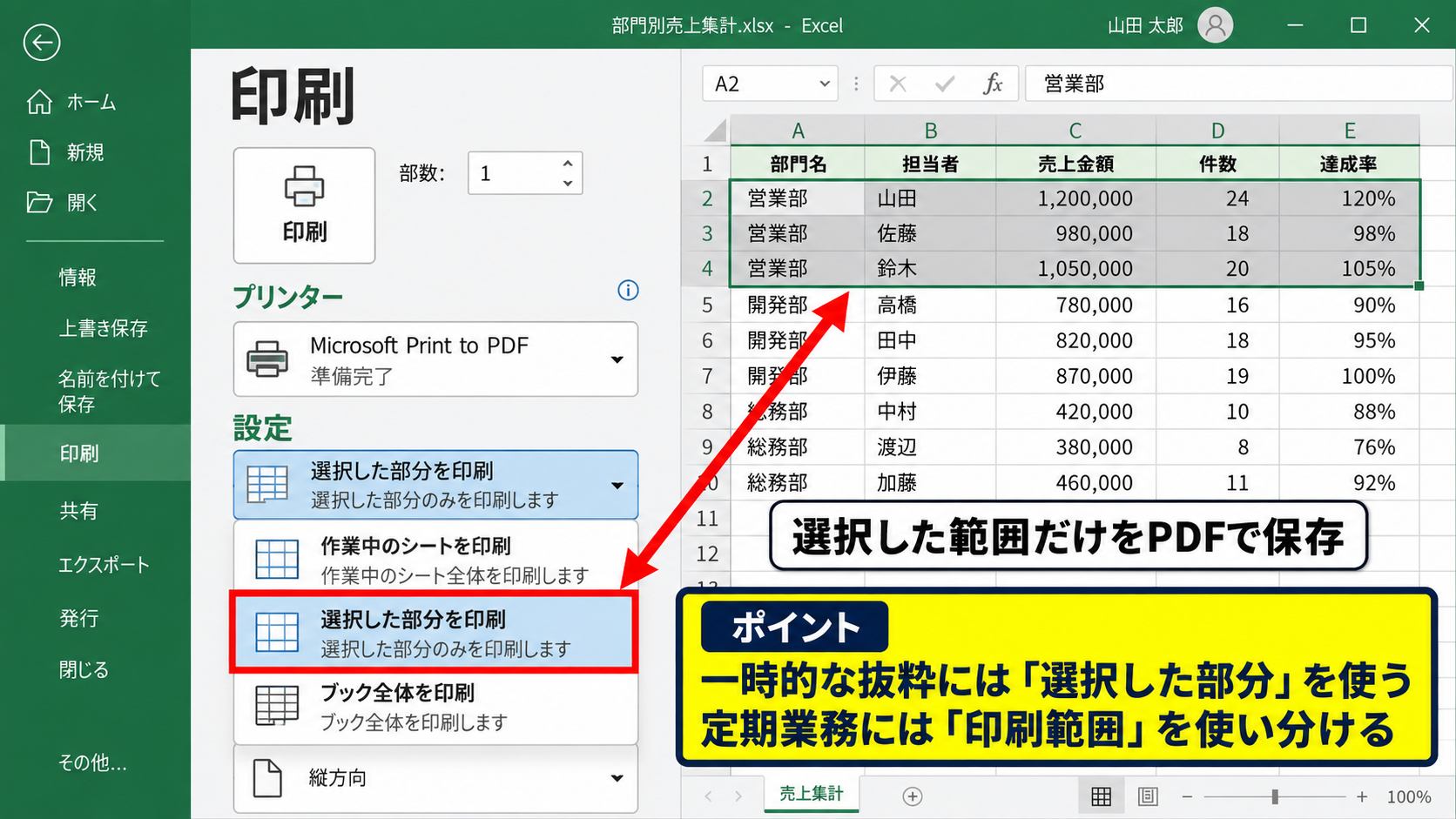
選択した部分を発行する方法は、表の一部だけを急いで共有したい場合に便利です。
たとえば部署別の表から特定部署だけを抜き出し、PDFで送るときに役立ちます。
ファイルタブの印刷画面では、設定欄から選択した部分を印刷する項目を選択できます。
そのままプリンターへ送る代わりに、Microsoft Print to PDFを選択してPDFとして保存することも可能です。
ただし、選択範囲が変わるたびに操作が必要になるため、定期業務には印刷範囲の設定が適しています。
【操作のポイント】一時的な抜粋には選択した部分、繰り返し使う帳票には印刷範囲を使い分けると作業が安定します。
印刷プレビューでの確認
続いては、PDF保存前に印刷プレビューを確認する手順を見ていきます。
ファイルタブから印刷を開くと、右側にプレビューが表示されます。
ここでは、表が途中で切れていないか、余白が極端に広くないか、ページ番号が増えすぎていないかを確認します。
PDFの見た目は、ほぼ印刷プレビューの状態で決まるため、保存前の確認が欠かせません。
表の右端が切れている場合は、用紙の向きや拡大縮小を調整してからPDFへ出力しましょう。
一ページに収めるページレイアウト設定
続いては、指定範囲を1ページのPDFに収めるページレイアウトについて解説していきます。
| 設定項目 | 推奨例 | 主な効果 |
|---|---|---|
| 印刷の向き | 横 | 横長の表を収めやすい |
| 幅 | 1ページ | 横方向の分割を防ぐ |
| 高さ | 1ページ | 縦方向の分割を防ぐ |
データが多すぎる場合は、無理に縮小すると文字が読みにくくなるため、1ページ化の必要性も見直しましょう。
用紙の向きとサイズの調整
それではまず、用紙の向きとサイズを調整する方法について解説していきます。
列数が多い表では、ページレイアウトタブの印刷の向きから横を選ぶと、横方向の余裕を確保できます。
A4で収まらない場合には、用紙サイズをA3へ変更する選択肢もあります。
ただし、受け取る側がA4で印刷することを想定する資料なら、A3のPDFは扱いにくい場合があります。
PDFの用途と閲覧環境を考えて用紙サイズを決めることが重要です。
【操作のポイント】横に広い一覧表は、まず横向きへ変更してプレビューを確認すると、過度な縮小を避けやすくなります。
幅と高さを一ページへ設定
続いては、幅と高さを1ページに指定する設定を確認していきます。
ページレイアウトタブの拡大縮小印刷にある幅を1ページ、高さを1ページに設定します。
この設定により、指定した印刷範囲は原則として1枚の用紙に縮小されます。
幅だけを1ページにし、高さを自動にする設定なら、横に分割されず、縦方向は必要なページ数で出力できます。
縦に長い明細表では、幅を1ページ、高さを自動にしたほうが文字のサイズを保ちやすいでしょう。
幅と高さの考え方
・横長の表は、幅を1ページに設定します。
・短い帳票は、高さも1ページに設定します。
・明細が多い表は、高さを自動にして可読性を優先します。
余白と改ページの確認
続いては、余白と改ページを調整する方法を確認していきます。
余白が広いと、表の面積が小さくなり、1ページに収まらない原因になります。
ページレイアウトタブの余白から狭いを選ぶか、ユーザー設定の余白で上下左右の値を調整します。
ただし、端まで詰めすぎるとプリンターで印刷した際に見切れることがあるため注意が必要です。
表示タブの改ページプレビューを利用すると、どこでPDFのページが分割されるかを視覚的に確認できます。
【操作のポイント】1ページに収める設定後は、文字が小さくなりすぎていないかを必ずプレビューで確認しましょう。
PDF保存時のオプションとファイル管理
続いては、PDF保存時に確認したいオプションとファイル管理について解説していきます。
| 確認項目 | 確認する内容 |
|---|---|
| 最適化 | 標準または最小サイズ |
| 発行対象 | 印刷範囲または選択した部分 |
| 保存後の確認 | PDFを開いて内容を確認 |
標準と最小サイズの使い分け
それではまず、PDFの最適化設定について解説していきます。
PDFまたはXPSの作成画面では、標準と最小サイズの選択肢が表示されます。
標準は、印刷品質をある程度維持したい資料に適しています。
最小サイズは、メール添付やオンライン送信でファイル容量を抑えたい場合に便利です。
細かい文字や図形を含む帳票では、まず標準で出力して見え方を確認すると安心です。
最小サイズを選ぶと、資料の内容によっては文字や画像がやや粗く見えることがあります。
ドキュメントのプロパティ設定
続いては、PDFのプロパティに関する設定を確認していきます。
エクスポート時のオプションでは、ドキュメントのプロパティを含める設定を確認できます。
社外へ提出する資料では、作成者名、会社名、タイトルなどの情報が意図せず残らないよう配慮が必要です。
Excelファイルのプロパティに機密性の高い情報が入っている場合は、PDFを配布する前に内容を確認しましょう。
PDF本体の表だけでなく、文書情報も共有対象になる可能性がある点を意識することが大切です。
【操作のポイント】社外共有用のPDFは、ファイル名、プロパティ、不要なシートの有無まで確認してから送付します。
保存後のPDFチェック
続いては、保存したPDFの最終確認について解説していきます。
PDFを作成したら、保存先のファイルを実際に開きます。
画面上で表が1ページに収まっていても、列見出しや合計欄が端で切れていることがあります。
また、数値の桁区切り、日付、罫線、印刷タイトルなどが想定どおり表示されるかも確認しましょう。
Excelの編集画面では正常でも、PDFでは縮小や改ページによる違いが出る場合があります。
PDF確認時には、ページ数、文字の大きさ、表の端、空白ページの有無を順に確認すると見落としを減らせます。
PDFが複数ページになる原因と対処
続いては、指定範囲を設定してもPDFが複数ページになる原因と対処法を確認していきます。
| 原因 | 主な対処 |
|---|---|
| 列幅が広い | 横向き、幅1ページ、列幅調整 |
| 行数が多い | 高さ自動、不要行の除外 |
| 余白が広い | 余白を狭く設定 |
不要な空白行と空白列の削除
それではまず、空白行や空白列によるページ増加について解説していきます。
データの右側や下側に、書式だけが残ったセルがあると、想定外の範囲まで印刷されることがあります。
特に罫線、背景色、コメント、入力規則などが設定された空白セルは、使用範囲として扱われる場合があります。
不要な空白行や空白列を確認し、不要な書式をクリアするとPDFの余白ページを減らせます。
最終行より下に空白ページが出る場合は、印刷範囲を再設定することが効果的です。
列幅と行の高さの見直し
続いては、列幅と行の高さを見直す方法を確認していきます。
列幅を広く取りすぎていると、表全体を縮小しても1ページに収まらないことがあります。
数値列は桁数に合わせて幅を狭め、長い文章が入る列は折り返して全体の横幅を抑えましょう。
行の高さも必要以上に大きいと、縦方向のページ数が増えます。
ただし、読みやすさを損なうほど小さくするのは避け、情報量と可読性のバランスを優先してください。
【操作のポイント】1ページ化できないときは、拡大縮小だけに頼らず、不要な余白、列幅、行の高さを順に見直します。
印刷タイトルと改ページ位置
続いては、複数ページになる表で役立つ印刷タイトルと改ページの考え方を解説していきます。
明細が多く、文字が読めなくなるため1ページにできない場合は、あえて複数ページに分けるほうが適切です。
その場合は、ページレイアウトタブの印刷タイトルから、各ページの先頭に繰り返す行を設定できます。
1行目のヘッダーを繰り返すようにすると、2ページ目以降でも列の意味を確認しやすくなります。
無理に縮小して読みにくいPDFにするより、表の用途に応じて複数ページを選ぶ判断も重要です。
1ページ化が向くのは、請求書、見積書、短い集計表などです。
明細一覧や長期間の売上データでは、複数ページと印刷タイトルを組み合わせる方法が実用的です。
指定範囲のPDF保存に使える数式と集計
続いては、PDFに保存する帳票を見やすく整えるための数式と集計について解説していきます。
| A | B | C | D | |
|---|---|---|---|---|
| 1 | 商品名 | 数量 | 単価 | 売上額 |
| 2 | ノート | 12 | 200 | =B2*C2 |
| 3 | ペン | 18 | 100 | =B3*C3 |
| 4 | 合計 | =SUM(D2:D3) |
売上額を計算する掛け算の数式
それではまず、売上額を計算する数式について解説していきます。
D列へ売上額を表示する場合、D2セルには数量と単価を掛ける数式を入力します。
=B2*C2
この数式では、B2セルの数量とC2セルの単価を掛け合わせ、D2セルに結果を返します。
たとえば数量が12、単価が200なら、計算結果は2400です。
数式を入力したD2セルの右下にあるフィルハンドルを下へドラッグすると、D3以降にも同じ計算をコピーできます。
数式は先頭セルへ入力し、オートフィルで下方向へ展開すると入力ミスを減らせます。
合計を表示するSUM関数
続いては、売上額の合計を表示するSUM関数について確認していきます。
明細の下に合計欄を作ると、PDFを受け取った人が全体の金額をすぐに把握できます。
=SUM(D2:D3)
この数式は、D2セルからD3セルまでの数値を合計します。
データ件数が増える場合は、合計範囲の最終行が不足していないかを確認しましょう。
数値が文字列として入力されているとSUM関数で集計されないため、セルの表示形式や入力内容にも注意が必要です。
【操作のポイント】PDFに合計欄を含めると、途中の明細だけでなく帳票全体の要点も伝わりやすくなります。
PDF向けの表示形式の整備
続いては、PDF出力前の表示形式について解説していきます。
金額は桁区切り表示にすると、数字の読み間違いを防ぎやすくなります。
セルの書式設定から数値を選び、桁区切りを使用する設定にすると、4200は4,200のように表示されます。
日付は年月日表記を統一し、比率はパーセント表示にするなど、帳票内の表記ルールをそろえましょう。
PDFは編集せずに読む資料として扱われやすいため、Excel上での表示を整えてから出力することが重要です。
表のタイトル、見出し、単位、合計欄を明確にすると、PDFだけを見た人にも内容が伝わりやすくなります。
まとめ エクセルで指定した範囲をPDFに保存する方法
エクセルで指定した範囲をPDFに保存するには、まず必要なセルを選択し、ページレイアウトタブから印刷範囲を設定します。
PDFまたはXPSの作成では、発行対象を印刷範囲にすると、指定した部分だけをPDFとして保存できます。
1ページに収めたい場合は、横向き、余白、幅1ページ、高さ1ページを組み合わせて調整することが基本です。
ただし、データ量が多い表を極端に縮小すると文字が読みにくくなります。
その場合は、幅だけを1ページにして縦方向は複数ページにするか、印刷タイトルを設定して見やすさを優先しましょう。
保存後はPDFを実際に開き、表の端、ページ数、合計欄、文字サイズを確認してください。
印刷範囲とページレイアウトを適切に整えれば、Excelの表を見栄えのよいPDFとして効率よく共有できます。