Excelで売上や件数を集計したあと、数値だけでは傾向が伝わりにくく、グラフ化の方法に迷うことがあります。
関数で作成した集計表は、元データを更新するとグラフにも変化を反映しやすいため、毎月の報告書や会議資料にも役立ちます。
この記事では、SUMIFS関数やCOUNTIFS関数などで集計したデータをもとに、見やすい棒グラフや折れ線グラフを作る流れを解説します。
集計表からグラフを作るポイント
・グラフ化する範囲は項目名を含めて選択すること
・合計行や不要な空白行は選択範囲から外すこと
・元データではなく、関数で作った集計結果をグラフの元にすること
数式とグラフの関係を理解すると、更新作業の負担を抑えながら、数値の変化を伝えやすい資料を作れるでしょう。
集計表から縦棒グラフを作成する方法
| 商品分類 | 売上金額 |
|---|---|
| 文房具 | 125000 |
| 家電 | 218000 |
| 家具 | 164000 |
| 食品 | 97000 |
それではまず、関数で集計した売上金額を縦棒グラフへ変換する方法について解説していきます。
比較したい項目が複数ある場合は、棒の高さで差を確認できる縦棒グラフが扱いやすい形式です。
集計結果の選択範囲
最初に、グラフに表示したい集計表を用意します。
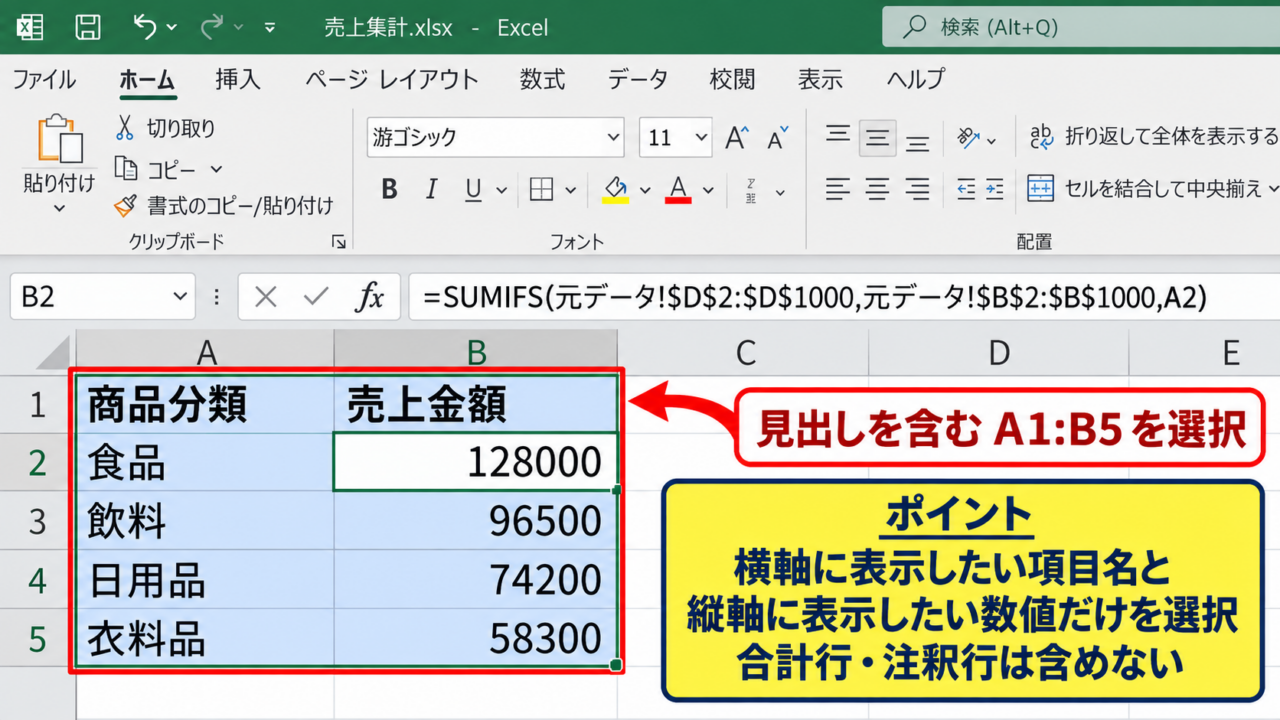
上の例では、A列に商品分類、B列に売上金額を配置し、1行目には見出しが入っている状態です。
売上金額を関数で計算する場合、元データが別シートにあるなら、B2セルには次のような数式を入力できます。
=SUMIFS(元データ!$D$2:$D$1000,元データ!$B$2:$B$1000,A2)
この式は、元データシートのB列にある分類がA2セルの分類と一致する行だけを探し、D列の金額を合計する仕組みです。
A2は分類名が入力された先頭セルであり、下方向へオートフィルすると分類ごとの合計をまとめて求められます。
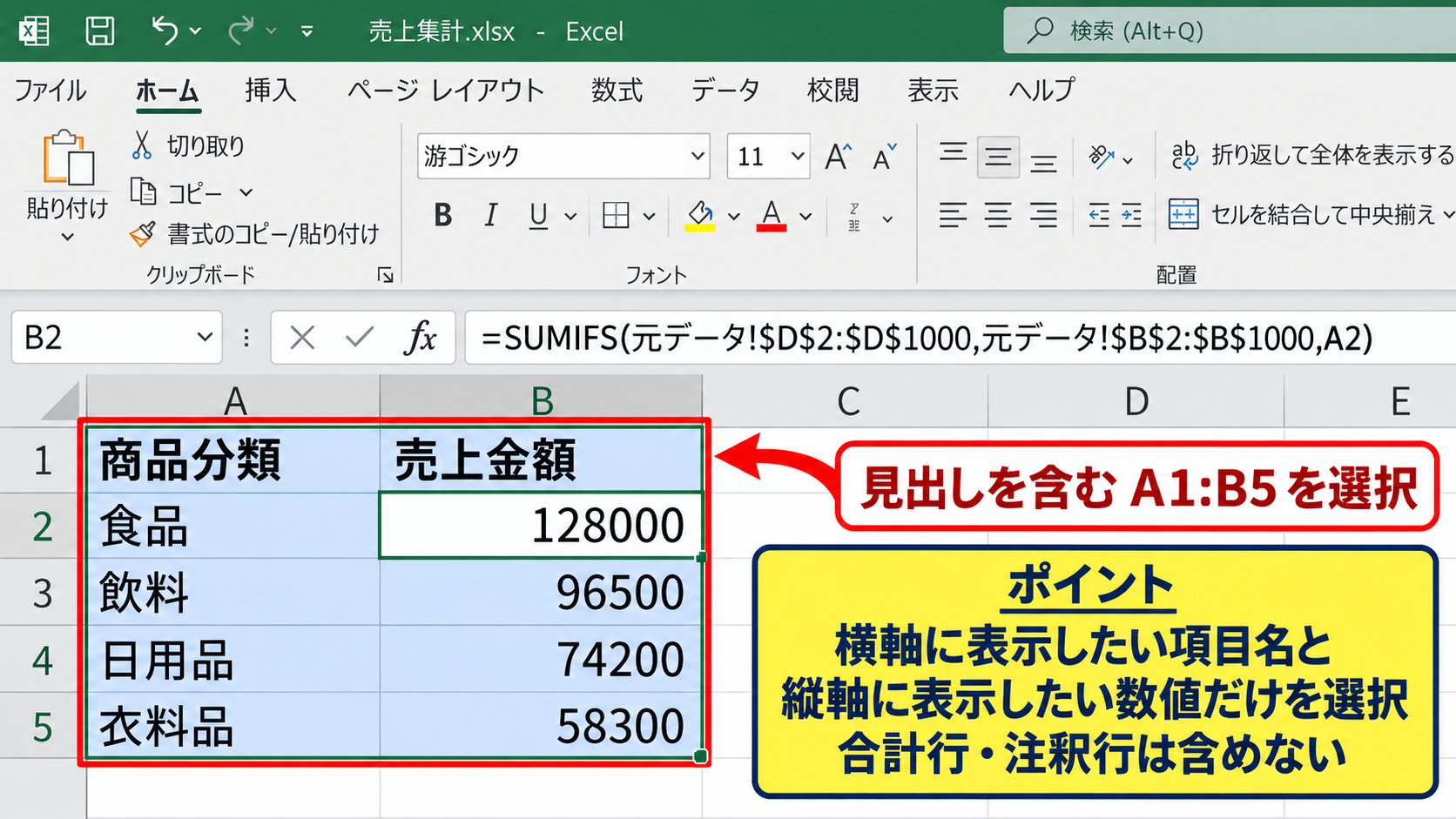
数式を入力したあとは、A1からB5までのように、見出しを含む集計表全体をドラッグして選択します。
金額の合計行や注釈行まで含めると、意図しない棒が表示される場合があるため注意しましょう。
【操作のポイント】グラフの横軸に表示したい項目名と、縦軸に表示したい数値だけを選択します。
挿入タブからのグラフ選択
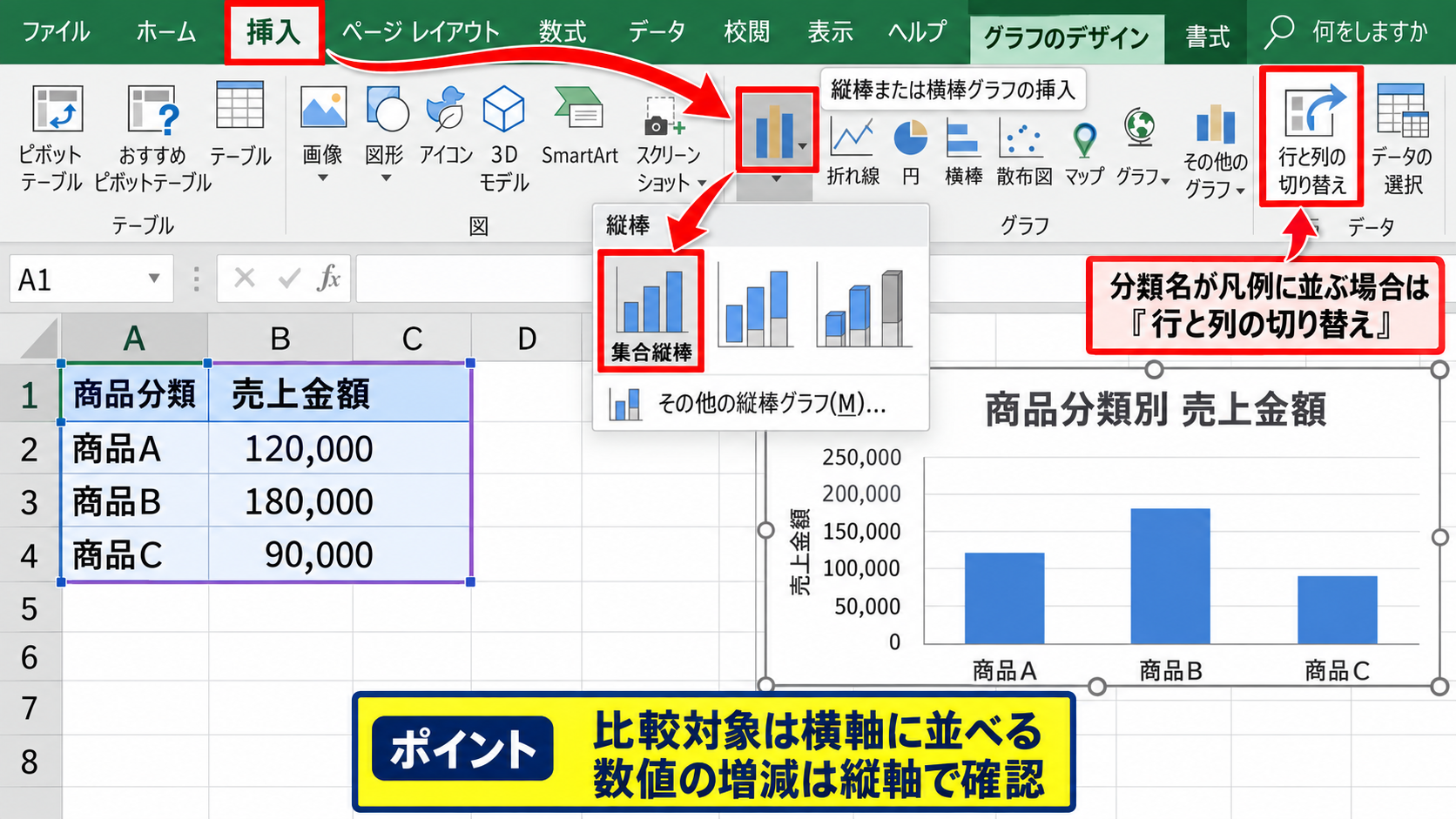
集計範囲を選択したまま、Excel上部の挿入タブを開きます。
グラフグループの縦棒または横棒グラフの挿入をクリックし、集合縦棒を選択してください。
集合縦棒は、各分類の値を縦方向の棒で並べる形式であり、商品別、担当者別、店舗別の売上比較に適しています。
グラフがシート上に表示されたら、横軸に商品分類、縦軸に売上金額が入っているかを確認します。
分類名が凡例に並んでしまった場合は、選択範囲の向きが想定と異なる可能性があります。
グラフを選択してグラフのデザインタブを開き、行と列の切り替えを実行すると、系列と項目の扱いを入れ替えられます。
【操作のポイント】比較対象が横軸に並び、数値が縦軸で増減する状態にすると読み取りやすくなります。
グラフタイトルと数値表示
グラフを作成しただけでは、何を比較している図なのかが伝わりにくいことがあります。
グラフ右上に表示されるプラス記号をクリックし、グラフタイトルにチェックを入れましょう。
タイトルには、2026年上期商品分類別売上のように、対象期間と集計内容を組み合わせて入力します。
棒の上に具体的な金額を表示したいときは、同じグラフ要素からデータラベルを選択します。
会議資料では棒の長さだけでなく数値も示すと、正確な比較がしやすくなります。
ただし、項目数が多いグラフではデータラベルが重なり、かえって読みにくくなるかもしれません。
【操作のポイント】タイトルは集計の対象、期間、単位が分かる表現に整えます。
SUMIFS関数で月別集計グラフを作る手順
| 月 | 売上金額 |
|---|---|
| 4月 | 325000 |
| 5月 | 348000 |
| 6月 | 302000 |
| 7月 | 389000 |
続いては、SUMIFS関数で月ごとの売上を集計し、推移を示すグラフを作る方法を確認していきます。
月別の変化を見せる資料では、日付条件を指定して集計表を作ることが重要です。
月初日を使った集計条件
月別集計では、A2セルからA5セルに各月の初日を入力し、表示形式をm月に設定する方法が便利です。
たとえばA2セルに2026年4月1日、A3セルに2026年5月1日を入力すると、Excelは日付として月を認識できます。
B2セルには、開始日以上かつ翌月の開始日より前という二つの条件を使います。
=SUMIFS(元データ!$D$2:$D$1000,元データ!$A$2:$A$1000,”>=”&A2,元データ!$A$2:$A$1000,”<“&EDATE(A2,1))
元データのA列が売上日、D列が売上金額である場合、この数式でA2の月に該当する金額だけを合計できます。
EDATE関数は指定した日付から指定月数だけ前後した日付を返すため、月末日を毎回手入力する必要がありません。
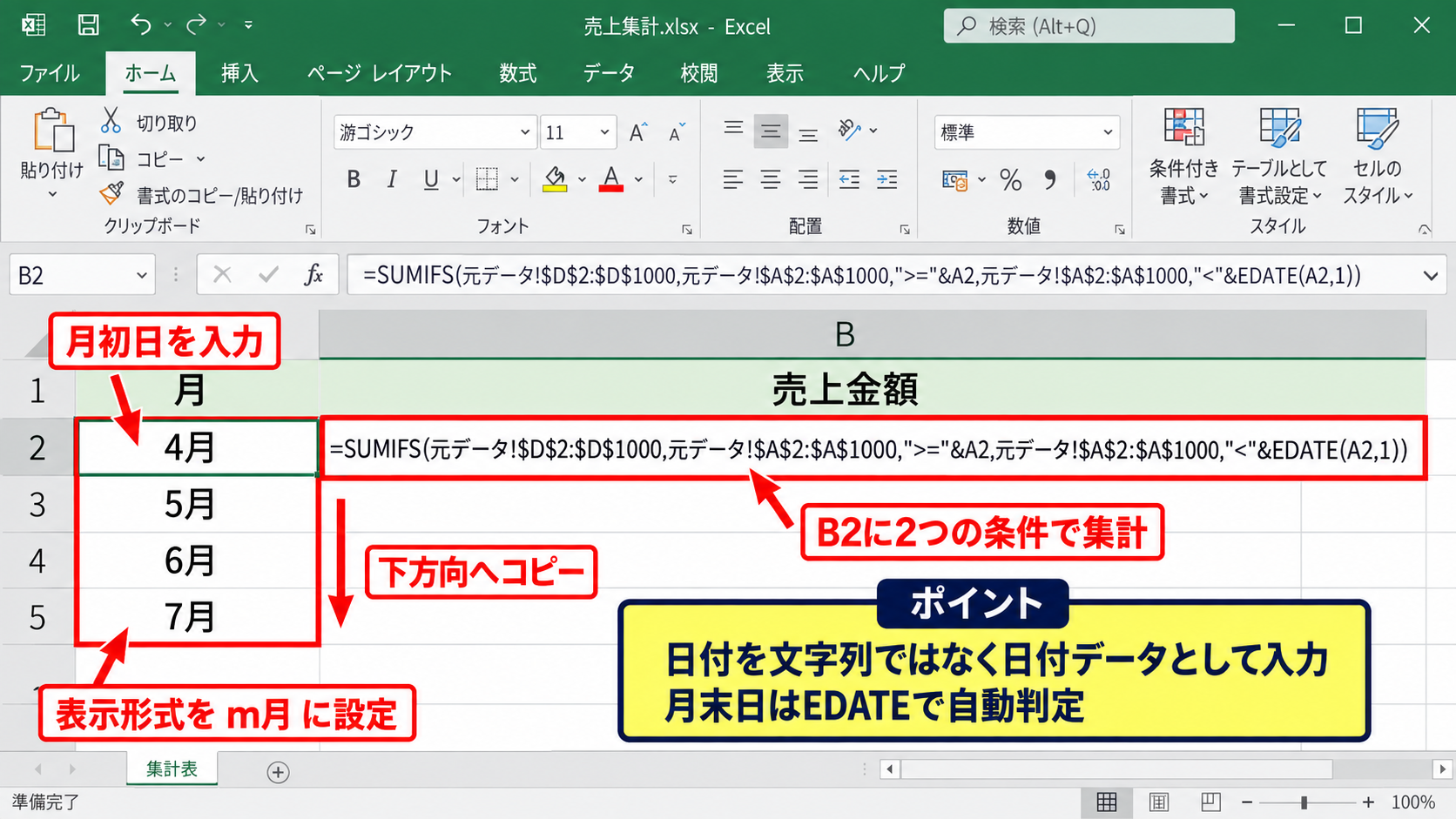
B2セルの数式を下方向へコピーすれば、各月の売上金額が連続して計算されます。
【操作のポイント】日付を文字列ではなく日付データとして入力すると、条件付き集計のずれを防げます。
折れ線グラフへの変換
月と売上金額の二列を、1行目の見出しを含めて選択します。
挿入タブから折れ線または面グラフの挿入を選び、基本の折れ線をクリックしましょう。
折れ線グラフでは、月ごとの数字が線でつながるため、増加傾向、減少傾向、急な変動を把握しやすい点が特徴です。
縦棒グラフでも月別比較はできますが、時間の流れを強調したい場合は折れ線グラフが向いています。
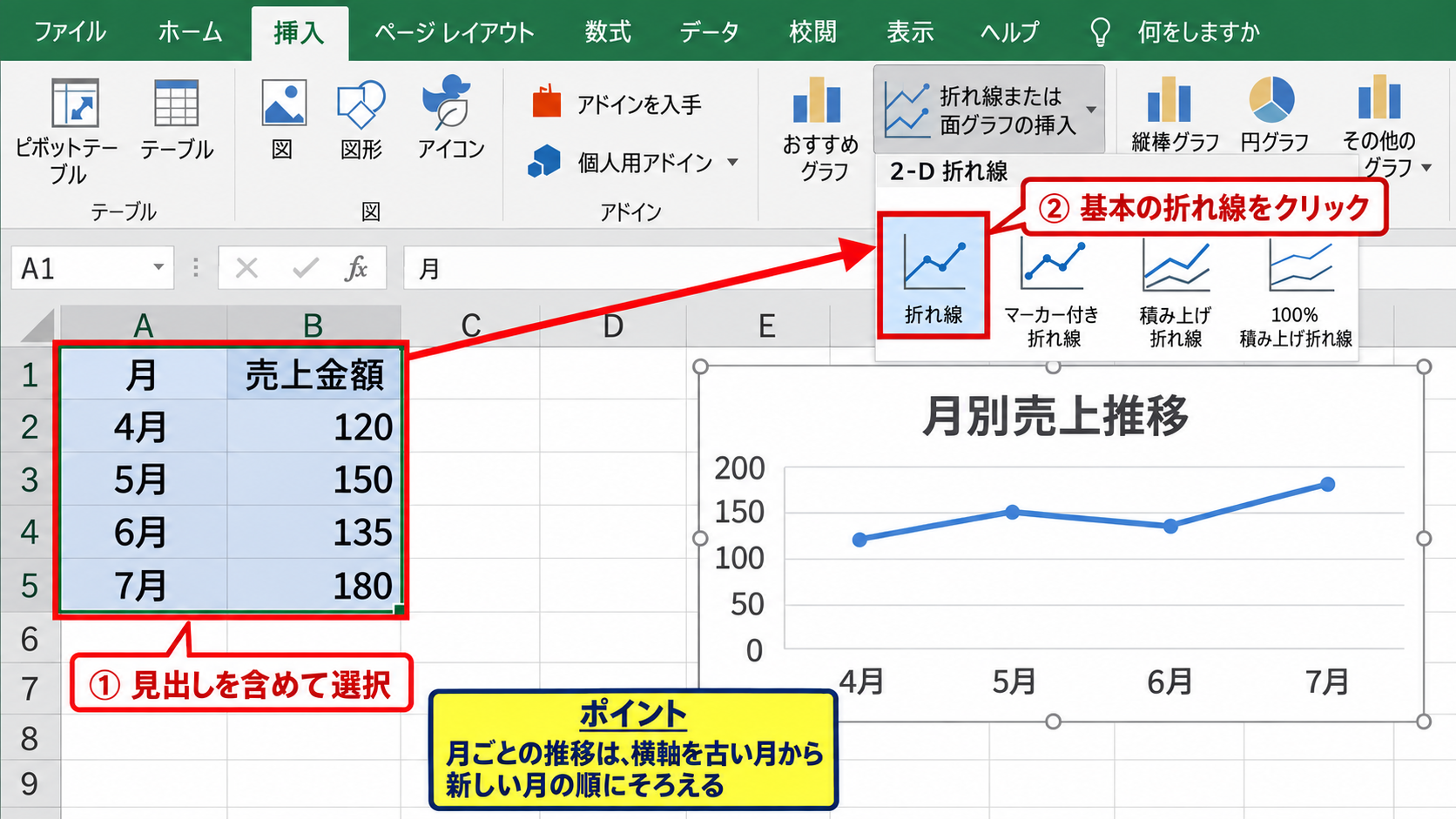
横軸が4月、5月、6月、7月の順に表示されない場合は、元のセルが日付として認識されているかを確認してください。
日付が文字列になっていると、Excelが時系列ではなく文字の並びとして処理し、並び順が乱れることがあります。
【操作のポイント】月ごとの推移を示すときは、横軸の順番を古い月から新しい月へそろえます。
空白とゼロの表示設定
月別集計では、売上がない月や、まだ入力されていない月が含まれることもあります。
SUMIFS関数は該当するデータがない場合に0を返すため、折れ線グラフではゼロまで線が落ちる表示になります。
売上が本当にゼロであるなら問題ありませんが、未確定データを意味するなら空白として扱うほうが自然な場合もあります。
その場合は、元の数式をIF関数で包み、条件に応じて空白文字を返す設計を検討します。
=IF(COUNTIFS(元データ!$A$2:$A$1000,”>=”&A2,元データ!$A$2:$A$1000,”<“&EDATE(A2,1))=0,””,SUMIFS(元データ!$D$2:$D$1000,元データ!$A$2:$A$1000,”>=”&A2,元データ!$A$2:$A$1000,”<“&EDATE(A2,1)))
グラフのデータの選択画面から非表示および空白セルを開くと、空白セルを間隔として表示するか、線で結ぶかも調整できます。
【操作のポイント】ゼロ、未入力、集計対象外の意味を区別してからグラフの表示方法を決めます。
ピボットテーブルと関数集計を組み合わせる構成
| 担当者 | 4月 | 5月 | 6月 |
|---|---|---|---|
| 田中 | 82000 | 94000 | 88000 |
| 佐藤 | 76000 | 85000 | 91000 |
| 鈴木 | 69000 | 72000 | 83000 |
続いては、複数条件で集計した表をグラフ化するときの構成について確認していきます。
担当者別と月別のように、二つ以上の軸を比較したい場合は、集計表の形を先に整えることが大切です。
クロス集計表の作成
上のような表では、行に担当者、列に月、交差するセルに売上金額を配置します。
B2セルには、担当者と月の二条件を指定するSUMIFS関数を入力できます。
=SUMIFS(元データ!$D$2:$D$1000,元データ!$B$2:$B$1000,$A2,元データ!$A$2:$A$1000,”>=”&B$1,元データ!$A$2:$A$1000,”<“&EDATE(B$1,1))
$A2は列Aを固定して担当者名を参照し、B$1は1行目を固定して月初日を参照する指定です。
列方向と行方向のどちらへコピーしても条件がずれないよう、絶対参照と相対参照を使い分けます。
【操作のポイント】見出しセルには日付または一貫した項目名を置き、数式が参照する位置を明確にします。
集合縦棒グラフの操作画面
クロス集計表をA1からD4まで選択し、挿入タブから集合縦棒を選ぶと、月ごとに担当者の売上を比較できます。
表示されたグラフで横軸に4月から6月、凡例に田中、佐藤、鈴木が表示されれば、集計表の構造が正しく反映されています。
行と列の切り替えは、グラフの見た目を変えるだけで元の関数や集計表を壊す操作ではありません。
【操作のポイント】月を比較したいのか担当者を比較したいのかを決めて、横軸と凡例の役割を調整します。
ピボットグラフとの使い分け
元データの分類軸を頻繁に切り替えたい場合は、ピボットテーブルとピボットグラフも便利です。
一方で、決まった帳票形式に数式を配置し、その結果をグラフへ反映したい場合は、関数集計のほうがレイアウトを細かく管理できます。
ピボットテーブルは分析の切り替えに強く、SUMIFS関数は定型レポートの作成に強いという違いがあります。
両方を併用する場合は、ピボットテーブルで傾向を確認し、確定した指標を関数の集計表へ転記する運用も可能です。
【操作のポイント】更新頻度、比較軸の多さ、帳票レイアウトの固定度を基準に集計方法を選びます。
グラフのデータ範囲を自動更新する設定
| 月 | 受注件数 |
|---|---|
| 4月 | 128 |
| 5月 | 146 |
| 6月 | 139 |
| 7月 | 157 |
続いては、集計データが増えたときにグラフへ自動反映させる設定について確認していきます。
新しい月を追加するたびにグラフ範囲を手動で選び直す作業は、テーブル機能で減らせます。
テーブル形式への変換
集計表の任意のセルをクリックし、挿入タブまたはホームタブからテーブルとして書式設定を選択します。
範囲の先頭行をテーブルの見出しとして使用するにチェックを入れ、OKをクリックします。
テーブルになると、表にはフィルターが付き、行を追加したときに書式や数式を引き継ぎやすくなります。
テーブルを元に作成したグラフは、下へ追加したデータを範囲に含めやすい点がメリットです。
テーブル名はテーブルデザインタブで確認できます。
後から数式やグラフの参照元を管理するため、売上月別集計のように意味が分かる名前へ変更すると便利です。
【操作のポイント】空白行を挟まずに集計表を作成すると、追加データをテーブルが認識しやすくなります。
数式のオートフィル
月別の集計表に新しい月を追加するときは、既存の数式をコピーする方法もあります。
ただし通常のセル範囲では、コピー漏れによりグラフだけが古い状態になることがあります。
テーブル内にSUMIFS関数を入力しておくと、新しい行を追加した際に数式が自動でコピーされる場合があります。
数式の参照先には、元データの件数が増えても対応できる範囲を指定することが重要です。
固定範囲の$D$2:$D$1000ではなく、元データ側もテーブル化して構造化参照を使う方法も検討できます。
【操作のポイント】月の追加後は、集計値、グラフの横軸、系列の最終データを順に確認します。
グラフ範囲の確認方法
グラフをクリックしてグラフのデザインタブを開き、データの選択をクリックすると、現在の参照範囲を確認できます。
グラフデータの範囲には、集計表の見出しとデータ行が含まれている必要があります。
追加した7月が表示されないときは、範囲が6月までで止まっている可能性があります。
この場合は、範囲を手動で拡張するか、今後の更新を考えてテーブルを参照元に作り直しましょう。
グラフの自動更新は、元データの更新ではなく集計表の更新と範囲の更新がそろって初めて正しく動きます。
【操作のポイント】更新後は最新月の棒や折れ線が追加され、計算結果と一致するかを必ず確認します。
見やすいグラフに整える書式と注意点
| 店舗 | 売上金額 | 目標金額 |
|---|---|---|
| 東京店 | 840000 | 800000 |
| 大阪店 | 760000 | 780000 |
| 名古屋店 | 690000 | 700000 |
続いては、関数で集計したグラフを読みやすく整える書式と注意点について確認していきます。
数値が正しくても、色、単位、項目名が不適切だと、見る人に意図が伝わりません。
グラフ種類の選び方
項目同士の金額を比べる場合は縦棒グラフ、時間による変化を見る場合は折れ線グラフが基本です。
構成比を見せたい場合は円グラフも使えますが、項目数が多いと割合を比較しにくくなります。
円グラフは少数の構成比、棒グラフは項目比較、折れ線グラフは時系列という使い分けを意識しましょう。
目標と実績を比較する場合は、実績を集合縦棒、目標を折れ線で表す複合グラフも有効です。
【操作のポイント】伝えたい比較の種類を先に決めてから、グラフの形式を選択します。
軸の単位と表示形式
売上金額が大きい場合、縦軸の数値を円のまま表示すると桁数が多くなり、読み取りに時間がかかります。
軸の書式設定から表示単位を千や百万に変更すると、グラフ全体をすっきり見せられます。
たとえば840000円を84万円として示すなら、タイトルや軸ラベルにも単位を明記してください。
グラフタイトルの例
店舗別売上実績 単位は万円
このように単位をタイトル側で示すと、データラベルや縦軸の数字を短く表示しても意味が伝わります。
集計表の単位とグラフの単位が異なる場合は、資料内で必ず統一または明記することが必要です。
【操作のポイント】縦軸、データラベル、タイトルの単位が矛盾しないようにそろえます。
元データ更新時の確認
元データを追加または修正した後は、数式の計算結果とグラフの表示を続けて確認します。
Excelの計算方法が手動になっていると、元データを変更してもSUMIFS関数の値が更新されないことがあります。
数式タブの計算方法の設定を確認し、必要に応じて再計算を実行しましょう。
また、分類名の表記ゆれにも注意が必要です。
たとえば東京店と東京 店は別の文字列として扱われ、SUMIFS関数では別項目に集計されます。
関数集計とグラフの正確さは、元データの表記統一によって支えられています。
【操作のポイント】グラフを確認する前に、集計条件、表記ゆれ、計算状態の三つを点検します。
まとめ エクセルの関数で集計したデータからグラフを作成する方法
エクセルの関数で集計したデータからグラフを作成する方法では、まず見出し付きの集計表を整え、必要な範囲だけを選択することが基本です。
商品別や担当者別の数値比較には縦棒グラフ、月ごとの増減には折れ線グラフを選ぶと、集計結果を理解しやすくなります。
SUMIFS関数を使えば、分類、担当者、期間などの条件に応じた金額を自動で集計できます。
月別集計では、開始日以上かつ翌月開始日より前という条件にすると、月末日の日数に左右されにくい設計になります。
グラフは見栄えを整えるための機能ではなく、関数で求めた数値の傾向や差を素早く共有するための手段です。
テーブル機能を使って集計表を管理すると、新しい月や項目の追加時にもグラフ範囲を更新しやすくなります。
最後に、タイトル、単位、データラベル、横軸と凡例の役割を確認し、数値を誤解なく伝えられるグラフへ仕上げましょう。