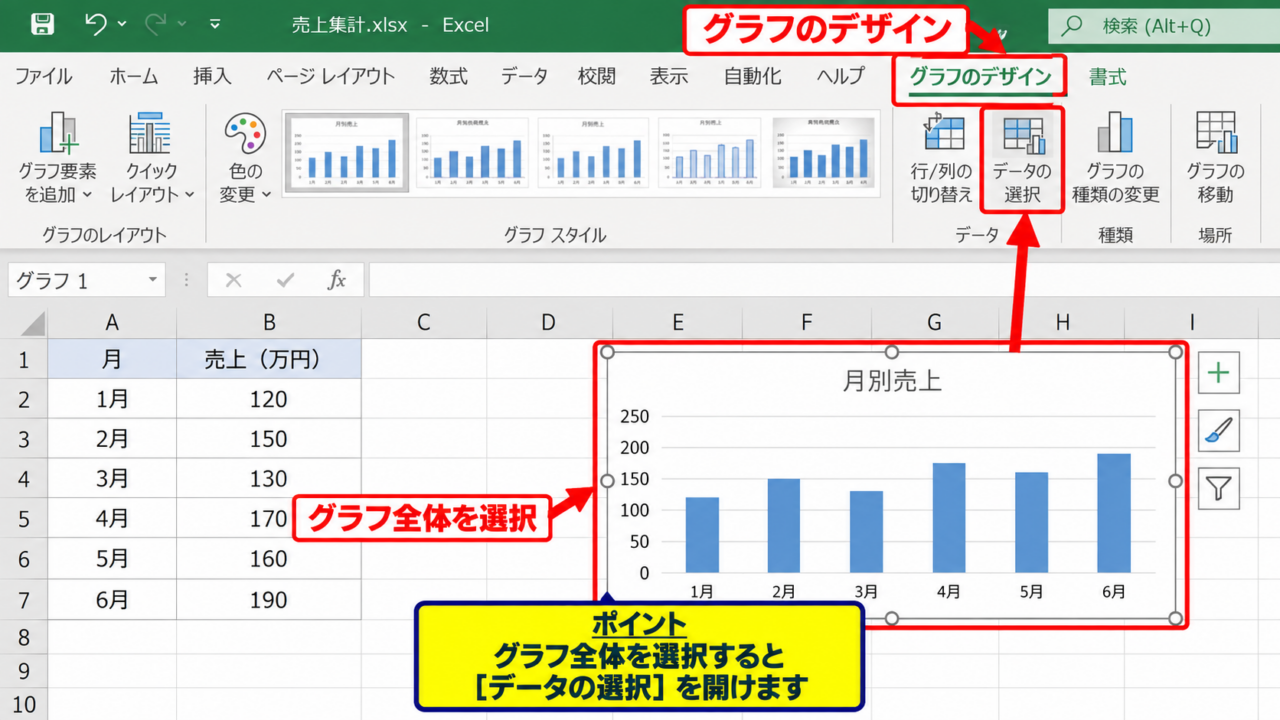
Excelでグラフを作成した後に、データの行を追加したい、表示する列を入れ替えたい、とびとびのセルだけを反映したいと考える場面は少なくありません。
元データを修正してもグラフへ反映されないと、集計結果の見誤りにつながることがあります。
グラフの範囲変更は、グラフを選択してからデータの選択画面を開き、グラフデータ範囲または系列ごとの参照先を調整する方法が基本です。
離れたセルを使う場合は、範囲を無理に一括指定するのではなく、必要な系列を個別に追加すると整理しやすくなります。
この記事で確認するポイント
・グラフ全体のデータ範囲を広げる操作
・とびとびのセルをグラフへ表示する考え方
・系列の追加、編集、削除の手順
・行列の向きや空白セルを調整する方法
サンプルでは、1行目を見出し行として、A列に月、B列に売上、C列に目標を入力しているものとして解説します。
グラフの見た目だけで判断せず、系列がどのセルを参照しているかを確認することが、正確な修正への近道です。
それでは、エクセルのグラフの範囲を変更する方法を詳しく見ていきましょう。
エクセルのグラフ範囲を変更する基本操作
それではまず、作成済みのグラフへ新しい行や列を反映させる基本操作について解説していきます。
| 月 | 売上 | 目標 |
|---|---|---|
| 4月 | 120 | 100 |
| 5月 | 135 | 110 |
| 6月 | 128 | 120 |
| 7月 | 150 | 130 |
表へ7月分を追加したのに、グラフが6月までしか表示しない場合は、参照範囲がA1からC4のままになっている可能性があります。
グラフの選択とグラフデザインタブ
グラフを一度クリックすると、周囲に枠線とハンドルが表示され、リボンにグラフのデザインタブが現れます。
この状態で操作しなければ、セルの書式設定など別の機能が開くことがあります。
範囲の変更を始める前には、グラフ全体が選択されていることを必ず確認しましょう。
グラフ内の棒や折れ線をクリックして系列だけを選択した場合でも操作はできますが、初めて変更する場合はグラフの余白をクリックして全体を選ぶと分かりやすいです。
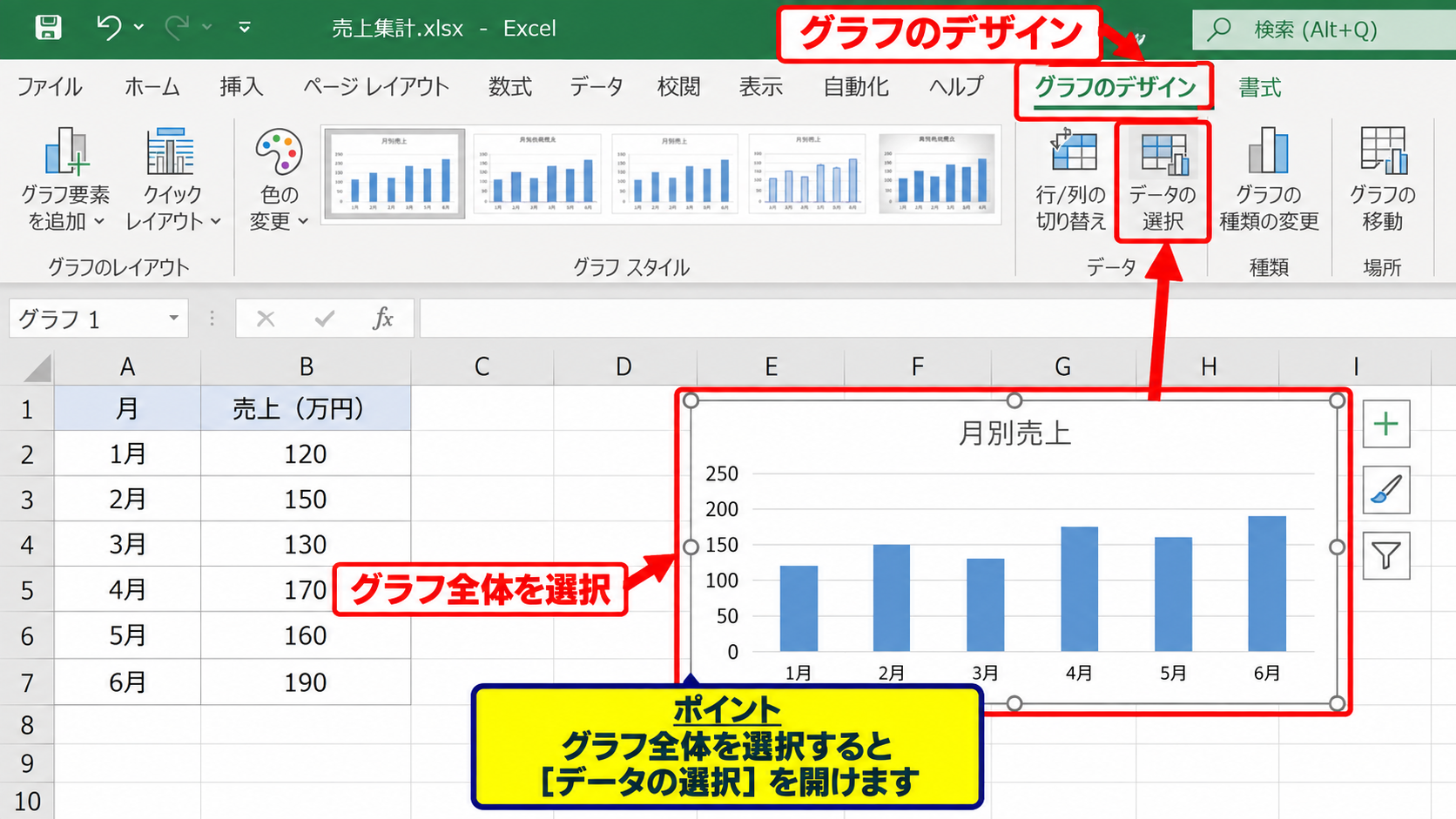
グラフのデザインタブを開いたら、データグループにあるデータの選択をクリックします。
表示名はExcelのバージョンによりわずかに異なる場合がありますが、グラフのデータを選択という画面を開く操作である点は共通です。
グラフデータ範囲の入力
グラフのデータを選択画面の上部には、グラフデータの範囲という入力欄があります。
元の範囲が =Sheet1!$A$1:$C$4 であれば、7月の行まで含めるために =Sheet1!$A$1:$C$5 へ変更します。
見出しを含む範囲指定の例
=Sheet1!$A$1:$C$5
A1は列見出し、A2からA5は横軸ラベル、B列とC列は各系列の数値です。
入力欄の右端にある範囲選択ボタンを押すと、ダイアログを小さくしてシート上のセルをドラッグできます。
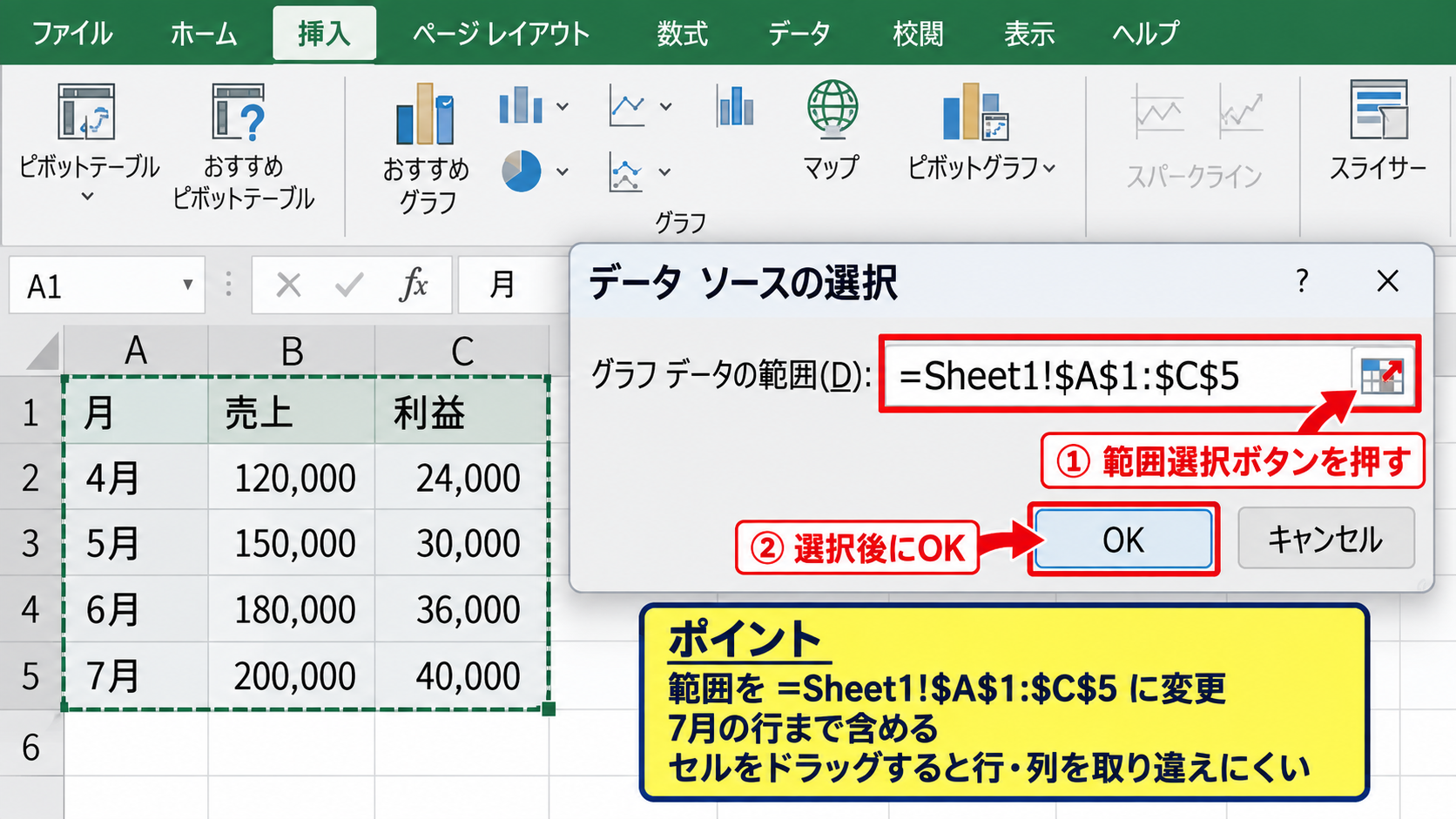
手入力で参照式を書くよりも、セル範囲を目で確認しながらドラッグする方法は、列や行を取り違えにくい操作です。
選択後にもう一度範囲選択ボタンを押して画面を戻し、OKをクリックするとグラフに7月が追加されます。
表の末尾へデータを追加した場合の確認
表の最終行へ新しい月や数値を入力したとき、グラフが自動で伸びるケースもあります。
これは元データをExcelテーブルとして登録している場合や、作成時の範囲に空行が含まれている場合などです。
ただし、通常のセル範囲から作ったグラフでは、自動拡張されないこともあります。
データを追加した後は、横軸ラベルと系列の両方に新しい値が入ったかを確認してください。
売上だけ追加されて月名が増えていない場合、棒の本数は増えてもラベルとの対応が分かりにくくなるかもしれません。
【操作のポイント】範囲の末尾を広げるときは、数値列だけでなく、1行目の見出しと横軸に使う列も同じ範囲内へ含めます。
グラフデータの選択画面による系列編集
続いては、系列名、系列値、横軸ラベルを個別に確認して編集する方法を確認していきます。
| 月 | 売上 | 目標 |
|---|---|---|
| 4月 | 120 | 100 |
| 5月 | 135 | 110 |
| 6月 | 128 | 120 |
グラフデータ範囲を一度に指定すると意図しない列まで入る場合は、系列を個別に編集する方法が有効です。
系列名と系列値の参照先
グラフのデータを選択画面の左側には、凡例項目として系列の一覧が表示されます。
売上を選択して編集をクリックすると、系列名と系列値をそれぞれ指定できます。
系列名は通常、B1の見出しセルを指定します。
系列値には、数値が入力されたB2からB4を指定します。
売上系列の設定例
系列名 =Sheet1!$B$1
系列値 =Sheet1!$B$2:$B$4
系列名は凡例に表示され、系列値は棒や線の高さとして描画される範囲です。
この二つを混同すると、凡例が空白になったり、文字列を数値として扱おうとしてグラフが正しく表示されなかったりします。
数値を入力したセルだけを系列値に含めることが、読みやすいグラフの基本です。
横軸ラベルの範囲変更
画面右側の横軸ラベル項目で編集をクリックすると、横軸ラベルの範囲を設定できます。
月を横軸に表示するなら、A2からA4を指定します。
7月を追加した場合は、A2からA5へ範囲を広げましょう。
系列値の件数が4個であるのに横軸ラベルが3個しかないと、表示順や対応関係に違和感が出ることがあります。
横軸ラベルと系列値は、原則として同じ数のデータ行を参照させることが重要です。
日付が横軸の場合は、セルに入力された日付そのものを指定します。
文字列へ変換した日付を使うよりも、日付データとして管理すると、日付軸や並べ替えの設定にも対応しやすくなります。
行列の切り替えと不要な系列の削除
表の向きによっては、月ごとに系列が作成されてしまい、凡例が4月、5月、6月のように並ぶことがあります。
この場合は、グラフのデータを選択画面にある行列の切り替えをクリックします。
行を系列にするか列を系列にするかを切り替える機能なので、表の構造に合った表示へ直せます。
また、誤って追加された系列は左側の一覧から選択し、削除をクリックすればグラフから外せます。
元データのセルは削除されず、グラフの参照設定だけが外れるため、必要なら後から追加し直すことも可能です。
【操作のポイント】棒グラフの凡例に月名が並んだときは、系列を一つずつ作り直す前に行列の切り替えを確認します。
とびとびのセルと離れたセルのグラフ作成
続いては、連続していないセルや、別の列にあるデータをグラフへ反映する方法を確認していきます。
| 月 | 売上 | 広告費 | 目標 |
|---|---|---|---|
| 4月 | 120 | 20 | 100 |
| 5月 | 135 | 24 | 110 |
| 6月 | 128 | 21 | 120 |
B列の売上とD列の目標だけを比較したい場合、途中のC列を含めた範囲をそのまま選ぶと広告費までグラフへ入ります。
こうした離れたセルでは、複数範囲の同時選択よりも、グラフ作成後に系列を追加する方法が安定します。
Ctrlキーによる複数範囲の選択
グラフを新規作成する段階では、最初の範囲をドラッグした後、Ctrlキーを押しながら離れた範囲を選択できます。
たとえばA1からB4を選択し、Ctrlキーを押したままD1からD4を追加選択する操作です。
選択後に挿入タブからグラフを選ぶと、売上と目標の比較グラフを作れる場合があります。
ただし、非連続範囲の構成やExcelの版、選ぶグラフ種類によっては、期待通りに横軸や系列が設定されないことがあります。
とびとびのセルを選べても、グラフの参照構造まで自動で最適化されるとは限りません。
そのため、作成後にはグラフのデータを選択画面を開き、系列と横軸ラベルを確認する習慣が大切です。
系列の追加による離れた列の指定
既存グラフへ離れた列を加える場合は、グラフのデータを選択画面で追加をクリックします。
新しい系列の編集画面で、系列名にD1、系列値にD2からD4を指定しましょう。
目標を別系列として加える数式の例
系列名 =Sheet1!$D$1
系列値 =Sheet1!$D$2:$D$4
この操作なら、C列の広告費をグラフに含めず、売上と目標だけを比較できます。
系列値は連続した一つのセル範囲を指定するのが基本です。
4月、6月、8月のように同じ列の一部だけを抜き出したい場合は、補助表を作るか、必要な行だけを別の場所へ並べる方法が管理しやすいでしょう。
詳細イメージ図による系列追加の操作
以下は、グラフのデータを選択画面から目標系列を追加するイメージです。
赤枠のD列だけを新しい系列として指定するため、途中の広告費列を誤って追加する心配がありません。
系列名には見出しセル、系列値には見出しを除いた数値セルを設定する関係を覚えておきましょう。
【操作のポイント】離れた列を比較したいときは、必要な列をまとめて選択するより、追加ボタンから系列を一つずつ指定するほうが修正しやすいです。
追加データを自動反映しやすくするテーブル設定
続いては、今後データが増えることを想定し、グラフ範囲を手作業で変更する回数を減らす方法を確認していきます。
| 月 | 売上 | 目標 |
|---|---|---|
| 4月 | 120 | 100 |
| 5月 | 135 | 110 |
| 6月 | 128 | 120 |
毎月の実績を追記する表なら、Excelテーブルへ変換してからグラフを作ると便利です。
Excelテーブルへの変換
見出しを含むA1からC4を選択し、挿入タブのテーブル、またはCtrlキーとTキーでテーブルの作成画面を開きます。
先頭行をテーブルの見出しとして使用するにチェックが入っていることを確認し、OKをクリックします。
テーブル化すると、表にはフィルターボタンが付き、書式も自動で整います。
テーブルを元にしたグラフは、テーブルの末尾に新しい行を追加したときに範囲が連動しやすい点が大きなメリットです。
売上表を頻繁に更新するなら、最初にテーブル化するだけで日々の作業が軽くなるでしょう。
テーブルを元にしたグラフの作成
テーブル内の任意のセルを選択してから、挿入タブで棒グラフや折れ線グラフを選びます。
表全体が自動的に認識されるため、月を横軸、売上と目標を系列としたグラフを作成できます。
その後、テーブル最終行の直下に7月と数値を入力すると、新しい行がテーブルの一部として拡張されます。
グラフも連動して7月の棒や折れ線を表示するかを確認しましょう。
テーブル化が向くケース
・毎週、毎月の実績行を追加する集計表
・同じ列構成のデータを継続して更新する管理表
・複数人が更新し、範囲漏れを防ぎたいファイル
空白行と集計行を含めない工夫
テーブルの途中に空白行を入れると、一覧としての連続性が失われ、追加操作が分かりにくくなる場合があります。
また、合計行を系列値に含めると、月別の棒グラフに合計という大きな値が混ざり、目盛りが極端に広がることがあります。
月別推移のグラフでは、合計行や平均行をデータ本体と同じ系列に入れないことが見やすさにつながります。
合計を表示したいときは、別の集計表やカード形式のセルへ表示する方法もあります。
【操作のポイント】継続的に行が増える一覧はテーブル化し、グラフには明細行だけが入る構成を保ちます。
グラフ範囲が変更できない場合の確認項目
続いては、範囲を変更しても表示が変わらない場合や、意図しないデータが残る場合の確認項目を解説していきます。
| 確認箇所 | 主な症状 | 対応 |
|---|---|---|
| 系列値 | 棒が増えない | 参照範囲を広げる |
| 横軸ラベル | 月名がずれる | 件数をそろえる |
| 非表示設定 | 値が表示されない | 表示設定を確認する |
参照式のシート名と絶対参照
グラフの系列値には、=Sheet1!$B$2:$B$5のような参照式が設定されています。
別シートのデータを使う場合は、参照先のシート名が正しいかを確認してください。
シート名に空白がある場合は、=’売上 実績’!$B$2:$B$5のように表示されます。
ドル記号は絶対参照を示し、グラフの設定で使われる一般的な表記です。
ドル記号を消す必要はなく、参照している列と行番号が目的どおりかを見ることが重要です。
非表示の行列と空白セルの設定
フィルターで非表示になった行や、手動で非表示にした列があると、グラフに値が表示されない場合があります。
グラフのデザインタブからデータの選択を開き、非表示および空白セルをクリックすると、表示方法を確認できます。
非表示の行と列のデータを表示する設定がオフなら、隠したデータはグラフに出ません。
空白セルについては、間隔、ゼロ、データ要素を線で結ぶなどの選択肢があります。
空白セルの扱いの目安
未入力であることを見せたい場合は間隔
0件として扱う場合はゼロ
連続した傾向を見せたい折れ線ではデータ要素を線で結ぶ
意味の異なる空白を同じ設定で処理すると、分析結果の受け取り方が変わることがあるため注意が必要です。
ピボットグラフと通常グラフの違い
ピボットテーブルから作成したピボットグラフでは、通常のグラフと同じように任意のセル範囲へ変更できない場合があります。
ピボットグラフはピボットテーブルのフィールド構成を参照しているためです。
この場合は、グラフのフィールドボタンやピボットテーブルのフィールド一覧で、項目の追加、削除、フィルターを行います。
ピボットグラフの表示範囲を変えたいときは、元になるピボットテーブル側の設定を見直すのが正しい手順です。
【操作のポイント】通常グラフでは系列の参照式を確認し、ピボットグラフではフィールド設定を確認するという違いを押さえます。
グラフの範囲変更と系列追加のまとめ
エクセルのグラフの範囲を変更するには、まずグラフを選択し、グラフのデザインタブからデータの選択を開きます。
表の末尾に追加した行を反映するだけなら、グラフデータ範囲をA1からC5のように広げる操作で対応できます。
一方で、離れたセルやとびとびの列を使いたいときは、必要なデータを系列として個別に追加する方法が分かりやすく、不要な列を混ぜずに済みます。
系列名には1行目の見出しセルを指定し、系列値には2行目以降の数値セルを指定する構造を覚えておきましょう。
横軸ラベルの数と系列値の数をそろえることも、正確なグラフ表示に欠かせません。
グラフ範囲変更の要点
・データの選択で範囲、系列、横軸ラベルを確認する
・離れた列は追加ボタンから個別の系列として指定する
・行列の切り替えで凡例と横軸の向きを整える
・更新が多い一覧はExcelテーブル化を検討する
表示が変わらないときは、非表示の行列、空白セルの扱い、別シートへの参照、ピボットグラフかどうかも確認してください。
グラフは数値の変化を素早く伝える便利な機能ですが、参照範囲がずれると正しい判断が難しくなります。
データを更新したらグラフの棒、線、凡例、横軸ラベルまで確認する習慣をつけ、分かりやすい資料作成へ生かしていきましょう。