Excelの円グラフは、売上構成、費用の内訳、アンケート結果、部署ごとの人数など、全体に対する割合を直感的に伝えたい場面で役立つグラフです。
表を選択して円グラフを挿入するだけでも作成できますが、データラベルや凡例、色、開始位置を調整すると、見やすさは大きく変わります。
この記事では、Excelで円グラフを作る基本操作から、内訳を分かりやすく見せるデータラベルの追加方法、集計時に使える数式、見栄えを整える編集方法まで解説します。
円グラフ作成で押さえるポイントです。
・項目名と数値を1列ずつ用意します。
・合計ではなく、各項目の内訳となる数値を選択します。
・データラベルには項目名と割合を表示すると伝わりやすくなります。
円グラフでは、原則として1系列のデータだけを使うことが、読みやすい資料にする基本です。
複数の系列を同時に比較したいときは、棒グラフや積み上げ棒グラフも検討しましょう。
エクセルで円グラフを作る方法【表を選択して挿入】
それではまず、Excelで円グラフを挿入する基本操作について解説していきます。
| 項目 | 金額 |
|---|---|
| 人件費 | 450000 |
| 広告費 | 180000 |
| 仕入費 | 270000 |
| その他 | 100000 |
上のように、A列に分類名、B列に数値を配置した表を用意します。
1行目は見出し、2行目以降は項目と数値にすると、Excelがグラフの凡例と値を正しく認識しやすくなります。
項目名と数値の表づくり
円グラフを作る前に、何を構成要素として表示するのかを決めます。
たとえば月間経費の内訳なら、人件費、広告費、仕入費、その他のように、重複しない分類をA列へ入力します。
B列には、それぞれに対応する金額や件数を入力してください。
分類ごとに同じ意味の名称が混在すると別項目として扱われるため、表記は統一することが大切です。
たとえば広告費とWeb広告費を同じ分類にしたい場合は、グラフ化する前に同じ名称へまとめます。
数値が空白の行や文字列になっているセルがあると、意図しないグラフになる場合があります。
数値は半角数字で入力し、表示形式だけを通貨や桁区切りに整えると、集計やグラフ編集がしやすくなります。
円グラフ用の表では、項目の意味が近すぎる細かな分類を増やしすぎないことも重要です。
読者が一目で理解できるよう、目安として5項目から7項目程度に整理すると見やすくなります。
グラフにするセル範囲の選択
表を作成したら、見出しを含めてA1からB5のようにセル範囲を選択します。
離れたセルを選ぶのではなく、項目名と数値が隣り合う連続した範囲を選択するのが基本です。
見出し行を選択に含めることで、A列の見出しは分類名、B列の見出しは系列名として扱われます。
合計行が表の末尾にある場合、その合計行は選択範囲から外してください。
円グラフは各項目の合計に対する割合を表示するため、合計値まで含めると、合計という大きな扇形が追加されて内訳を正しく読めなくなります。
表をテーブルとして設定している場合は、テーブル内の任意のセルを選び、必要な列だけを指定してグラフを作成することもできます。
挿入タブから円グラフを追加
セル範囲を選択した状態で、リボンの挿入タブを開きます。
グラフグループにある円またはドーナツグラフの挿入を選択し、2D円をクリックしましょう。
シート上に標準的な円グラフが表示されます。
最初は凡例だけが表示されることがありますが、後から項目名、値、割合をデータラベルとして追加できます。
円グラフが挿入されたら、グラフの角をドラッグして大きさを整えます。
資料へ貼り付ける場合は、文字が読める大きさになるまで横幅を確保すると安心です。
【操作のポイント】円グラフの作成前に合計行を選択から外すと、割合が崩れる失敗を防げます。
円グラフの内訳を表示するデータラベルの追加
続いては、円グラフに内訳や割合を表示するデータラベルの設定を確認していきます。
| 項目 | 金額 | 構成比の目安 |
|---|---|---|
| 人件費 | 450000 | 45パーセント |
| 広告費 | 180000 | 18パーセント |
| 仕入費 | 270000 | 27パーセント |
| その他 | 100000 | 10パーセント |
凡例だけでは、どの扇形が何パーセントなのかを読み取るまでに視線移動が必要です。
項目名とパーセンテージを扇形の近くに表示すると、内訳を短時間で理解できるグラフになります。
グラフ要素からデータラベルを表示
円グラフをクリックすると、右上付近にプラス記号のグラフ要素ボタンが表示されます。
このボタンをクリックし、データラベルにチェックを入れると、各扇形に数値ラベルが表示されます。
表示された矢印から外側、内側、最適配置などを選ぶことも可能です。
小さな割合の扇形がある場合は、外側を選ぶと文字が重なりにくくなります。
一方で項目数が少ない場合は、中央や内側に表示すると、すっきりした印象になります。
グラフの大きさと項目数を見ながら、読める位置を選びましょう。
項目名と割合の表示設定
データラベルを右クリックして、データラベルの書式設定を選択します。
右側に表示される作業ウィンドウでは、ラベルオプションから分類名、値、パーセンテージを個別に選択できます。
経費の内訳を説明する資料なら、分類名とパーセンテージを表示し、金額は必要に応じて加える設定が分かりやすいでしょう。
値とパーセンテージを同時に表示すると情報量が多くなるため、グラフの目的に応じて判断してください。
たとえば予算会議なら金額と割合の両方が役立ちますが、概要説明用の資料なら割合だけでも十分な場合があります。
データラベルのおすすめ設定です。
・社内報告では分類名、値、パーセンテージを表示します。
・プレゼン資料では分類名とパーセンテージを中心にします。
・項目が多い場合は分類名を凡例に任せ、割合だけを表示する方法もあります。
凡例とラベルの役割分担
データラベルを十分に表示した場合、凡例は必ずしも必要ではありません。
凡例を残すとグラフの領域が狭くなるため、ラベルに分類名を表示しているなら凡例を削除する選択もあります。
凡例をクリックしてDeleteキーを押すと削除できます。
ただし、細かな扇形が多く、外側ラベルが引き出し線で並ぶ場合は、凡例を使ったほうが整うこともあります。
グラフタイトルには、何の内訳なのか、対象期間はいつなのかを具体的に入力しましょう。
【操作のポイント】データラベルは、分類名と割合を優先すると、円グラフだけで内容を読み取れるようになります。
構成比を計算する数式と円グラフの連動
続いては、構成比を数式で求め、円グラフの数値確認に活用する方法を解説していきます。
| 項目 | 金額 | 構成比 |
|---|---|---|
| 人件費 | 450000 | =B2/SUM($B$2:$B$5) |
| 広告費 | 180000 | オートフィル |
| 仕入費 | 270000 | オートフィル |
| その他 | 100000 | オートフィル |
円グラフは自動的に割合を計算しますが、表側にも構成比の列を作ると、数値の確認や資料への転記がしやすくなります。
円グラフの表示と表の構成比を照合することで、選択範囲や元データの誤りにも気づきやすくなります。
構成比を求める基本数式
C2セルには、B2の金額を全項目の合計で割る数式を入力します。
=B2/SUM($B$2:$B$5)
B2は人件費の金額です。
SUM($B$2:$B$5)は、B2からB5までの金額を合計します。
分子のB2を分母の合計金額で割るため、人件費が全体に占める構成比を取得できます。
ドル記号を付けた絶対参照にしておくと、数式を下へコピーしても合計する範囲がずれません。
数式を入力した後は、ホームタブの数値グループからパーセンテージ表示を選択してください。
オートフィルによる数式のコピー
C2セルを選択すると、右下に小さな四角形のフィルハンドルが表示されます。
このフィルハンドルをC5までドラッグすると、各行の構成比をまとめて計算できます。
コピー後のC3セルではB3/SUM($B$2:$B$5)、C4セルではB4/SUM($B$2:$B$5)のように、分子だけが行ごとに変化します。
合計範囲の行番号だけは固定されるため、全行で同じ合計を基準にした正しい割合を求められます。
合計が100パーセントになる確認
構成比を入力したC2からC5を合計すると、通常は100パーセントになります。
確認用のセルにSUM(C2:C5)を入力し、100パーセントと表示されるか確認しましょう。
小数点以下の表示桁数によっては99.9パーセントや100.1パーセントに見えることがあります。
これは丸め表示による場合もあるため、数式バーの値や小数点以下の桁数も確認してください。
構成比の表はグラフの元データに含める必要はありません。
通常はA列とB列だけを使って円グラフを作り、C列は確認用または別資料用として管理します。
【操作のポイント】構成比の数式では、合計範囲にドル記号を付けて絶対参照にすることが重要です。
円グラフの色と開始位置を整える編集
続いては、円グラフの色や扇形の位置を調整し、見やすく仕上げる方法を確認していきます。
| 分類 | 割合 | 表示の意図 |
|---|---|---|
| 人件費 | 45パーセント | 主な費目 |
| 広告費 | 18パーセント | 注目費目 |
| 仕入費 | 27パーセント | 主な費目 |
| その他 | 10パーセント | 補足費目 |
Excelの標準配色でもグラフは完成しますが、用途に合わせて強調する項目を決めると、伝えたい内容が明確になります。
データ系列とデータ要素の選択
円グラフを一度クリックすると、すべての扇形が選択されたデータ系列の状態になります。
さらに特定の扇形をもう一度クリックすると、その扇形だけを選択できます。
この操作の違いを理解すると、グラフ全体の配色変更と、一つの項目だけを強調する設定を使い分けられます。
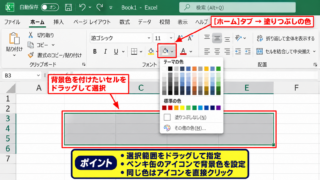
たとえば広告費だけを目立たせたい場合は、広告費の扇形のみを選択して塗りつぶしの色を変更します。
注目項目だけに強い色を使い、それ以外には淡い色を使うと、視線の誘導がしやすくなります。
扇形の切り離しと強調表示
特定の扇形を選択した状態で外側へドラッグすると、その部分だけを円の中心から切り離せます。
売上が最も大きい商品、削減対象の費目、説明したい回答などを強調する場合に便利です。
ただし、複数の扇形を切り離すと散らかった印象になりやすいため、強調は1項目に絞るとよいでしょう。
切り離しは、グラフの結論を示すための補助表現です。
大きな割合であること自体は面積とラベルで分かるため、必要な場合だけ控えめに使いましょう。
最初の扇形の角度設定
円グラフを右クリックしてデータ系列の書式設定を開くと、最初の扇形の角度を変更できます。
この値を変えると、どの項目を上側や右側に配置するかを調整できます。
重要な項目を見やすい位置に置くと、資料を読む人が最初に把握しやすくなります。
ただし、同じ資料内で複数の円グラフを比較する場合は、項目の色と並び順をなるべく統一してください。
グラフごとに色の意味が変わると、見比べたときに誤解を招くおそれがあります。
【操作のポイント】強調色と切り離しは、伝えたい項目を一つに絞ると効果が高まります。
円グラフのデータ範囲変更と更新
続いては、元データを変更した後に円グラフへ反映する方法を確認していきます。
| 項目 | 当初金額 | 更新後金額 |
|---|---|---|
| 人件費 | 450000 | 450000 |
| 広告費 | 180000 | 220000 |
| 仕入費 | 270000 | 270000 |
| その他 | 100000 | 90000 |
既存の選択範囲内にある数値を変更すると、円グラフは通常自動的に更新されます。
元表を修正してもグラフを作り直す必要はありません。
既存データの数値変更
B列の金額を更新すると、対応する扇形の大きさとデータラベルのパーセンテージが変化します。
この連動により、予算案や月次集計の数字が確定していない段階でも、グラフの見え方を確認できます。
数値を直接修正するだけでグラフが再計算されるため、画像として貼り付けたグラフよりも管理が容易です。
データラベルに値を表示している場合は、更新後の金額も確認してください。
項目を追加したときの範囲変更
新しい分類を追加しても、作成時のグラフ範囲にその行が含まれていなければ、円グラフには反映されません。
グラフをクリックし、グラフのデザインタブからデータの選択を開きます。
グラフデータの範囲をA1:B6のように追加行まで広げると、新しい項目を反映できます。
表をテーブル化している場合は、末尾に行を追加した時点で範囲が自動拡張されることがあります。
テーブル化は、ホームタブのテーブルとして書式設定から実行できます。
継続的に項目を追加する集計表では、グラフ範囲の更新漏れを防ぐ方法として便利です。
並べ替え時の注意点
金額の大きい順に並べ替えると、円グラフ内の扇形の順番も変わります。
大きい項目から順に表示したい資料では有効ですが、月別比較などで順番を固定したい場合は注意が必要です。
特に色を手動で変更している場合は、並べ替え後に色の意味が変わっていないか確認しましょう。
項目名と色の対応を説明する凡例があると、確認しやすくなります。
【操作のポイント】項目を増やした後は、グラフデータの範囲に新しい行が含まれているか確認します。
円グラフが見にくい場合の改善方法
続いては、円グラフが読みにくくなる主な原因と、改善するための考え方を確認していきます。
| 状態 | 改善の方向 |
|---|---|
| 項目数が多い | 少額項目をその他へ集約 |
| 小さい扇形が多い | 棒グラフへ変更 |
| ラベルが重なる | 外側表示と引き出し線を使用 |
円グラフは割合を伝えることに優れますが、どのデータにも最適なわけではありません。
情報の量と比較の目的を考えて、グラフの種類を選ぶことが大切です。
項目数を絞る分類方法
項目が10個以上あると、細かな扇形が増え、ラベルや凡例が読みにくくなります。
小さな項目をその他にまとめると、全体の構造を把握しやすくなります。
ただし、その他の割合が大きくなりすぎると、何が含まれるのか分からなくなるため注意しましょう。
その他は補助的な分類として使い、主要項目を隠さないことがポイントです。
円グラフ以外を選ぶ判断
似た割合の項目を正確に比較したい場合、円グラフでは面積の差を読み取りにくいことがあります。
たとえば18パーセントと20パーセントの違いを強調したいなら、横棒グラフのほうが比較しやすいでしょう。
時系列の変化を表す場合は、折れ線グラフや縦棒グラフが適しています。
円グラフは一時点の構成比を見せる用途に向いているため、目的に応じた使い分けが必要です。
円グラフで伝えたい問いは、全体のうち何がどれくらいを占めるのかです。
項目間の厳密な差や推移を伝えたい場合は、別のグラフを選ぶほうが自然です。
印刷と貼り付け前の最終確認
画面上では読めても、印刷やPDF化をするとラベルが小さく見えることがあります。
印刷プレビューで余白、文字サイズ、グラフの位置を確認してください。
白黒印刷を想定する資料では、色だけに頼らず、データラベルや凡例を残すと内容が伝わります。
PowerPointやWordに貼り付ける場合も、貼り付け先でグラフが小さくなりすぎないよう注意しましょう。
【操作のポイント】項目が多いときは無理に円グラフへ詰め込まず、分類の整理や棒グラフへの変更を検討します。
まとめ エクセルで円グラフを作る方法(データラベル追加・内訳)
Excelで円グラフを作るときは、項目名と数値を含む表を作り、合計行を除いた範囲を選択して挿入タブから2D円グラフを追加します。
内訳を明確に伝えるには、データラベルへ分類名とパーセンテージを追加する設定が効果的です。
構成比を表でも確認したい場合は、各金額を合計金額で割る数式を使い、絶対参照を設定してオートフィルでコピーしましょう。
色、開始位置、切り離しを調整すると注目項目を見せやすくなりますが、強調しすぎないことも大切です。
項目数が多い場合や細かな割合を比べる場合は、分類を整理したり、棒グラフへ変更したりすると、より伝わる資料になります。
元データとグラフを連動させながら、読み手が一目で内訳を理解できる円グラフに仕上げましょう。