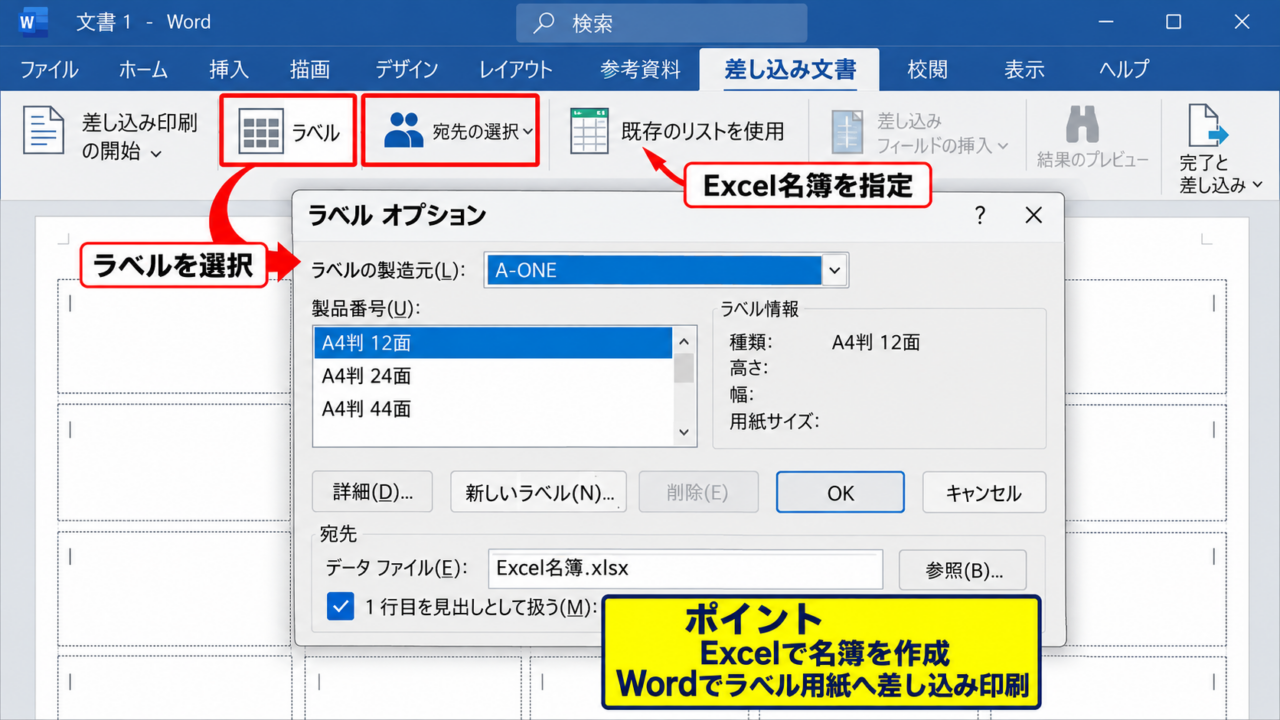
Excelで宛名ラベルや商品ラベルを作ろうとしても、以前見かけたはずのラベル印刷ウィザードが表示されず、作業が止まることがあります。
結論からいえば、現在のExcelではラベル印刷ウィザードが標準搭載されていない環境が多く、Wordの差し込み印刷やラベル作成ソフトを使う方法へ切り替えるのが現実的です。
ラベル印刷ウィザードがないときの重要ポイント
・Excel単体では宛名ラベルの割り付け機能がない場合が多いです。
・住所録や商品一覧はExcelで管理し、印刷レイアウトはWordで作ると効率的です。
・用紙メーカーのテンプレートや専用ソフトも有力な選択肢です。
本記事では、表示されない理由から代替手順、印刷位置がずれる場合の確認方法まで解説します。
エクセルのラベル印刷ウィザードがない場合の対処法
それではまず、ラベル印刷ウィザードが見つからない場合に優先したい対処について解説していきます。
| 氏名 | 郵便番号 | 住所 |
|---|---|---|
| 山田 花子 | 100-0001 | 東京都千代田区千代田1-1 |
| 佐藤 恒一 | 530-0001 | 大阪府大阪市北区梅田2-2 |
Excelの表は、ラベルへ差し込む元データとして利用します。
Wordの差し込み印刷への切り替え
最も確実な方法は、Excelで名簿を作成し、Wordの差し込み印刷機能でラベル用紙へ配置する方法です。
Excelは表計算、Wordは印刷レイアウトという役割分担にすると、住所録の更新とラベル印刷を両立しやすくなります。
Wordを起動し、差し込み文書タブからラベルを選択します。
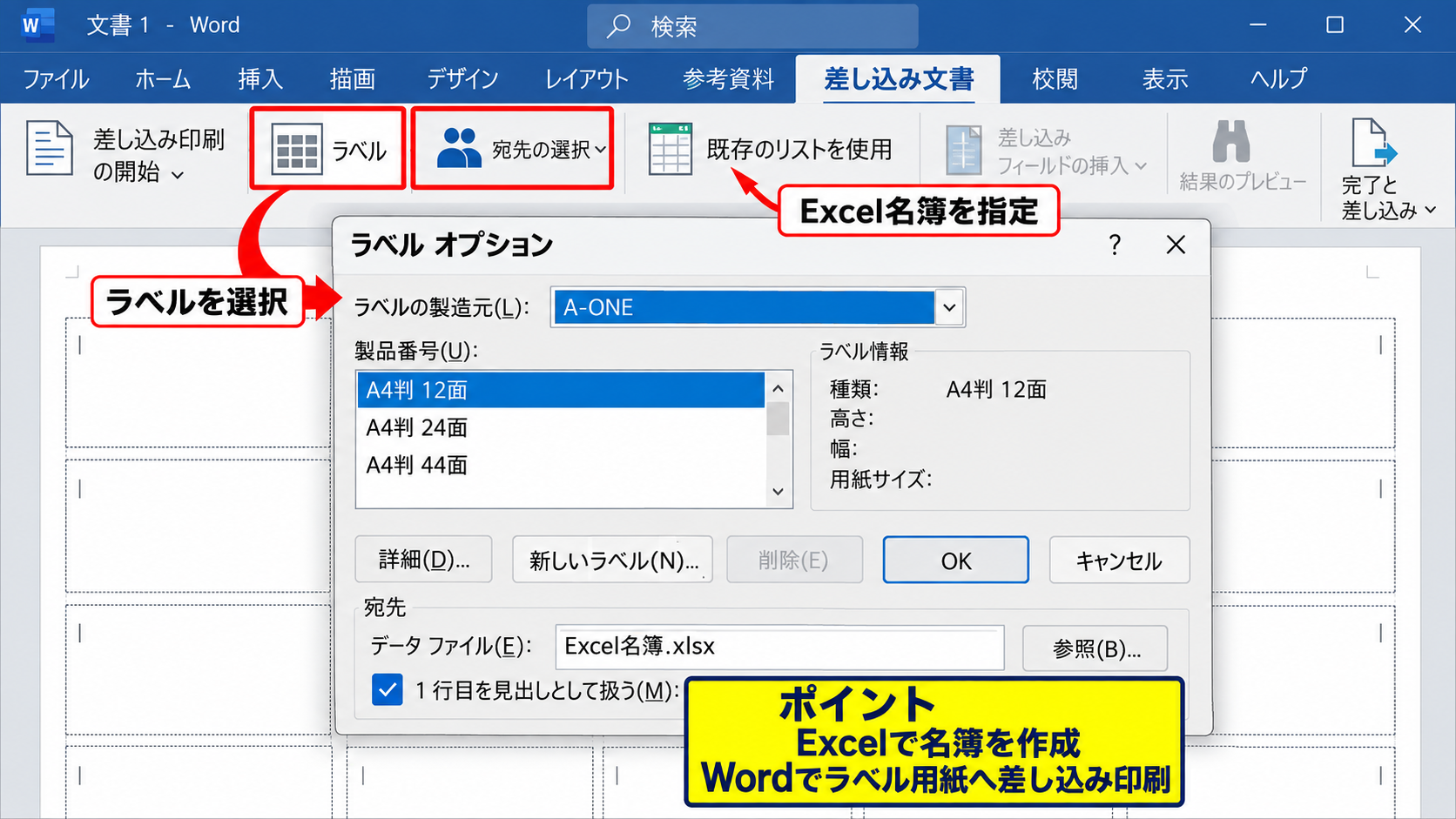
ラベルの製造元と製品番号を選ぶと、用紙の枠数、余白、ラベル幅に合わせた表が自動作成されます。
その後に宛先の選択から既存のリストを使用を選び、保存済みのExcelファイルを指定します。
ブックを選択した後は、1行目を見出しとして扱う設定に注意しましょう。
Excelの1行目には、氏名、郵便番号、住所のような見出しを入力しておくと、Wordで差し込みフィールドを選びやすくなります。
Excelデータの表形式確認
続いては、差し込み元になるExcel表の状態を確認していきます。
住所録の途中に空白行や結合セルがあると、Word側でレコードの範囲を正しく認識できないことがあります。
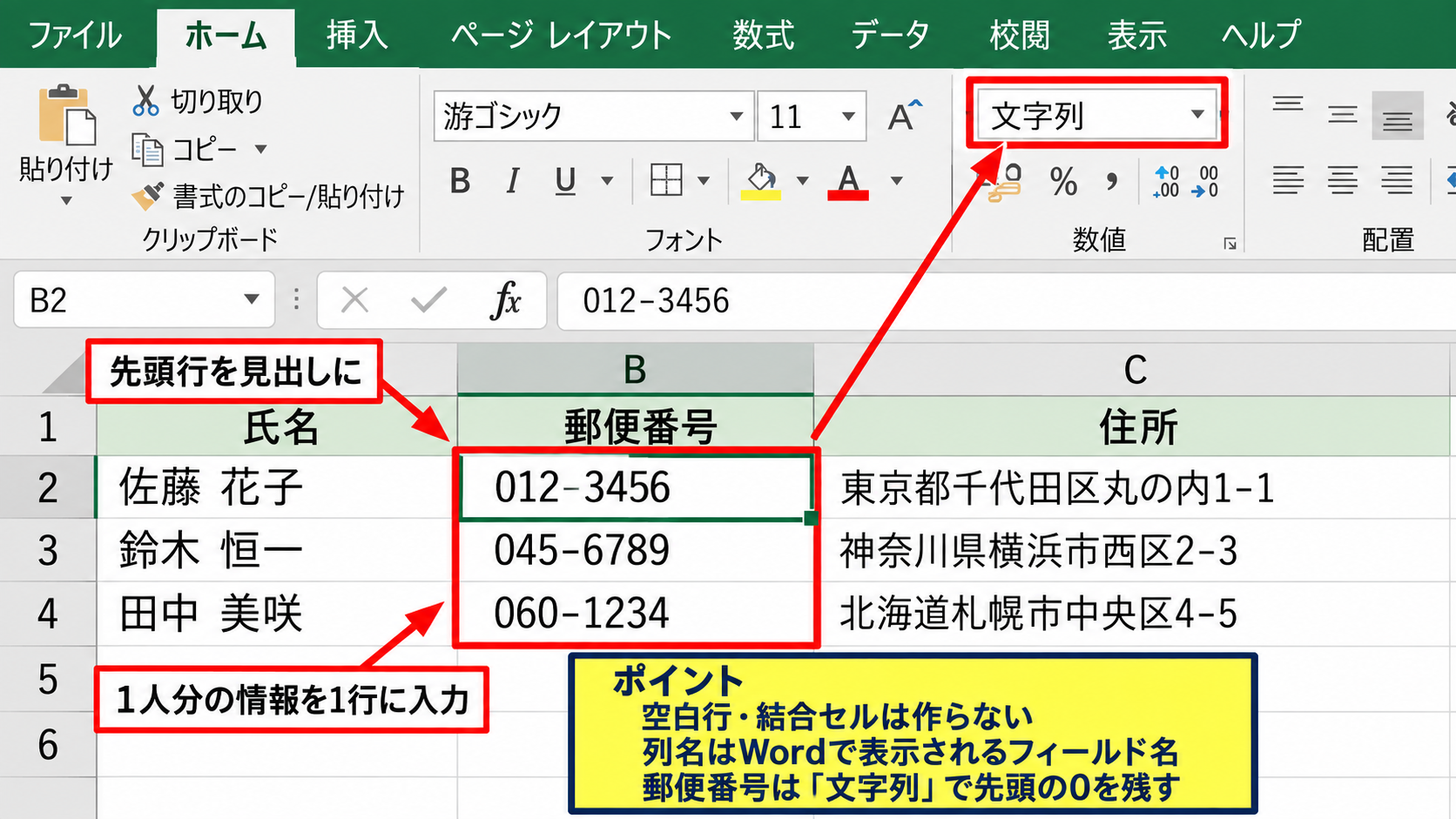
先頭行を見出しにし、1人分の情報を1行へ入力する形に整えることが基本です。
たとえばA列を氏名、B列を郵便番号、C列を住所としておけば、各項目をWord上のラベルに順番に差し込めます。
列名は後からWordで表示されるフィールド名になるため、内容が分かる短い名称にすることが大切です。
郵便番号の先頭のゼロを残したいときは、B列の表示形式を文字列にするか、入力前に列全体を文字列へ設定します。
数字のまま入力すると、地域によっては先頭のゼロが省略されるかもしれません。
ラベル用紙テンプレートの利用
続いては、Wordを使わずに用紙メーカーのテンプレートを利用する方法を確認していきます。
ラベル用紙のパッケージには品番が記載されており、メーカーサイトでは対応するExcelテンプレートが配布されていることがあります。
テンプレートを開くと、ラベルの位置に合わせてセル幅や行高が設定済みです。
既存の住所録から値をコピーして貼り付けることで、比較的短時間で印刷できます。
ただし、テンプレートの罫線は印刷されない設定の場合もあるため、印刷プレビューで必ず確認しましょう。
【操作のポイント】ラベル用紙の品番とテンプレートの品番が一致しているかを最初に確認します。
Wordの差し込み印刷によるラベル作成
続いては、Wordを使ってExcelの住所録をラベルへ差し込む手順を確認していきます。
| 氏名 | 会社名 | 住所 |
|---|---|---|
| 鈴木 恒一 | サンプル商事 | 愛知県名古屋市中区栄3-3 |
ラベルの1枚目を完成させてから、全ラベルへ反映する流れです。
ラベル用紙の製品番号選択
まずは、Wordの差し込み文書タブからラベルを開き、ラベルオプションを設定します。
ラベルの製造元では、実際に使用するラベル用紙メーカーを選びます。
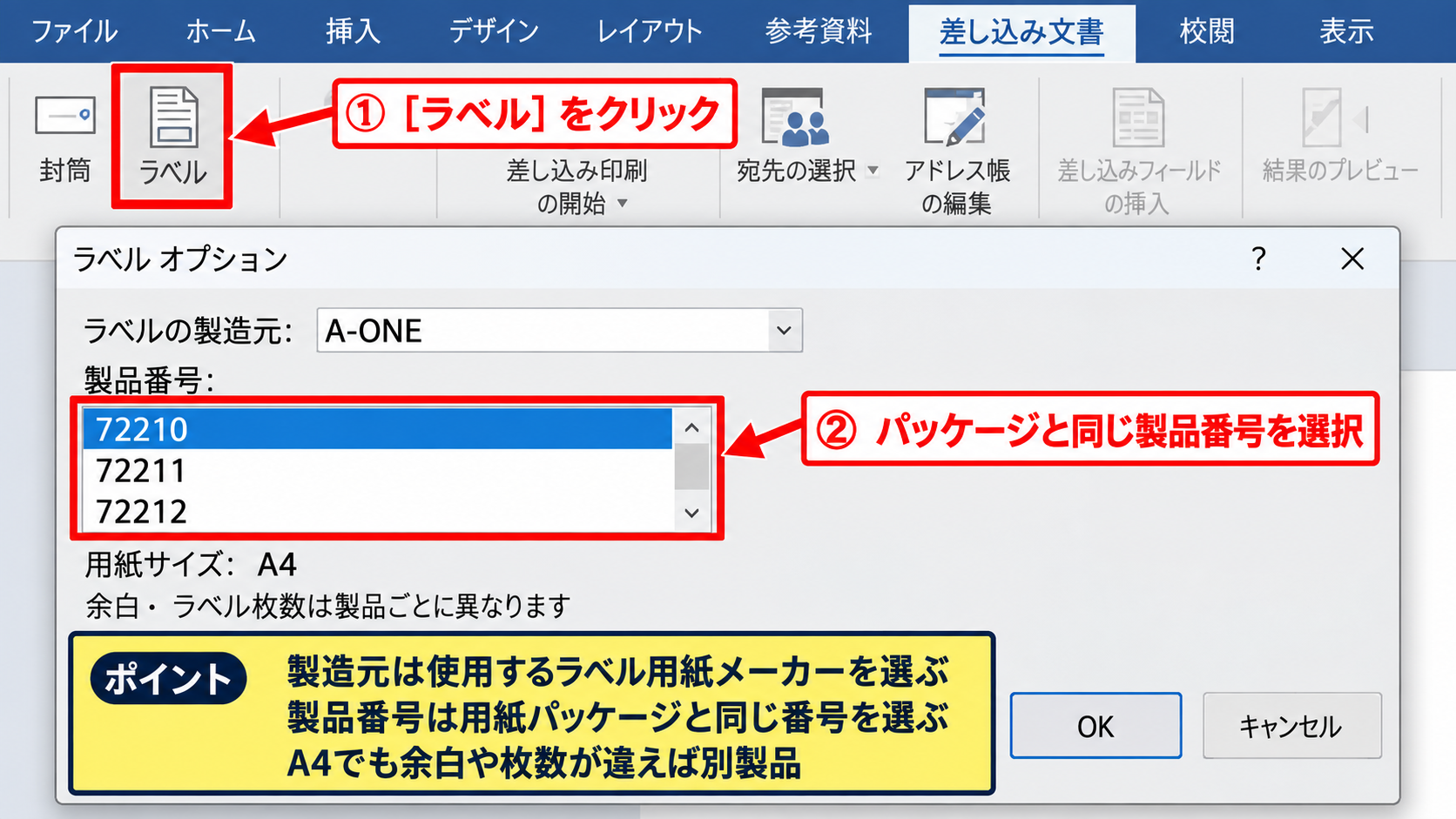
製品番号は、用紙パッケージの番号と同じものを選択してください。
製品番号が異なると、ラベルの開始位置や余白が合わず、文字が枠からはみ出す原因になります。
用紙サイズがA4でも、ラベルの上下左右の余白や枚数が異なれば別製品として扱う必要があります。
差し込みフィールドの配置
続いては、最初のラベルへ氏名や住所を差し込む操作を確認していきます。
最初のセルにカーソルを置き、差し込みフィールドの挿入から氏名、郵便番号、住所を順に配置します。
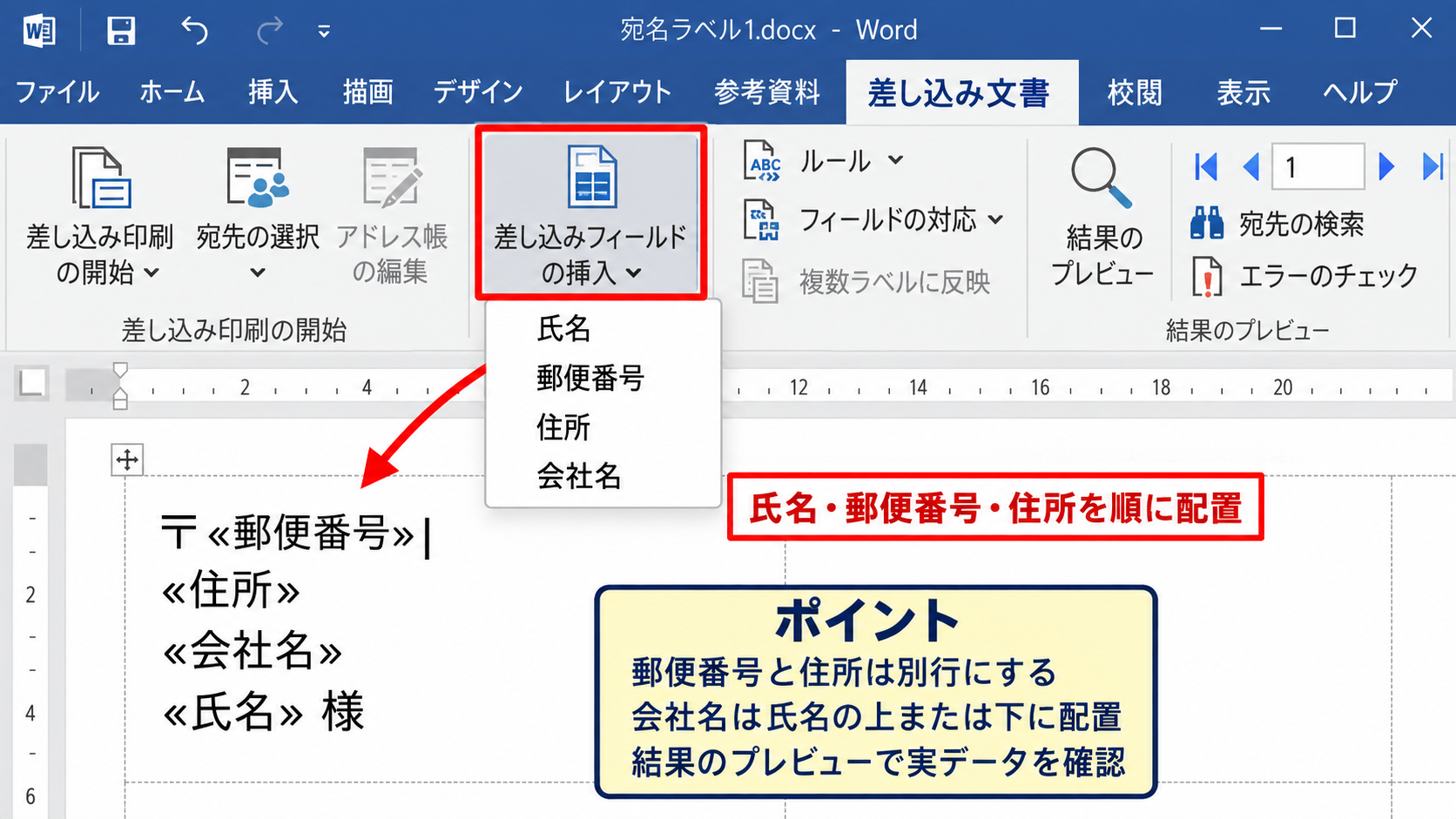
郵便番号と住所を別行にすると、文字数が多い住所でも見やすくなります。
会社名を入れる場合は、氏名の上または下に配置し、宛先として自然に読める順番を意識しましょう。
差し込みフィールドは山かっこ付きの項目名として表示されますが、結果のプレビューで実データに切り替えて確認できます。
ラベル内の基本的な並びの例
郵便番号
住所
会社名
氏名 様
ラベル更新と印刷プレビュー
続いては、1枚目の内容をすべてのラベルへ反映する操作を確認していきます。
最初のラベルを整えたら、ラベルの更新を実行します。
各ラベルに次のレコードという指示が入り、Excelの2行目以降のデータが順番に差し込まれる仕組みです。
完了と差し込みから個々のドキュメントの編集を選ぶと、印刷前に全ページを確認できます。
いきなり本番用紙へ印刷せず、普通紙で試し刷りをして位置を重ねて確認する方法が安全です。
【操作のポイント】ラベル更新は、最初のラベルの書式とフィールドを他のラベルへコピーする重要な操作です。
Excelテンプレートによるラベル印刷
続いては、Excel用テンプレートを使ってラベル印刷する方法を確認していきます。
| 商品名 | 型番 | 価格 |
|---|---|---|
| ノート | NB-001 | 250 |
| ペン | PN-002 | 180 |
商品ラベルや管理ラベルでは、Excelテンプレートが便利な場面もあります。
対応テンプレートの選択
まずは、ラベル用紙に対応したExcelテンプレートを選択する方法について解説していきます。
テンプレートは見た目が似ていても、ラベルの縦横サイズや列数が違う場合があります。
用紙のパッケージにある品番を確認し、同じ品番に対応するテンプレートを使いましょう。
テンプレート選びでは、A4かどうかだけではなく、1シートあたりのラベル枚数まで照合することが重要です。
印刷位置がずれる原因の多くは、プリンター故障ではなく、用紙品番とテンプレートの不一致です。
参照式によるラベル内容の連動
続いては、住所録シートとラベルシートを数式で連動させる方法を確認していきます。
元データを住所録シートにまとめ、ラベル用シートではセル参照を使うと、転記ミスを減らせます。
ラベル用シートのA1へ入力する数式の例
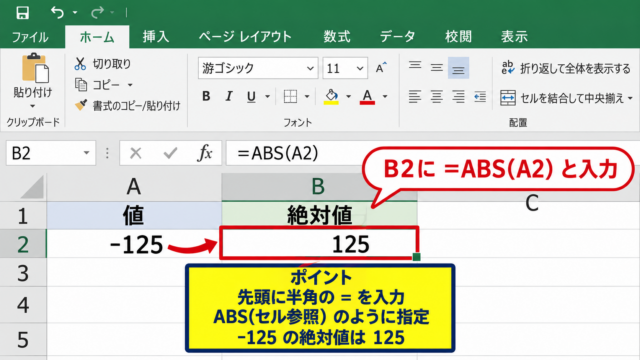
=住所録!A2
この式は、住所録シートのA列2行目にある氏名をラベル用シートへ表示する式です。
1行目は見出しとして使用するため、最初の宛先データは2行目を参照します。
次のラベルに2人目を表示する場合は、参照先をA3へ変更します。
数式の先頭にあるイコールは、文字列ではなくセルの内容を呼び出す指定です。
郵便番号や住所も同様に、B2、C2のように参照します。
印刷範囲と拡大縮小の設定
続いては、作成したラベルをずれにくく印刷する設定を確認していきます。
ページ レイアウトタブで印刷範囲を設定し、ラベル部分だけが出力されるようにします。
拡大縮小印刷で無理に1ページへ収めると、ラベルの実寸が変わる可能性があります。
ラベル用紙へ印刷するときは、倍率を100パーセント相当に保ち、用紙に合わせる設定を慎重に扱いましょう。
【操作のポイント】試し刷りでは白紙へ印刷したものをラベル用紙に重ね、明るい場所で位置を確認します。
ラベル印刷ウィザードが表示されない原因
続いては、ラベル印刷ウィザードが表示されない主な原因を確認していきます。
| 確認項目 | 考えられる状況 |
|---|---|
| Excelのバージョン | 旧機能が標準で提供されていない |
| アドイン | 追加機能が無効または未導入 |
旧バージョン向け機能の違い
まずは、Excelのバージョンによる機能の違いについて解説していきます。
インターネット上の古い手順では、Excelのメニューからラベル印刷ウィザードを起動する説明が残っていることがあります。
しかし、現在利用されるExcelでは、その項目がリボンに存在しないケースが一般的です。
メニューを探しても見つからないのは、操作ミスではなく、利用中の製品では提供されていない可能性があります。
古い画面を前提にした記事ではなく、現在のMicrosoft 365やExcelの環境に合う方法を選ぶことが必要です。
アドインの状態確認
続いては、アドインが関係する場合の確認方法を解説していきます。
組織内で配布されたラベル作成用アドインを使っていた場合、更新後に無効になっていることがあります。
ファイルからオプションを開き、アドインの一覧で対象機能が無効になっていないか確認します。
ただし、提供元が不明なアドインを安易に有効化することは避けましょう。
社内配布のアドインは、情報システム部門や管理者へ確認してから再有効化するのが安全です。
Microsoft Officeの更新状況
続いては、Officeの更新状況による影響を確認していきます。
ExcelとWordの連携に不具合がある場合は、Office更新プログラムを適用することで改善する可能性があります。
アカウント画面から更新オプションを開き、更新プログラムを適用した後に再起動します。
ただし、ラベル印刷ウィザードそのものが復活するわけではありません。
【操作のポイント】更新は差し込み印刷の不具合対策として有効ですが、旧機能の追加を目的にはしません。
ラベル印刷のずれと文字切れの確認
続いては、ラベル印刷で起こりやすい位置ずれや文字切れの確認方法を解説していきます。
| 症状 | 確認する内容 |
|---|---|
| 全体が下にずれる | 用紙種類、余白、拡大縮小 |
| 住所が切れる | フォントサイズ、改行、列幅 |
プリンター設定と用紙サイズ
まずは、プリンター側の用紙設定について解説していきます。
WordやExcelでA4を選んでいても、プリンタードライバー側が異なるサイズになっていると、印刷位置が変わります。
印刷画面で用紙サイズと給紙トレイを確認し、実際にセットしたラベル用紙と一致させます。
普通紙、厚紙、ラベル紙では給紙方法が異なる機種もあるため、プリンターの取扱説明書も確認しましょう。
フォントサイズと改行位置
続いては、文字がラベルからはみ出す場合の調整を確認していきます。
住所が長い場合は、フォントを極端に小さくする前に、都道府県や番地の前後で改行できないか検討します。
宛名では氏名を読みやすく保つことが重要なので、住所側だけを少し小さくする方法もあります。
郵便番号、住所、氏名の優先順位を決めて書式を整えると、ラベル全体が読みやすくなります。
文字切れを防ぐには、最も長い住所のデータを使ってプレビューし、余白を残して調整することが有効です。
テスト印刷による位置調整
続いては、本番前のテスト印刷について解説していきます。
白紙に印刷してからラベル用紙へ重ねると、印刷文字がラベル枠の中央へ収まるかを確認できます。
ずれていた場合は、テンプレートの種類、余白、倍率を順に見直します。
プリンターのプロパティにある拡大縮小や余白補正も、意図しないずれの原因になります。
【操作のポイント】本番印刷は、最初に1ページだけ出力して位置と文字切れを確認してから進めます。
まとめ エクセルのラベル印刷ウィザードがない原因と対処法
Excelでラベル印刷ウィザードが表示されない場合は、現在の環境ではその機能が標準で用意されていないことをまず理解しましょう。
宛名ラベルを作るなら、Excelで住所録を管理してWordの差し込み印刷を使う方法が、レイアウトの自由度と印刷精度の両面で実用的です。
商品ラベルや管理ラベルでは、用紙メーカーが配布するExcelテンプレートを利用する選択肢もあります。
大切なのは、ラベル用紙の品番、テンプレート、プリンター設定を一致させることです。
印刷位置のずれを防ぐため、本番前には普通紙でテスト印刷を行い、ラベル用紙へ重ねて確認しましょう。
旧来のウィザードを探し続けるよりも、ExcelとWordの役割を分けた現在の手順へ切り替えることで、宛名印刷を安定して進められます。