Excelで一覧表を確認していると、フィルターで特定の担当者や月だけを絞り込んだあとに、全データへ戻す操作が必要になります。
マウスで操作しても解除できますが、ショートカットを覚えると、売上表や顧客リストなどの確認作業を大幅に短縮できます。
特に複数列へ条件を設定した表では、どの列に絞り込みが残っているかを見落としやすいため、フィルターのクリアとフィルター機能の解除を区別することが重要です。
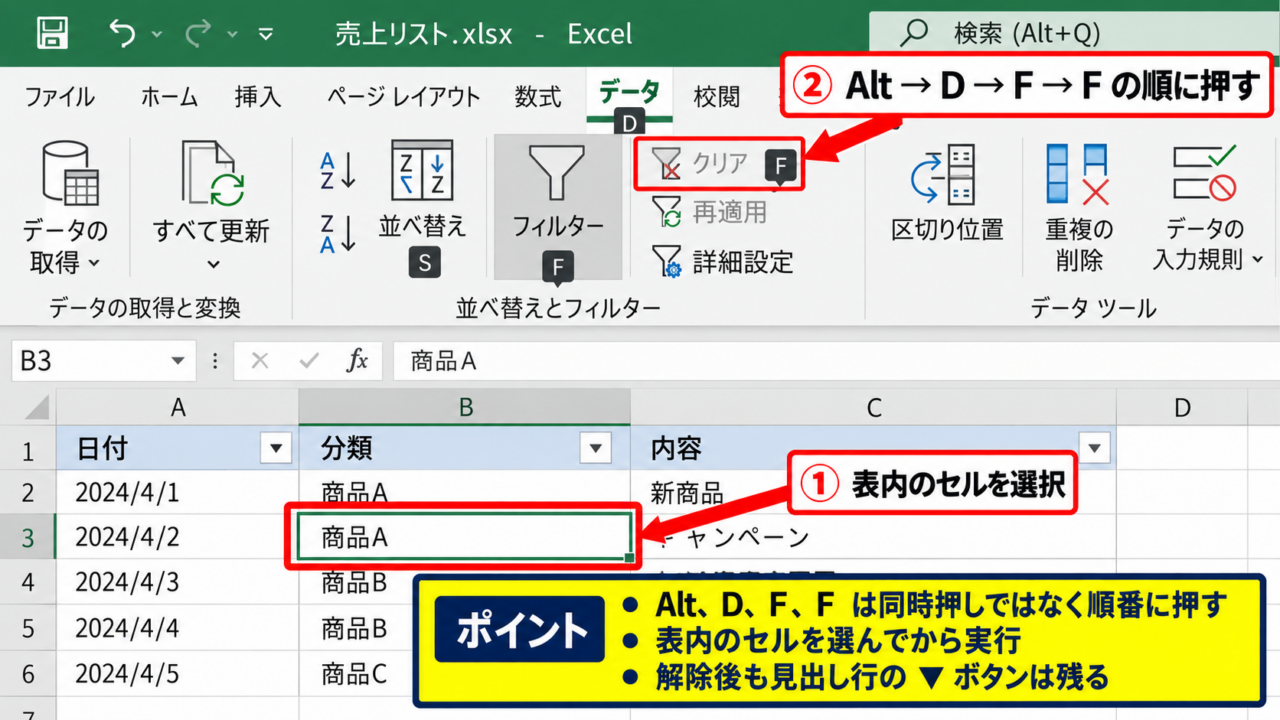
フィルターの絞り込みだけを解除する主な操作は、Altキー、Dキー、Fキー、Fキーの順に押す方法です。
フィルターの▼ボタンを残したまま、表示中の条件だけをクリアしたい場合に向いています。
この記事では、エクセルのフィルターをクリアするショートカット、リボンからの解除方法、うまく解除できない場合の確認点を順番に解説します。
エクセルのフィルターをクリアするショートカット操作
それではまず、絞り込みを解除して全件表示へ戻すショートカットについて解説していきます。
| 担当者 | 商品 | 売上 |
|---|---|---|
| 田中 | ノートPC | 120000 |
| 佐藤 | モニター | 45000 |
| 鈴木 | キーボード | 9800 |
たとえば担当者を佐藤だけに絞り込んでいる場合、クリア後には田中、佐藤、鈴木の全行が再び表示されます。
Altキーを使うフィルタークリアのキー操作
最も覚えやすいキー操作は、Altキーを押してからDキー、Fキー、Fキーを順番に押す方法です。
同時押しではなく、Alt、D、F、Fの順に一つずつ押すことで、データタブのフィルター解除コマンドを実行できます。
Windows版Excelでは、Altキーを押すとリボン上にキーヒントが表示されるため、マウスに持ち替えずに操作できます。
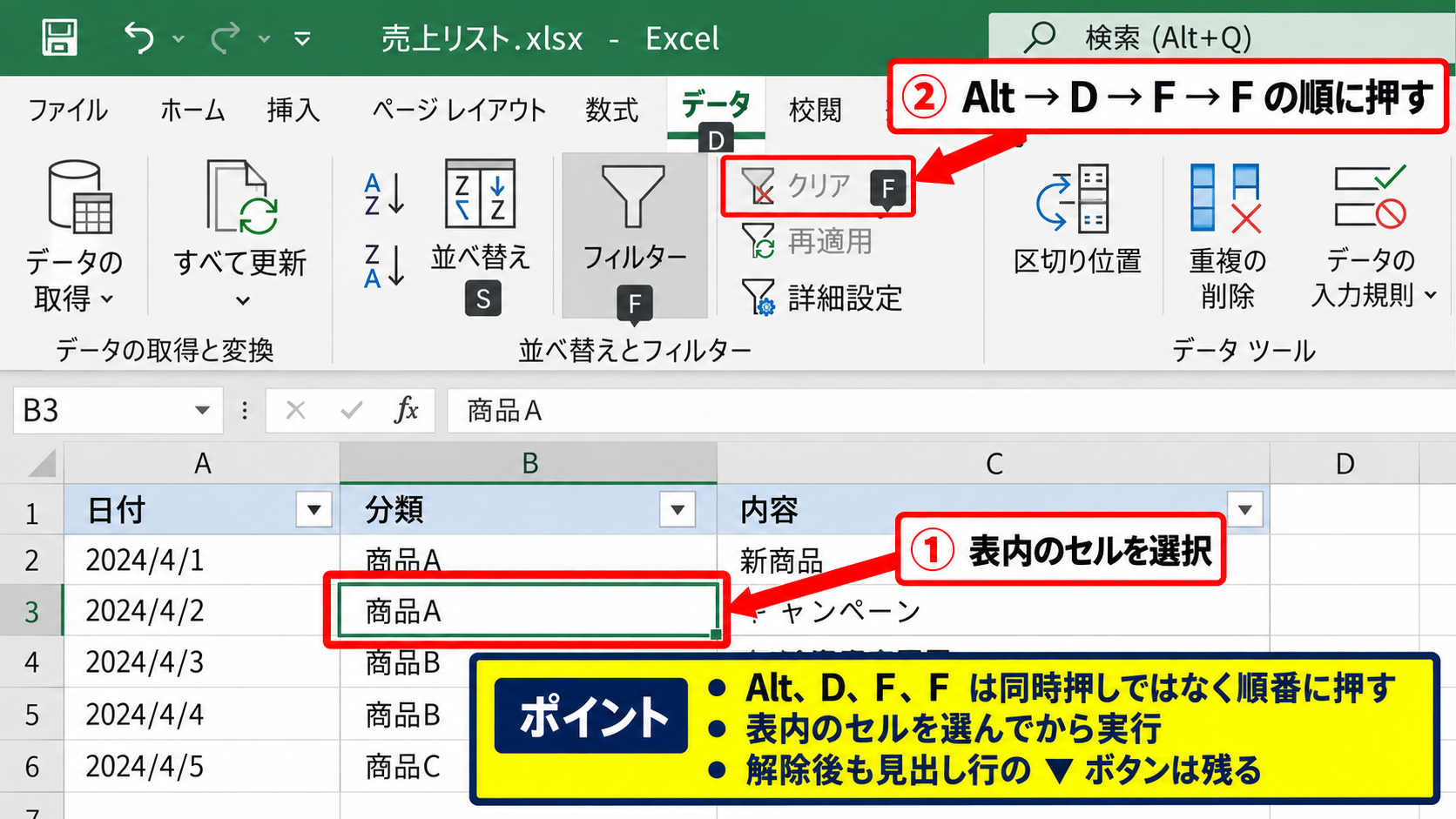
このショートカットは、表内のどこかのセルを選択してから実行しましょう。
表の外側にある空白セルを選んだ状態では、対象のオートフィルターを正しく認識できないことがあります。
操作手順は、表内のセルを選択し、Altキー、Dキー、Fキー、Fキーの順に押すだけです。
解除後も見出し行にある▼ボタンは残るため、続けて別の条件で絞り込みたいときにも便利です。
大量のデータを繰り返し確認する業務では、全件表示へ戻す定番操作として身につけておくと役立ちます。
クイックアクセスツールバーへのクリア登録
ショートカットのキー順を覚えにくい場合は、フィルターのクリアをクイックアクセスツールバーへ登録する方法もあります。
Excel上部のクイックアクセスツールバーにコマンドを追加すると、Altキーと数字で実行できるようになります。
たとえば登録したコマンドが左から3番目なら、Altキーを押したあとに3を押すことで起動できます。
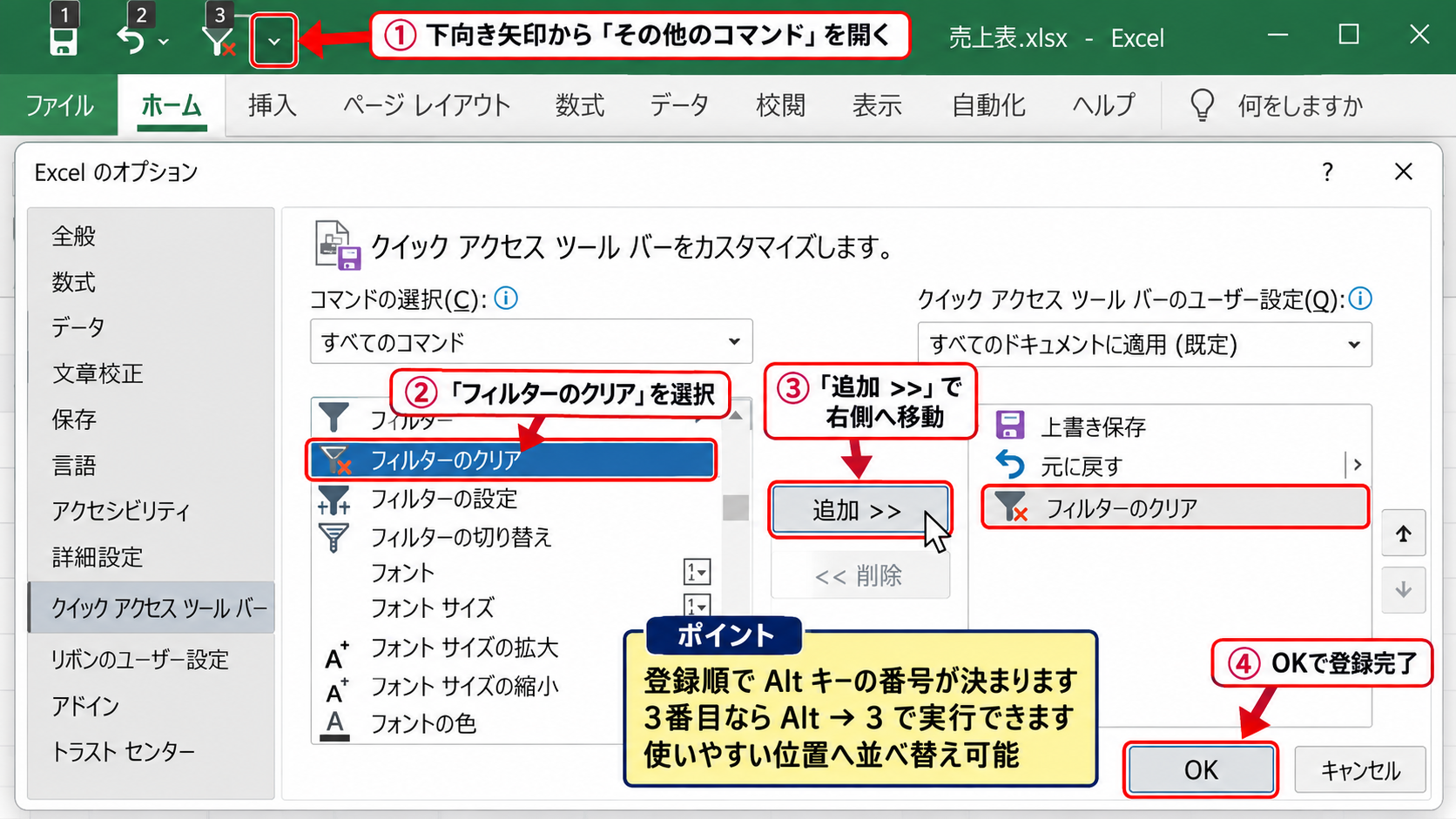
設定するときは、クイックアクセスツールバーの下向き矢印からその他のコマンドを開き、コマンドの一覧でフィルターのクリアを探します。
追加ボタンで右側の一覧へ移動し、OKを選べば登録完了です。
自分が使いやすい位置へ配置すれば、毎日の集計作業に合った独自のショートカットになります。
【操作のポイント】クイックアクセスツールバーの番号は、登録順を変えると変化します。
フィルターのクリアとフィルター解除の違い
フィルターをクリアする操作と、フィルターそのものをオフにする操作は似ていますが、結果が異なります。
クリアは設定済みの条件だけを消去し、列見出しの▼ボタンを残す操作です。
一方でデータタブのフィルターボタンをオフにすると、条件が解除されるだけでなく、▼ボタンも非表示になります。
次に絞り込みを行う予定があるなら、フィルターを消すのではなく条件をクリアするほうが効率的です。
オートフィルターを完全に外す場合は、CtrlキーとShiftキーとLキーを同時に押します。
このショートカットはフィルター機能のオンとオフを切り替えるため、実行後に▼ボタンが消えても異常ではありません。
【操作のポイント】全件を表示しつつ▼ボタンを残すならAlt、D、F、Fを使い、▼ボタンも消すならCtrl、Shift、Lを使います。
リボンからフィルターをクリアする方法
続いては、ショートカットを使わずにリボンから絞り込みを解除する方法を確認していきます。
| 日付 | 部門 | 金額 |
|---|---|---|
| 4月1日 | 営業部 | 85000 |
| 4月2日 | 総務部 | 32000 |
| 4月3日 | 営業部 | 91000 |
リボン操作は、ショートカットを忘れたときや、操作内容を画面上で確認しながら進めたいときに適しています。
データタブのクリアボタン
リボンから全列の条件をまとめて解除するには、データタブを開き、並べ替えとフィルターのグループにあるクリアを選択します。
フィルターが設定されている表内のセルを選択してから操作すると、Excelが対象範囲を判断しやすくなります。
クリアを選ぶと、すべての列に設定された抽出条件が取り除かれ、非表示になっていた行が表示されます。
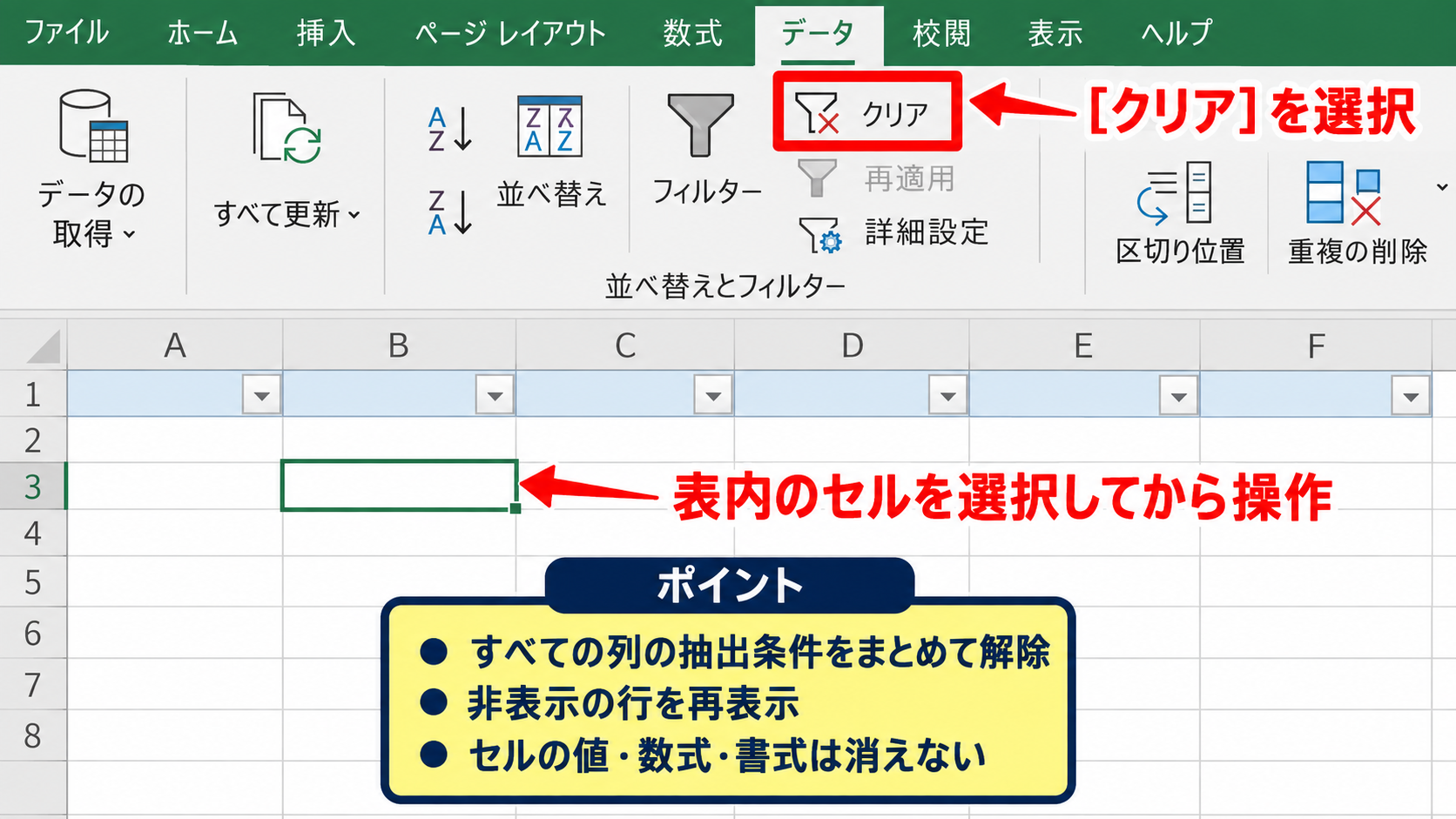
この操作では、オートフィルターの矢印は残ります。
そのため、抽出条件を一度リセットしてから別の検索を始めたい場合に便利です。
複数の列に条件をかけた表ほど、データタブのクリアが有効です。
データタブのクリアは、現在のフィルター条件をまとめて削除するコマンドです。
セルの値や数式、書式を消去する機能ではないため、元データが失われる心配はありません。
列見出しのメニューから条件を解除する操作
特定の列だけに設定した条件を解除したいときは、その列の見出しにある▼ボタンをクリックします。
表示されたメニューには、現在適用している条件に応じて、担当者からフィルターをクリアや色フィルターをクリアなどの項目が表示されます。
ここで該当列のフィルターをクリアすると、ほかの列に残した条件は維持されます。
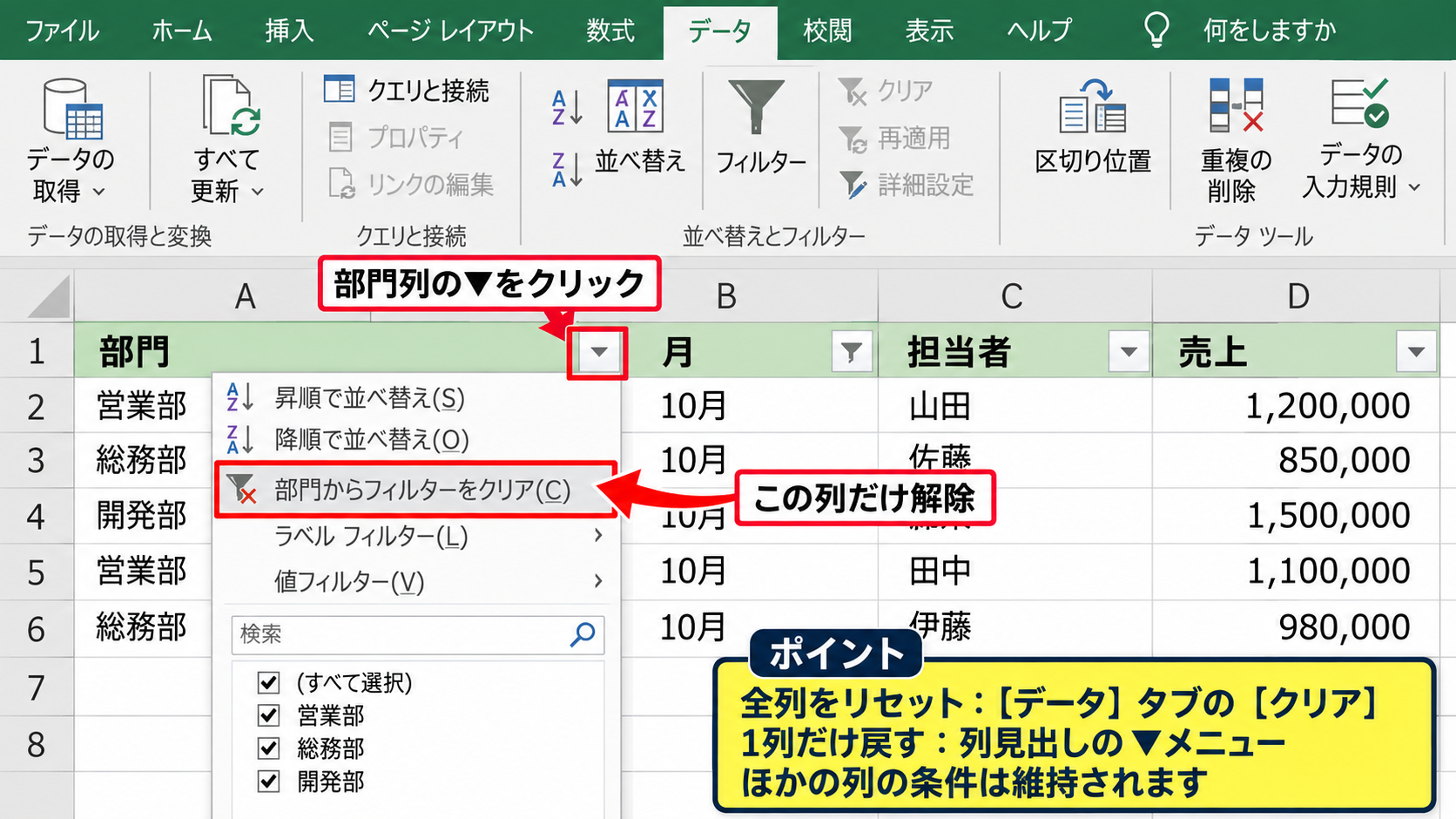
たとえば部門と月の両方で絞り込んでいる場合、部門だけを解除して月の条件を残す、といった使い分けが可能です。
一部の条件だけを解除したい場面では、列見出しのメニューが最短経路になります。
ただし、列ごとに解除するため、どの列へ条件が残っているかを意識して操作しましょう。
【操作のポイント】全列をリセットするならデータタブのクリア、1列だけ戻すなら列見出しの▼メニューを使います。
再適用ボタンとの使い分け
データタブにはクリアの近くに再適用というボタンもありますが、役割は正反対です。
再適用は条件を消すためのボタンではなく、設定済みの条件をもう一度判定し直す機能です。
たとえばフィルター適用後にセルの値を変更した場合、再適用を使うと変更後の値に合わせて表示行が更新されます。
クリアを使うべき場面で再適用を選んでも、絞り込みは残ったままです。
目的が全件表示への復帰なら、再適用ではなくクリアを選ぶことがポイントです。
【操作のポイント】再適用は条件の更新、クリアは条件の削除という違いを覚えておきましょう。
フィルターの絞り込みを解除する画面操作
続いては、実際のExcel画面をイメージしながら、フィルターをクリアする流れを確認していきます。
| 注文日 | 担当 | 数量 |
|---|---|---|
| 2026年4月1日 | 山田 | 12 |
| 2026年4月2日 | 山田 | 8 |
| 2026年4月3日 | 高橋 | 15 |
表内のセルを選択してから実行する流れ
フィルターのクリアを行う前に、対象となる一覧表のセルを一つ選択します。
選択セルはどの列でも構いませんが、見出し行を含む連続したデータ範囲の内側を選びましょう。
Excelのテーブル機能を使っている場合も、テーブル内のセルを選択すれば対象を認識できます。
そのあとにデータタブのクリア、またはAlt、D、F、Fを実行すると、非表示行を含む全レコードが表示されます。
行番号が飛び飛びになっている状態は、フィルターで行が隠れている目印です。
クリア後に行番号が連続表示へ戻ったか確認すると、操作結果を判断しやすくなります。
フィルター解除の対象は、通常はアクティブセルを含む一覧範囲です。
複数の表が同じシートにあるときは、解除したい表の内側を必ず選択してから実行しましょう。
色フィルターと文字列フィルターの解除
フィルターには、チェックボックスによる値の選択だけでなく、セルの色、文字列、数値、日付などを使った条件があります。
たとえば赤色のセルだけを表示する色フィルターや、特定の文字を含む行だけを表示する文字列フィルターも、クリア操作で解除できます。
全条件を消すならデータタブのクリアを使います。
一方で色フィルターだけを外したいなら、対象列の▼から色フィルターをクリアする項目を選択します。
どの種類の条件でも、列単位で解除するか全列まとめて解除するかを先に決めると迷いません。
条件付き書式の色と手動入力した塗りつぶし色は、画面上で同じように見える場合があるため、抽出結果を確認してから操作することも大切です。
【操作のポイント】特定の条件だけを外すときは、該当列のフィルターメニューからクリアします。
テーブル機能でのフィルタークリア
CtrlキーとTキーで作成したテーブルにも、標準のオートフィルターと同じように▼ボタンが表示されます。
テーブル内で絞り込みを行ったあと、データタブのクリアを選べば条件をまとめて解除できます。
テーブルデザインタブのフィルターボタンは、フィルターの矢印自体を表示または非表示にする設定です。
そのため、条件だけを消したいときにテーブルデザインからフィルターボタンをオフにすると、次回の検索時に再設定が必要になります。
テーブルでも条件の初期化はデータタブのクリアと覚えると操作が安定します。
【操作のポイント】テーブルの▼ボタンを残したい場合は、テーブルデザインの設定ではなくデータタブのクリアを使用します。
フィルターを解除できない場合の確認項目
続いては、クリア操作をしても表示が戻らない場合に確認したい項目を解説していきます。
| 状態 | 考えられる原因 | 確認方法 |
|---|---|---|
| 行が表示されない | 手動で非表示 | 行番号を確認 |
| ▼がない | フィルター機能がオフ | データタブを確認 |
| 結果が変わらない | 別の表を選択 | アクティブセルを確認 |
手動で非表示にした行との違い
フィルターをクリアしても行が表示されない場合、行が手動で非表示になっている可能性があります。
フィルターで隠れた行は行番号が青色になることがありますが、手動非表示では行番号の間に太い境界線が見えることが一般的です。
手動非表示の行を戻すには、隠れている行の前後を選択し、右クリックメニューから再表示を選択します。
フィルターのクリアでは、手動で非表示にした行は再表示されません。
解除できないと感じたときは、原因がフィルターなのか、手動の非表示なのかを分けて考えましょう。
フィルターのクリアは抽出条件を解除する機能です。
行の非表示、列の非表示、アウトラインによるグループ化は別の機能なので、それぞれの再表示操作が必要です。
結合セルと空白行によるデータ範囲の分断
一覧表の途中に完全な空白行があると、Excelが表を別々の範囲として認識することがあります。
その場合、一方の表でクリアを実行しても、もう一方の表に設定されたフィルター条件は解除されません。
また、見出し行やデータ列に結合セルがあると、オートフィルターの設定や解除が意図どおりに動かないことがあります。
フィルター用の一覧表では、途中の空白行と結合セルを避けると管理しやすくなります。
データを一つの連続範囲に整え、1行目に見出しを置く形式にすると、フィルターの操作対象が明確になります。
【操作のポイント】フィルターが複数の範囲に分かれている場合は、各範囲を選択して個別にクリアします。
シート保護と共有設定の確認
シートが保護されていると、フィルター操作そのものが制限されることがあります。
保護されたシートで並べ替えやオートフィルターの使用が許可されていない場合、クリアボタンが使えなかったり、メニューが灰色になったりします。
編集権限がある場合は、校閲タブからシート保護の状態を確認します。
共同編集のファイルでは、ほかのユーザーが条件を変更している可能性もあります。
操作できない理由が設定や権限にある場合は、ショートカットを変えても解決しません。
必要に応じてファイル管理者へ確認し、保護解除や操作許可を依頼しましょう。
【操作のポイント】クリアが選べない場合は、シート保護と編集権限を先に確認します。
フィルター操作を効率化する関数と設定
続いては、フィルターと併用すると一覧表の確認作業を効率化できる関数や設定について解説していきます。
| 商品 | 売上 | 集計対象 |
|---|---|---|
| 商品A | 12000 | 表示中 |
| 商品B | 8500 | 非表示 |
| 商品C | 15000 | 表示中 |
SUBTOTAL関数による表示行だけの集計
フィルターで表示されている行だけを合計したい場合は、SUBTOTAL関数を利用します。
1行目にヘッダーがあり、売上金額がC2からC100に入力されている場合、合計欄には次の数式を入力します。
=SUBTOTAL(9,C2:C100)
9は合計を表す集計方法で、フィルターによって非表示になっている行を集計から除外します。
フィルターをクリアすると全行が表示されるため、数式の集計結果も全件分へ自動更新されます。
絞り込み結果に連動する合計を作るならSUBTOTAL関数が基本です。
手動で非表示にした行も除外したい場合は、9ではなく109を指定します。
【操作のポイント】フィルター連動の合計にはSUBTOTAL関数を使い、通常のSUM関数との違いを理解しておきましょう。
FILTER関数による抽出結果の作成
Microsoft 365などの対応バージョンでは、FILTER関数を使って別の場所へ抽出結果を表示できます。
たとえばA列からC列に一覧があり、B列の担当者が山田である行だけを抽出したい場合は、次の数式を利用できます。
=FILTER(A2:C100,B2:B100=”山田”,”該当データなし”)
FILTER関数では、元のオートフィルターを解除しても、数式で作った抽出結果は残ります。
このため、画面上の確認用フィルターと、報告用の抽出表を分けたい場合に便利です。
FILTER関数は元データを並べ替えずに条件抽出したいときに活用できます。
ただし、数式の結果が展開される範囲には事前に空白セルが必要です。
【操作のポイント】オートフィルターはその場でデータを絞る機能、FILTER関数は別の場所へ結果を出す機能です。
テーブル化による自動拡張
データが増える一覧表では、範囲をテーブルとして設定しておくとフィルター管理が楽になります。
表内のセルを選択してCtrlキーとTキーを押し、先頭行をテーブルの見出しとして使用する設定を確認して作成します。
テーブルへ新しい行を追加すると、書式、数式、フィルター対象範囲が自動的に拡張されます。
通常の範囲では追加行がフィルター対象に含まれないことがありますが、テーブルならその心配を減らせます。
継続的に行が増える台帳はテーブル化しておくと、クリア後の確認も安定します。
【操作のポイント】毎月更新する売上表や顧客台帳は、テーブル化してフィルター範囲の漏れを防ぎましょう。
まとめ エクセルの絞り込みを解除するフィルターのショートカット
エクセルでフィルターの絞り込みを解除して全件表示へ戻すには、表内のセルを選択してからAltキー、Dキー、Fキー、Fキーの順に押します。
この操作は、フィルター条件だけをクリアし、列見出しの▼ボタンを残せる点が特徴です。
フィルターを続けて使うならクリア、▼ボタンも消すならCtrl、Shift、Lという使い分けを覚えておきましょう。
リボンから操作する場合は、データタブのクリアを選択すれば、複数列に設定された条件をまとめて解除できます。
一部の列だけを解除したいときは、該当する列見出しの▼メニューからフィルターをクリアする方法が便利です。
解除しても行が戻らない場合は、手動で行を非表示にしていないか、空白行で表が分断されていないか、シート保護が有効になっていないかを確認しましょう。
また、表示中の行だけを集計する表にはSUBTOTAL関数を使うと、フィルターの設定やクリアに合わせて合計値を自動更新できます。
ショートカットとリボン操作の両方を使い分け、Excelの一覧データを正確かつスムーズに確認していきましょう。