Excelで数字を入力して下方向へコピーしたのに、1、2、3のような連番にならず、同じ数字ばかり並んでしまうことがあります。
原因はオートフィルの操作方法、セルの表示形式、数式の参照方法、フィルターの状態などさまざまです。
この記事では、エクセルで数字を連続入力できないときの原因と直し方を、連番入力の基本から数式を使う方法まで解説します。
連番にならない場合は、まずオートフィルの設定とセルの表示形式を確認することが重要です。
数値を2つ以上入力して範囲選択すると、規則性をExcelに認識させやすくなります。
エクセルで連番を入力する基本操作【オートフィル】
それではまず、エクセルで数字を連続入力する基本のオートフィルについて解説していきます。
| 行 | A列の入力例 | 期待する結果 |
|---|---|---|
| 1 | 番号 | 見出し |
| 2 | 1 | 1 |
| 3 | 2 | 2 |
| 4 | 下へコピー | 3、4、5と連続入力 |
開始値を1つだけ入力する操作
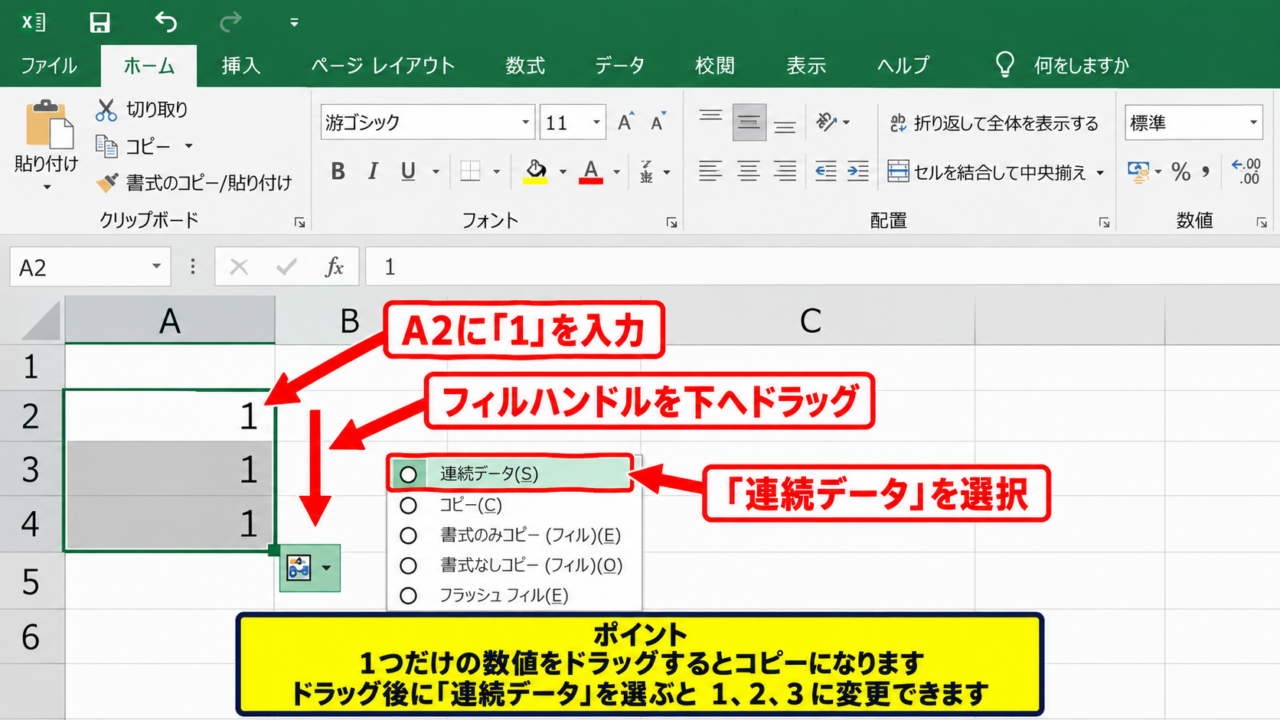
セルA2に1を入力し、セル右下に表示される小さな四角形であるフィルハンドルを下方向へドラッグします。
ただし、数値を1つだけ選択した状態でドラッグすると、Excelは通常、数値の連続ではなく同じ値のコピーとして扱います。
1だけを下へ引っ張って1、1、1と表示されても、故障ではなくコピー操作が選ばれている状態です。
ドラッグ完了後に表示されるオートフィルオプションから、連続データを選択すると1、2、3という並びへ変更できます。
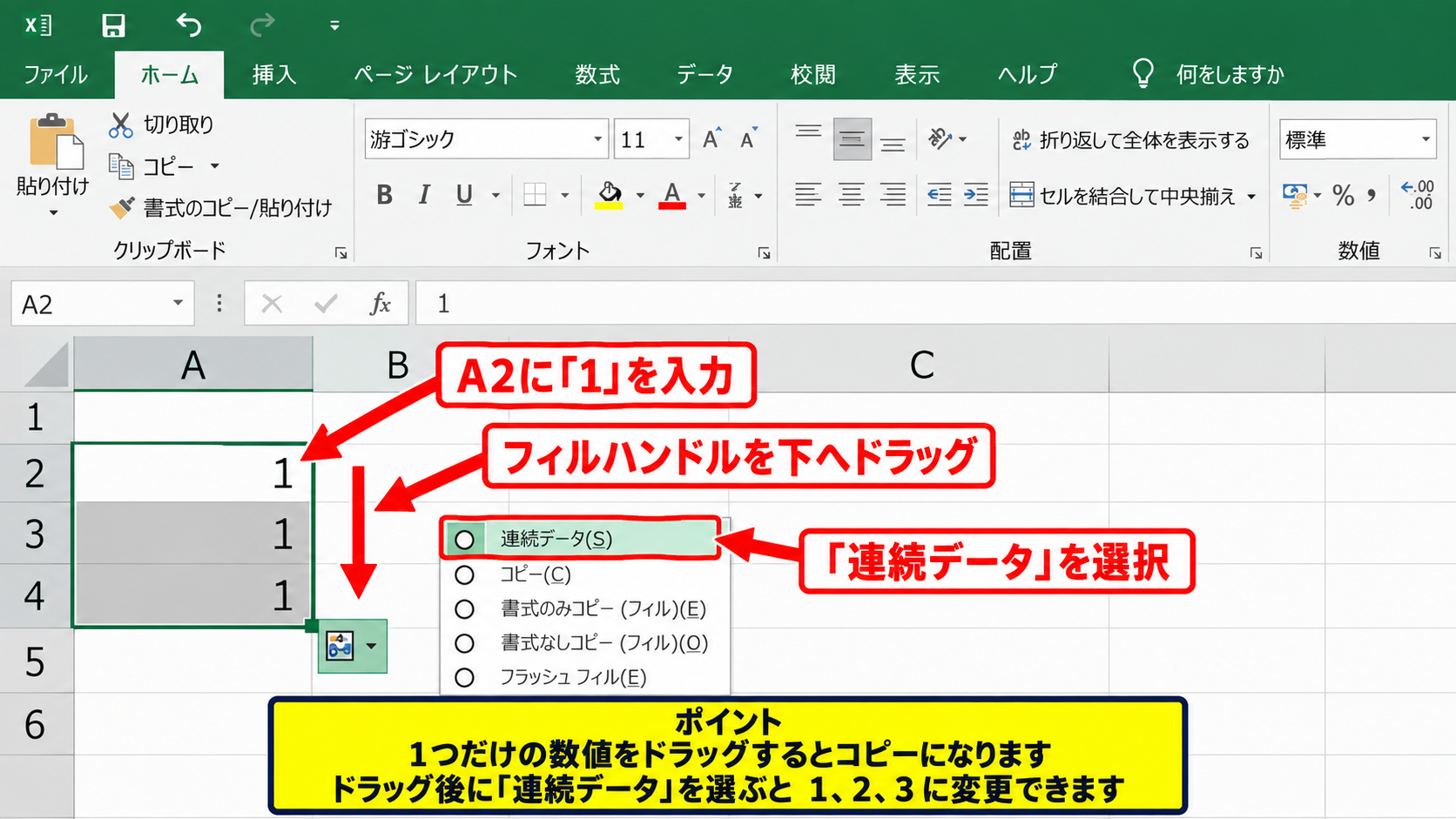
小さなオプションボタンが見えない場合は、ドラッグ後の範囲を選択したまま右下付近を確認しましょう。
【操作のポイント】数値を1つだけ使う場合は、ドラッグ後に連続データを明示的に選びます。
最初の2つの数字を使う操作
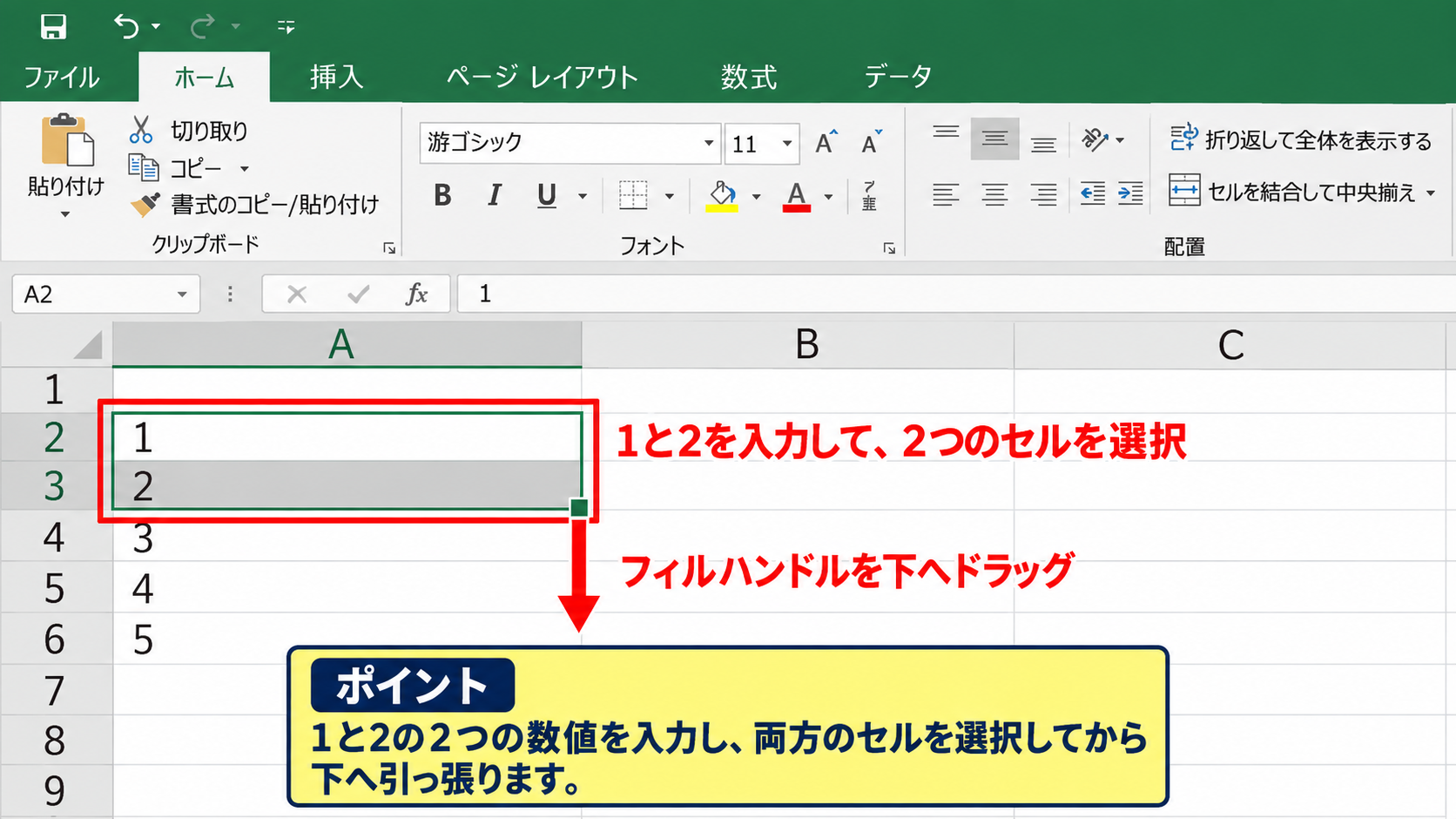
最も確実な方法は、セルA2に1、セルA3に2を入力してから、2つのセルをまとめて選択する方法です。
選択範囲のフィルハンドルを下へドラッグすると、Excelは差が1の規則を読み取り、3、4、5と自動入力します。
連番が必要なときは、開始値を2つ入力して規則性をExcelへ伝える方法が基本です。
たとえば10、20を選択してコピーすれば、30、40、50という10刻みの連続データも作成できます。
日付でも同じ考え方を使えますが、月ごとや営業日ごとなどの特殊な規則では、オートフィルオプションの種類を確認する必要があります。
【操作のポイント】1と2のように2つの数値を入力し、両方のセルを選択してから下へ引っ張ります。
ダブルクリックで末尾まで入力する操作
隣接する列にデータが連続している場合は、フィルハンドルをダブルクリックする方法も便利です。
たとえばB列に氏名が入力されている表で、A2とA3に1と2を入力して選択し、フィルハンドルをダブルクリックします。
するとB列のデータが続く最終行まで、A列に連番が自動入力されます。
途中に空白行があると、その直前で処理が止まる場合があります。
ダブルクリックで連番が途中までしか入らないときは、隣の列に空白セルがないか確認しましょう。
【操作のポイント】隣接列に空白がない一覧表では、ダブルクリックによるオートフィルが効率的です。
連番ではなく同じ数字になる原因【コピーと連続データ】
続いては、数字を引っ張っても同じ値になる原因を確認していきます。
| 行 | A列 | 表示結果 |
|---|---|---|
| 1 | 番号 | 見出し |
| 2 | 1 | 開始値 |
| 3 | 1 | コピー結果 |
| 4 | 1 | 連番ではない状態 |
オートフィルオプションの選択
ドラッグ後に同じ数字が並ぶ場合、コピーとして実行されている可能性があります。
入力範囲の右下に出るオートフィルオプションをクリックし、連続データを選択してください。
この選択を行うと、コピー済みの範囲を削除して操作し直さなくても、同じ範囲を連番へ変換できます。
コピーされた数字を見つけたら、まずオートフィルオプションで連続データへ切り替えます。
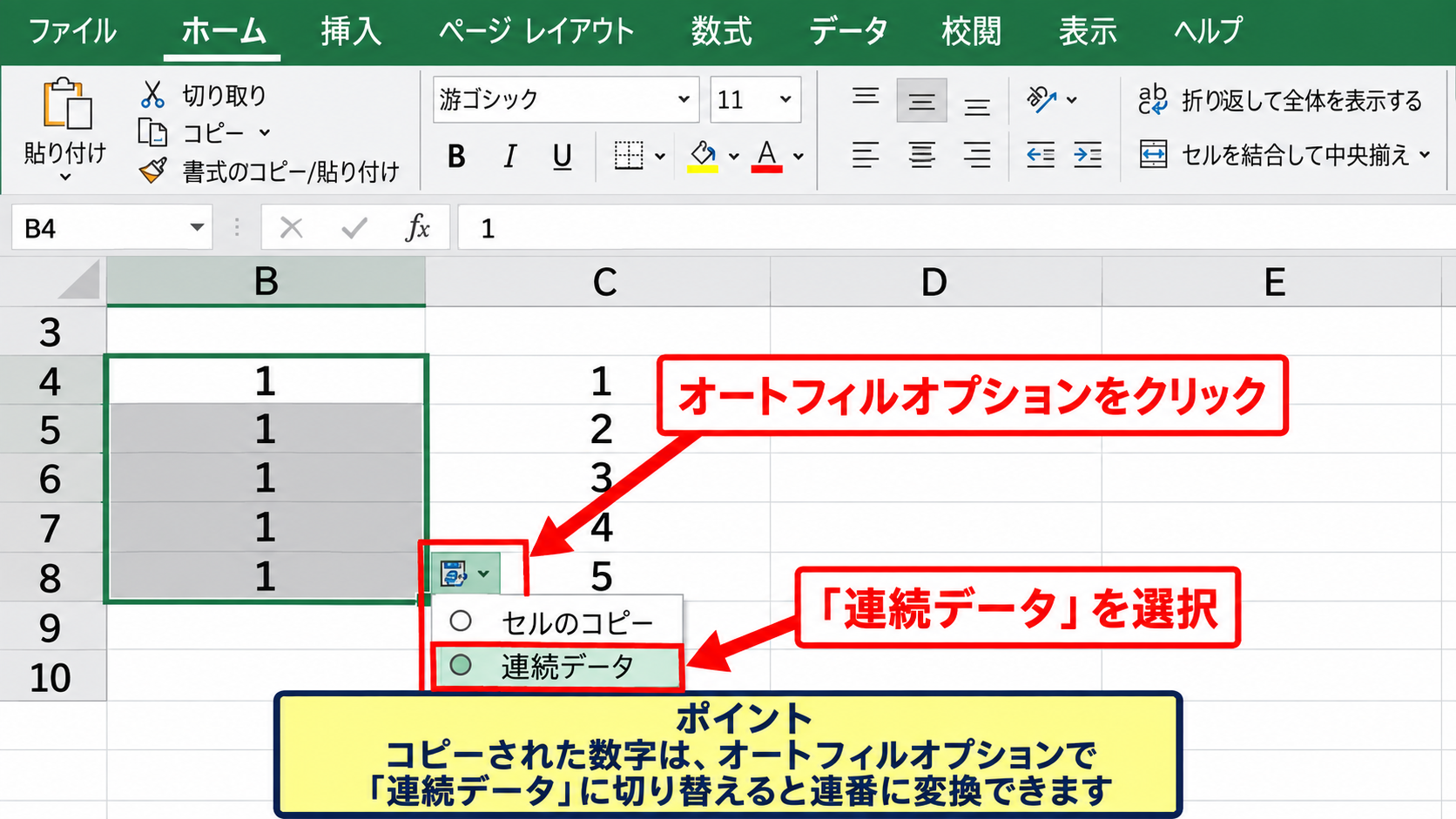
なお、文字列として扱われている番号では、期待どおりの連続データにならないことがあります。
【操作のポイント】ドラッグ後のオートフィルオプションで、コピーではなく連続データを選びます。
Ctrlキーを使う操作の違い
フィルハンドルをドラッグするときにCtrlキーを押すと、コピーと連続データの動作が切り替わることがあります。
マウスポインター付近の記号が変化するため、結果が想定と異なる場合はCtrlキーを押していないか確認しましょう。
Excelのバージョンや扱うデータによって挙動が異なることもあるため、2つの数値を入力してからドラッグする方法が安定します。
キーボード操作を加えたときだけ連番にならないなら、Ctrlキーによる動作切り替えを疑います。
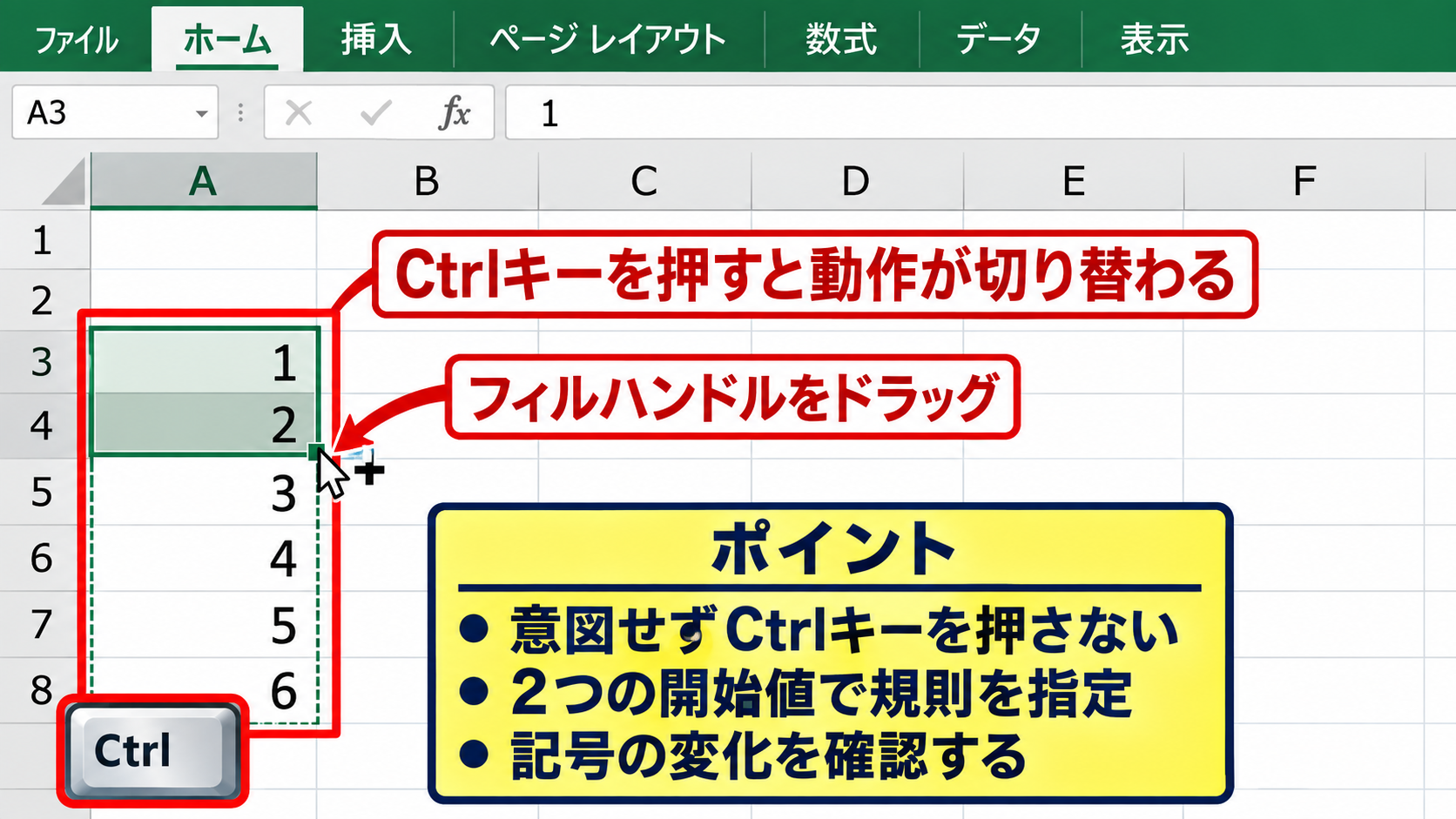
特にノートパソコンでは、キーが押されたままになっていることもあるため注意が必要です。
【操作のポイント】意図せずCtrlキーを押さず、2つの開始値で規則を指定します。
連続データのダイアログを使う操作
ドラッグを使わずに連番を作るなら、ホームタブのフィルから連続データを選ぶ方法があります。
あらかじめ連番を入れたいセル範囲を選択し、ホーム、フィル、連続データの順に進みます。
範囲は列、種類は加算、増分値は1、停止値は必要な最終番号を指定します。
たとえばA2からA101を選択し、増分値1、停止値100と設定すると、見出しを除いた100行へ連番を入力できます。
連続データの設定例
範囲は列
種類は加算
増分値は1
停止値は100
大量の連番を正確に作成したい場合は、連続データのダイアログが便利です。
【操作のポイント】行数が多い表では、停止値を指定できる連続データを活用します。
数式で連番を自動入力する方法【ROW関数】
続いては、行の追加や削除にも対応しやすい数式による連番入力を確認していきます。
| 行 | A列の数式または値 | 表示結果 |
|---|---|---|
| 1 | 番号 | 見出し |
| 2 | =ROW()-1 | 1 |
| 3 | =ROW()-1 | 2 |
| 4 | =ROW()-1 | 3 |
ROW関数を使う基本式
1行目をヘッダー行とする表では、セルA2に次の数式を入力します。
=ROW()-1
ROW関数は、数式が入力されているセルの行番号を返す関数です。
A2ではROW関数の結果が2になるため、そこから1を引くと1が表示されます。
A3では3から1を引くため2となり、下へコピーすれば行番号に応じて連番が続きます。
ヘッダーが1行目にある表では、=ROW()-1が1から始まる連番の基本式です。
=ROW()-1【操作のポイント】見出しが1行目にある表では、A2へ=ROW()-1を入力して下へコピーします。
開始番号を変更する数式
連番を100から始めたい場合は、セルA2へ=ROW()+98と入力します。
A2の行番号は2であるため、2に98を加えると100になります。
同じ数式をA3へコピーすると3に98を加えて101となり、以降も1ずつ増えます。
100から開始する数式
=ROW()+98
開始番号を任意のセルに入力しておき、その値を参照する方法もあります。
たとえばD1に100を入力し、A2に=$D$1+ROW()-2と設定すると、D1の開始番号を変えるだけで連番全体を変更できます。
開始番号を変更する可能性がある表では、基準セルを絶対参照する数式が管理しやすい方法です。
【操作のポイント】開始番号を変えたい場合は、ROW関数に加算する数値を調整します。
連番を値として固定する操作
ROW関数の結果は、行を挿入したり削除したりすると変化する場合があります。
提出用の番号や発行済みの管理番号など、後から変えてはいけない連番では、数式を値へ変換すると安心です。
数式が入った範囲をコピーし、同じ場所で右クリックして値として貼り付けを選びます。
これにより、数式ではなく表示されていた数字そのものがセルへ保存されます。
番号を固定したい用途では、数式入力後に値として貼り付けを行いましょう。
【操作のポイント】行の増減で番号を動かしたくない場合は、数式の結果を値に置き換えます。
数字が文字列になる原因【表示形式と先頭のアポストロフィ】
続いては、数字が数値として認識されず、連番処理がうまくいかない状態を確認していきます。
| 行 | A列の内容 | 確認結果 |
|---|---|---|
| 1 | 番号 | 見出し |
| 2 | 001 | 文字列または表示形式の可能性 |
| 3 | 002 | 連続データの確認対象 |
| 4 | 003 | 桁数維持が必要な番号 |
セル左上の緑色マークの確認
セル左上に緑色の三角形が表示されている場合、数値が文字列として保存されていることがあります。
セルを選択すると警告アイコンが表示されるため、数値に変換を選択して状態を修正できます。
文字列として保存された1と2では、オートフィルの結果が期待と異なることがあります。
数字が左寄せで表示され、緑色の三角形がある場合は、文字列扱いを確認します。
ただし、社員番号や商品コードのように先頭のゼロを残す必要があるデータでは、単純に数値へ変換しないほうがよい場合もあります。
【操作のポイント】緑色のエラー表示がある数字は、数値への変換が必要か用途を確認します。
先頭のゼロを残す表示形式
001、002、003のような連番を作りたい場合、数字を文字列として入力するのではなく、ユーザー定義の表示形式を使う方法が適しています。
セル範囲を選択し、セルの書式設定から表示形式、ユーザー定義を開きます。
3桁で表示したい場合は、種類へ000と入力します。
3桁の連番にする表示形式
000
セルには1、2、3という数値を入力していても、画面上では001、002、003と表示されます。
先頭ゼロ付きの連番は、文字列ではなくユーザー定義の表示形式で整える方法が実用的です。
【操作のポイント】001のように表示したいときは、数値を保ったまま表示形式を000に設定します。
全角数字と空白文字の確認
全角の1や2、セル内に含まれる空白文字は、見た目が似ていても通常の半角数値とは異なるデータです。
他のシステムから貼り付けた一覧では、全角数字と半角数字が混在していることがあります。
このような場合は、VALUE関数やASC関数などを使って形式を整える方法があります。
半角へ変換した文字列を数値として扱う必要がある場合は、数値への変換もあわせて行いましょう。
貼り付けたデータだけ連番にならない場合は、全角数字や見えない空白の混在を確認します。
【操作のポイント】外部データは見た目だけで判断せず、数値として認識されているか確認します。
連番が途中で止まる原因【空白行とフィルター】
続いては、連番が途中までしか入力されない場合の確認項目を解説していきます。
| 行 | A列の番号 | B列の氏名 |
|---|---|---|
| 1 | 番号 | 氏名 |
| 2 | 1 | 田中 |
| 3 | 2 | 佐藤 |
| 4 | 空白 | 空白 |
| 5 | 3 | 鈴木 |
隣接列の空白セル
フィルハンドルのダブルクリックは、隣接するデータ列の連続性を基準にして最終行を判断します。
途中に空白セルや空白行があると、その場所までしか連番が入力されないことがあります。
データが続く最終行まで入力したい場合は、必要な範囲を手動で選択してから連続データを実行する方法が確実です。
または、空白行を削除するか、一覧表をテーブル化して管理することも検討できます。
【操作のポイント】ダブルクリックで止まる場合は、隣接列の空白行を確認し、必要なら範囲選択で入力します。
フィルター表示中の連番
オートフィルターで一部の行を非表示にしていると、見えている行だけに連番を振りたいケースがあります。
通常のコピーでは非表示行にも数式や値が入ることがあるため、可視セルのみを選択する操作が必要です。
ホームタブの検索と選択から条件を選択してジャンプを使い、可視セルを選択してから入力すると、表示中の行だけを対象にできます。
データの並べ替えや抽出を後で解除する予定なら、番号を固定する前に運用方法を決めることが大切です。
フィルター中の番号は、非表示行を含めるかどうかを先に決めてから入力します。
【操作のポイント】抽出された行だけを処理する場合は、可視セルのみを対象にします。
テーブル機能での連番管理
データ範囲をテーブルとして設定すると、新しい行を追加したときに数式が自動でコピーされやすくなります。
表内のセルを選択し、挿入タブからテーブルを選び、先頭行をテーブルの見出しとして使用する設定を確認します。
番号列にROW関数を応用した数式を入れると、テーブル内の行追加時にも計算式が反映されます。
ただし、並べ替えによって番号の意味が変わる場合があるため、識別番号として使うのか、表示順の番号として使うのかを区別しましょう。
連番の使い分け
表示順の番号はROW関数による自動更新に向きます。
固定の管理番号は値として保存する運用に向きます。
【操作のポイント】行の追加が多い一覧表では、テーブルと数式を組み合わせて管理します。
連番にならないエクセル入力のまとめ
エクセルで数字を連続入力できないときは、最初にオートフィルがコピーとして実行されていないかを確認します。
1と2のように開始値を2つ入力して選択すれば、Excelは規則性を認識しやすくなります。
同じ数字が並んだ場合でも、オートフィルオプションから連続データを選択すれば修正できることがあります。
大量の連番や行の追加に対応したい表では、ROW関数を使う方法が便利です。
1行目をヘッダーとするサンプルでは、A2に=ROW()-1を入力して下へコピーすると、1から始まる番号を作成できます。
001のように先頭ゼロを表示したい場合は、文字列入力ではなく000のユーザー定義表示形式を使うと、計算できる数値として扱えます。
途中で連番が止まる場合は、隣接列の空白行、フィルター、テーブルの範囲などを確認しましょう。
用途に合わせて、並べ替えで変わる表示番号と、値として固定すべき管理番号を使い分けることが大切です。